第一章:环境准备
1.1 概述
VMware Workstation是由全球知名虚拟化软件公司 VMware 开发的一款桌面端虚拟机软件。
提醒
- ① 简单来说,它就像是一个“系统多开器”,允许在现有的操作系统(Windows 或 Linux)中,像运行普通软件一样,同时安装和运行多个独立的其他操作系统(如多个版本的 Windows、Linux、MacOS 等)。
- ② 这些在软件内运行的系统被称为“虚拟机(Virtual Machine, VM)”,而原本的电脑系统被称为“宿主机(Host)”。
- VMware Workstation 在软件开发、系统测试、网络工程等领域被广泛使用,如下所示:
| 作用 | 描述 |
|---|---|
| ① 多系统并行运行 | 无需重新启动电脑,就可以在 Windows 10/11 上同时运行 Ubuntu、CentOS、Windows 7 等多个系统,方便进行跨平台操作。 |
| ② 安全隔离与软件测试 | 虚拟机与宿主机之间是隔离的。可以在虚拟机里测试未知软件、打开可疑链接或运行病毒样本,即使虚拟机彻底崩溃或中毒,也不会对你的真实电脑造成任何影响。 |
| ③ 快照(Snapshot)与克隆 | 这是最强大的功能之一。可以为虚拟机的某个状态创建“快照”(类似游戏存档)。如果后续操作失误导致系统搞砸了,只需一键就能“读档”恢复到快照时的完好状态。 |
| ④ 模拟复杂的网络环境 | 它可以虚拟出多块网卡、交换机、路由器,让多台虚拟机组成一个复杂的局域网,非常适合网络工程师用来测试网络拓扑、服务器集群或进行渗透测试。 |
| ⑤ 开发与搭建开发环境 | 开发者可以在虚拟机中配置干净的开发环境(Docker、Kubernetes、各种数据库),避免污染宿主机,且方便打包分发给团队其他成员。 |
- VMware Workstation 的核心技术是虚拟化,其是基于 Type-2 型 Hypervisor,如下所示:
点我查看具体底层工作原理
- ① 硬件资源层(Hardware): 真实电脑硬件(CPU、内存、硬盘、显卡)。
- ② 宿主操作系统层(Host OS): 平时用的 Windows 或 Linux 系统。
- ③ VMware 软件层(Hypervisor): 运行在宿主系统之上的软件。它扮演着
“中间协调官”和“魔术师”的角色:- 硬件抽象与拦截: 它把宿主机的物理硬件资源(16 核 CPU、32G 内存)切分成很多虚拟的碎片。当虚拟机里的系统(Guest OS)发出读取硬盘或计算指令时,VMware 会拦截这些指令,并将其翻译成宿主机能理解的普通软件请求,再提交给宿主机处理。
- VMM(虚拟机监视器): 为每个虚拟机创造一个全虚拟的硬件环境(虚拟 CPU、虚拟内存、虚拟网卡等)。虚拟机里的系统根本不知道自己运行在软件里,它以为自己独占了一台真实的电脑。
- ④ 客户操作系统层(Guest OS): 运行在虚拟机内部的系统。它们相互隔离,互不干扰,通过 VMware 软件安全地共享宿主机的物理资源。

1.2 安装 VMware Workstation
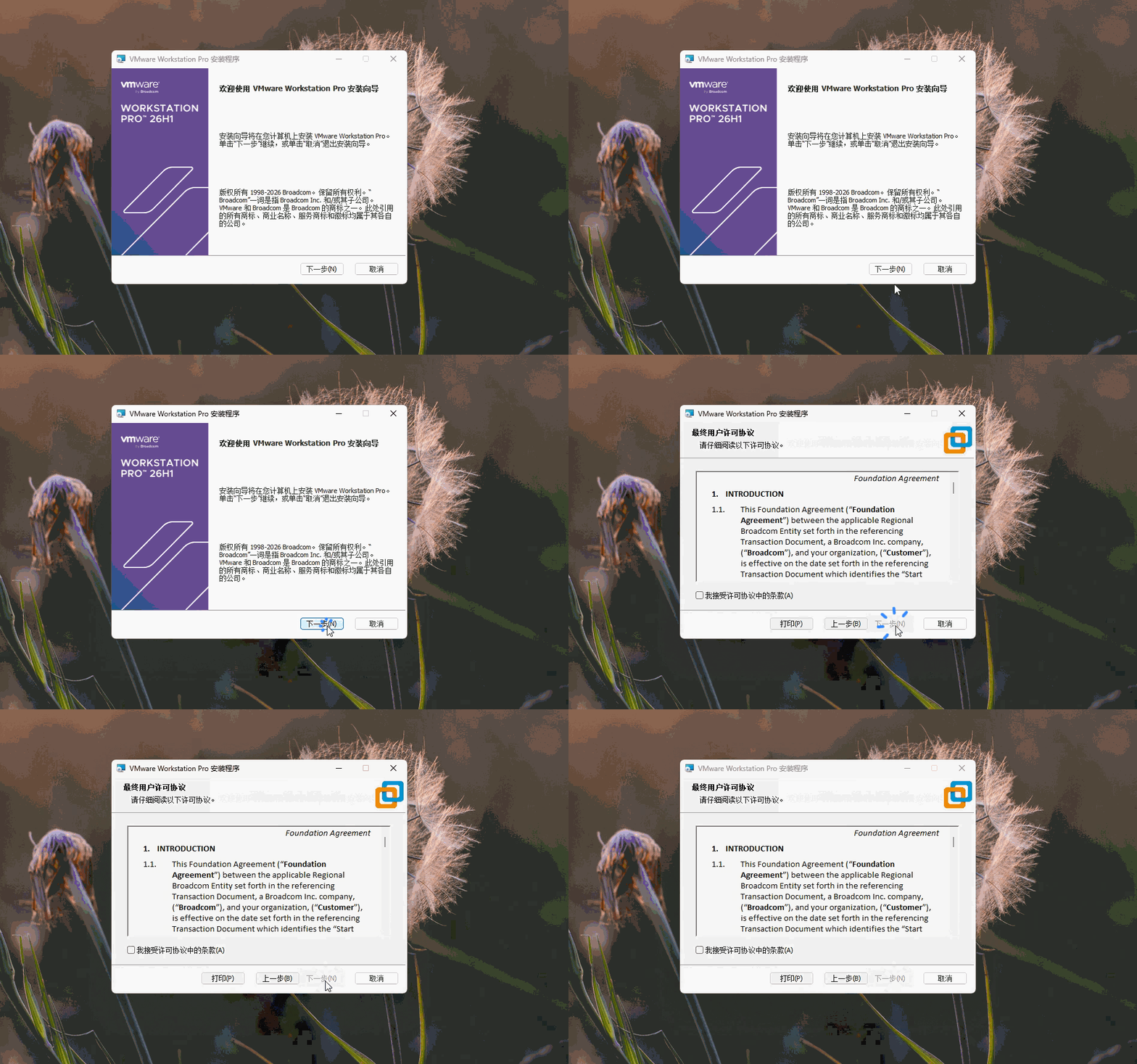
- ① 双击打开 VMware Workstation 安装程序,如下所示:

- ② 点击
下一步,如下所示:
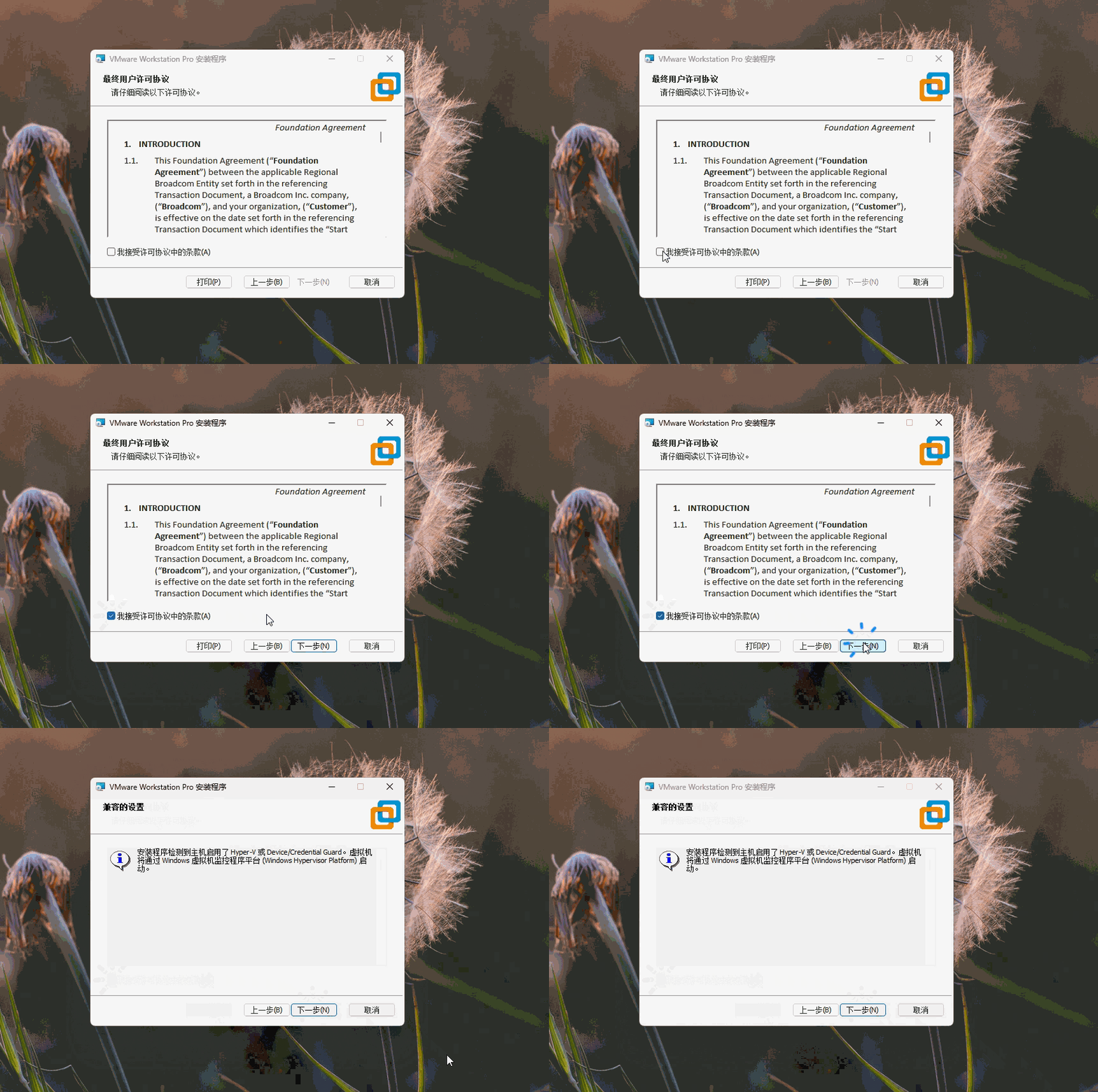
- ③ 勾选
我接受许可协议中的条款,并点击下一步,如下所示:
- ④ 点击
下一步,如下所示:
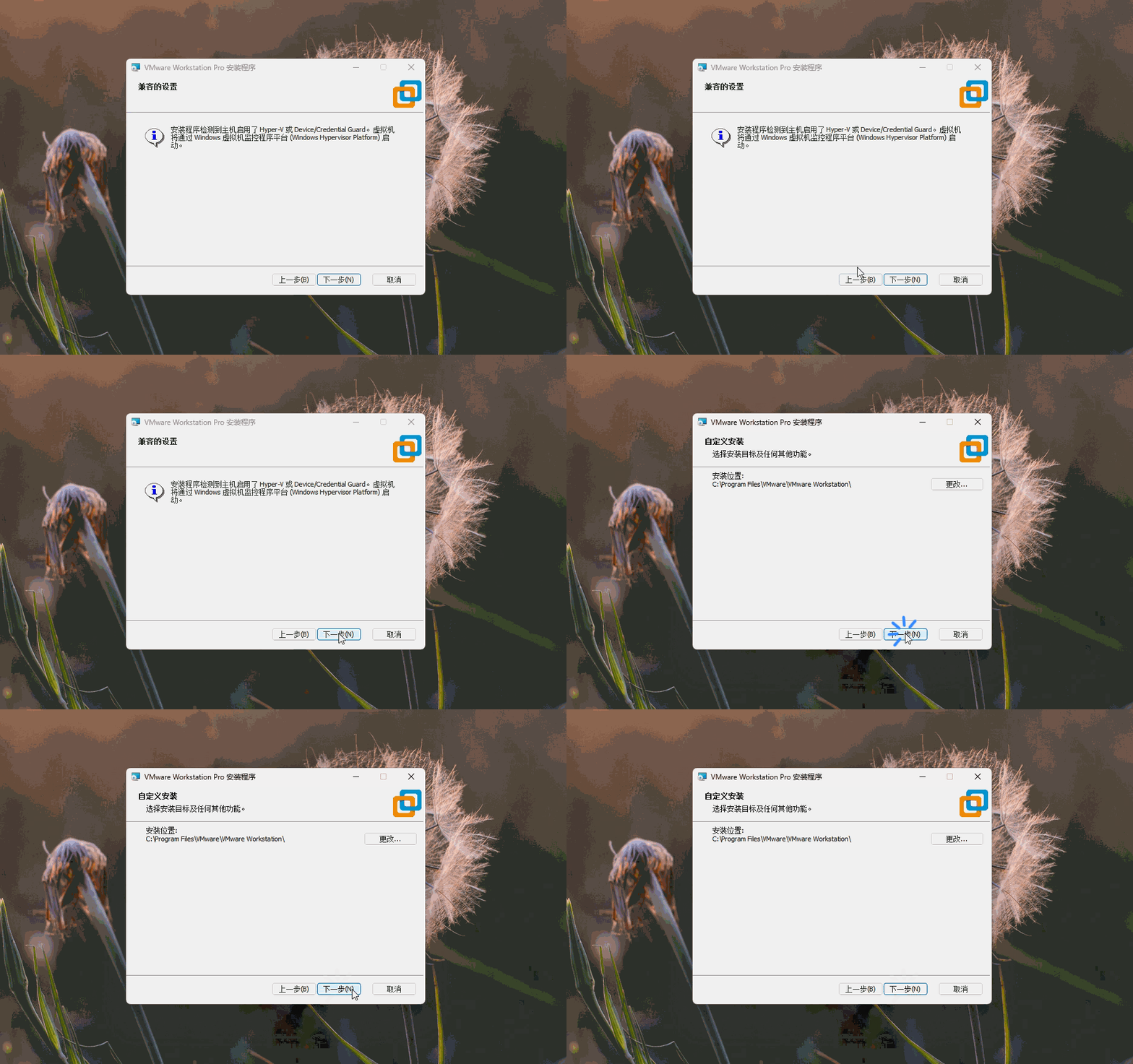
- ⑤ 根据需要更改软件的安装位置,点击
下一步,如下所示:
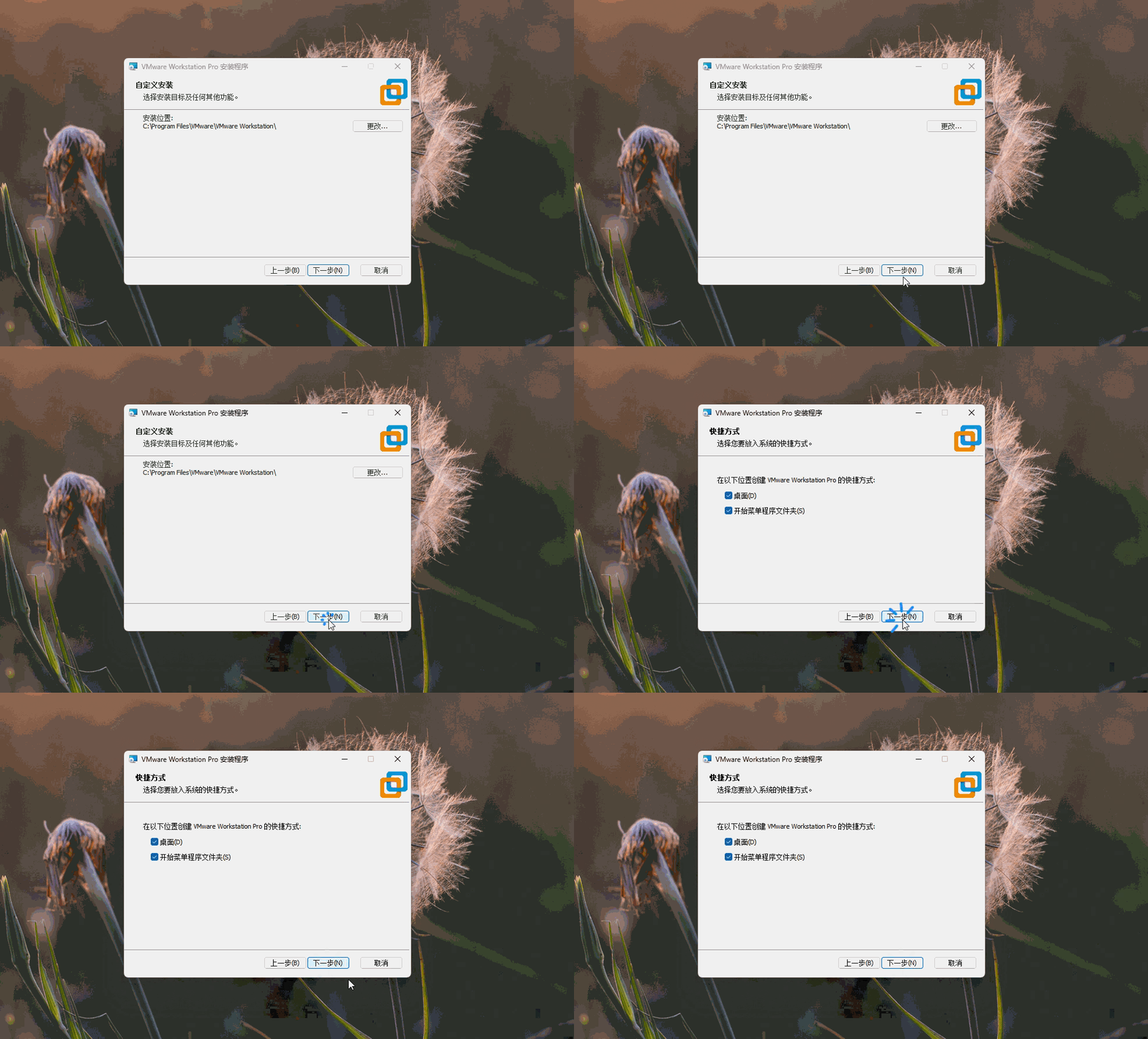
- ⑥ 点击
下一步,如下所示:
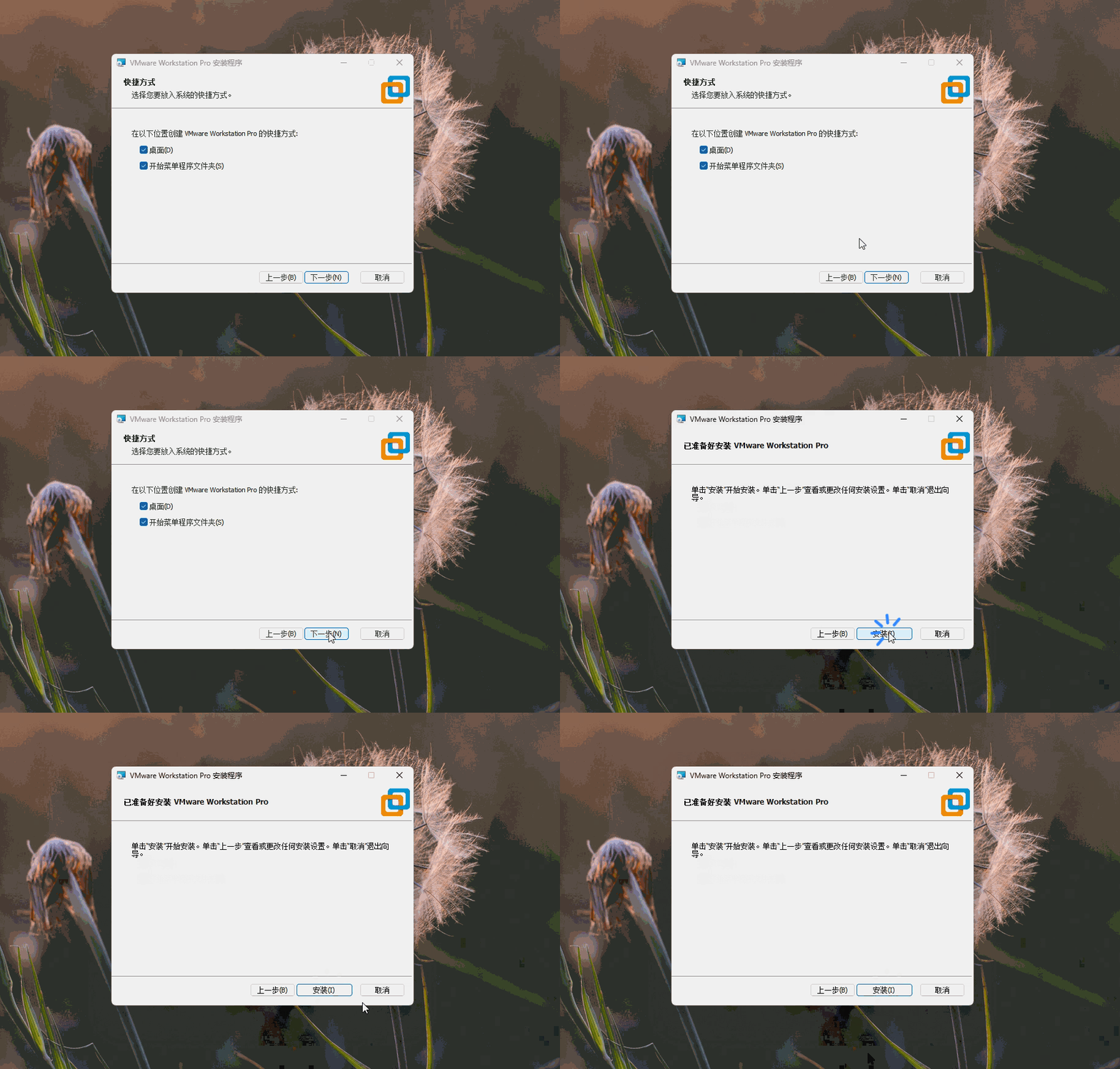
- ⑦ 点击
安装,如下所示:
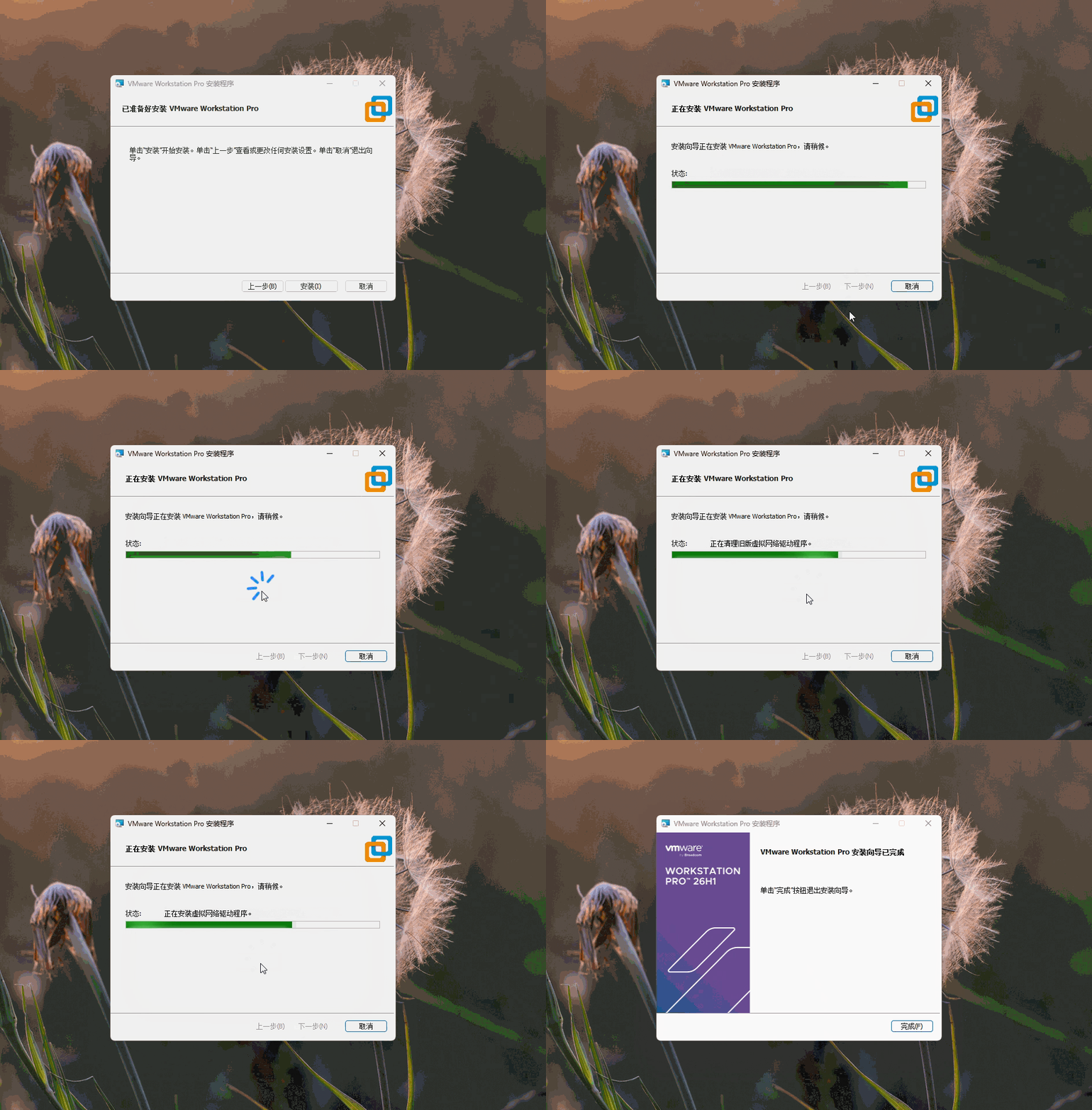
- ⑧ 点击
完成,如下所示:
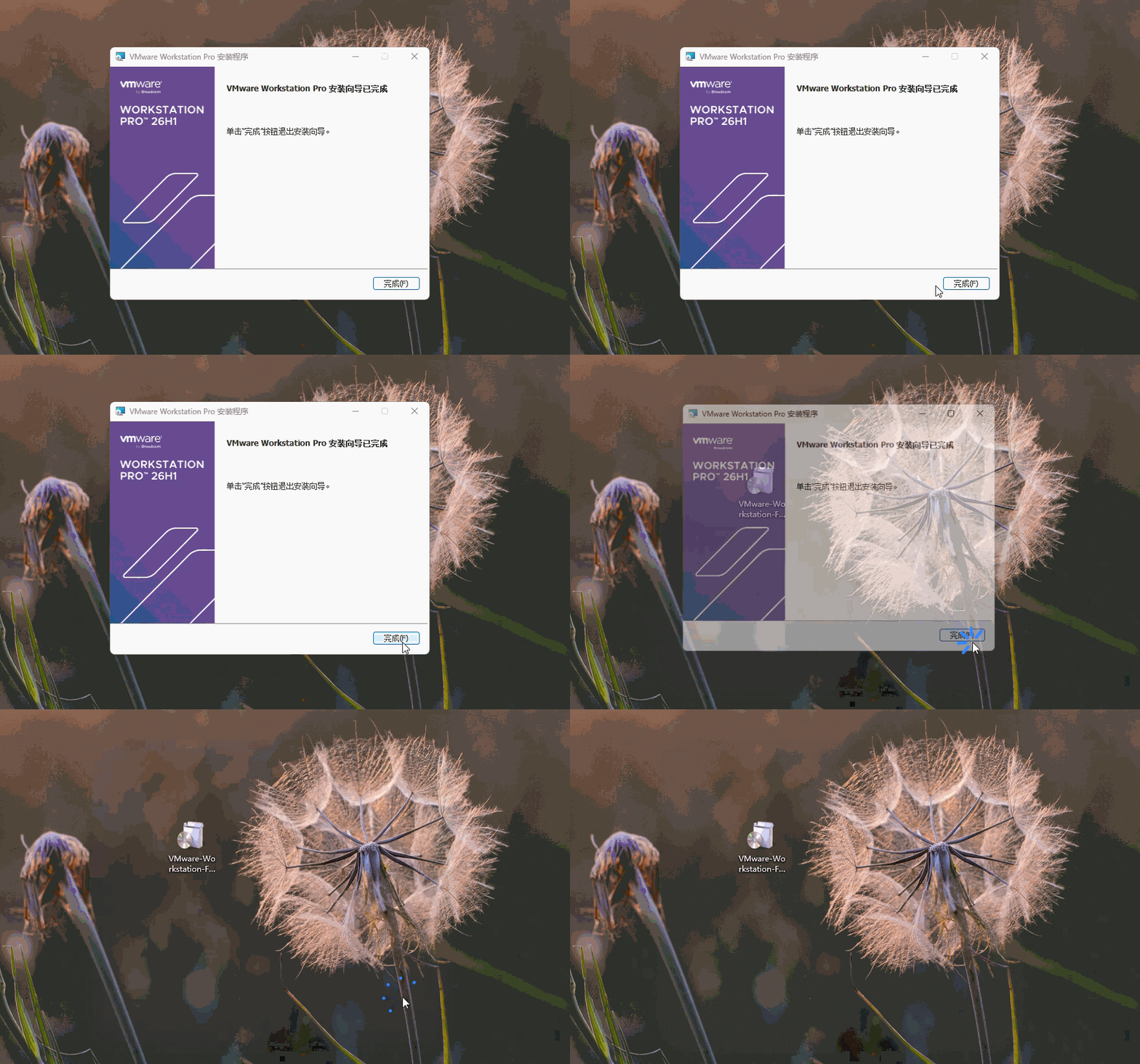
- ⑨ 启动 VMware Workstation,如下所示:
点我查看启动不了的解决方案
- 可能没有安装最新的 Visual C++ Redistributable 运行库,如下所示:
winget install --id Microsoft.VCRedist.2015+.x64 -e
1.3 虚拟机网络环境(🌱)
1.3.1 虚拟机网络服务
- 安装完 VMware Workstation 之后,在 Windows 的服务管理中,会存在一些相关的服务:

- VMware Workstation 服务启动之后,会开启两个虚拟网卡:

1.3.2 虚拟机网络模式
1.3.2.1 概述
- VMware Workstation 是一款功能强大的桌面虚拟软件,其默认提供了
三种网络模式,以满足不同用户的需求。
1.3.2.2 桥接模式
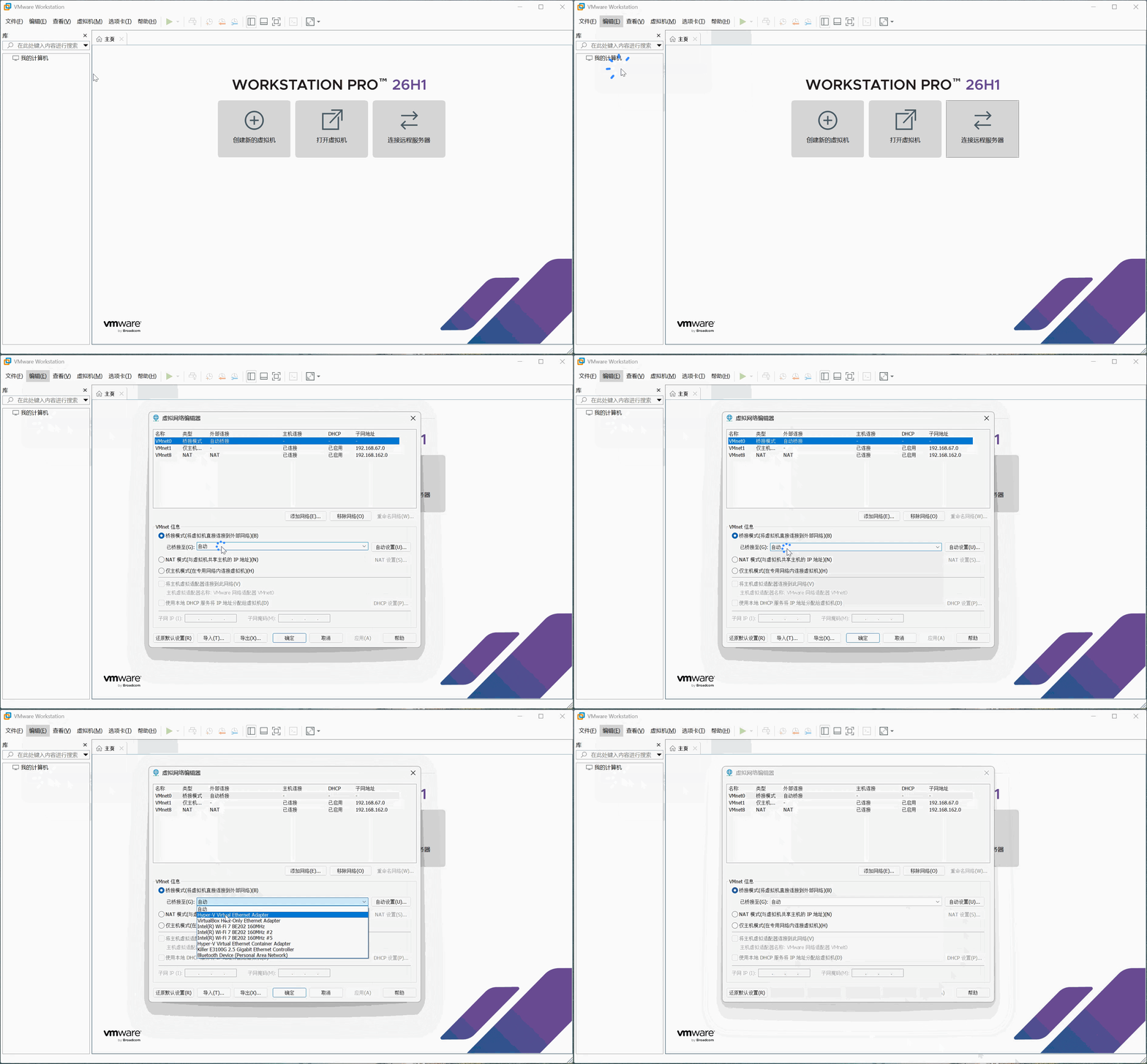
- 在
编辑-->虚拟网络编辑器中,可以看到桥接模式,如下所示:
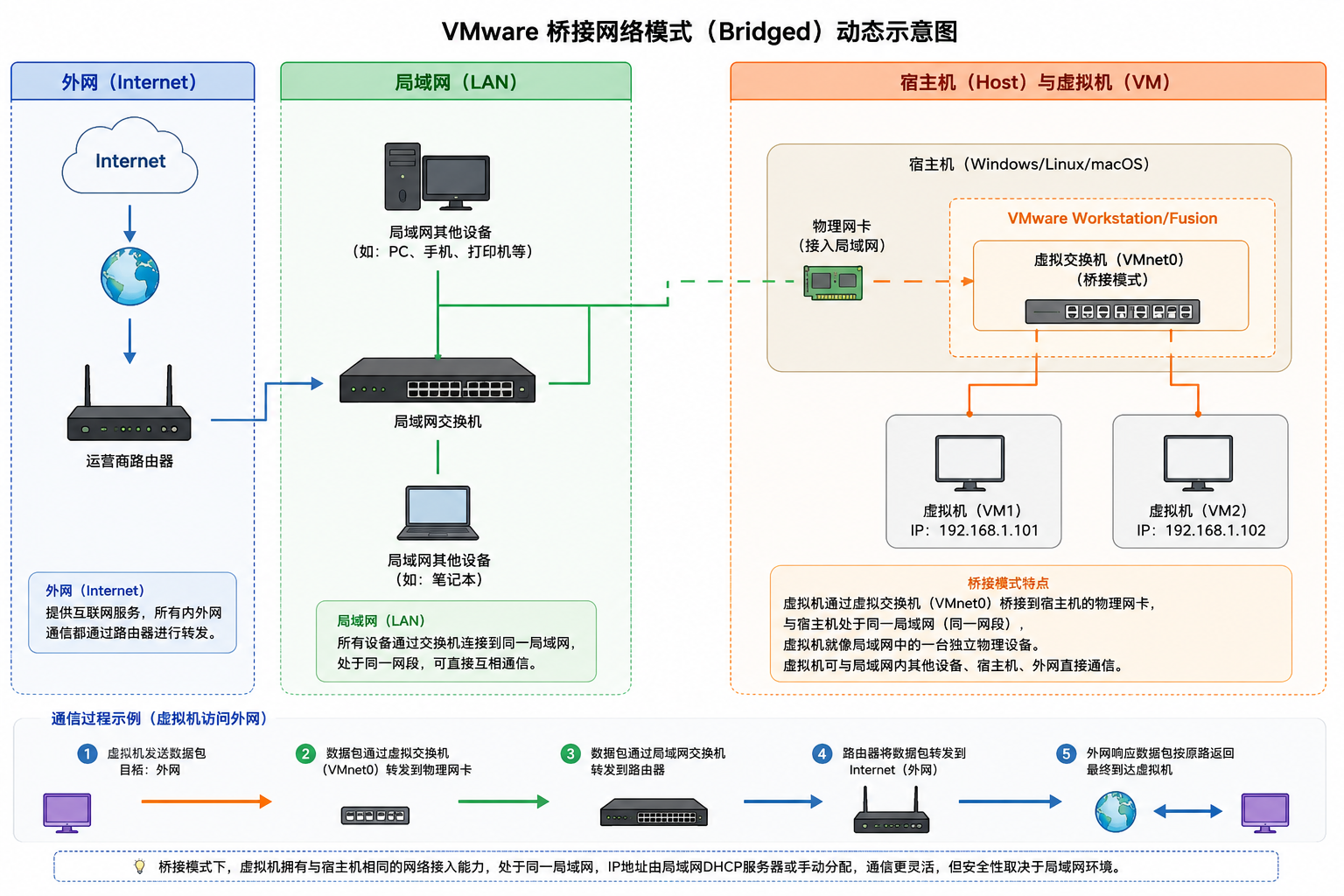
- 工作原理,如下所示:
提醒
- ① 在桥接模式下,
虚拟机的虚拟网卡通过vmnet0(虚拟机交换机)和宿主机中的物理网卡进行桥接。 - ② 这使得
虚拟机在网络中表现的就像是一台独立的物理机,能够直接接入物理网络,并获得和物理网络中其他设备同网段的 IP 地址。
- 工作特点,如下所示:
| 特性维度 | 详细描述 |
|---|---|
| 网络位置 | 虚拟机与物理网络中的其他设备处于同一网段,可以直接进行通信。 |
| 通信权限 | 虚拟机可以访问外部网络,也可以被外部网络访问。 |
- 应用场景:适合需要虚拟机与外部网络进行交互的场景,如:测试服务器、搭建开发环境等。
1.3.2.3 NAT 模式
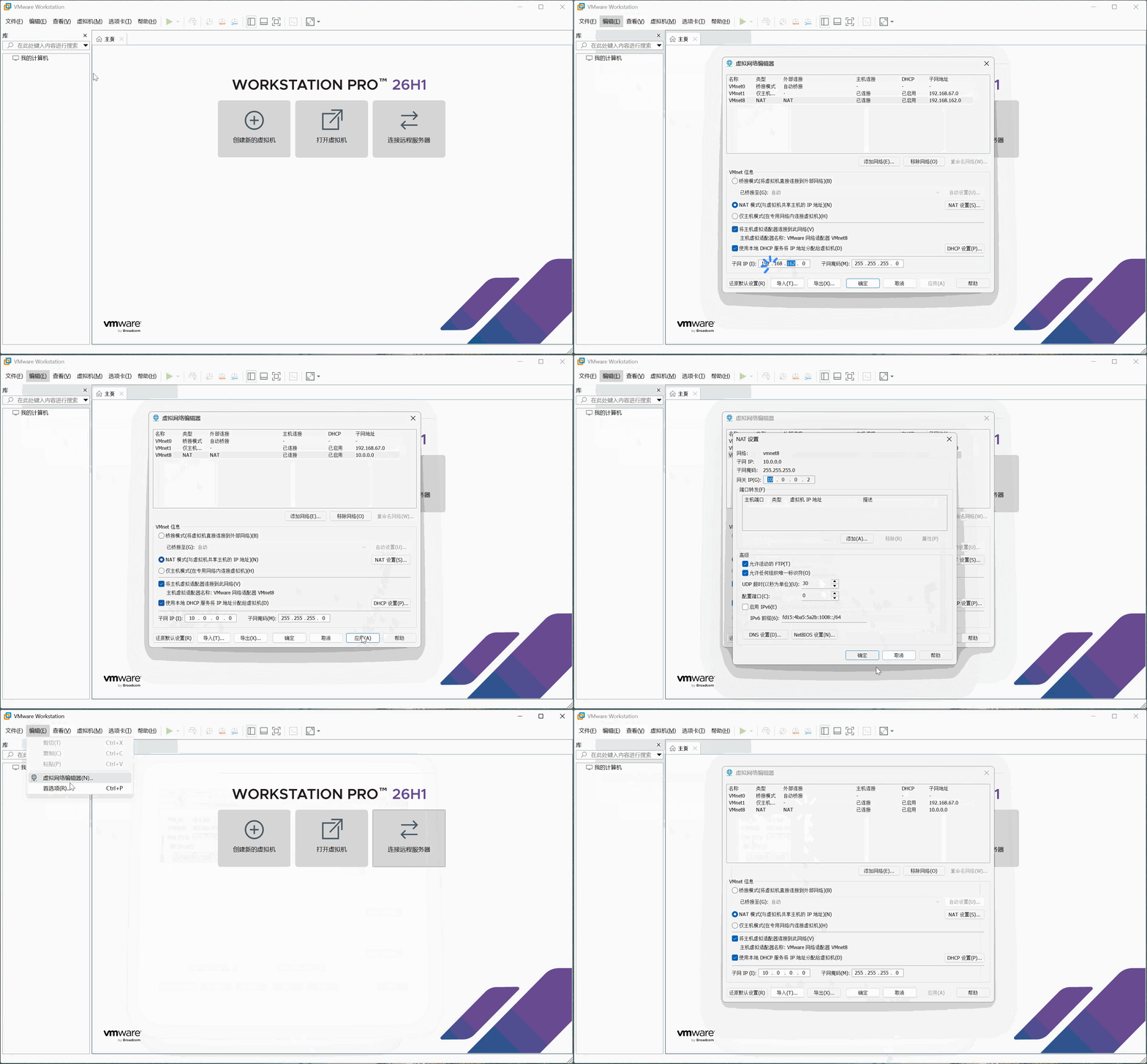
- 在
编辑-->虚拟网络编辑器中,可以看到NAT模式,如下所示:
提醒
需要将 NAT 模式中的 子网 IP 设置为 10.0.0.0 ,子网掩码设置为 255.255.255.0 !!!
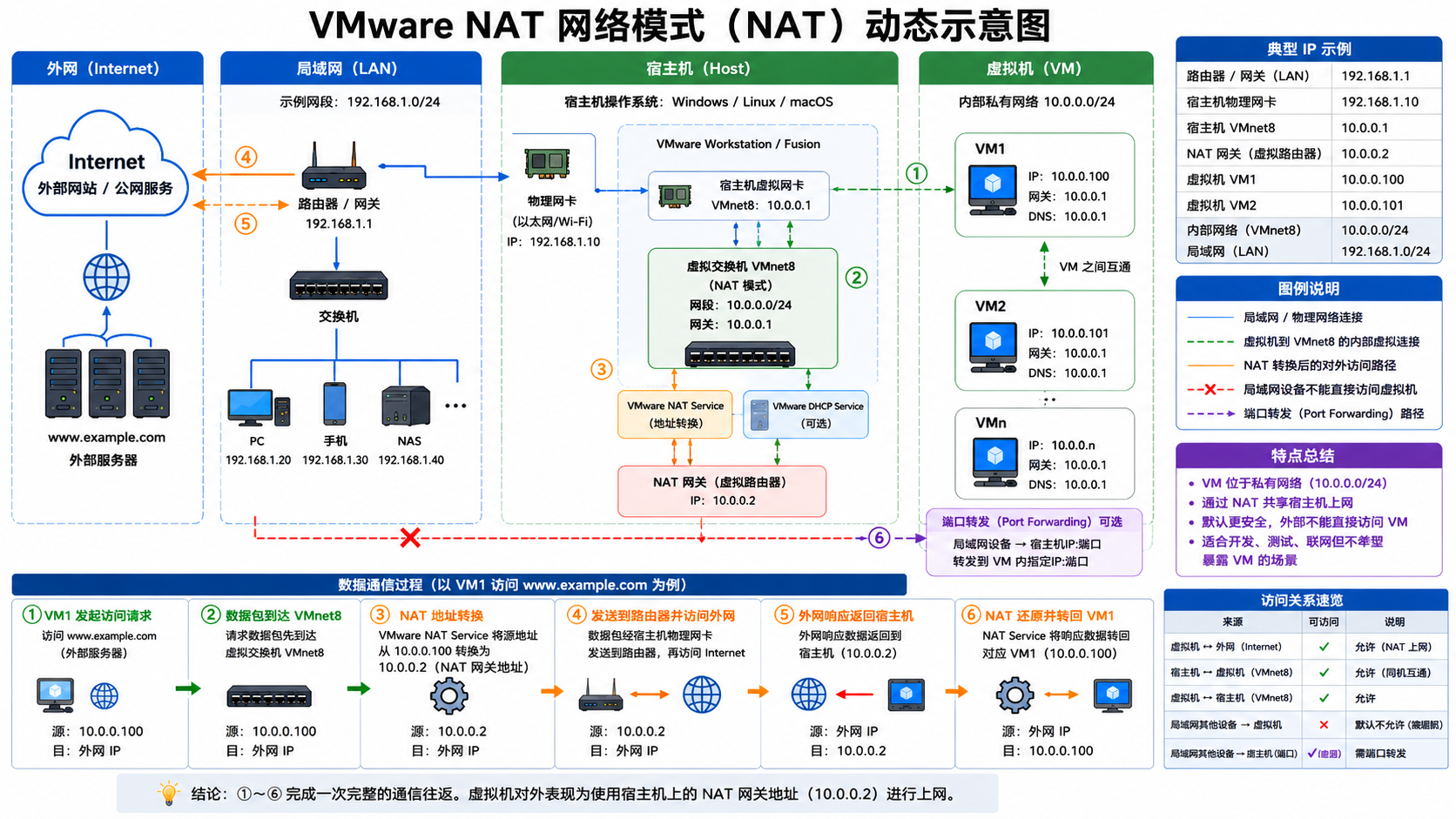
- 工作原理,如下所示:
提醒
- ① 虚拟机访问外部网络(出站流量:VM --> Internet):
- 虚拟机发起网络请求(访问百度),数据包的
源IP是虚拟机的私有 IP(10.0.0.12),目标IP是外部服务器的 IP。 数据包发送到虚拟交换机VMnet8,然后传递给宿主机的NAT 服务。NAT服务进行地址转换,即:将数据包的源IP替换为宿主机的物理网卡IP,并记录这个连接的端口映射关系(保存在 NAT 转换表中)。- 修改后的
数据包通过宿主机的物理网卡发送到外部网络。外部服务器看到的请求来源是宿主机。 - 外部服务器返回响应时,目标 IP 是宿主机的 IP。宿主机的 NAT 服务接收到响应后,查询转换表,将
目标 IP还原为虚拟机的私有 IP,并通过VMnet8转发给虚拟机。
- 虚拟机发起网络请求(访问百度),数据包的
- ② 外部网络访问虚拟机(入站流量:Internet → VM):
默认情况:由于虚拟机使用的是私有 IP,且 NAT 转换表中没有外部主动发起的连接记录,外部网络无法直接访问虚拟机,这提供了天然的安全隔离。特殊情况(端口映射 / Port Forwarding):如果确实需要外部访问虚拟机(虚拟机上运行了 Web 服务或 SSH),可以在 VMware 的虚拟网络编辑器中手动配置端口映射,如:将宿主机物理 IP 的8080端口映射到虚拟机的80端口。当外部访问宿主机IP:8080时,NAT 服务会自动将流量转发到虚拟机IP:80。
- 工作特点,如下所示
| 特性维度 | 详细描述 |
|---|---|
| 安全机制 | 虚拟机通过 NAT 设备隐藏了真实 IP 地址,提高了安全性。 |
| 工作原理 | NAT 设备负责将虚拟机发送的外部网络请求转发到外部网络,并将外部网络的响应转发回虚拟机 |
| 内部通信 | 虚拟机之间以及虚拟机与主机之间可以方便地通信。 |
- 应用场景:适合需要隐藏虚拟机真实 IP 地址并提供虚拟网络的场景,如:搭建内部测试环境。
1.3.2.4 仅主机模式
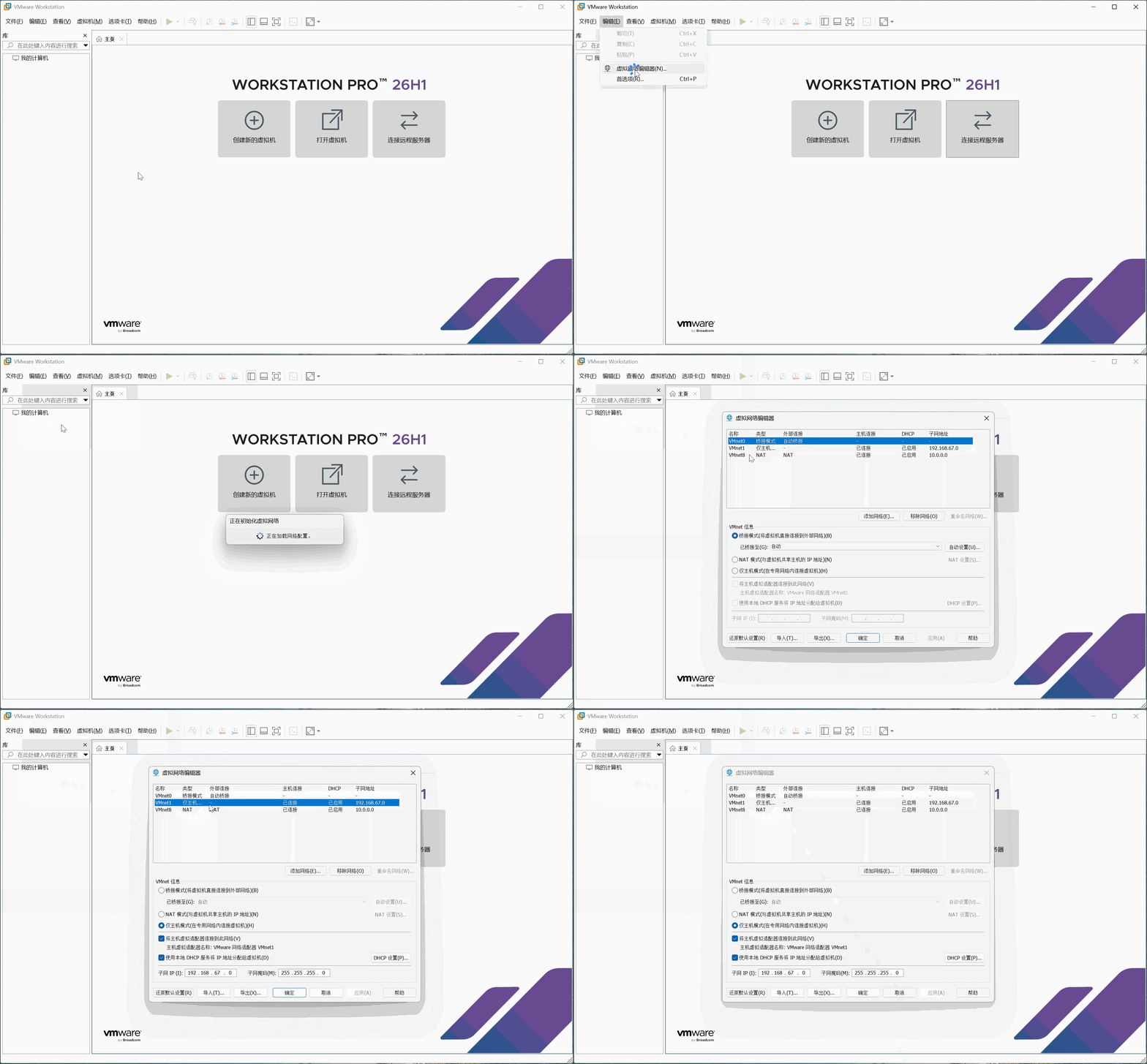
- 在
编辑-->虚拟网络编辑器中,可以看到仅主机模式,如下所示:
- 工作原理,如下所示:
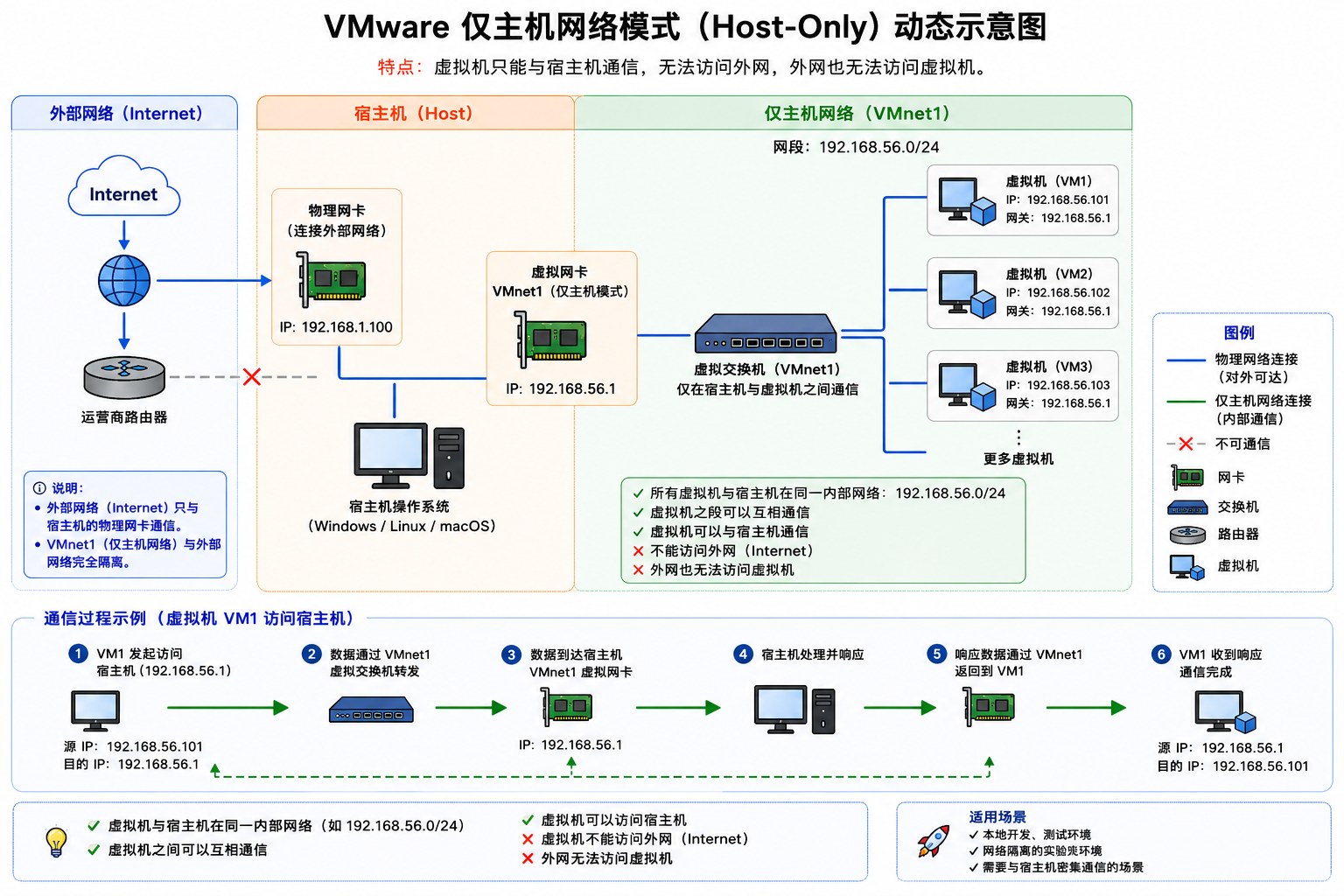
提醒
- ① 虚拟机 ↔ 宿主机(可以通信):虚拟机可以通过 VMnet1 虚拟网络与宿主机的 VMnet1 虚拟网卡进行双向通信,如:宿主机可以 SSH 连接到虚拟机,虚拟机也可以访问宿主机上运行的本地服务(本地数据库)。
- ② 虚拟机 ↔ 虚拟机(可以通信):连接到同一个 VMnet1 交换机的多台虚拟机之间,可以像在同一个物理交换机下一样,通过各自的私有 IP 地址直接互相访问(搭建内部集群)。
- ③ 虚拟机 → 外部网络 / Internet(默认阻断):当虚拟机尝试访问外部网络(
ping 8.8.8.8)时,数据包会到达宿主机的 VMnet1 虚拟网卡。由于宿主机默认不会将这个私有网络的路由转发到其物理网卡,且没有 NAT 服务进行地址转换,数据包会被直接丢弃,虚拟机无法上网。
- 工作特点,如下所示
| 特性维度 | 详细描述 |
|---|---|
| 网络隔离性 | 提供了一个相对封闭的网络环境,虚拟机无法访问外部网络。 |
| 上网能力 | 默认无法访问 Internet(除非在宿主机上手动配置 Internet 连接共享 ICS 或路由转发)。 |
| IP 地址 | 使用独立的私有网段( 192.168.x.x ),由 VMware DHCP 自动分配或手动静态配置。 |
- 应用场景:适合进行安全测试、局域网搭建等需要隔离外部网络的场景。
1.3.3 虚拟机快照
1.3.4 虚拟机克隆
第二章:安装 RockyLinux(🎯)
2.1 概述
2.1.1 简介
- ① Rocky Linux 是一个开源的、社区驱动的企业级 Linux 操作系统。它由 CentOS 的联合创始人 Gregory Kurtzer 于 2020 年底发起,旨在响应 Red Hat 将 CentOS 转向 CentOS Stream(滚动预览版)的决策。
- ② Rocky Linux 的核心目标是成为 Red Hat Enterprise Linux (RHEL) 的
100% 逐错误兼容(bug-for-bug compatible)的下游发行版,它被广泛视为 CentOS 的精神继承者和最佳替代品,致力于为用户提供一个免费、稳定且可用于生产环境的企业级操作系统。
2.1.2 核心特性和优势
- ①
100% RHEL 兼容性:Rocky Linux 与 RHEL 保持高度的二进制兼容性。这意味着所有为 RHEL 或旧版 CentOS 编译的软件包、应用程序和配置文件,都可以无缝迁移并直接在 Rocky Linux 上运行,无需任何修改。 - ②
强大的安全性:作为企业级系统,Rocky Linux 继承了 RHEL 强大的安全机制。系统内置了 SELinux、防火墙等安全模块,能有效防范各种安全威胁。同时,社区会定期发布安全更新和补丁,及时修复潜在漏洞。 - ③
真正的社区驱动与开源中立:Rocky Linux 由 Rocky Enterprise Software Foundation (RESF) 负责管理和治理。这种基金会模式确保了该系统不会被任何单一的商业公司控制或突然改变发展方向,保证了其作为“纯粹社区版”的长期承诺和开源中立性。 - ④
长期支持(LTS):Rocky Linux 的生命周期与 RHEL 保持完全一致。每个主要版本都提供长达 10 年 的维护和安全更新支持,非常适合需要长期稳定运行的企业核心业务。 - ⑤
平滑的迁移体验:为了降低用户的切换成本,Rocky Linux 官方提供了成熟的迁移脚本(migrate2rocky)。用户可以从现有的 CentOS 或 RHEL 系统一键平滑过渡到 Rocky Linux,整个过程相对轻松且风险可控。 - ⑥
丰富的生态系统兼容性:由于与 RHEL 生态完全对齐,Rocky Linux 天然兼容所有通过 RHEL 认证的商业软件、云平台(AWS、Azure、阿里云等)以及主流的控制面板(1Panel、Plesk)和容器技术(Docker、Podman、Kubernetes)。
2.1.3 RockyLinux 版本
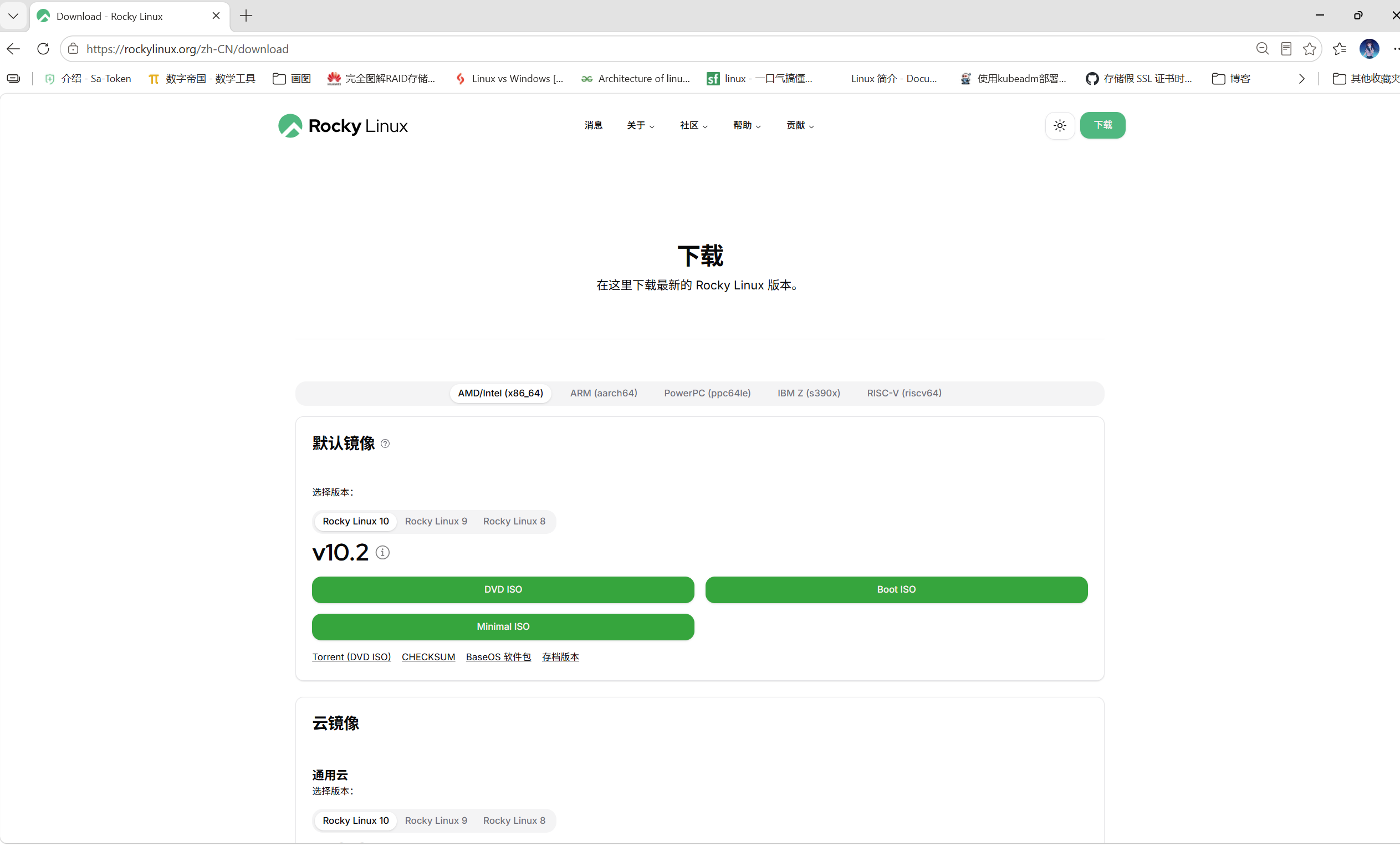
- Rocky Linux 已经发布了多个版本,如:Rocky Linux 9.x、Rocky Linux 10.x。
2.2 准备工作
2.2.1 网络地址规划
- 计划安装 RockyLinux、Ubuntu 以及 OpenEuler 等,需要统一规划网络地址,如下所示:
| Linux 发行版 | IP 地址 |
|---|---|
| RockyLinux 9 | 10.0.0.1x |
| RockyLinux 10 | 10.0.0.2x |
| Ubuntu 24.04 | 10.0.0.3x |
| Ubuntu 26.04 | 10.0.0.4x |
| OpenEuler 24.03 | 10.0.0.5x |
- 根据上述规划创建对应的目录:
mkdir -Force "D:\develop\vms\Rocky\Rocky9"
mkdir -Force "D:\develop\vms\Rocky\Rocky10"
mkdir -Force "D:\develop\vms\Ubuntu\Ubuntu24.04"
mkdir -Force "D:\develop\vms\Ubuntu\Ubuntu26.04"
mkdir -Force "D:\develop\vms\OpenEuler\OpenEuler24.03"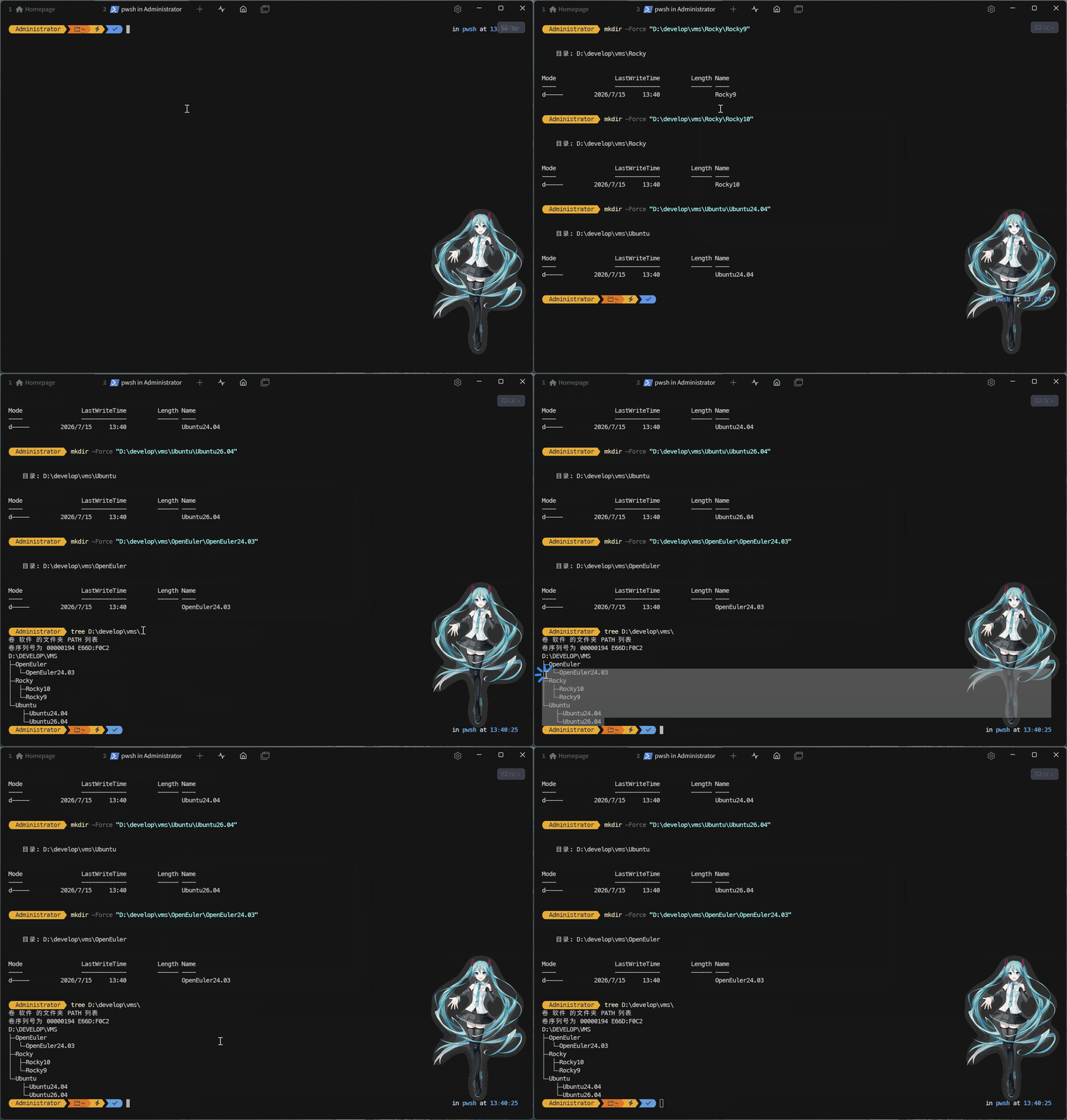
2.2.2 VMWare 创建目录
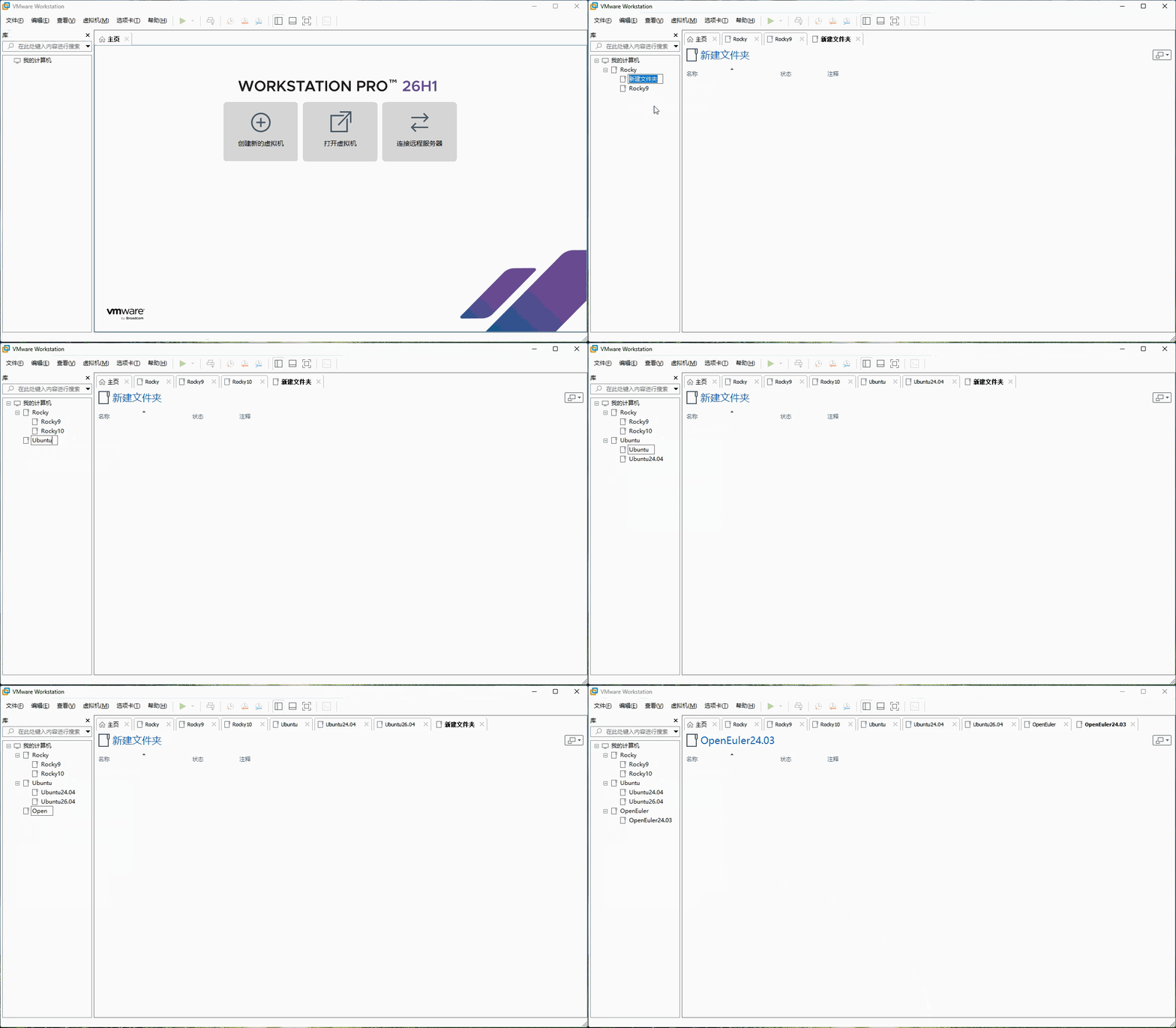
- 在 VMWare 中创建目录,以便管理虚拟机,如下所示:
2.3 RockyLinux 最小化安装
2.3.1 RockyLinux 9
2.3.1.1 创建虚拟机
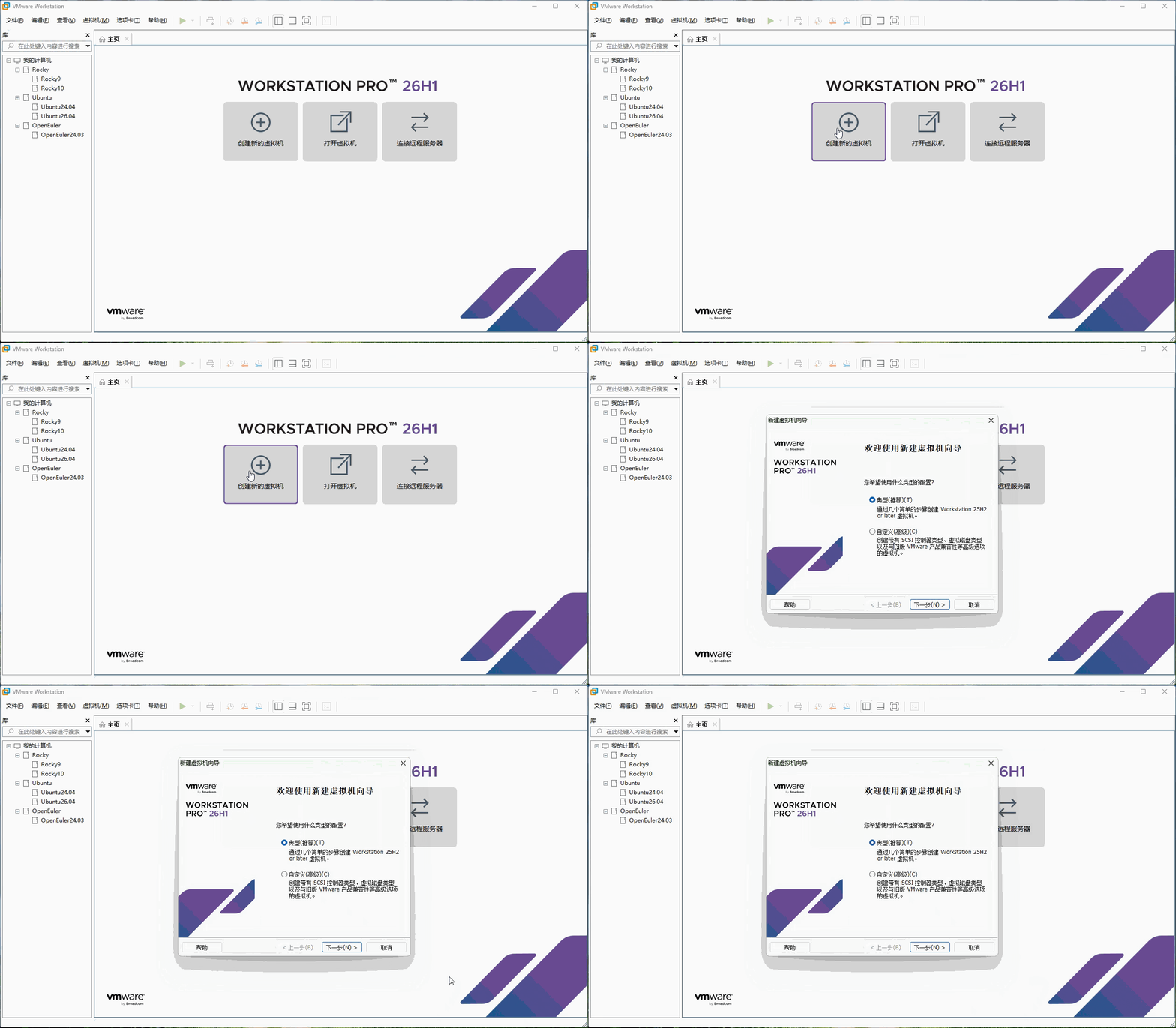
- ① 点击
创建新的虚拟机,如下所示:
提醒
该步骤类似于购买一台 没有安装操作系统 的裸机!!!
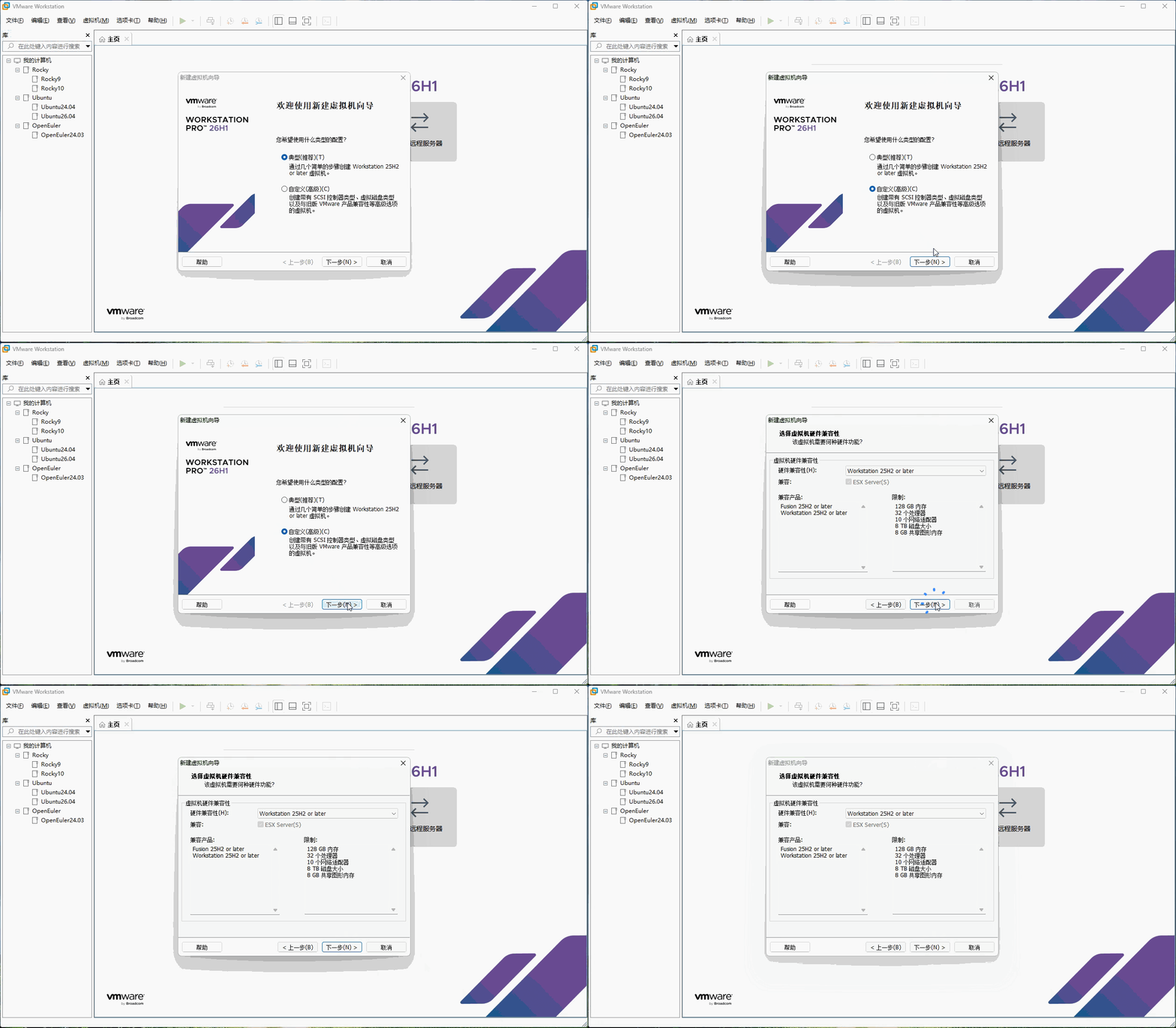
- ② 选择
自定义(高级),点击下一步,如下所示:
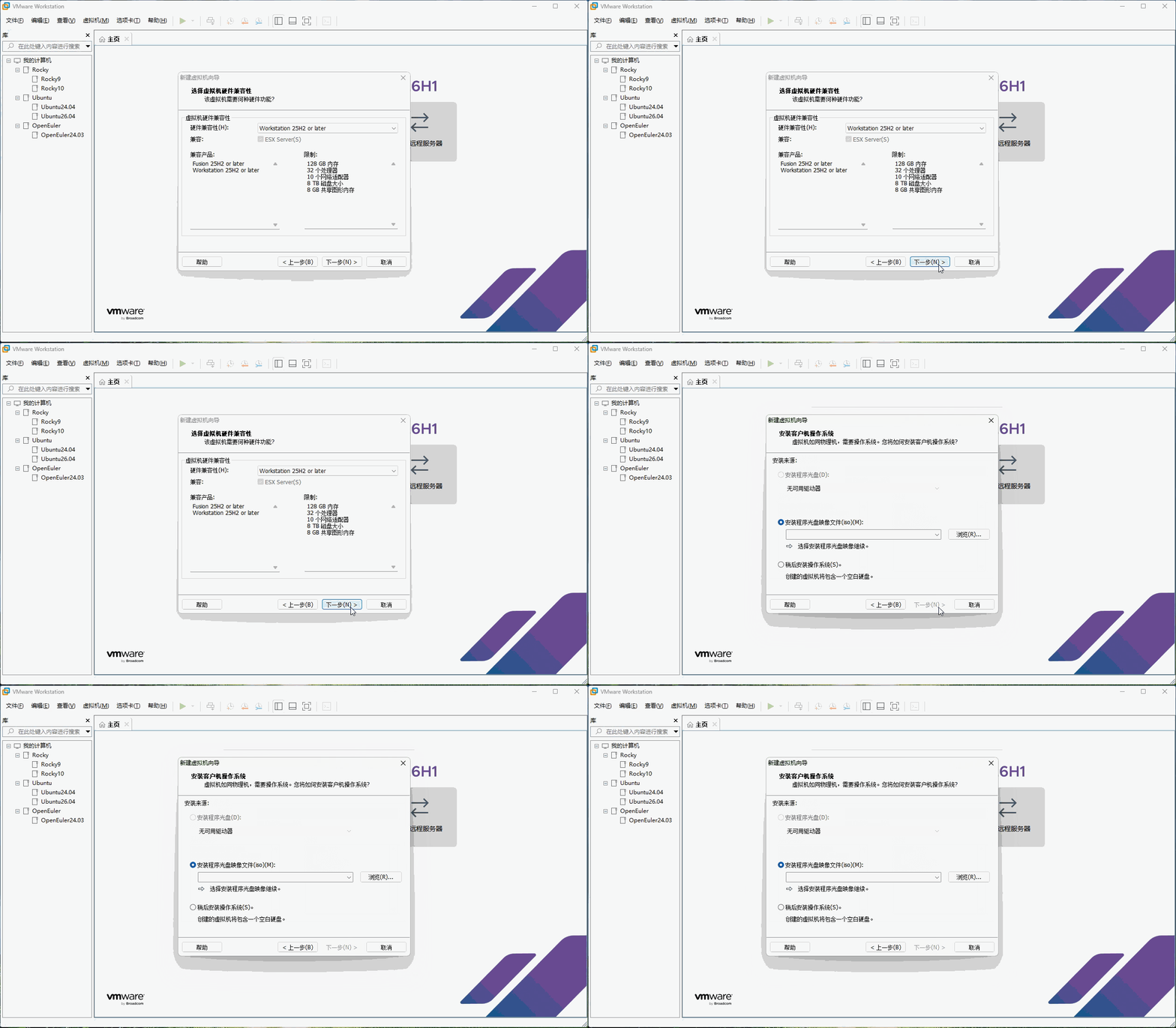
- ③ 点击
下一步,如下所示:
- ④ 选择
稍后安装操作系统,点击下一步,如下所示:
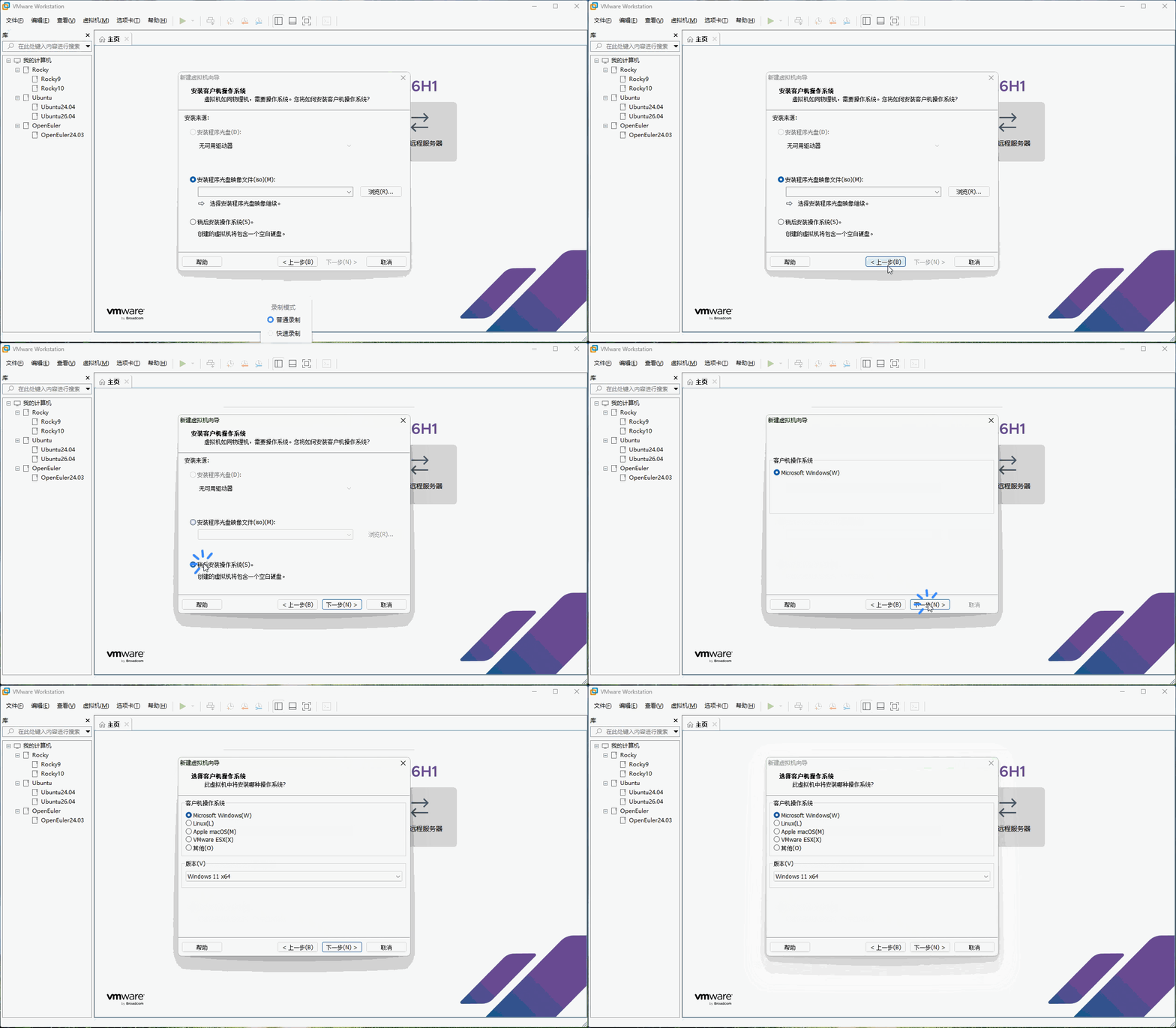
- ⑤ 点击
Linux,选择RockyLinux 64 位,点击下一步,如下所示:
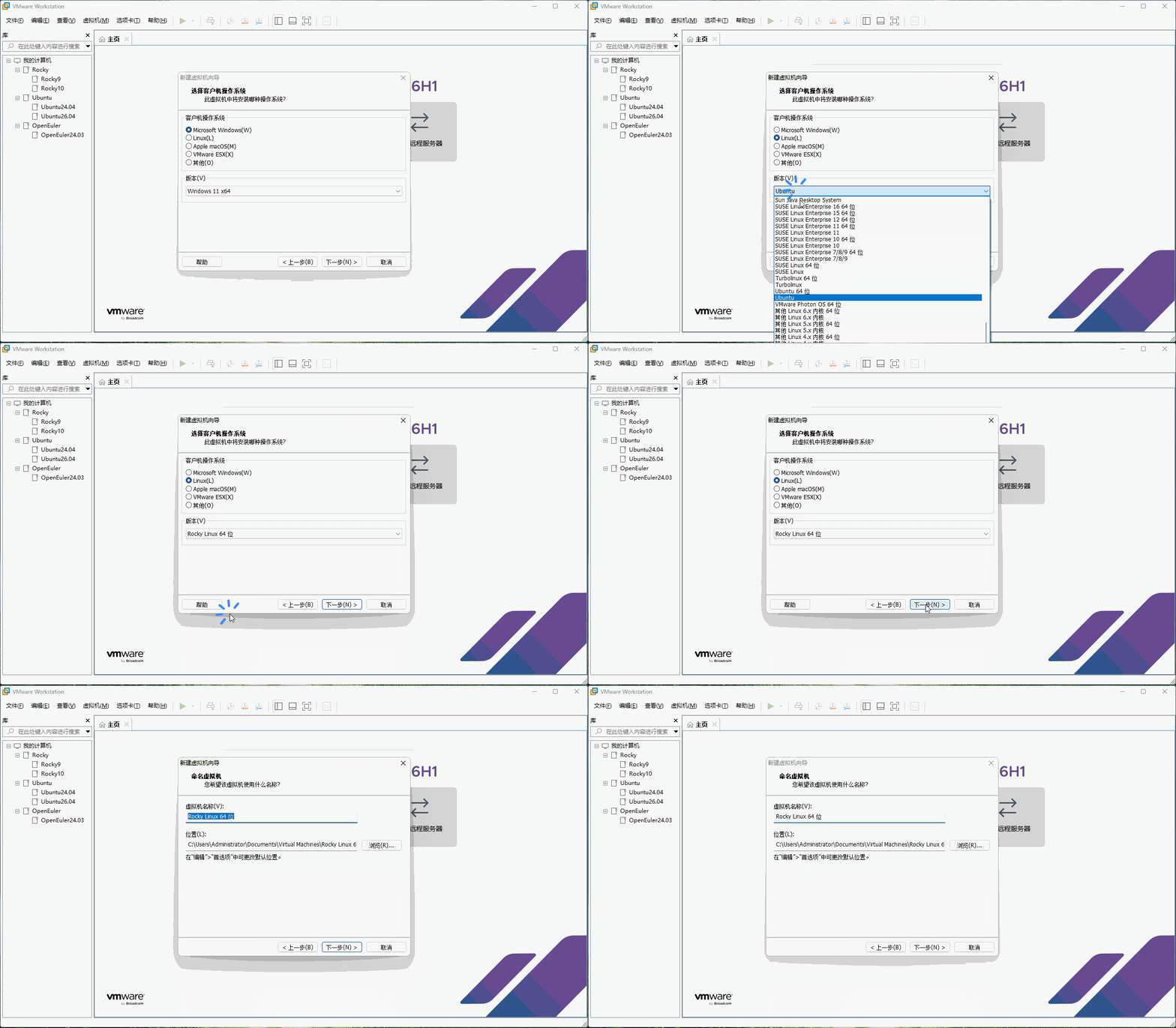
- ⑥ 创建虚拟机的安装位置,如下所示:
mkdir -Force "D:\develop\vms\Rocky\Rocky9\10.0.0.11"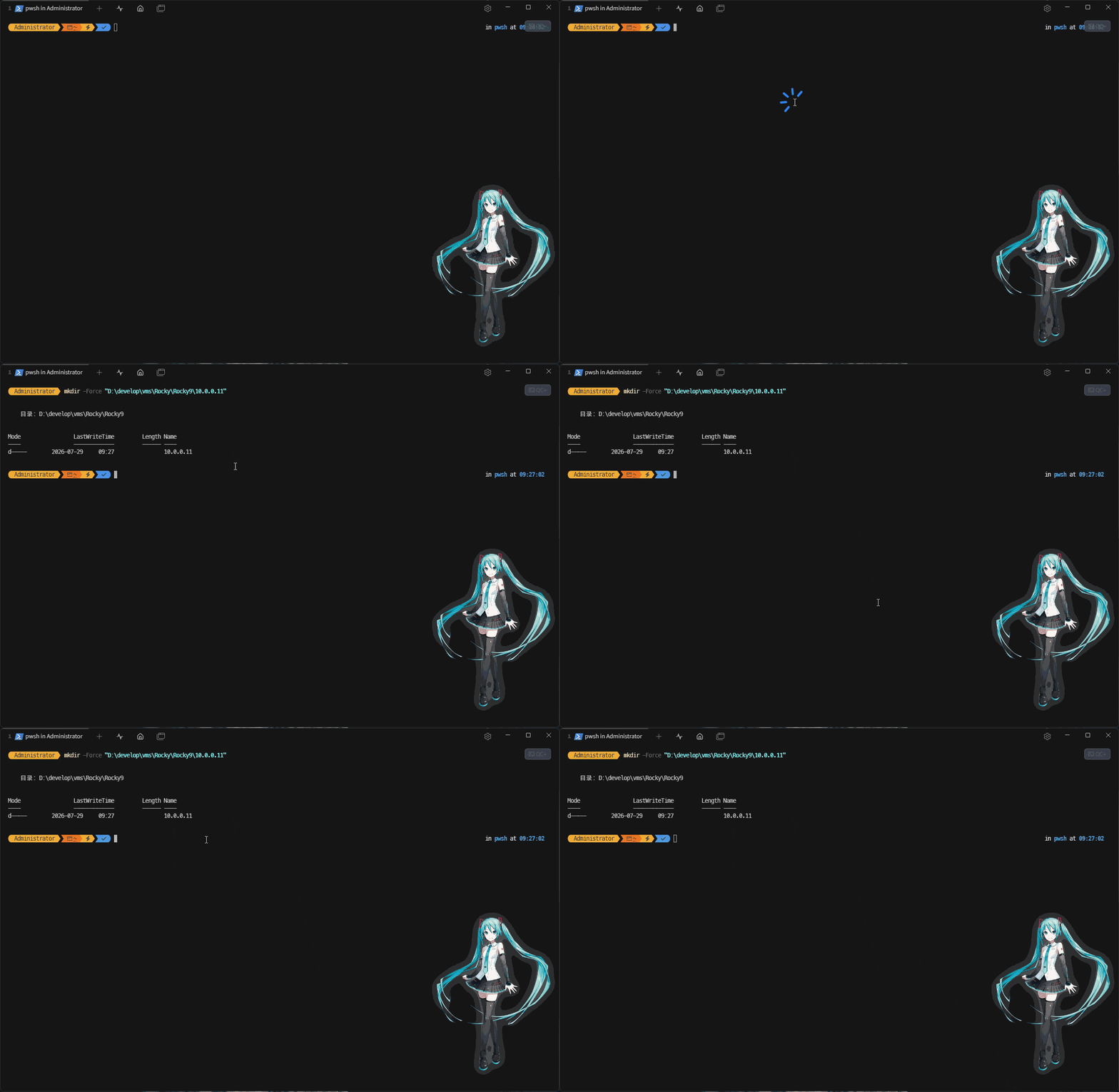
- ⑦ 修改
虚拟机名称以及位置,点击下一步,如下所示:
提醒
- 1️⃣ 虚拟机名称:
10.0.0.11。 - 2️⃣ 位置:
D:\develop\vms\Rocky\Rocky9\10.0.0.11。
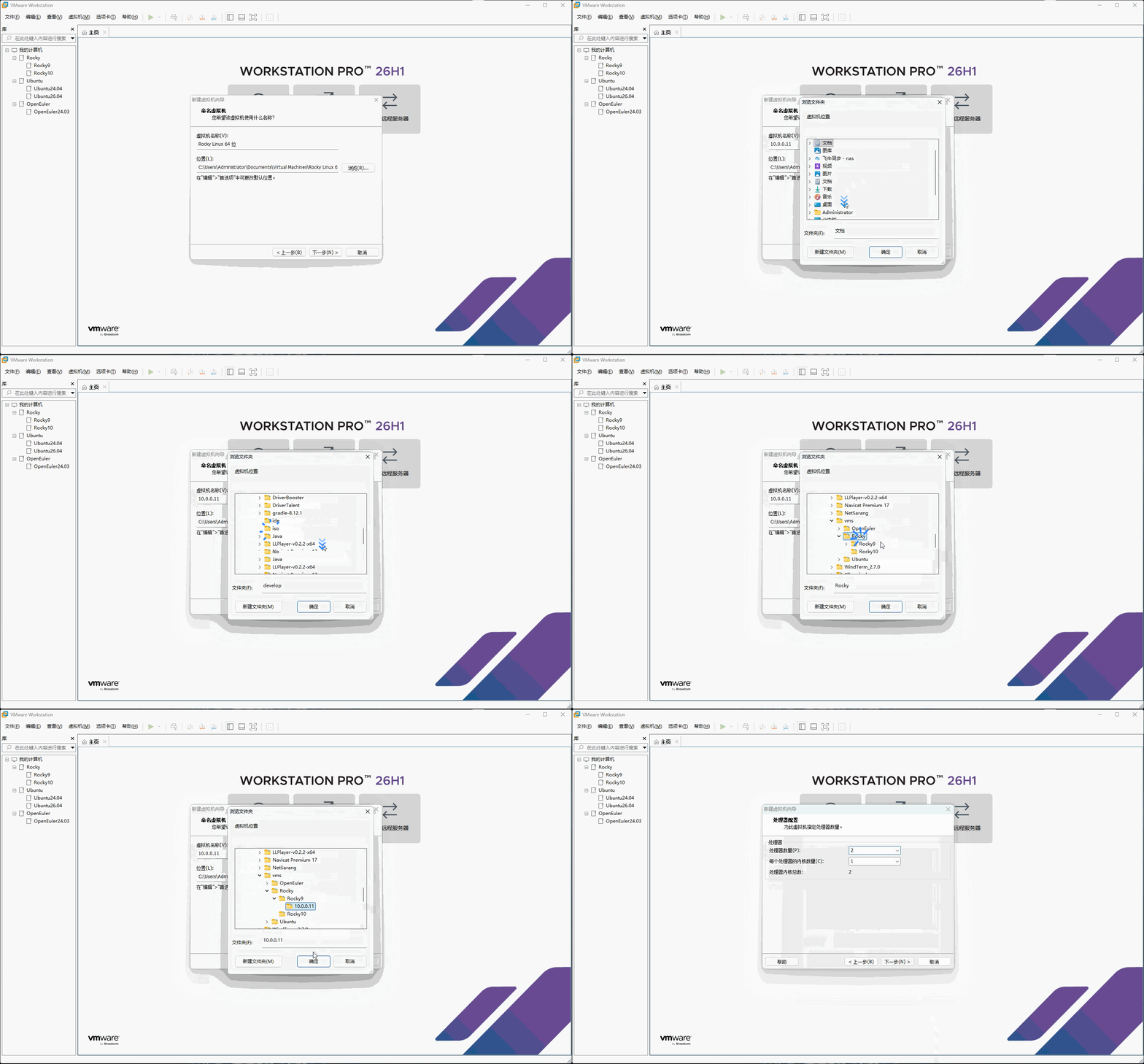
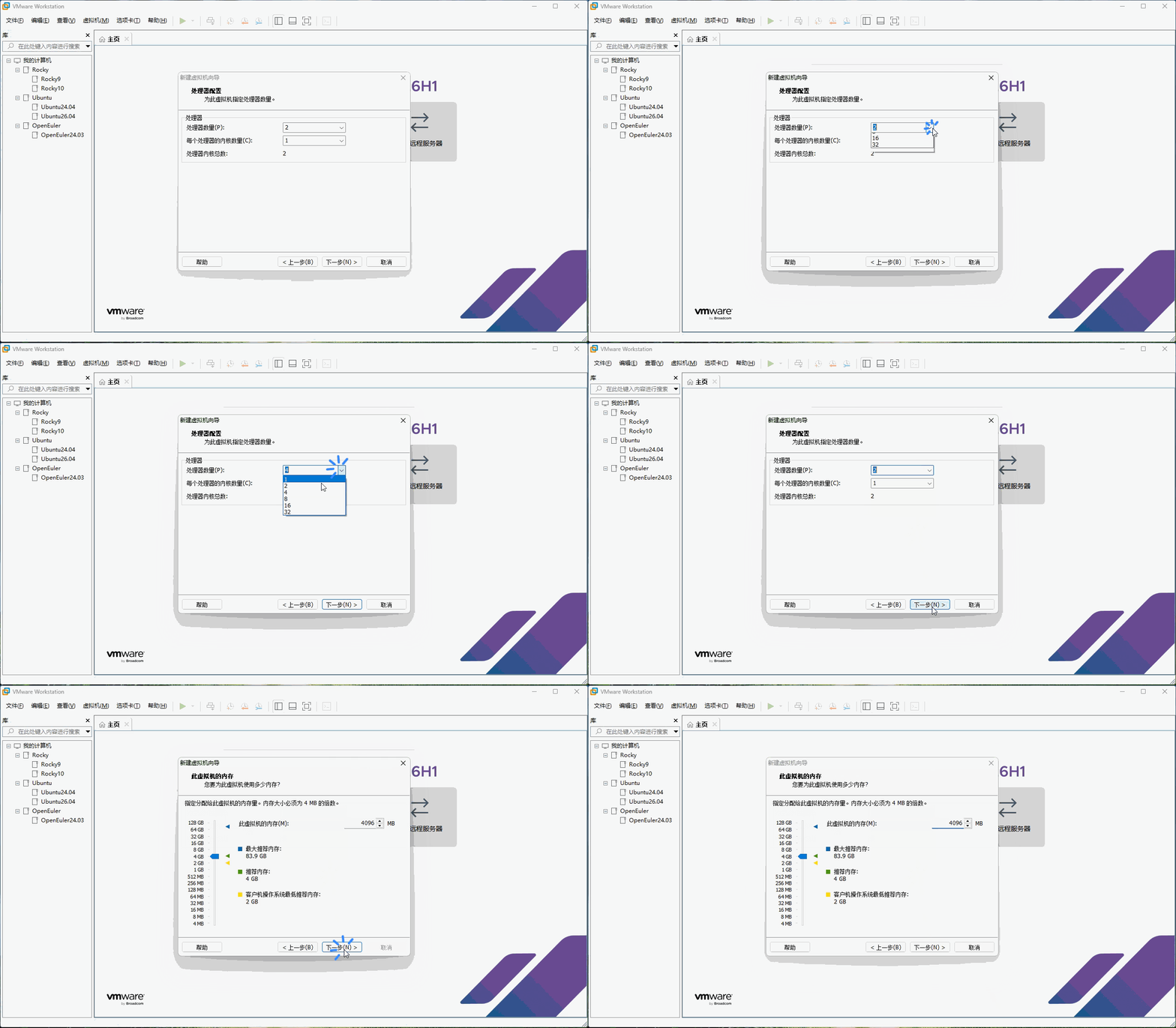
- ⑧ 根据
需求设置处理器的数量,点击下一步,如下所示:
提醒
不要 超过 宿主机 中 处理器 的 数量 ;否则,VMware 将会报错!!!
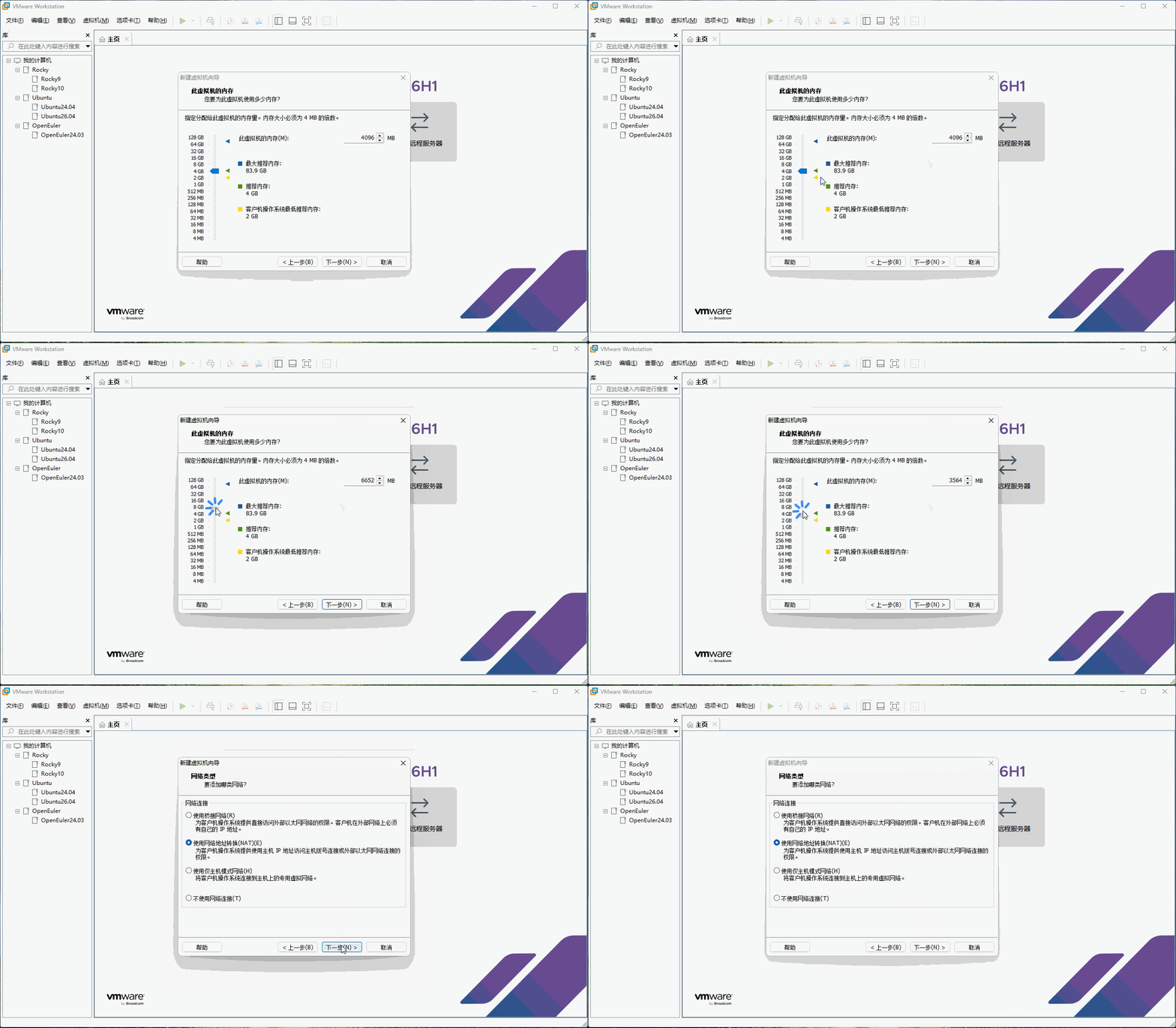
- ⑨ 根据
需求设置内存的大小,点击下一步,如下所示:
提醒
不要 超过 宿主机 中 内存 的 总大小 ;否则,VMware 将会报错!!!
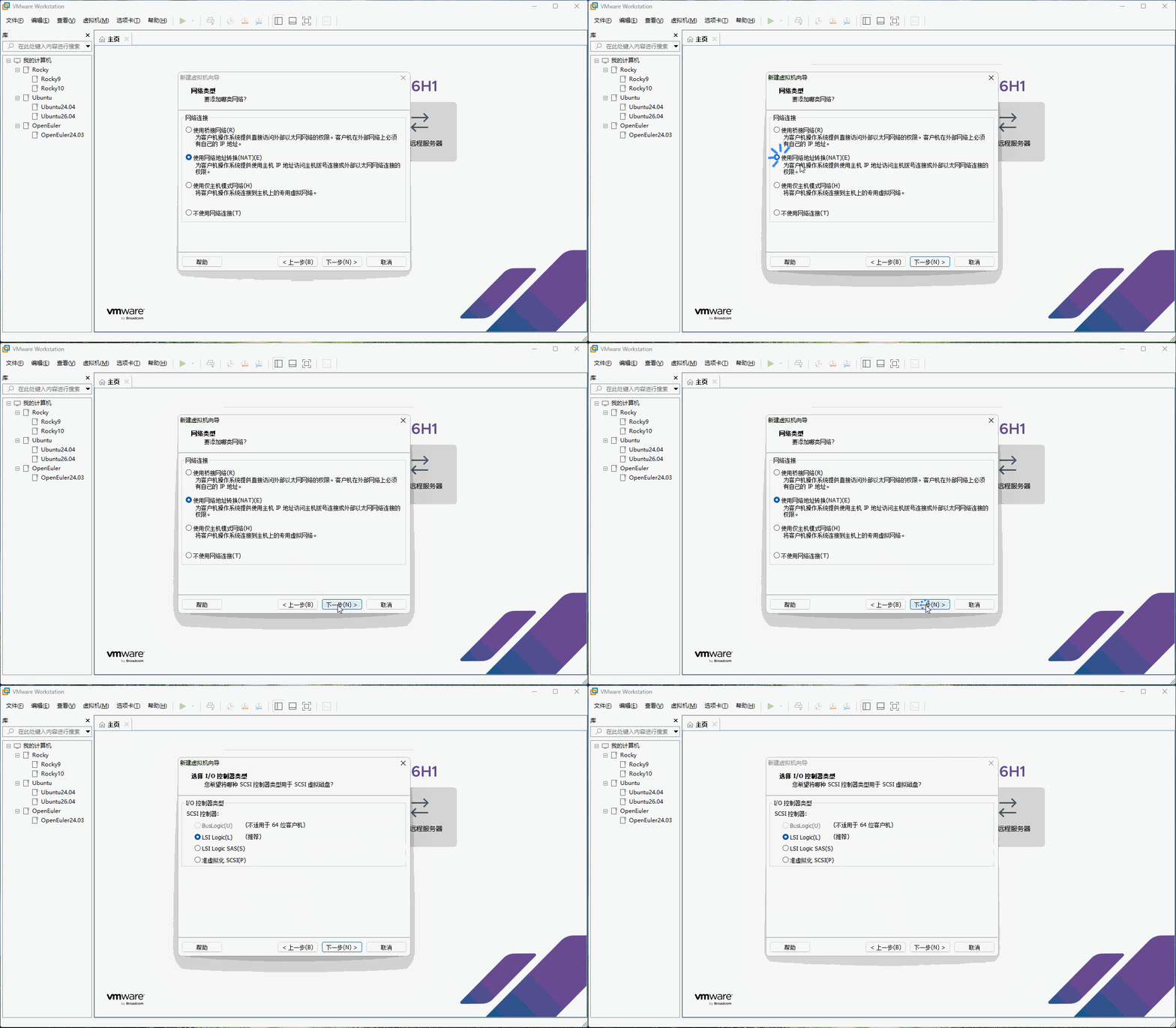
- ⑩ 选择
网络类型为NAT模式,点击下一步,如下所示:
- ⑪ 根据
需求设置I/O 控制器的类型,点击下一步,如下所示:
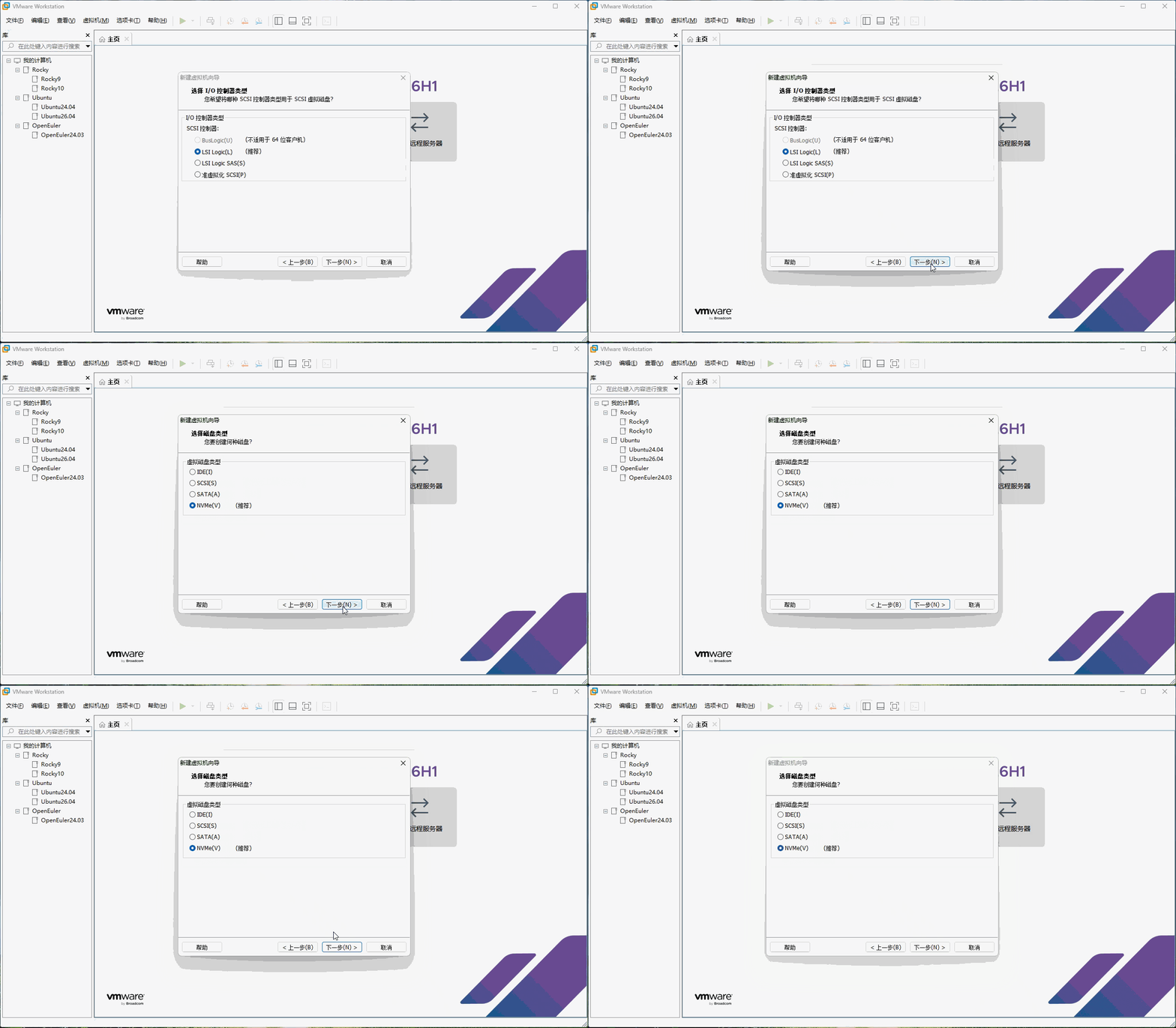
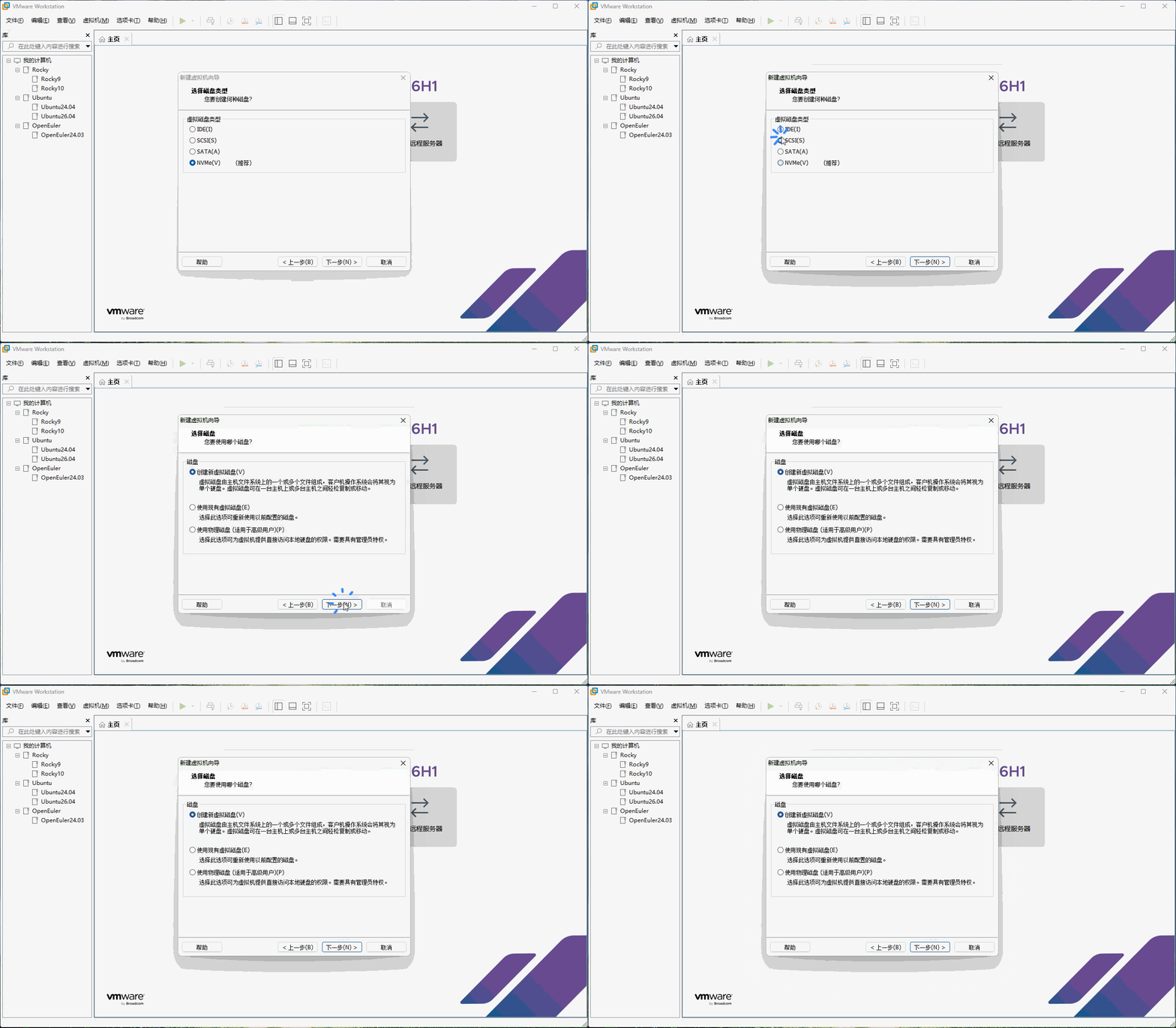
- ⑫ 根据
需求设置磁盘的类型,点击下一步,如下所示:
提醒
尽量选择 SCSI 类型,原因是在添加磁盘的时候,可以不重启虚拟机的情况下,让其动态感知!!!
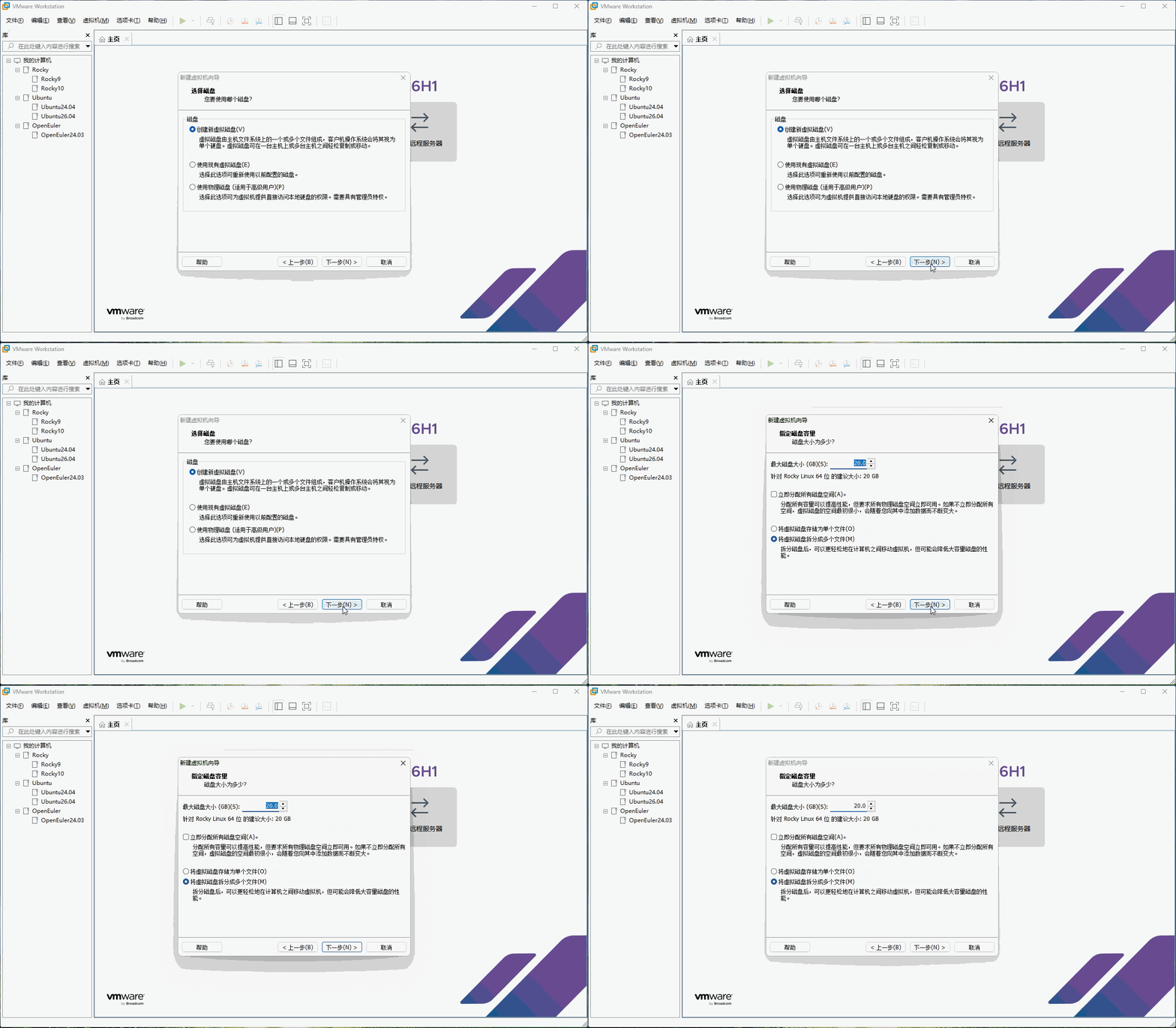
- ⑬ 根据
需求选择磁盘,点击下一步,如下所示:
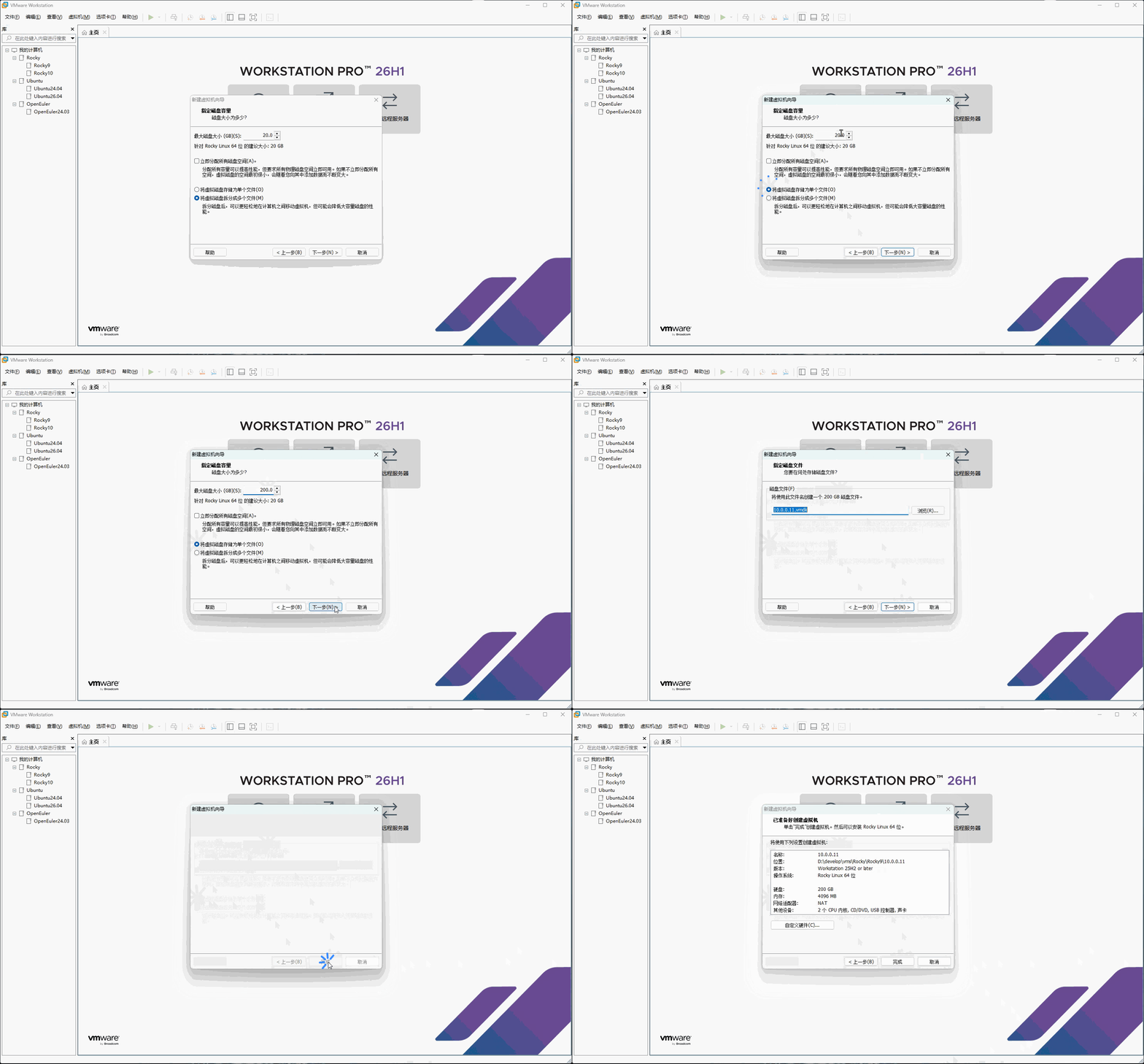
- ⑭ 根据
需求指定磁盘的容量,点击下一步,如下所示:
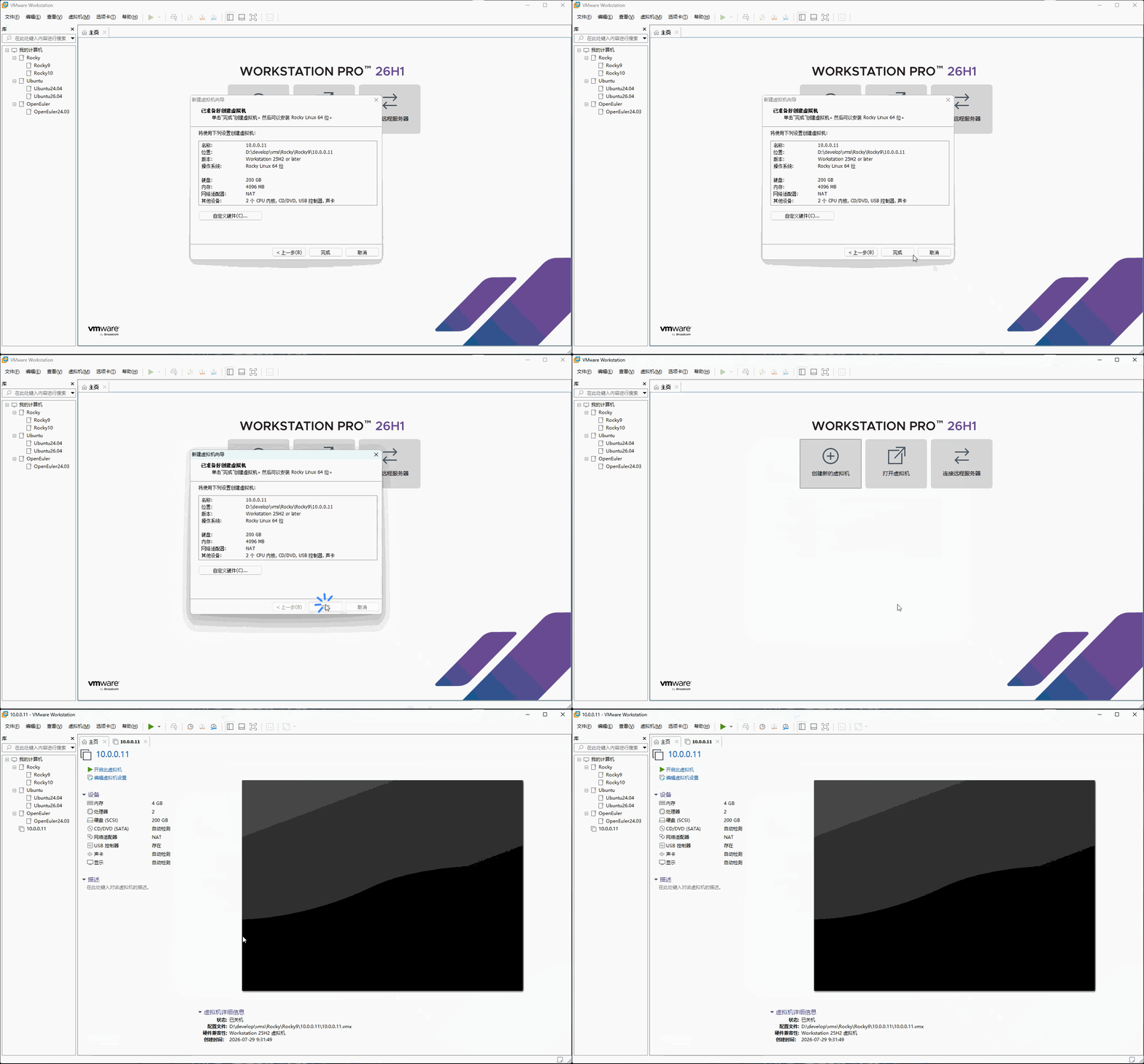
- ⑮ 点击
完成,如下所示:
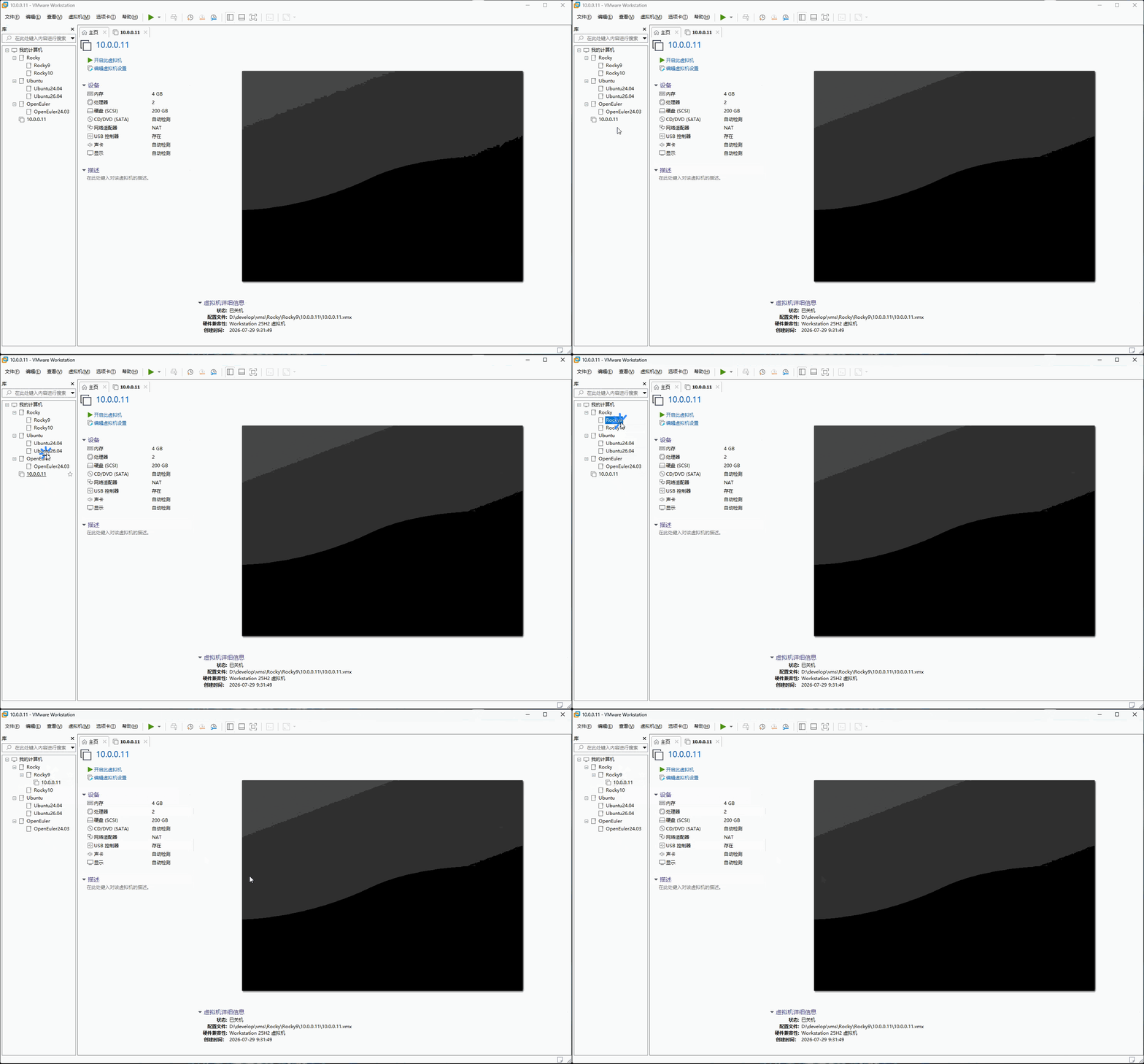
- ⑯ 将配置好的
虚拟机拖到指定的文件夹,如下所示:
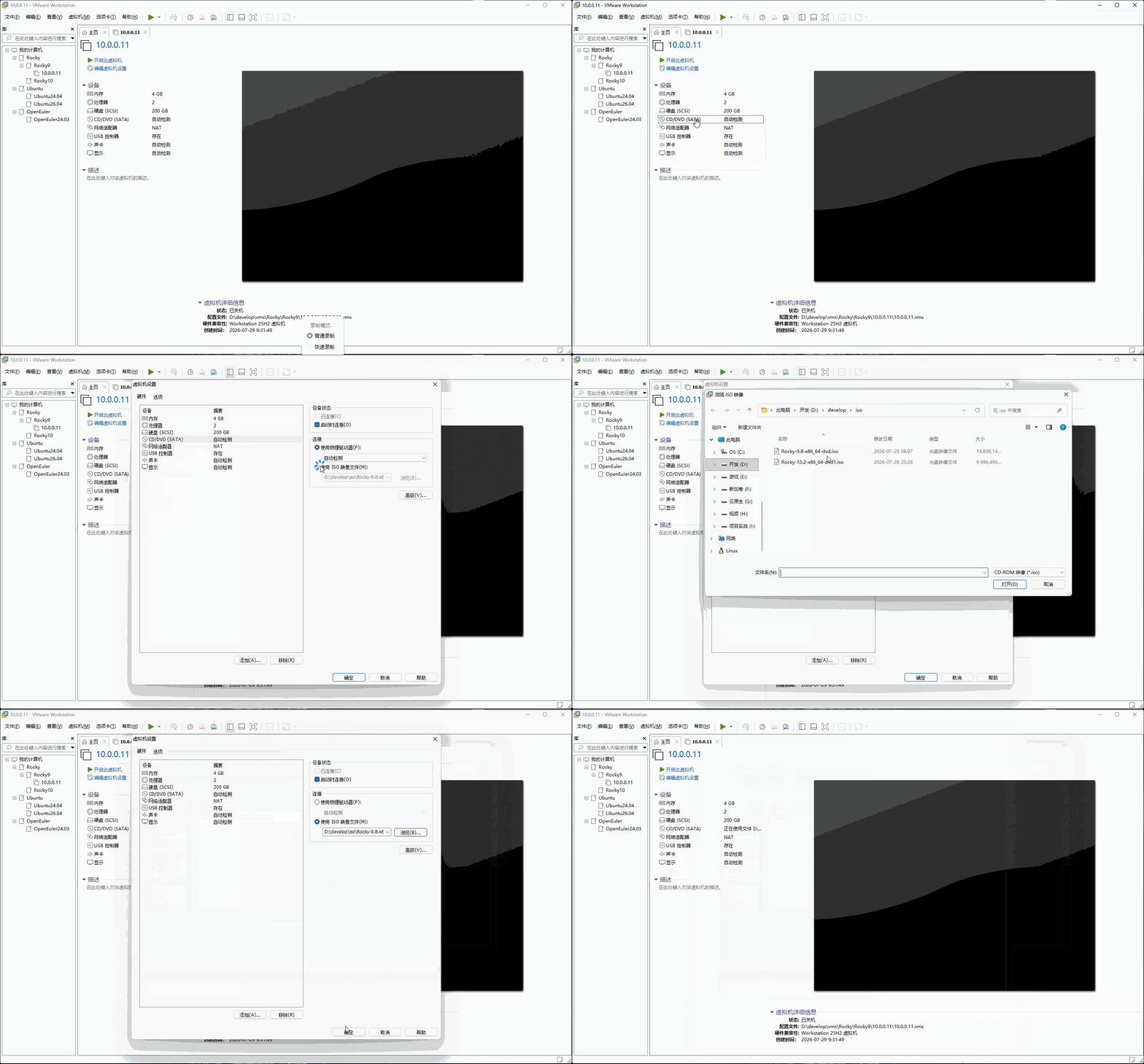
- ⑰ 将配置好的
虚拟机关联对应的镜像文件,如下所示:
2.3.1.2 安装 Linux
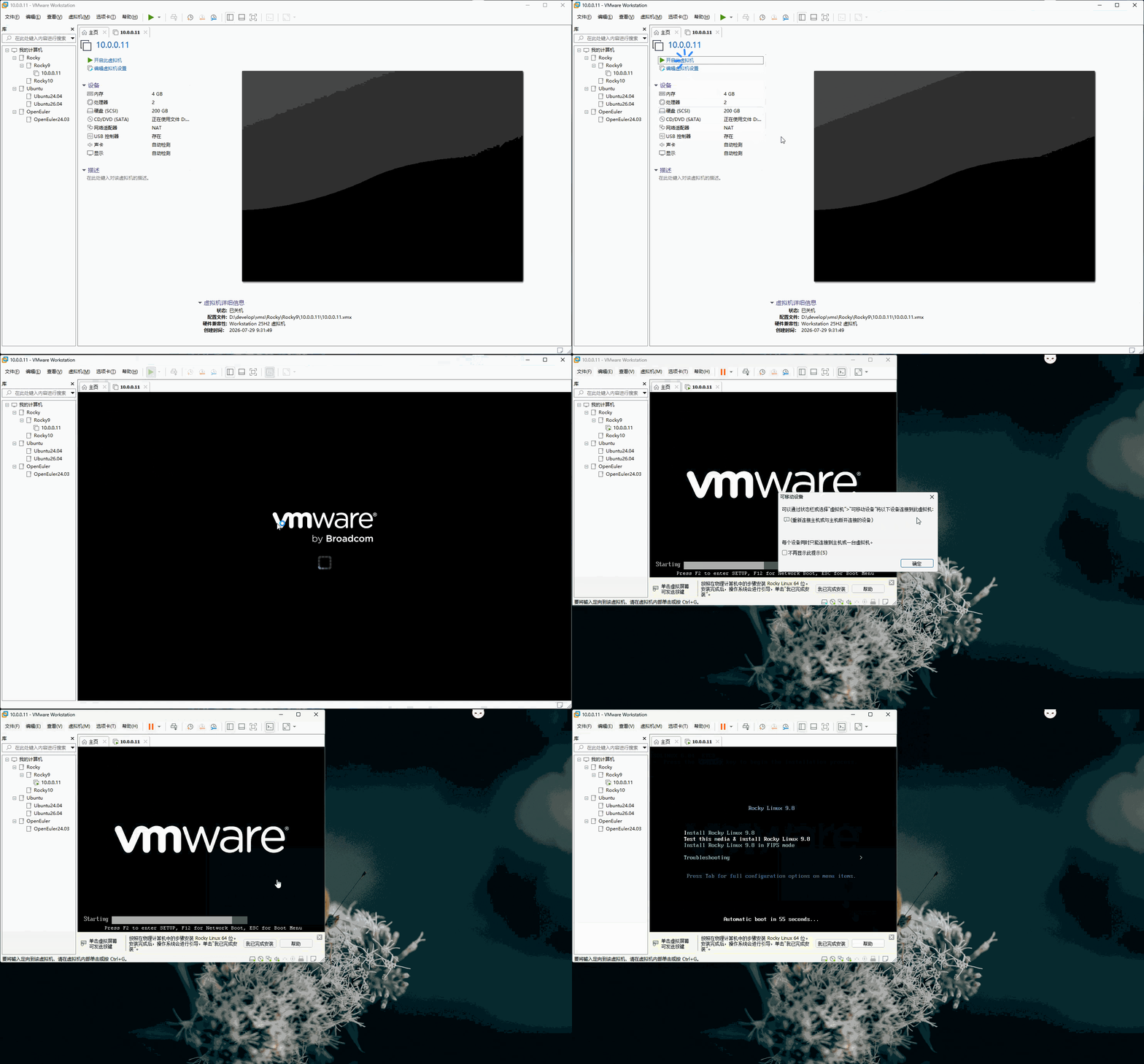
- ① 点击
开启此虚拟机,如下所示:
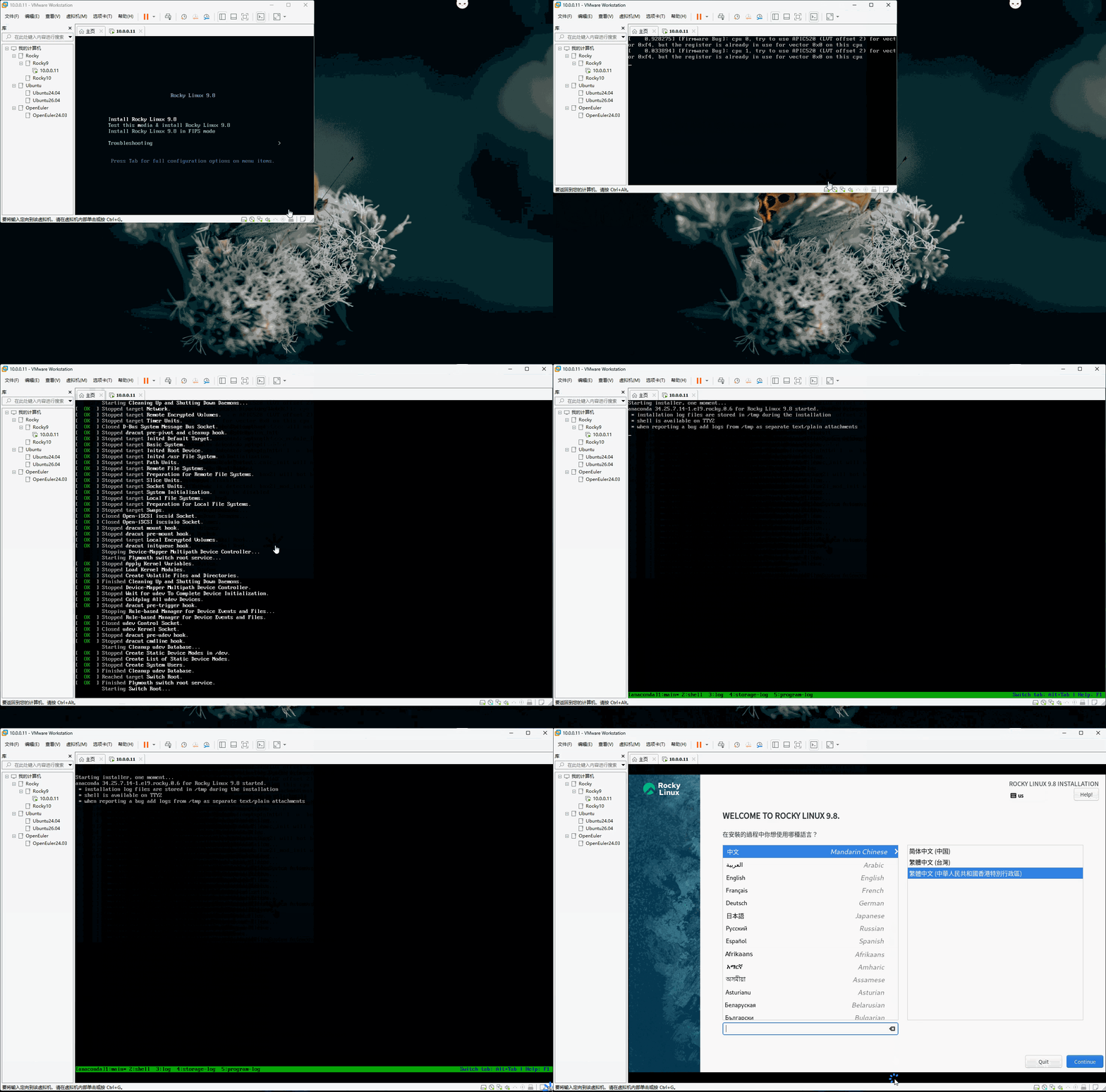
- ② 通过键盘的
↑或↓,选择Install Rocky Linux 9.8,并点击Enter键,如下所示:
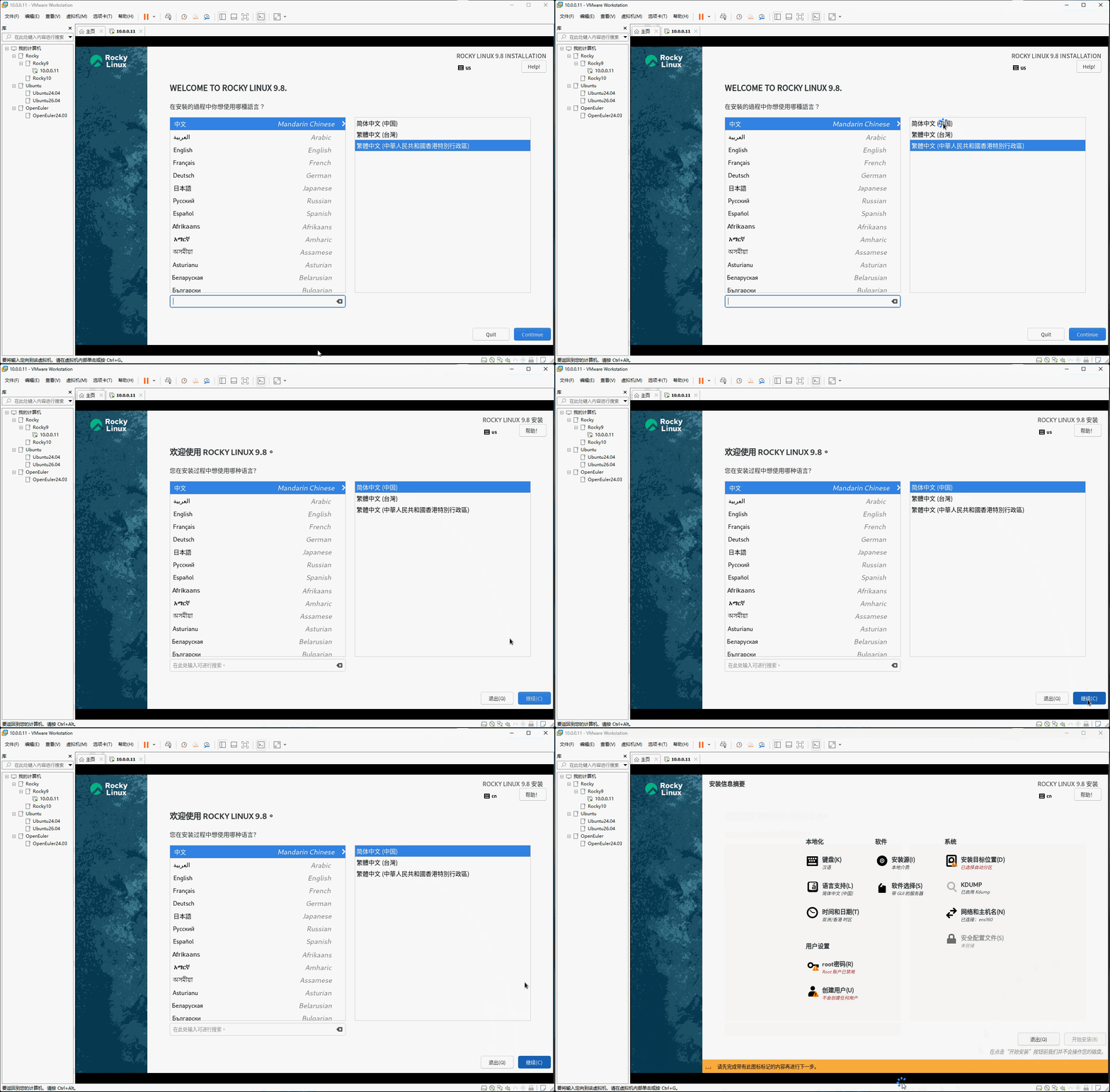
- ③ 选择
安装语言为简体中文,并点击继续,如下所示:
- ④ 配置
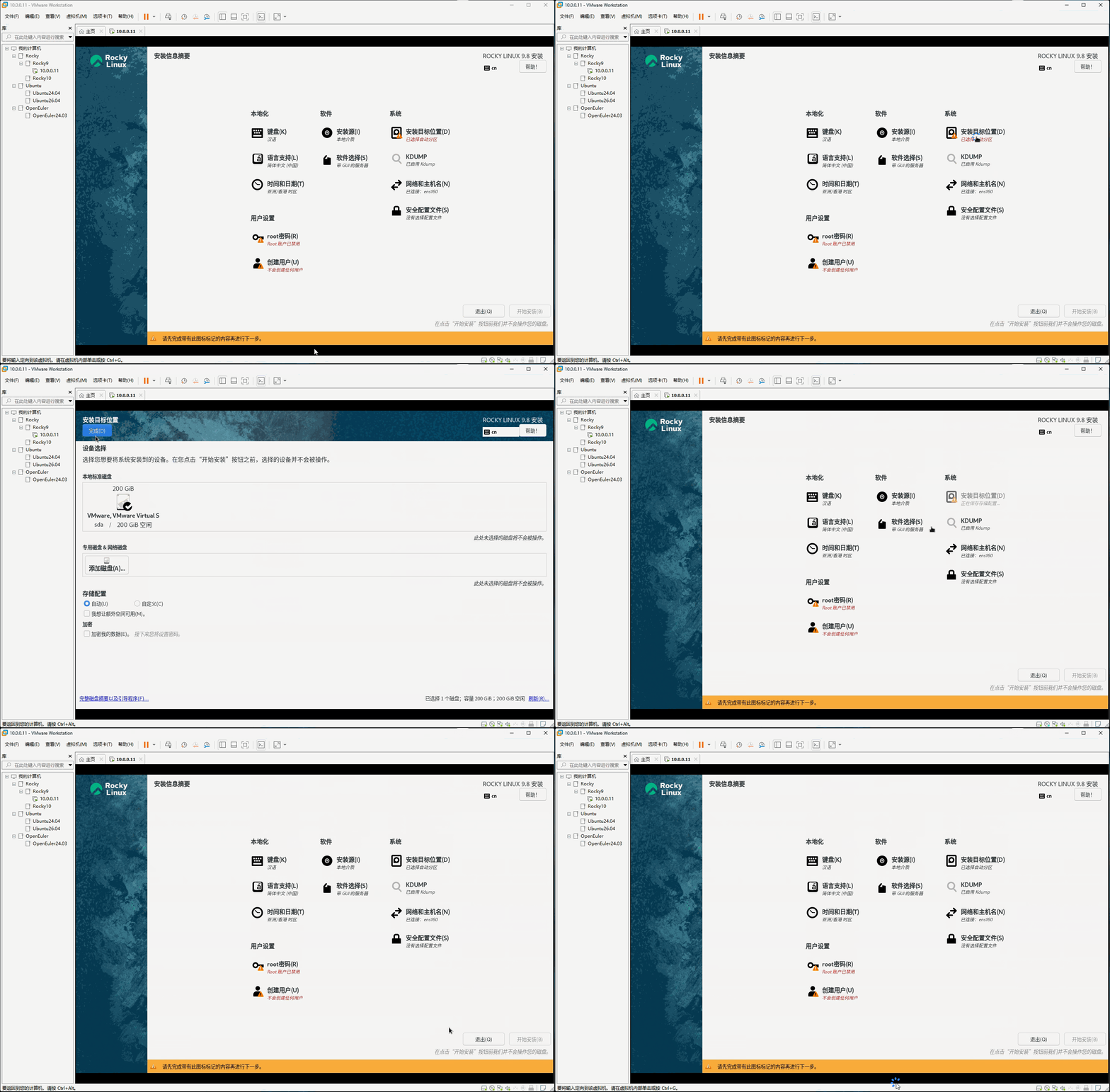
安装目标位置,如下所示:
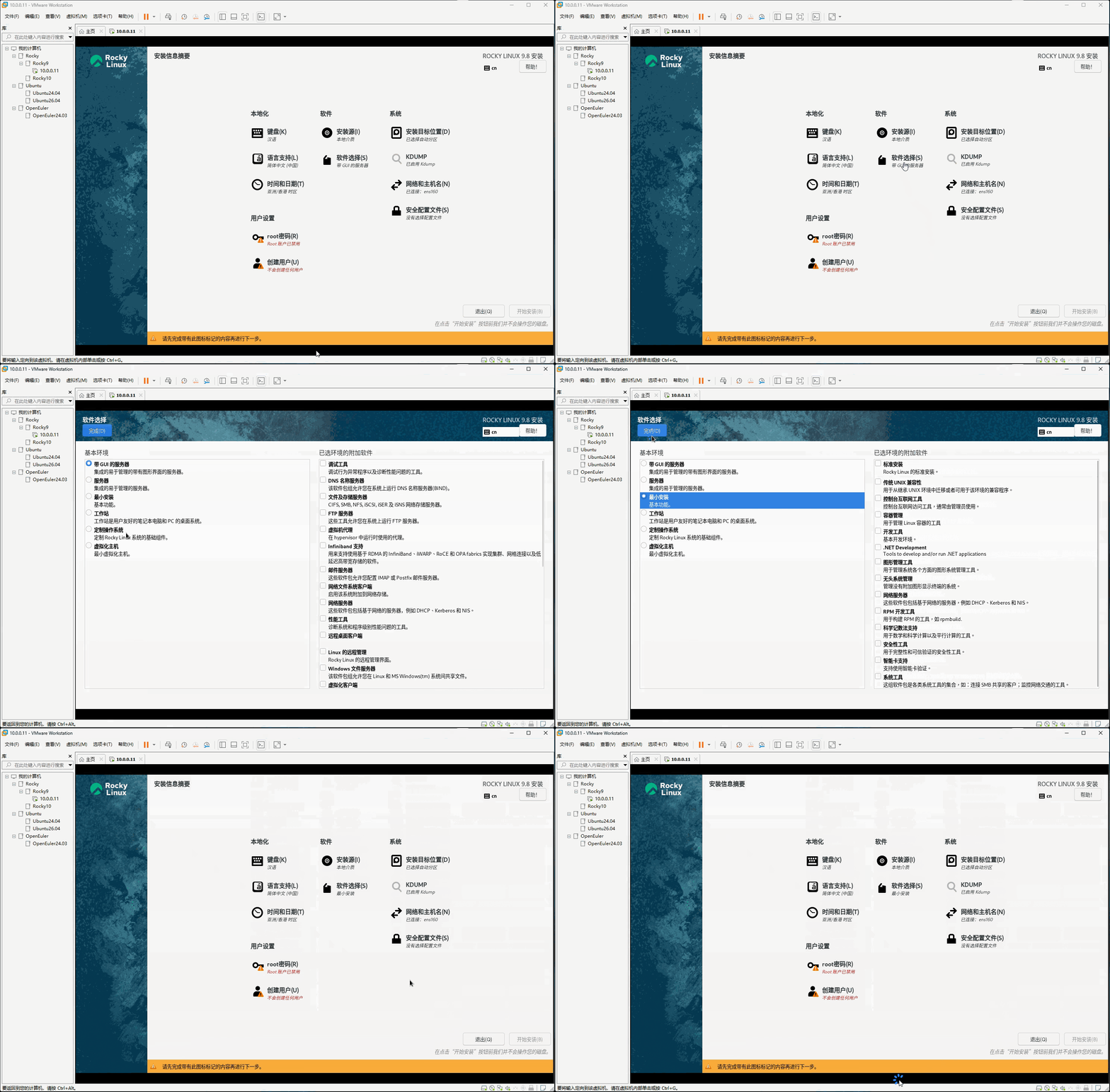
- ⑤ 配置
软件选择为最小安装,如下所示:
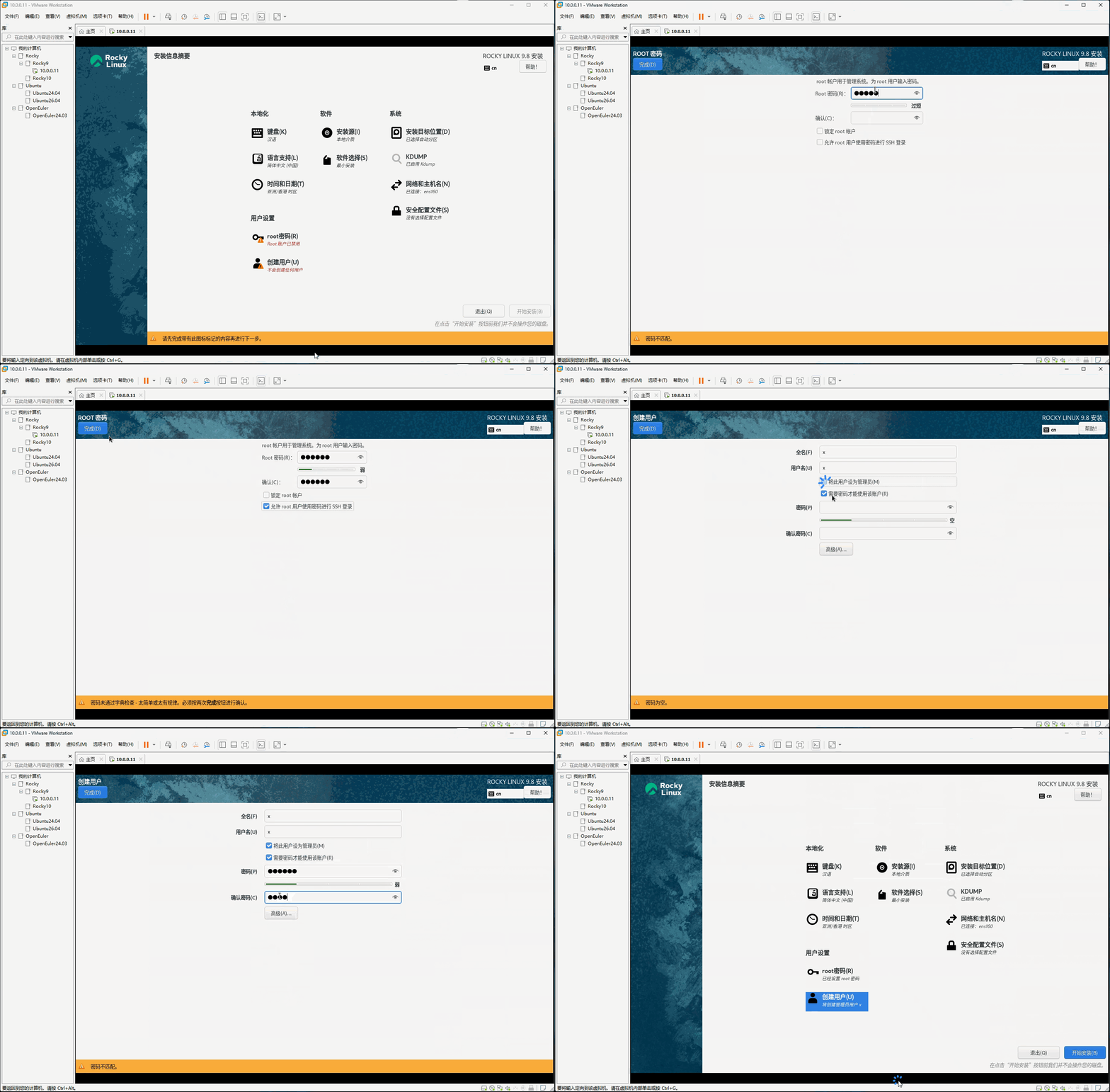
- ⑥ 配置
用户设置,如下所示:
提醒
- 1️⃣ 账户和密码:
| 账户 | 密码 | 角色 |
|---|---|---|
| root | 123456 | 系统管理员 |
| x | 123456 | 普通用户 |
- 2️⃣ 在生产环境中,密码必须复杂且经常更新!!!
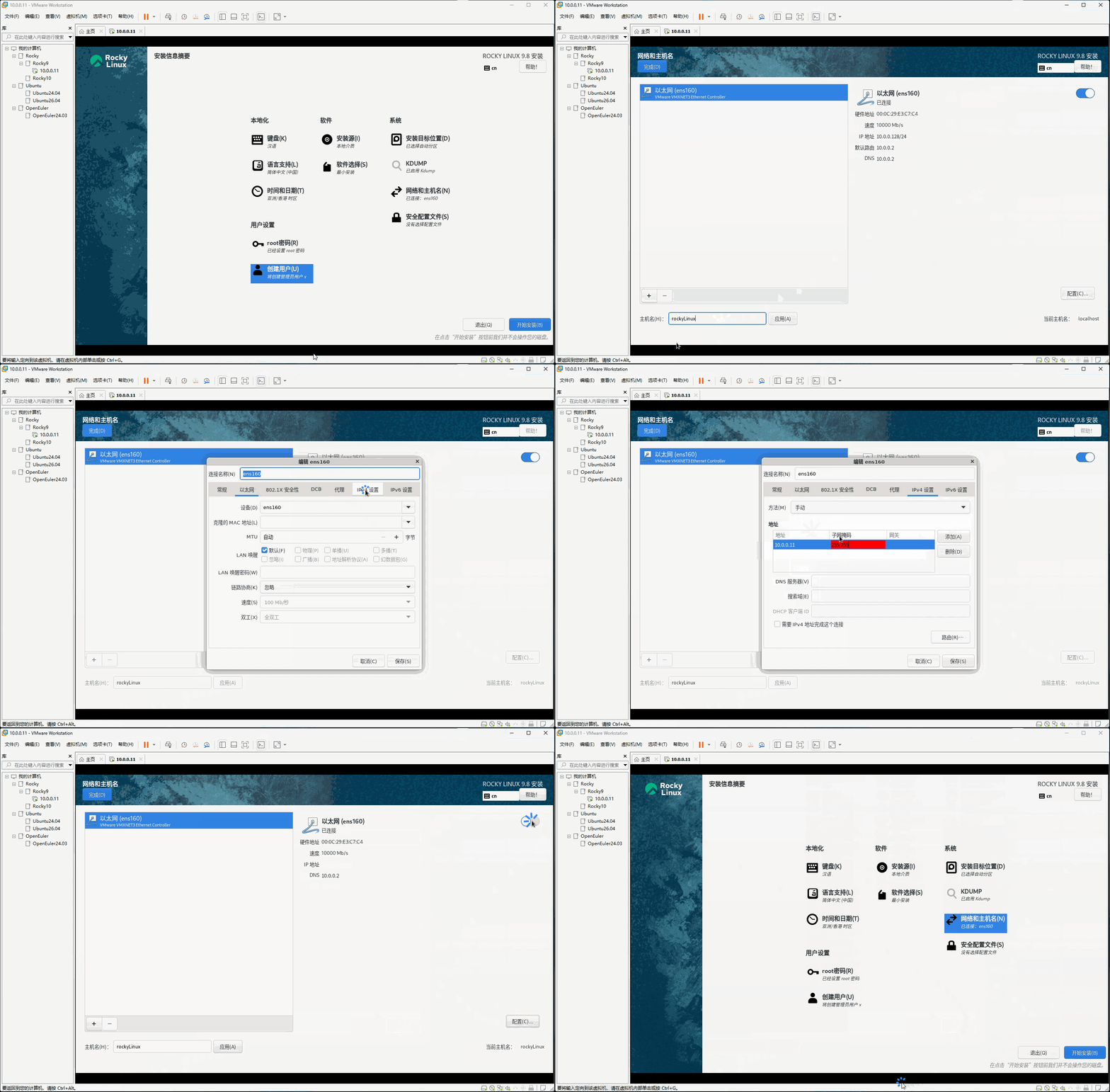
- ⑦ 配置
网络和主机名,如下所示:
提醒
- 1️⃣ 主机名:
rockyLinux9-11。 - 2️⃣ 网络配置:
| IP | 子网掩码 | 网关 | DNS |
|---|---|---|---|
| 10.0.0.11 | 255.255.255.0 | 10.0.0.2 | 10.0.0.2 |
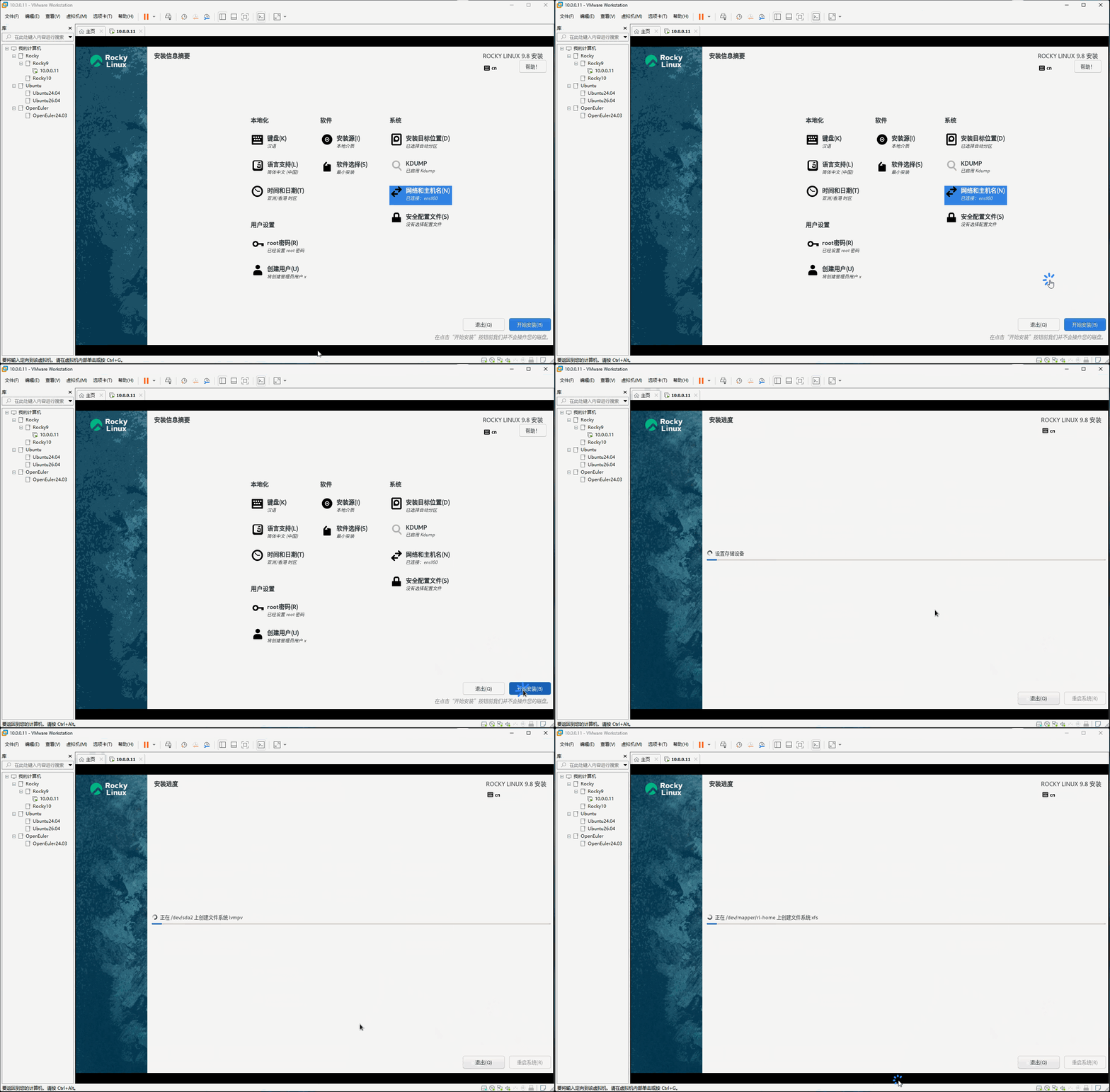
- ⑧ 点击
开始安装,如下所示:
- ⑨ 漫长的等待,如下所示:
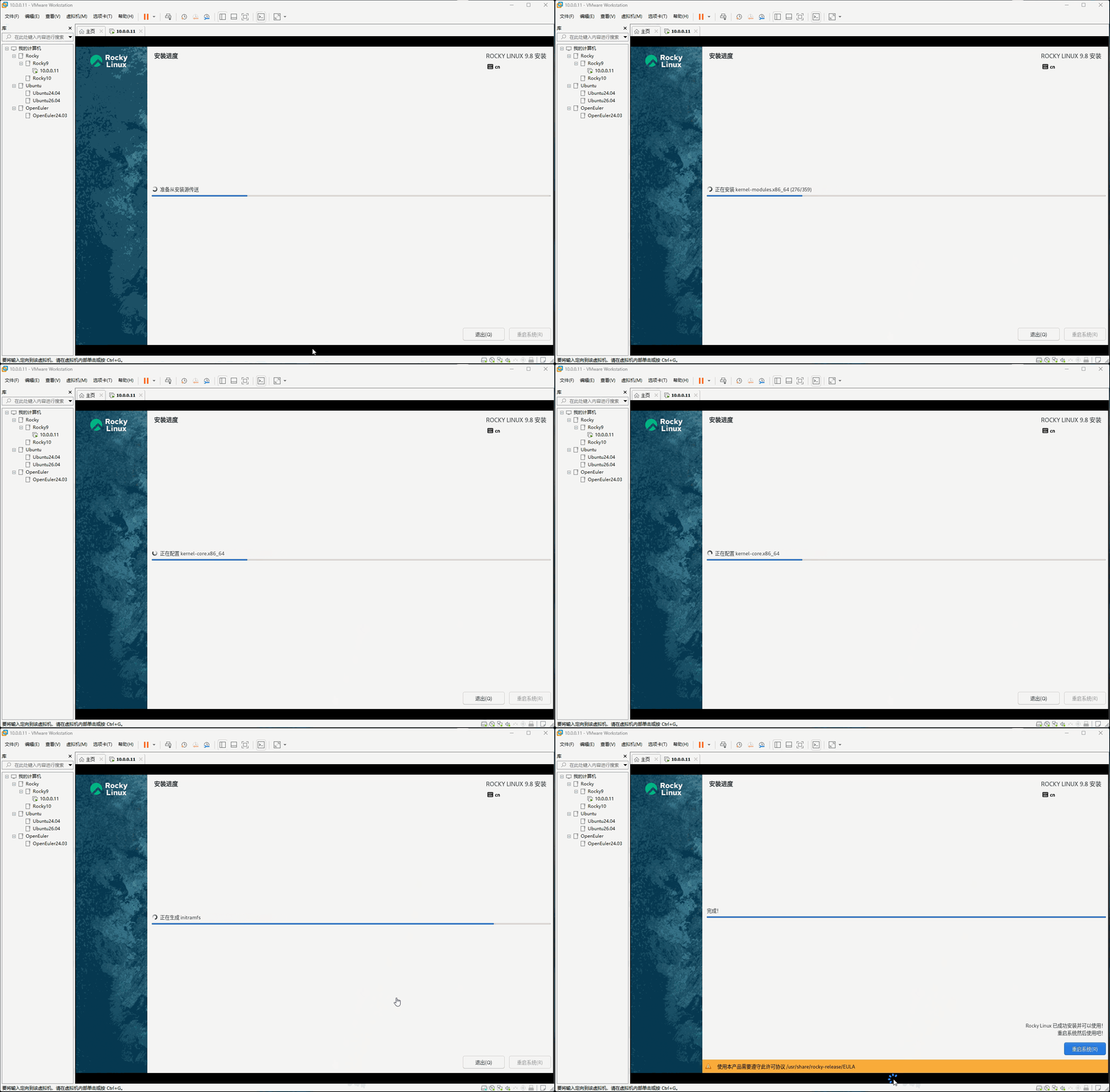
- ⑩ 点击
重启系统,如下所示:
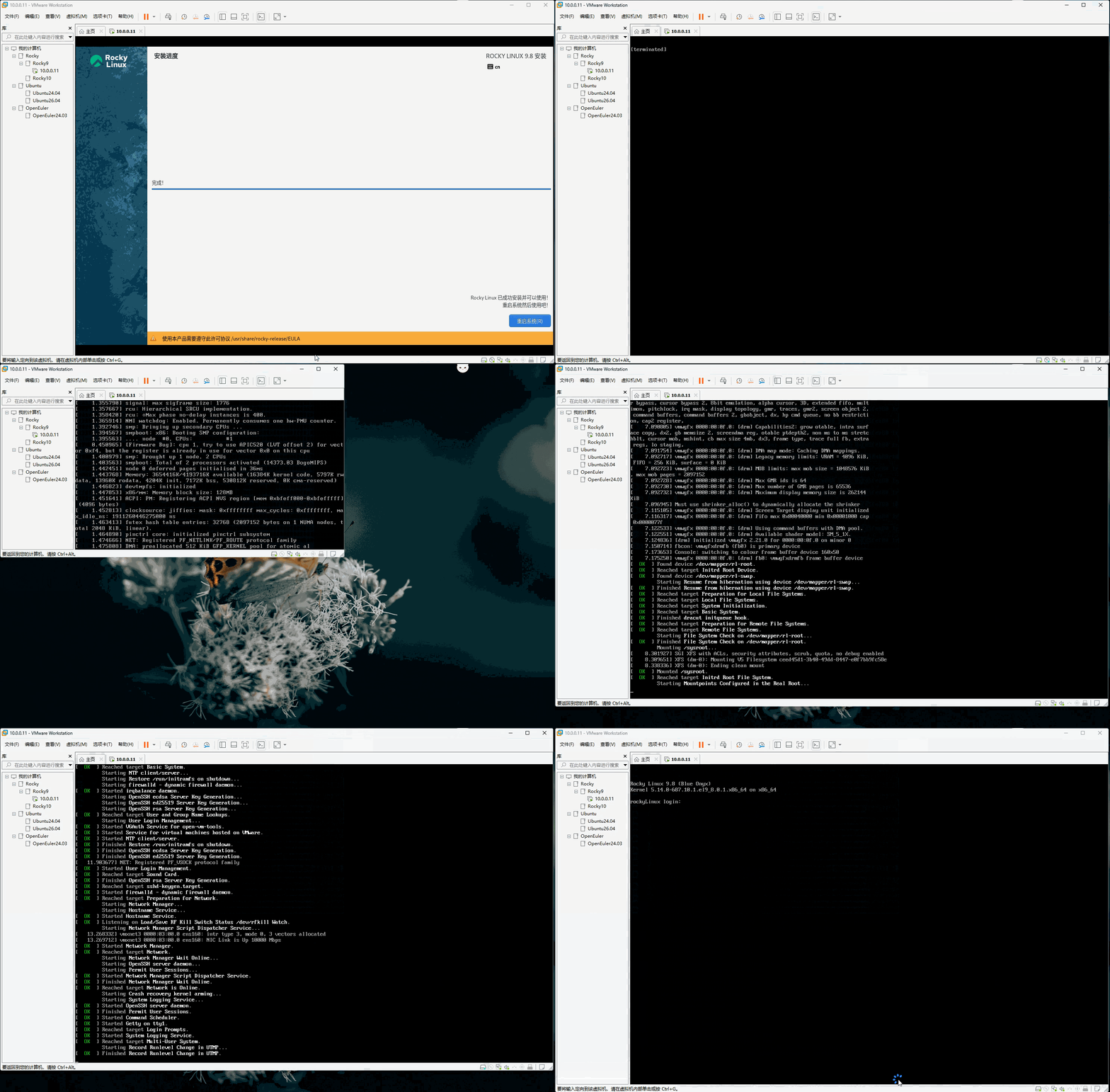
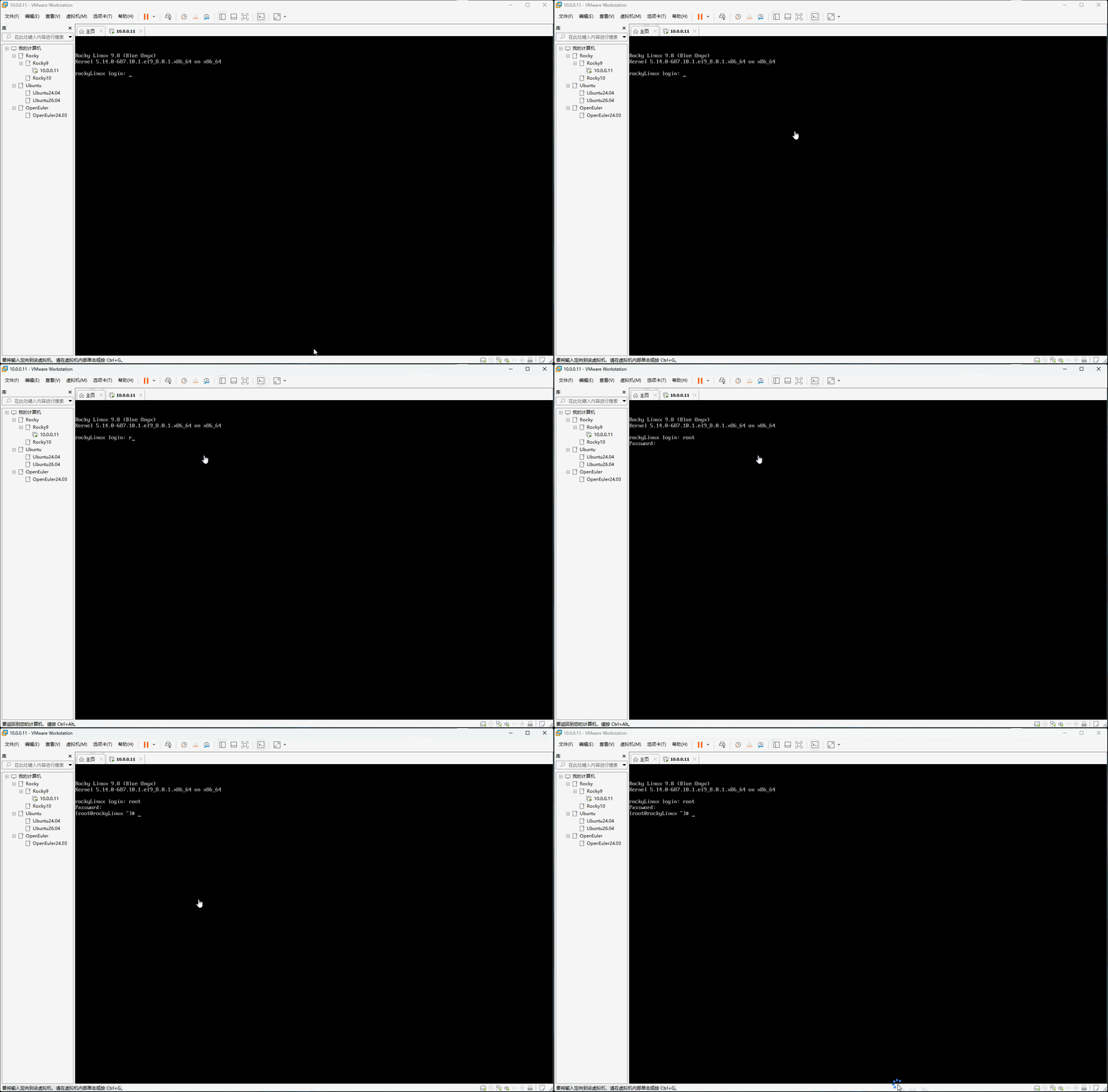
- ⑪ 输入
用户名和密码进行系统登录,如下所示:
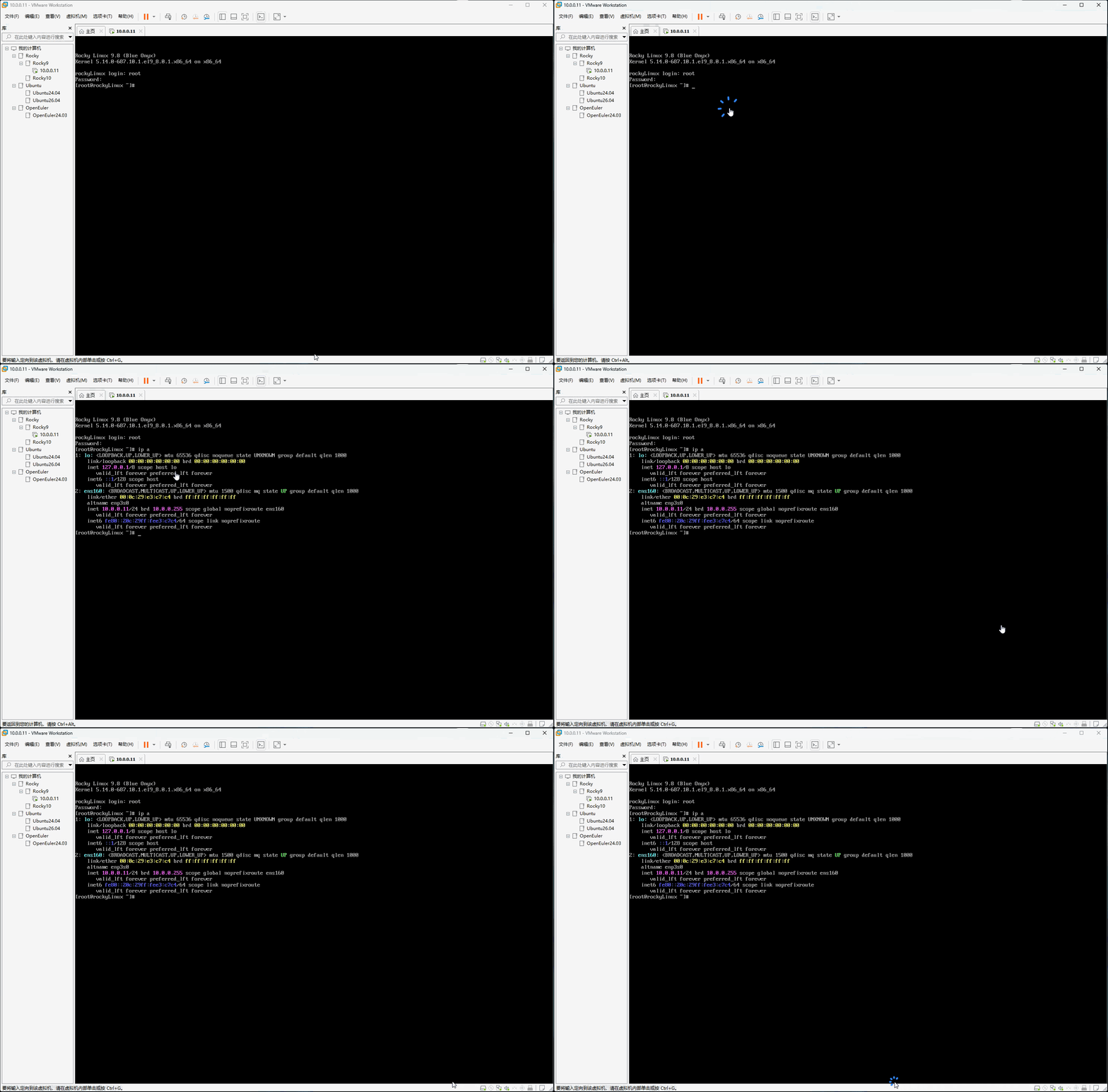
- ⑫ 查看分配的 IP 地址,如下所示:
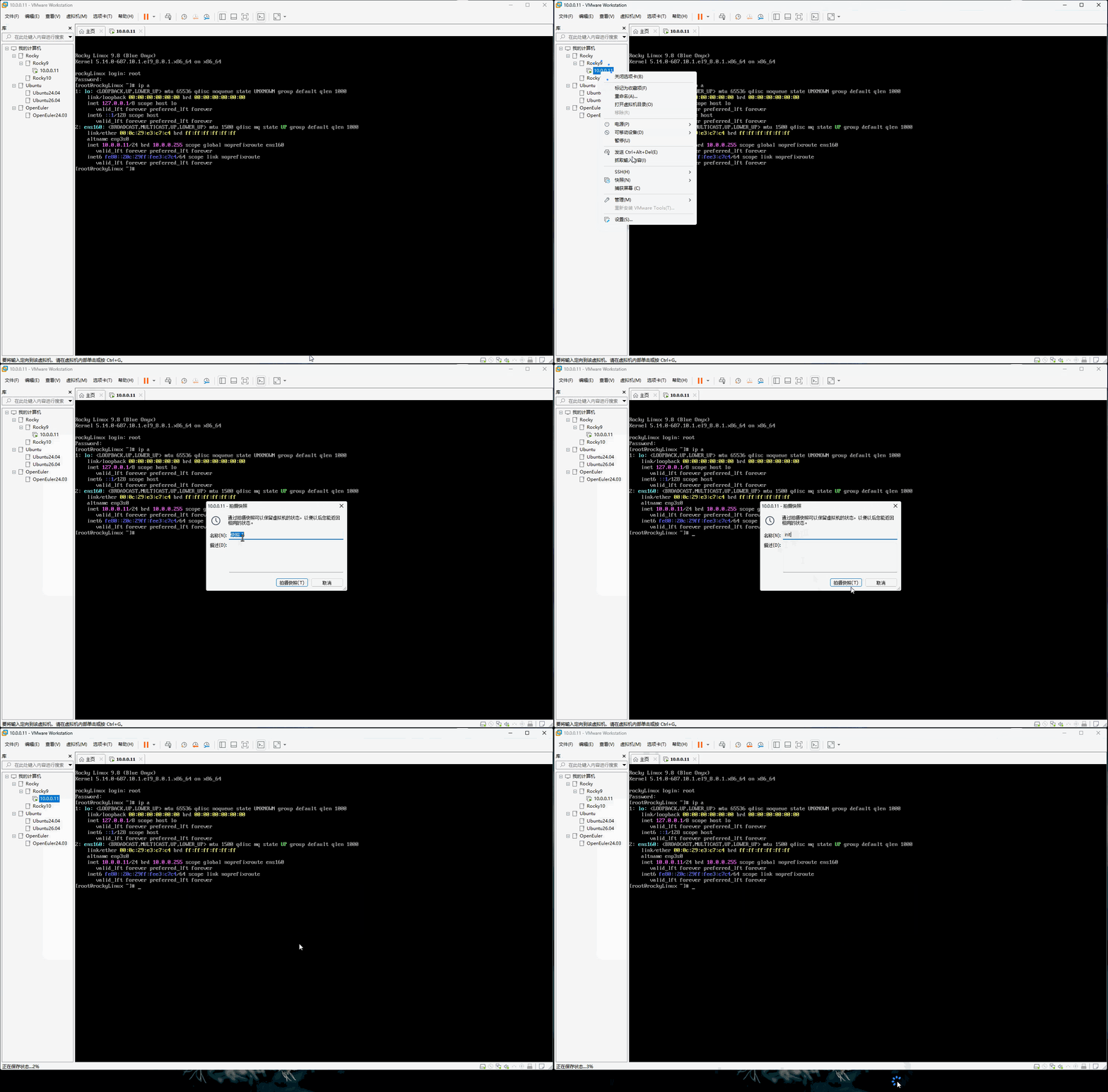
- ⑬ 拍摄快照,如下所示:
2.3.1.3 配置 Tabby
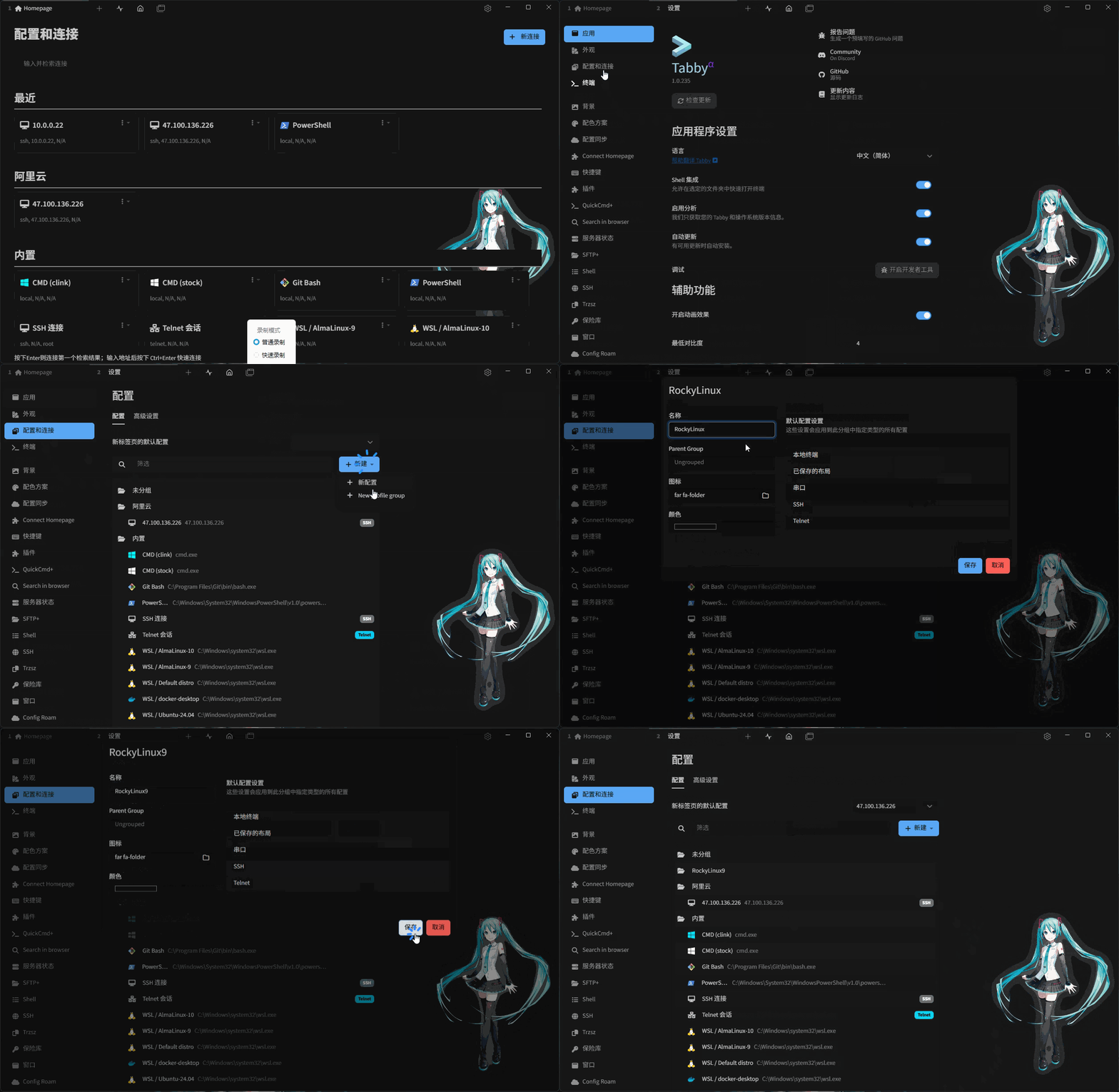
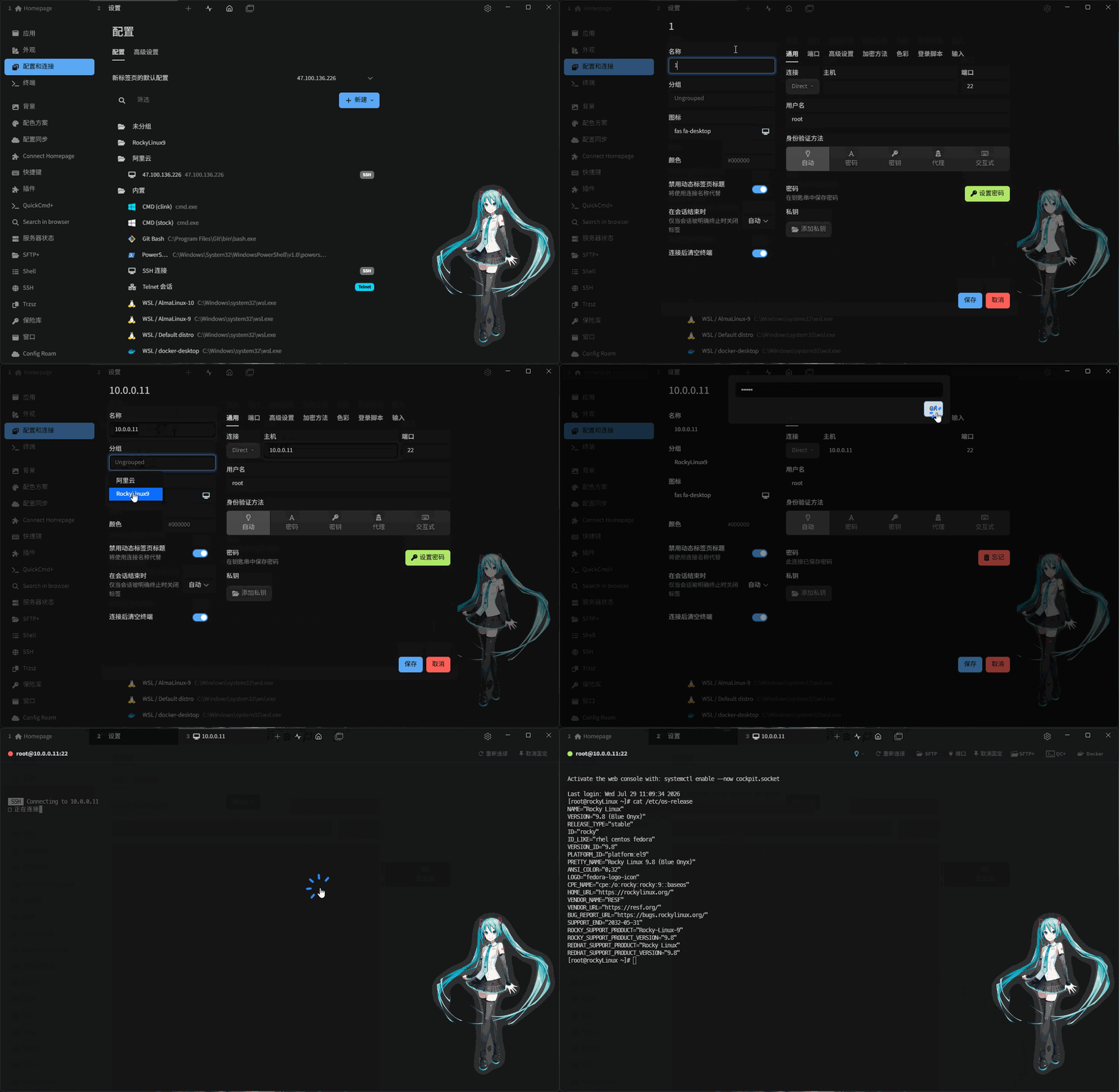
- ① 点击
设置-->配置和连接-->新建-->New profile group,并配置分组名为RockyLinux9,如下所示:
- ② 配置
SSH 远程连接,如下所示:
提醒
- 1️⃣ IP 地址:10.0.0.11。
- 2️⃣ 端口:22。
- 3️⃣ 用户名:root。
- 4️⃣ 密码:123456。
2.3.1.4 设置语言环境
- ① 查看当前的语言环境:
localectl status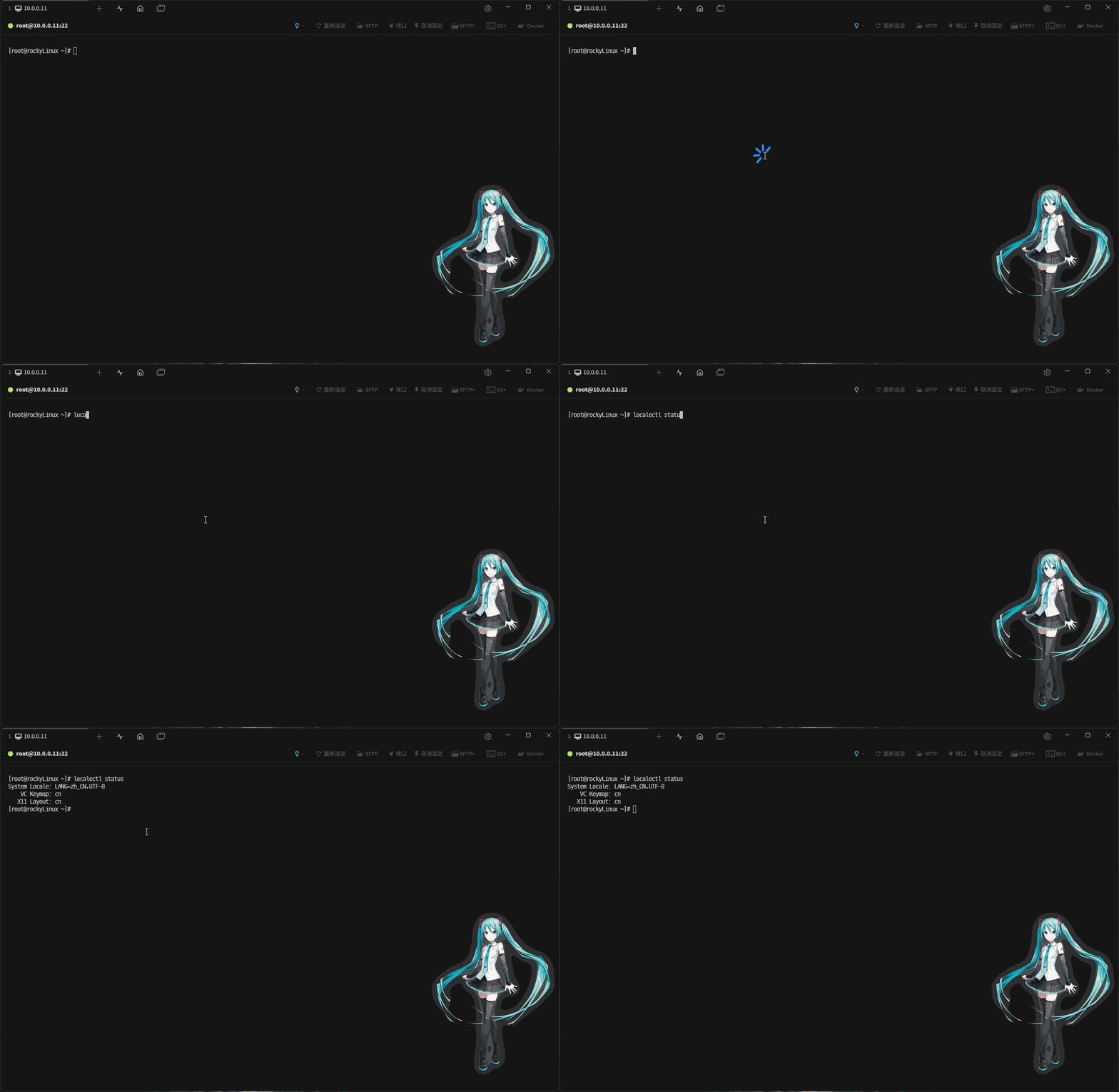
- ② 查看系统中已安装的语言包:
rpm -qa | grep glibc-langpack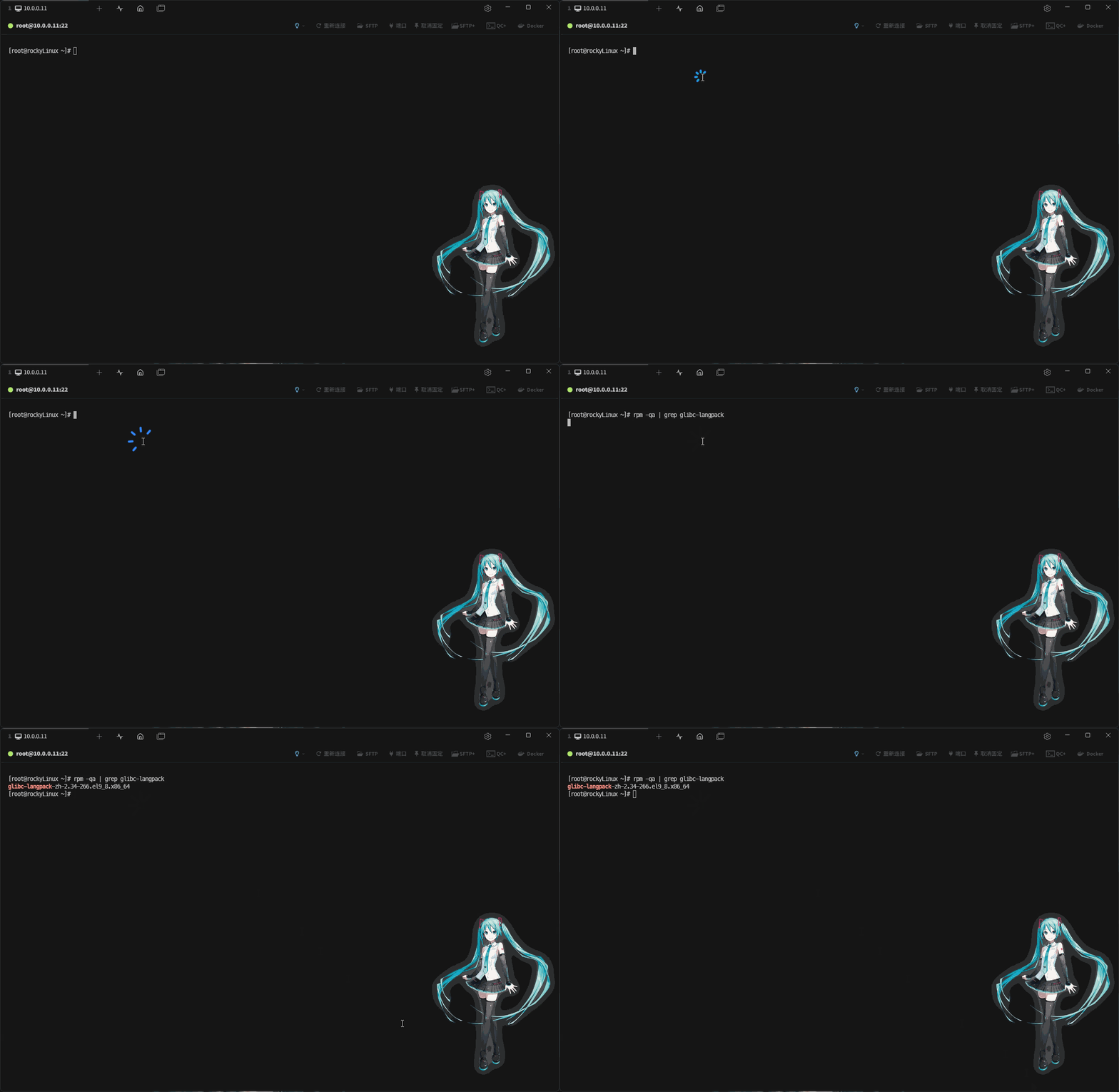
- ③ 安装所需要的语言包:
# 安装中文语言包
sudo dnf install glibc-langpack-zh -y
# 安装英文语言包
sudo dnf install glibc-langpack-en -y
# 安装所有语言包(不建议做,因为通常中文+英文组合最好)
sudo dnf install glibc-langpack-* -y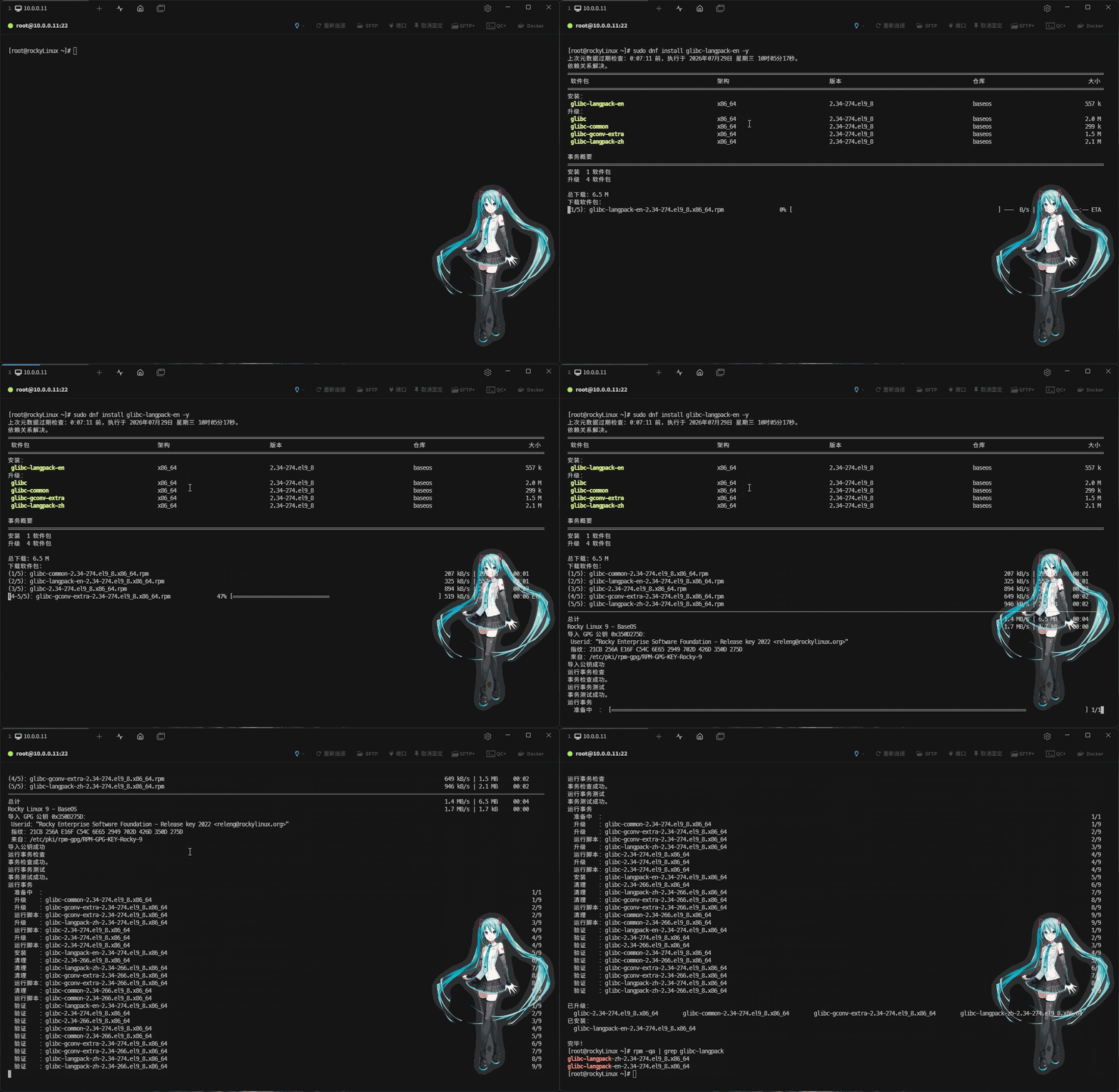
- ④ 列出系统支持的可用语言环境:
localectl list-locales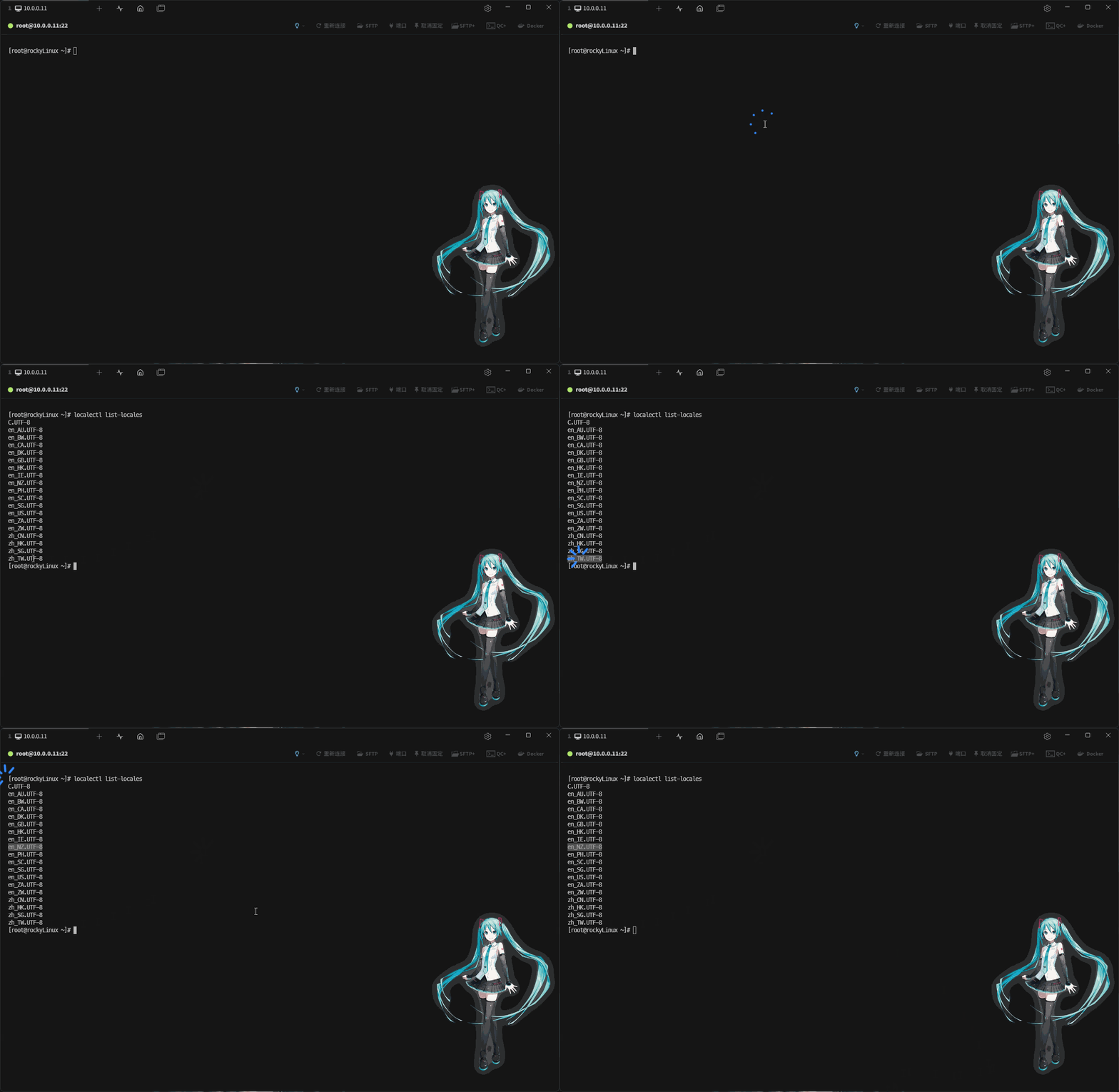
- ⑤ 临时切换语言环境:
# 查看当前语言环境
echo $LANG
# 临时切换语言环境,退出终端失效
LANG=en_US.UTF-8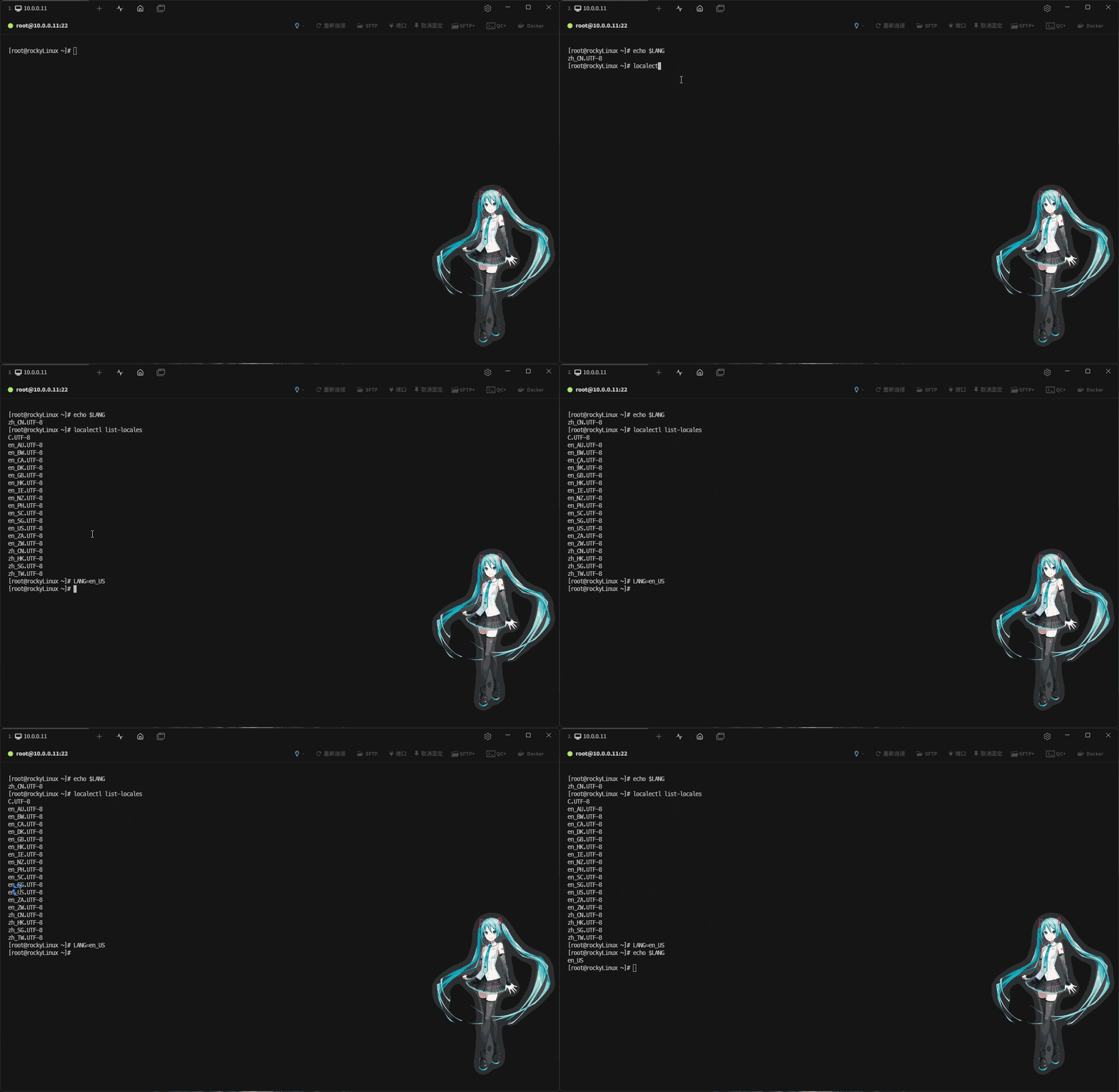
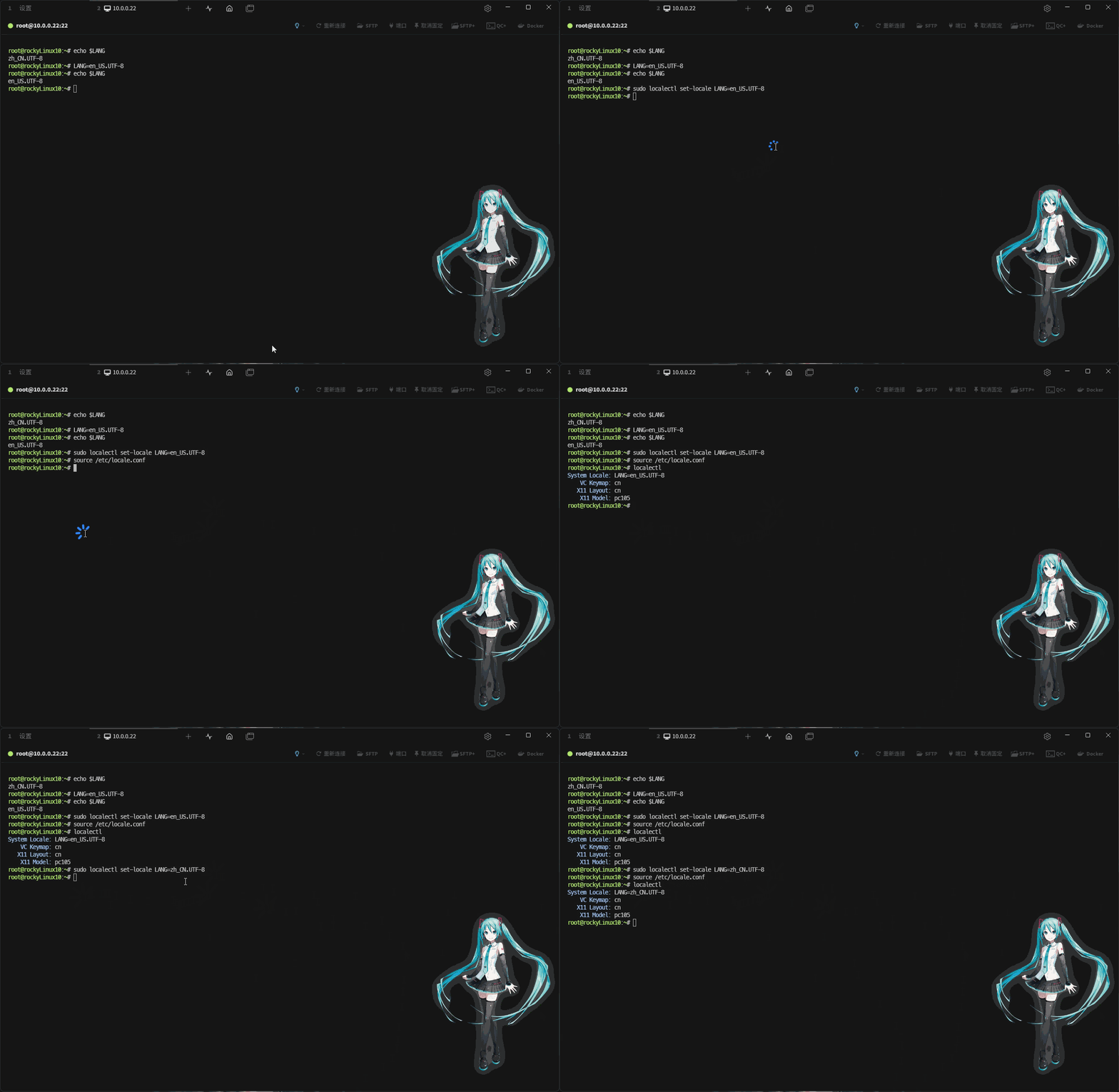
- ⑥ 永久切换语言环境:
# 切换中文语言环境
sudo localectl set-locale LANG=zh_CN.UTF-8
# 设置英文语言环境
sudo localectl set-locale LANG=en_US.UTF-8
# 重新加载环境变量,使得当前终端立即生效
source /etc/locale.conf
# 验证是否切换成功
localectl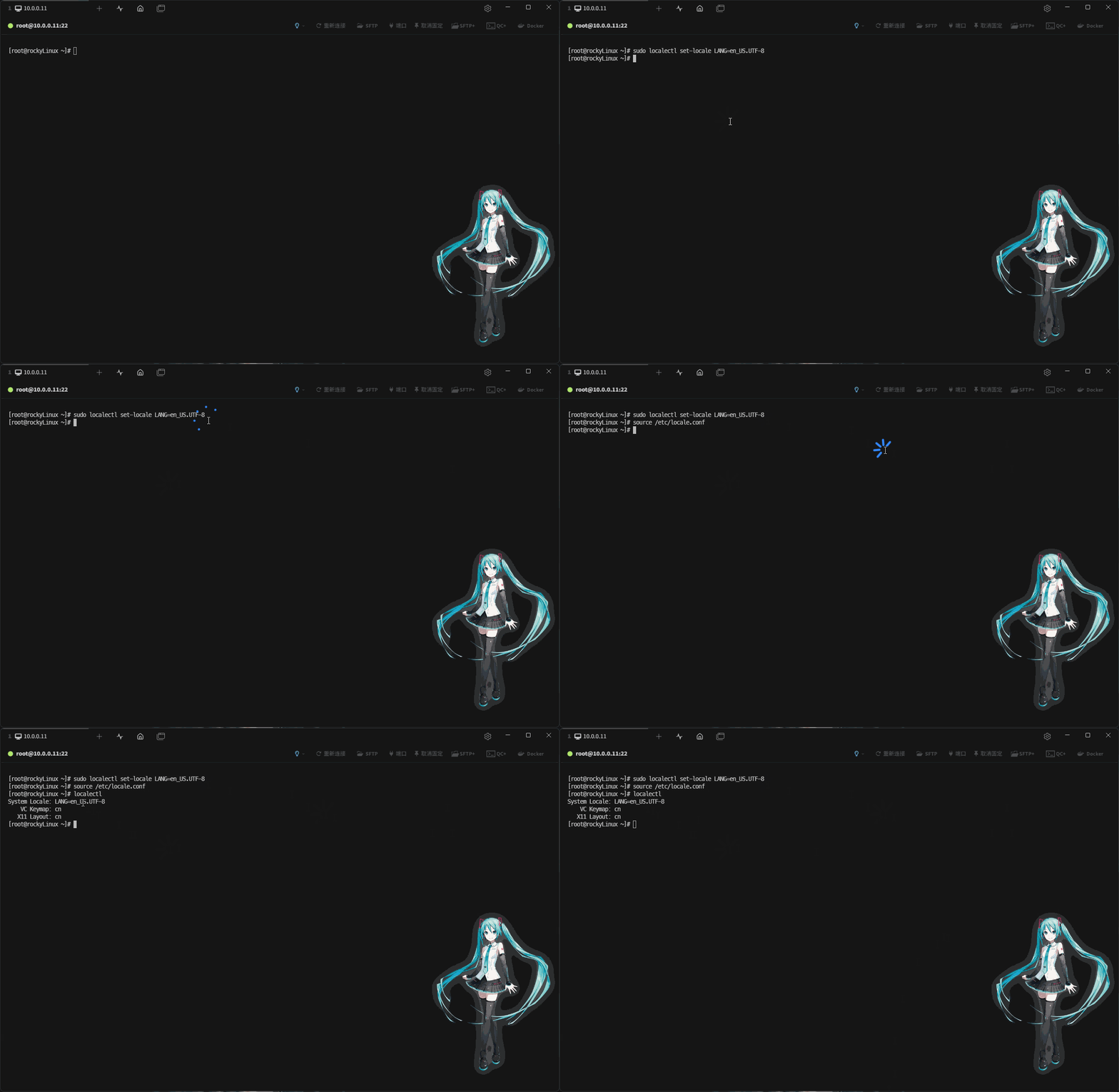
2.3.1.5 升级桌面环境
- ① 查看已安装环境的软件包组:
dnf group list --installed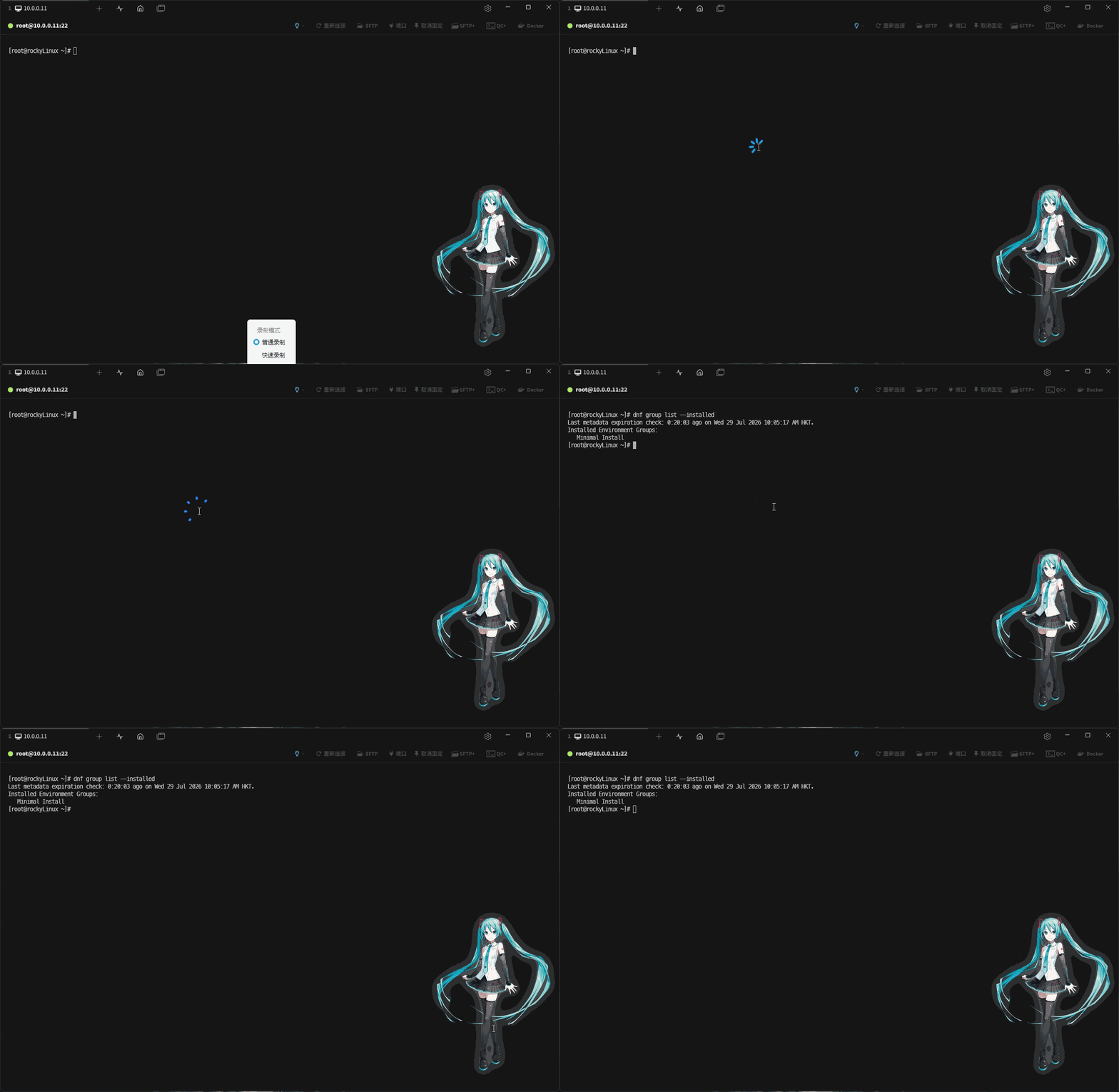
- ② 查看所有软件包组:
dnf group list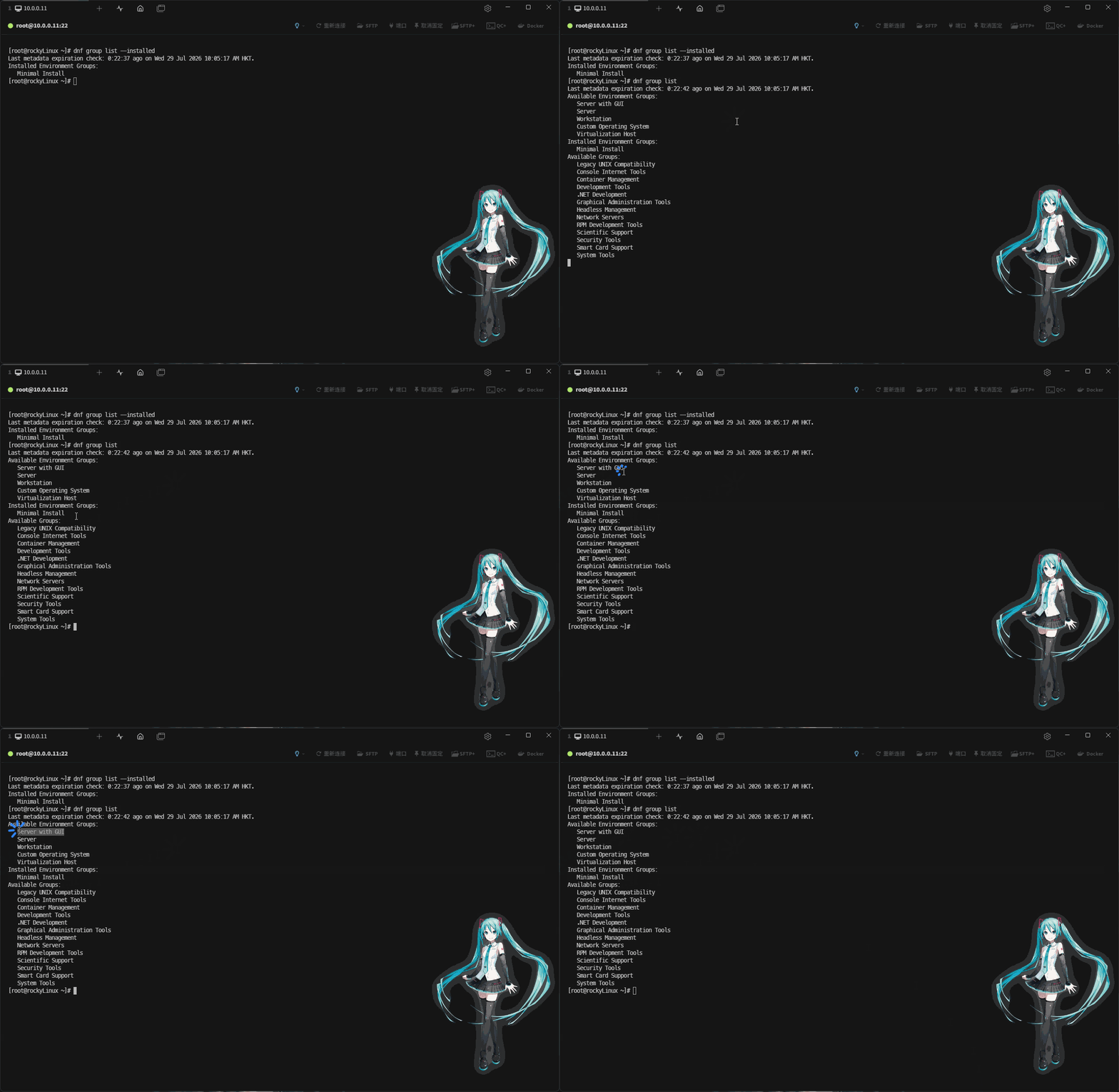
- ③ 安装桌面环境的软件包组:
dnf group install "Server with GUI" -y
- ④ 更新当前系统已安装的软件包,以解决软件兼容性问题:
dnf update -y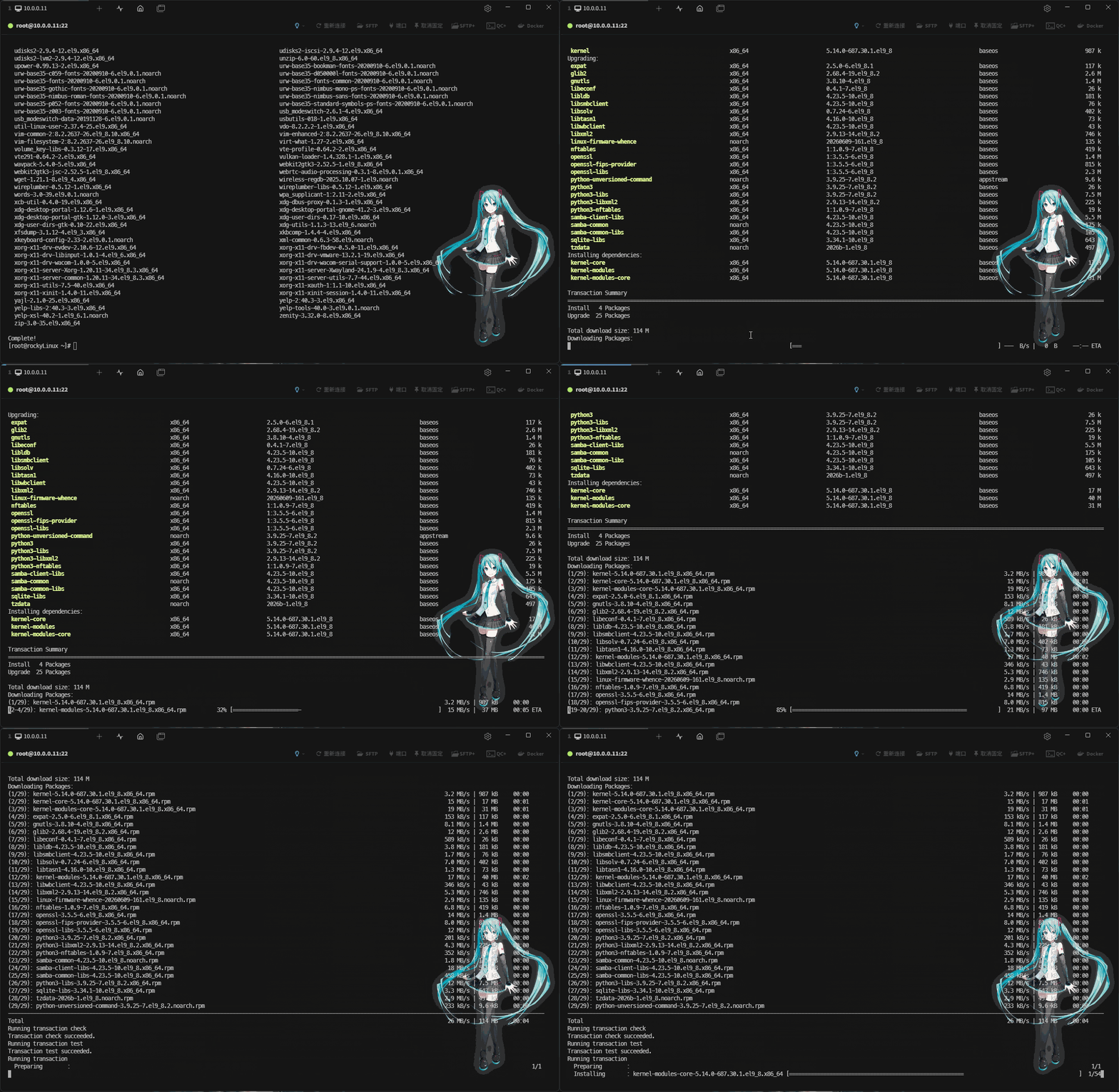
- ⑤ 查看当前系统的运行级别(启动级别):
# 现代 Linux 推荐的命令
systemctl get-default
# 传统 Linux 命令
runlevel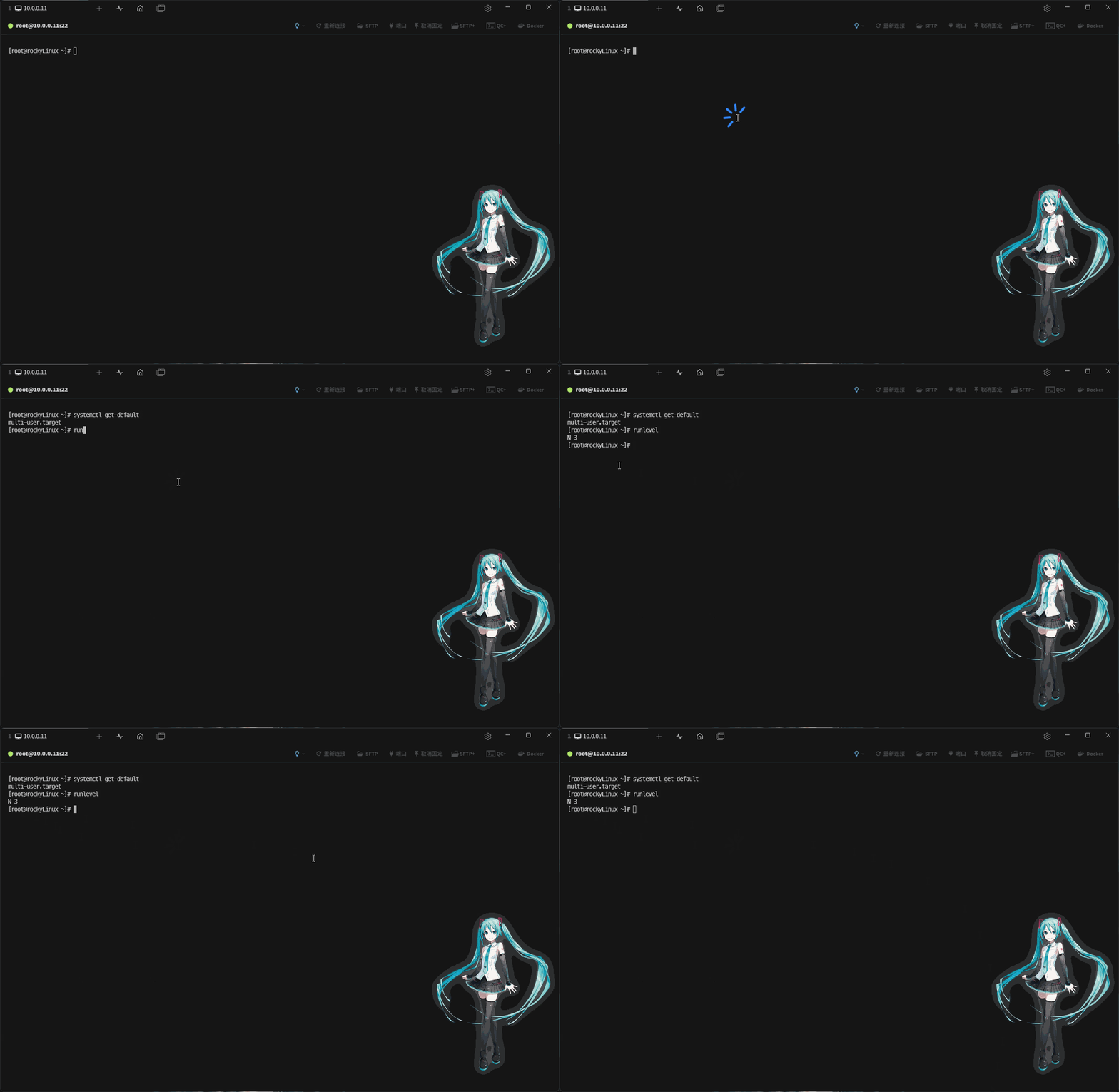
- ⑥ 将系统的运行级别调整为图形界面:
# 现代 Linux 推荐的命令
systemctl set-default graphical
# 传统 Linux 命令
init 5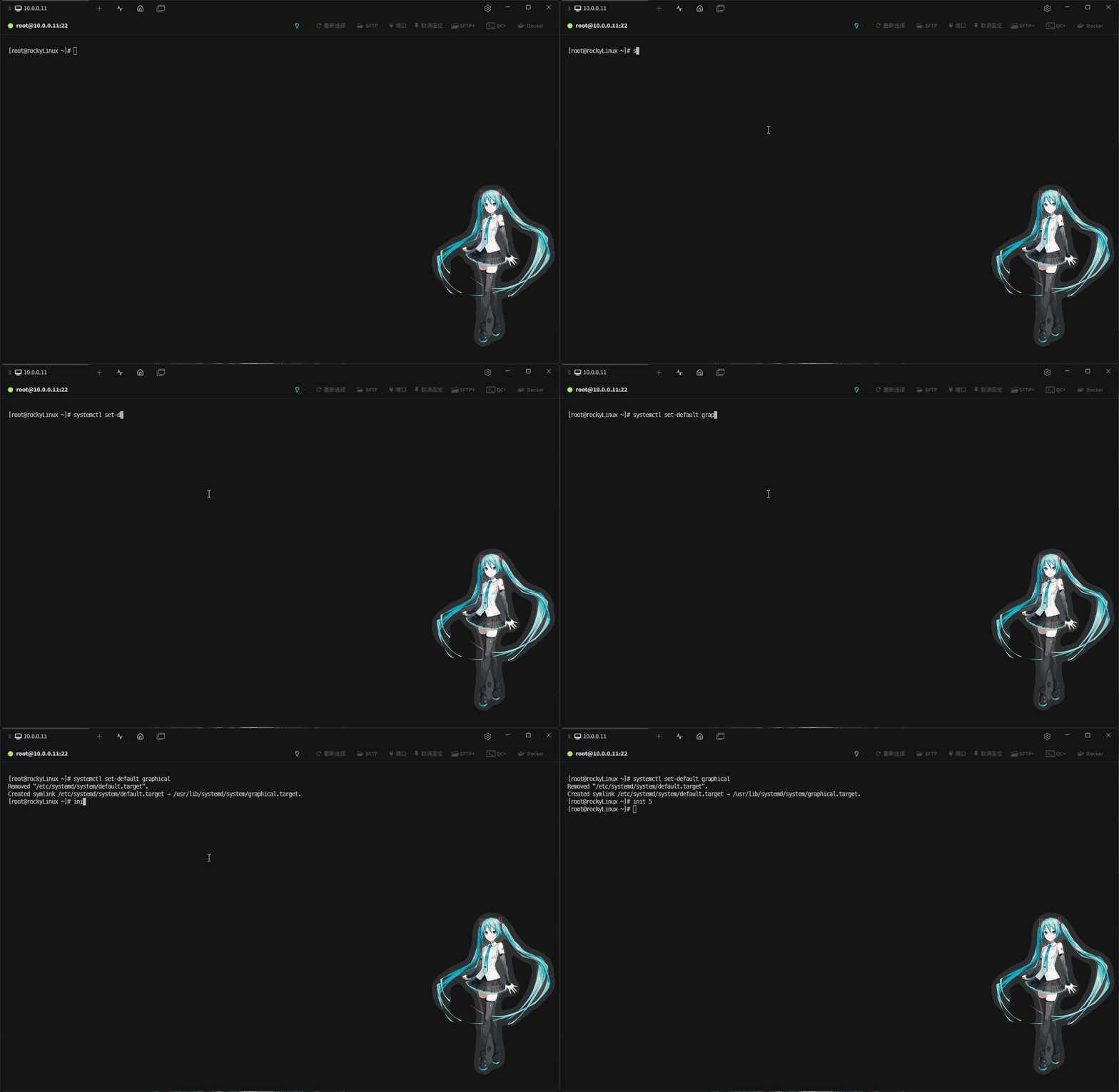
- ⑦ 重启系统并查看登录界面:
reboot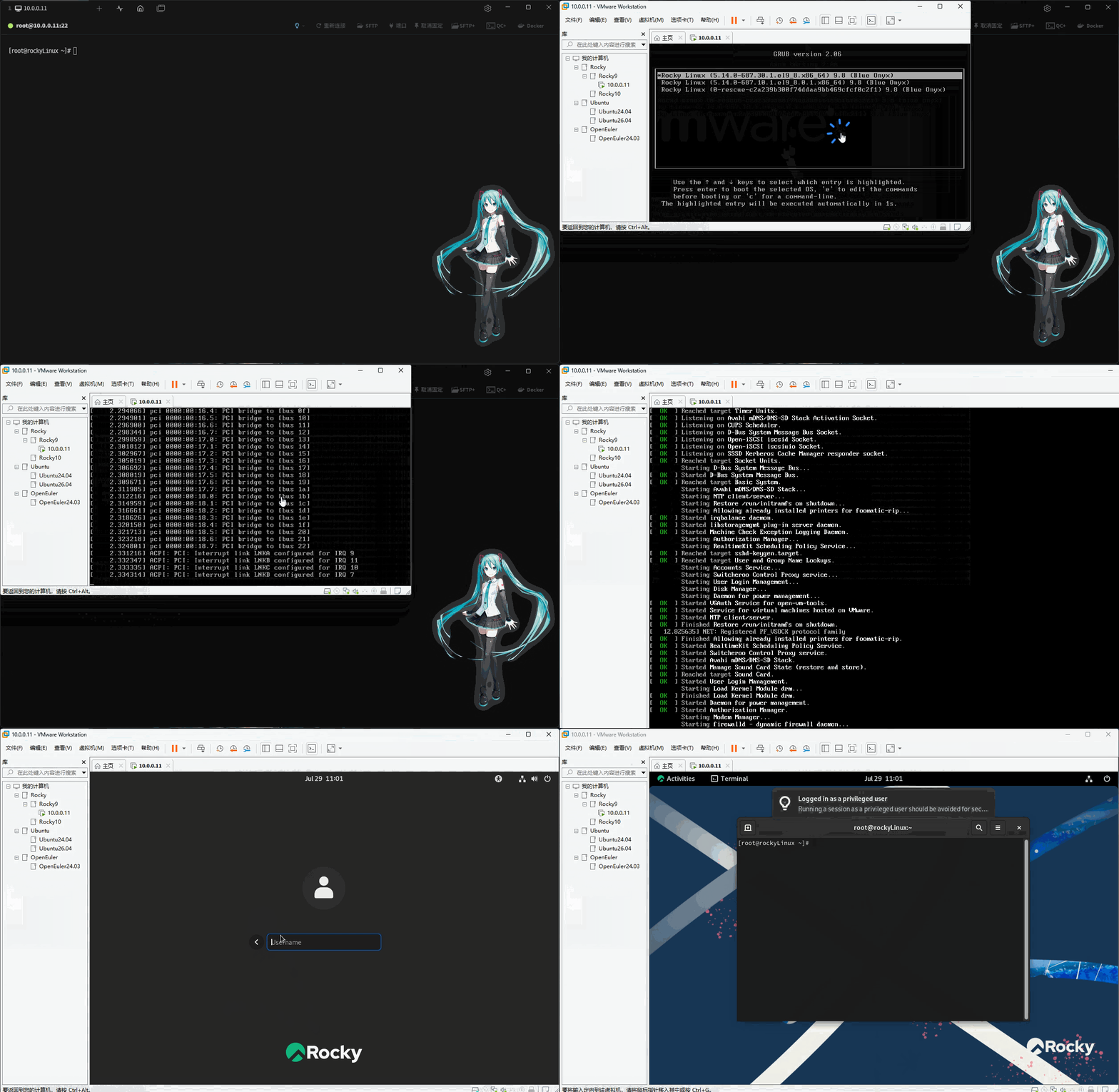
- ⑧ 将系统的运行级别调整为命令行:
# 现代 Linux 推荐的命令
systemctl set-default multi-user.target
# 传统 Linux 命令
init 3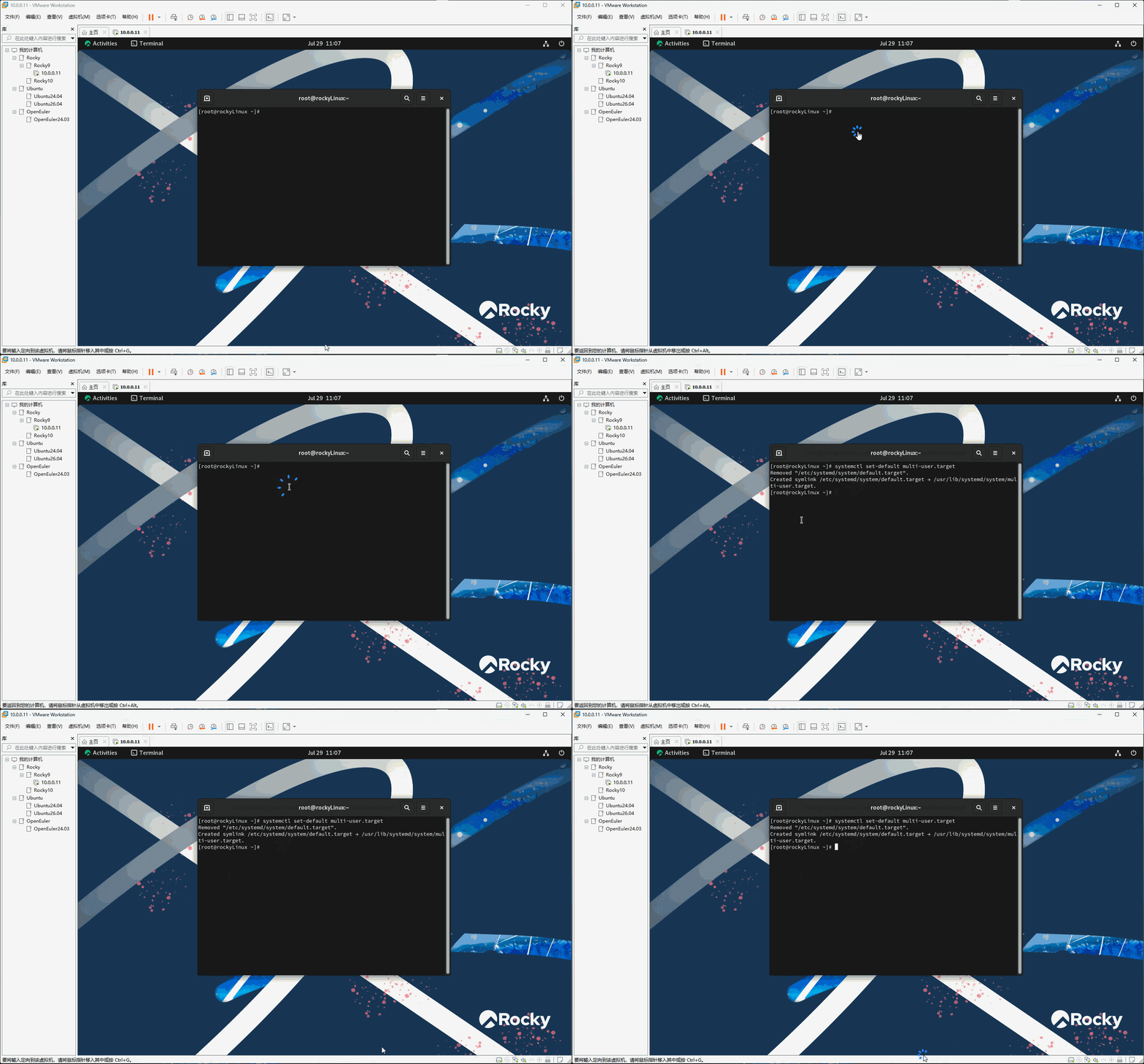
- ⑧ 重启系统并查看登录界面:
reboot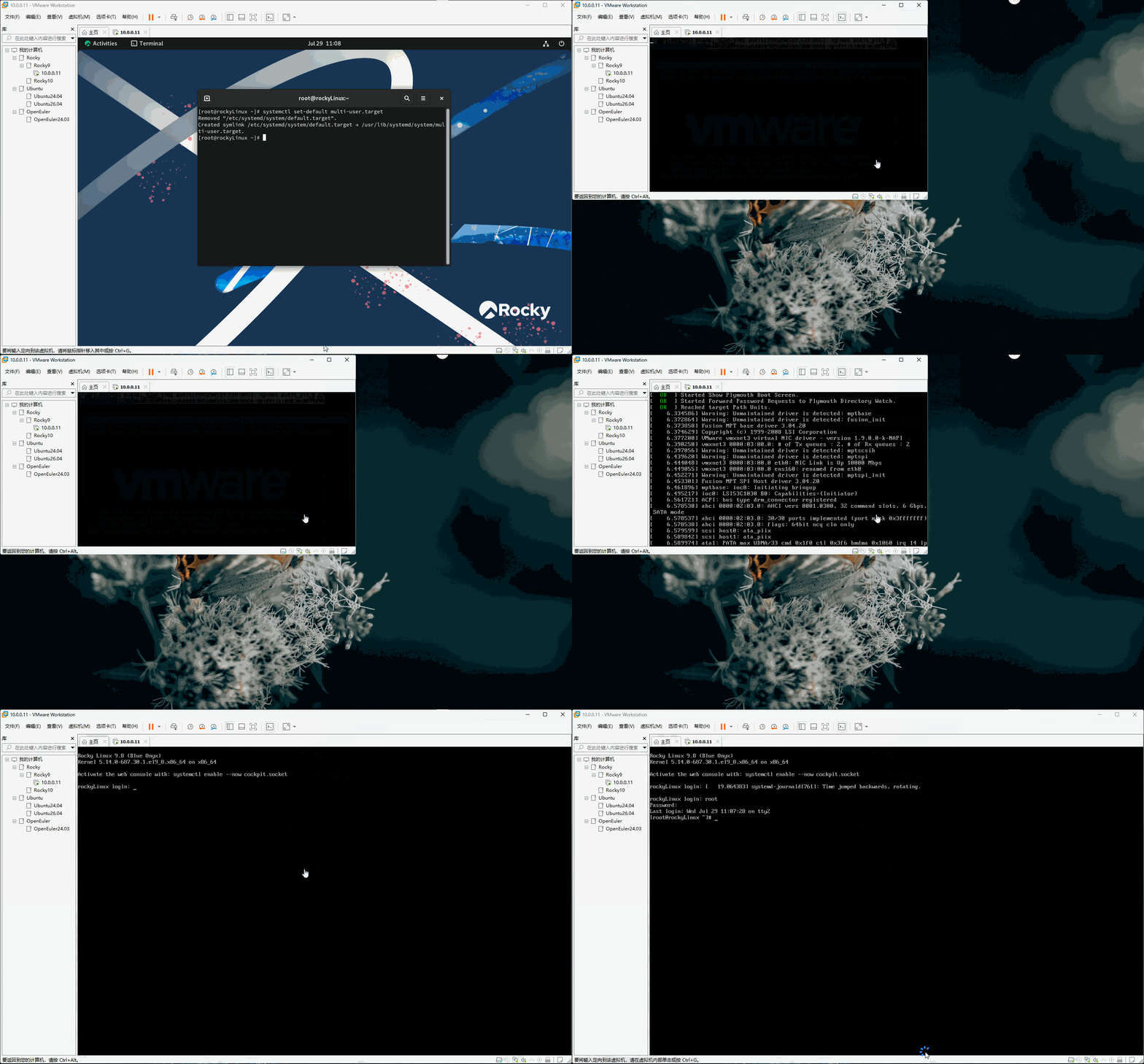
2.3.2 RockyLinux 10
2.3.2.1 创建虚拟机
- ① 点击
创建新的虚拟机,如下所示:
提醒
该步骤类似于购买一台 没有安装操作系统 的裸机!!!
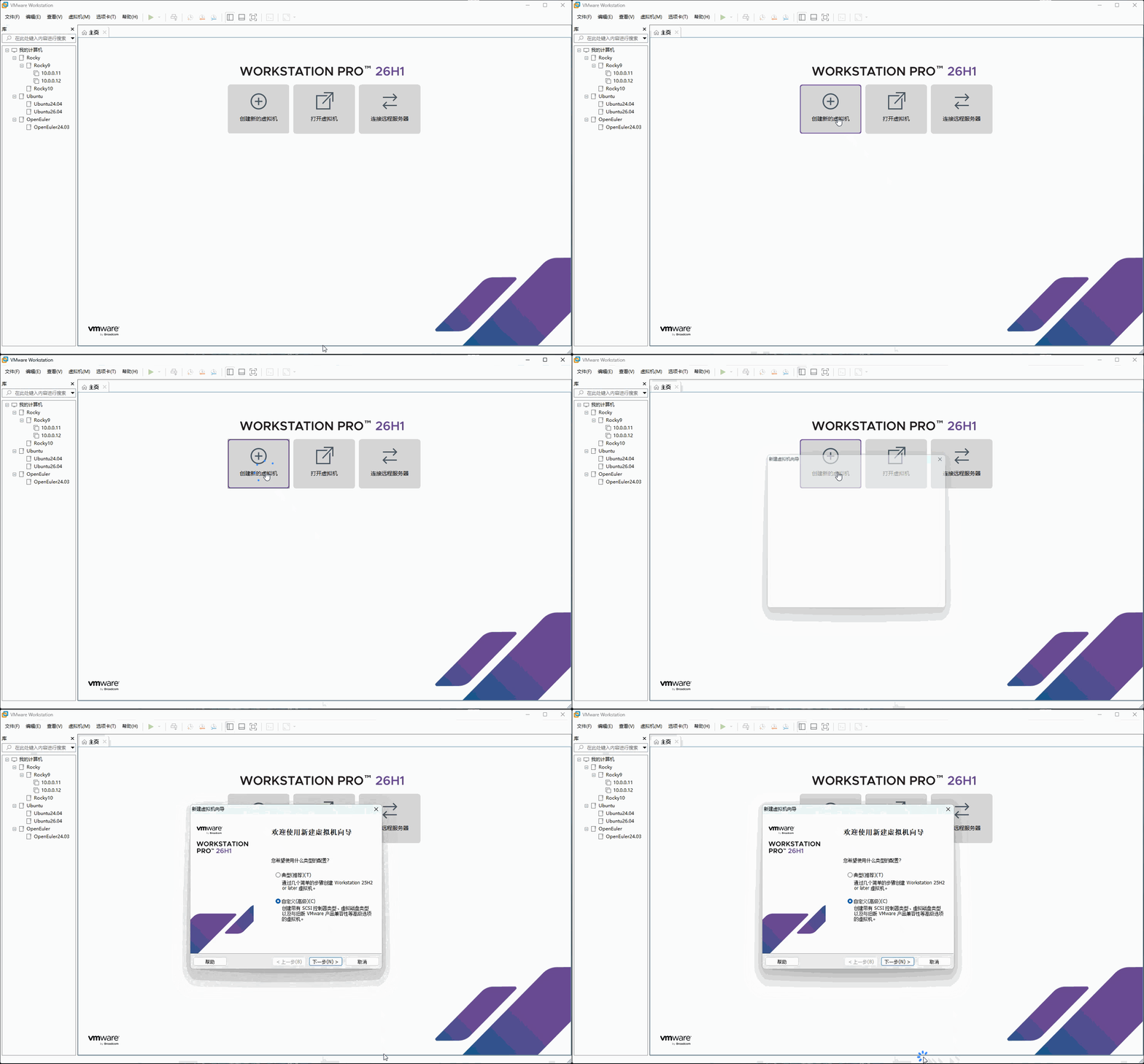
- ② 选择
自定义(高级),点击下一步,如下所示:
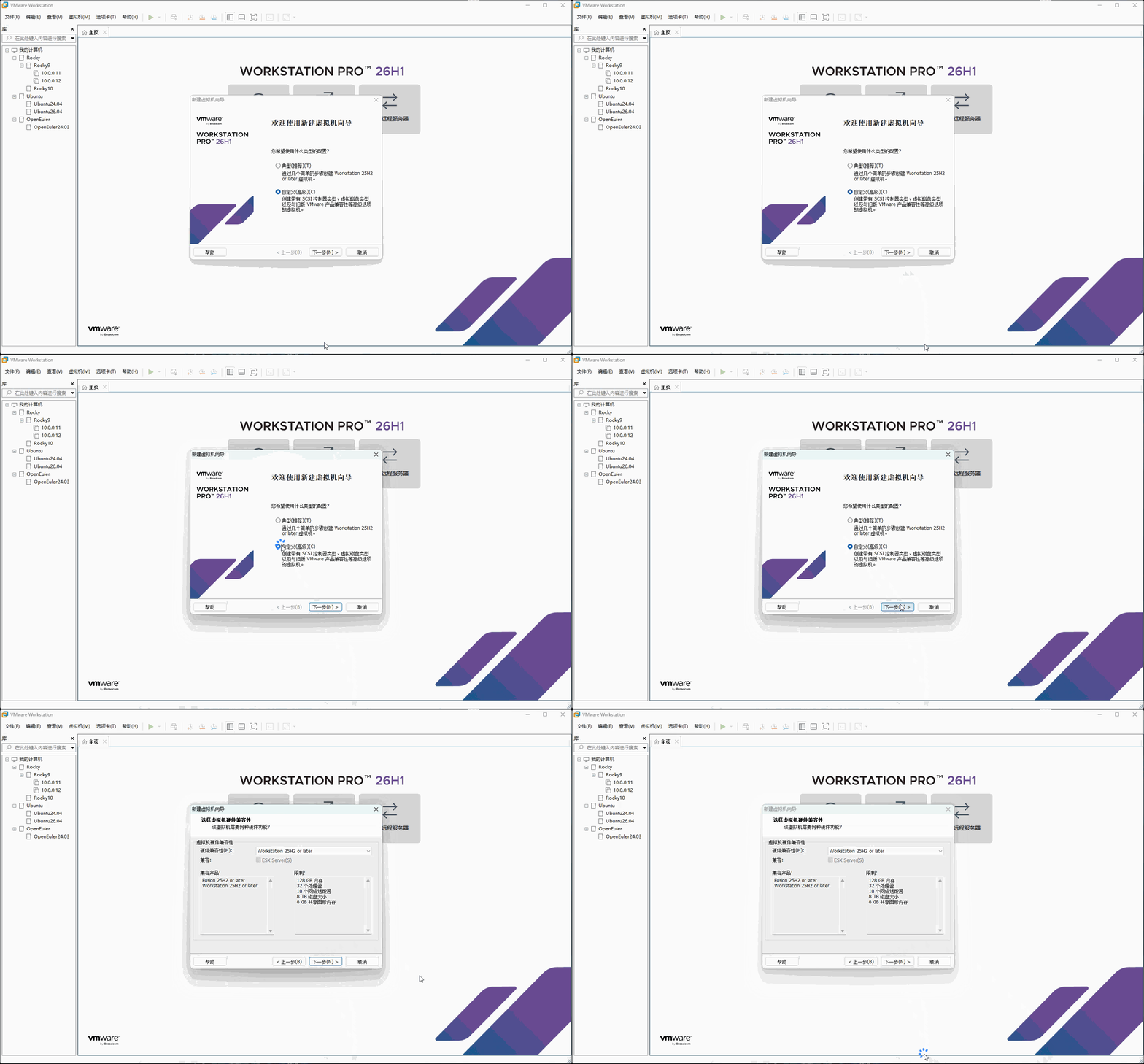
- ③ 点击
下一步,如下所示:
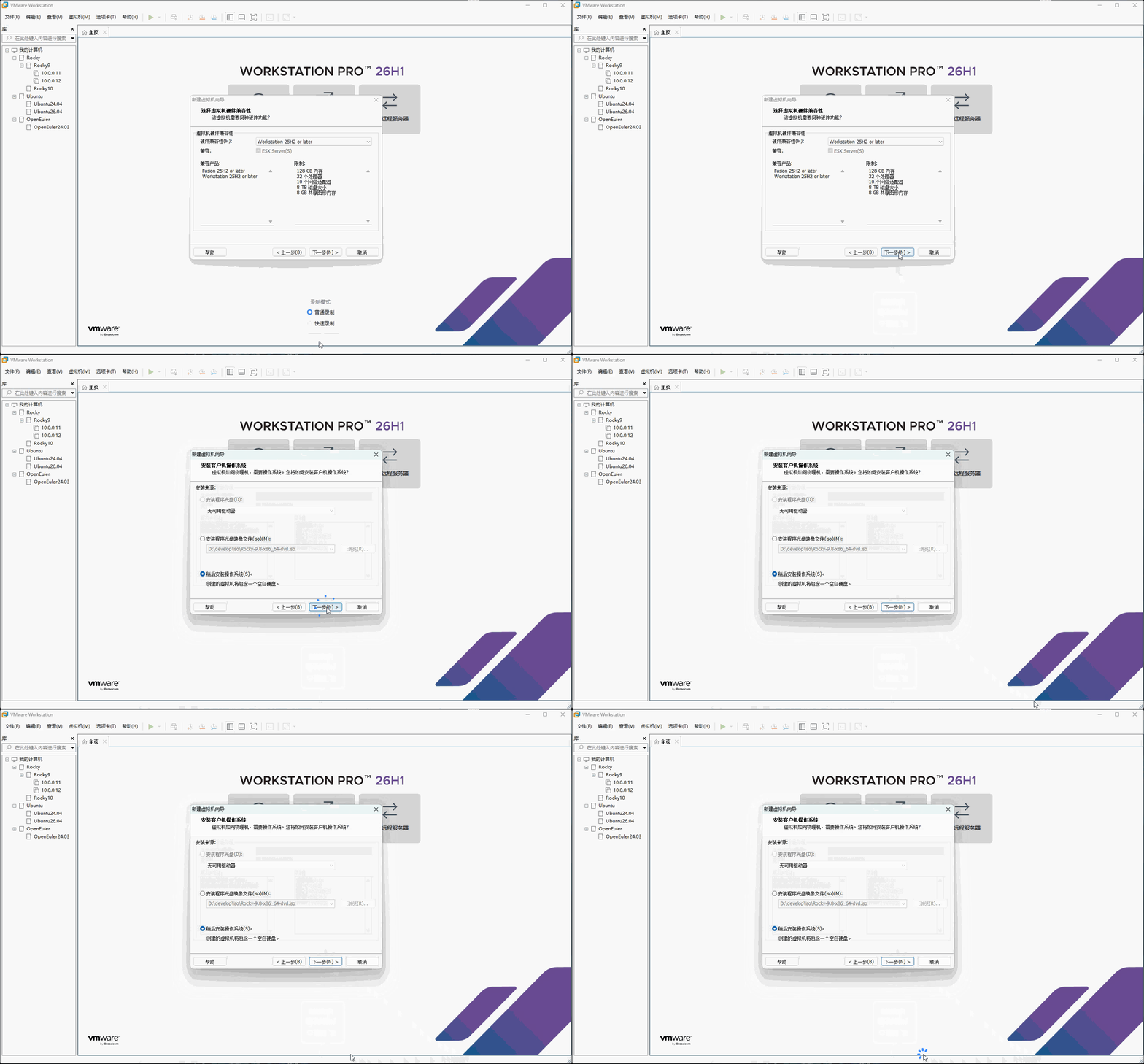
- ④ 选择
稍后安装操作系统,点击下一步,如下所示:
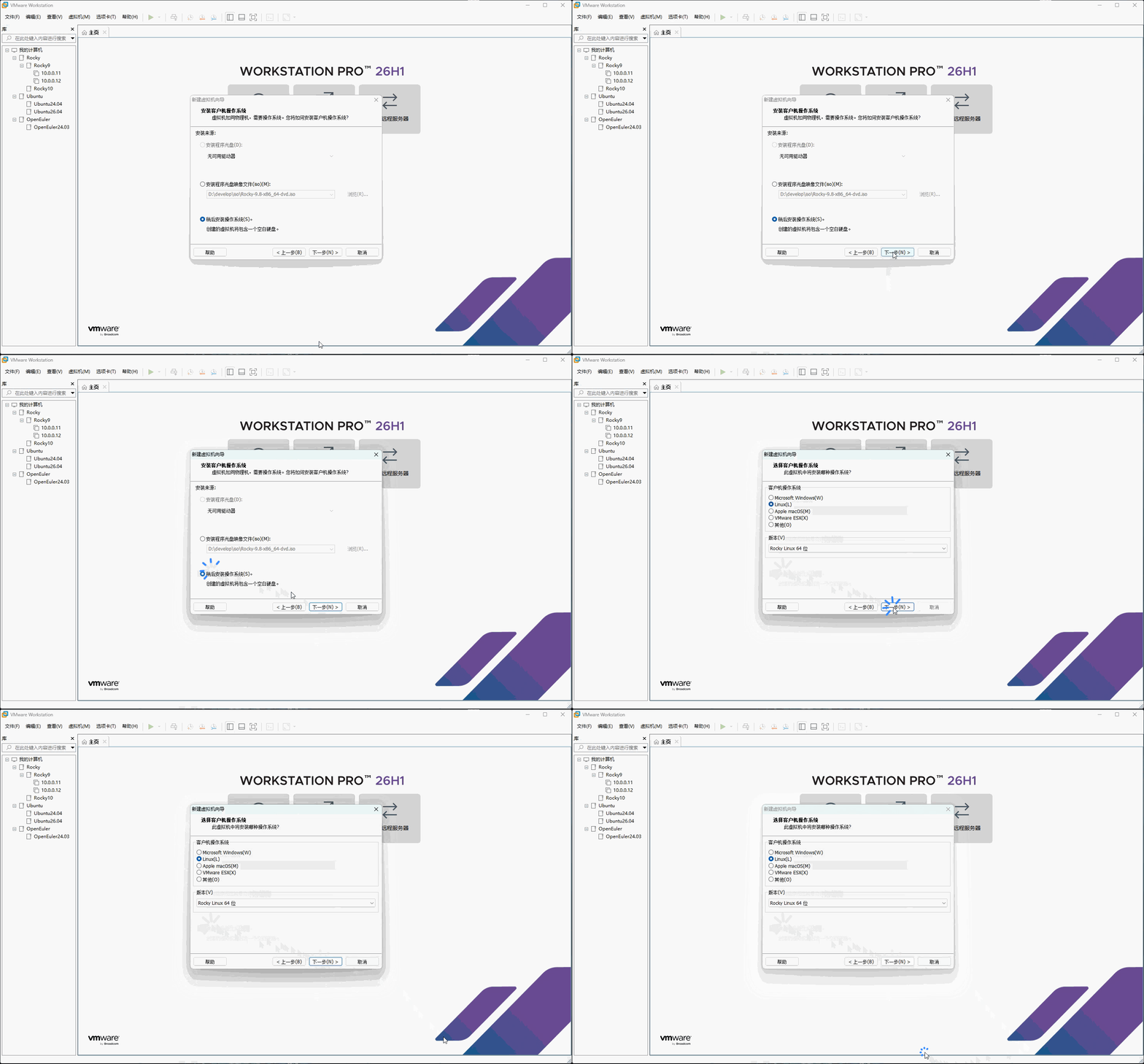
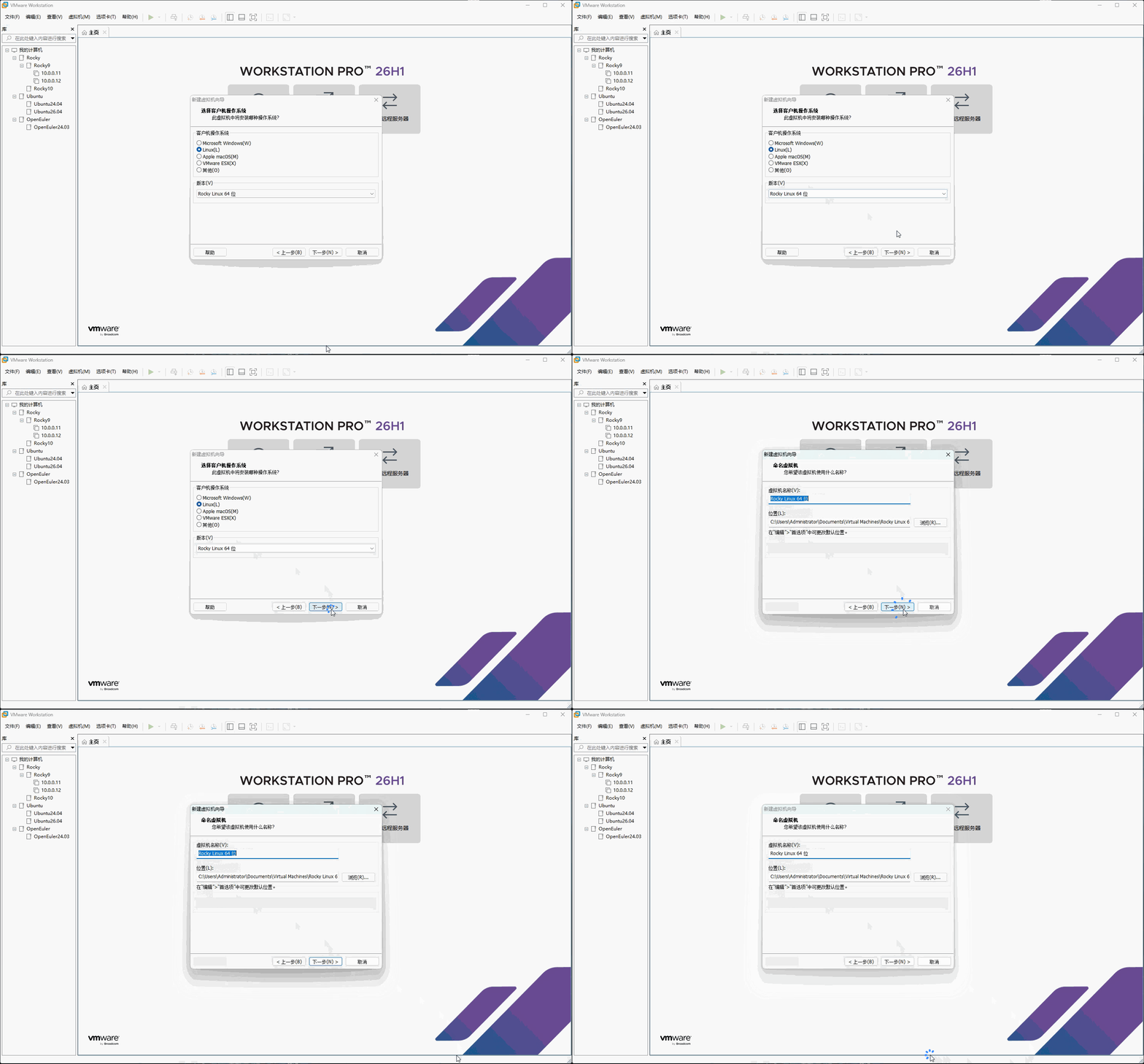
- ⑤ 点击
Linux,选择RockyLinux 64 位,点击下一步,如下所示:
- ⑥ 创建虚拟机的安装位置,如下所示:
mkdir -Force "D:\develop\vms\Rocky\Rocky10\10.0.0.21"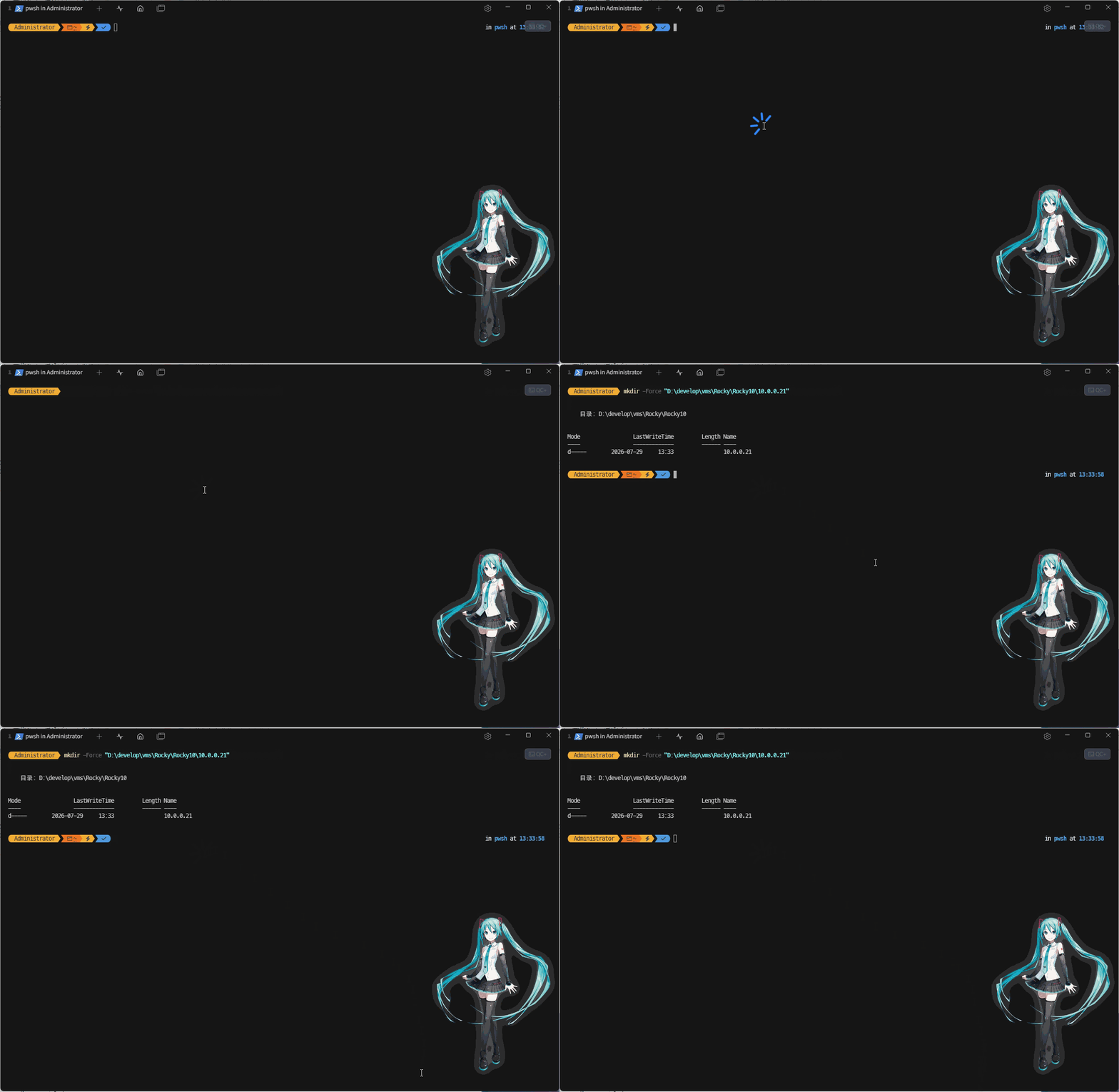
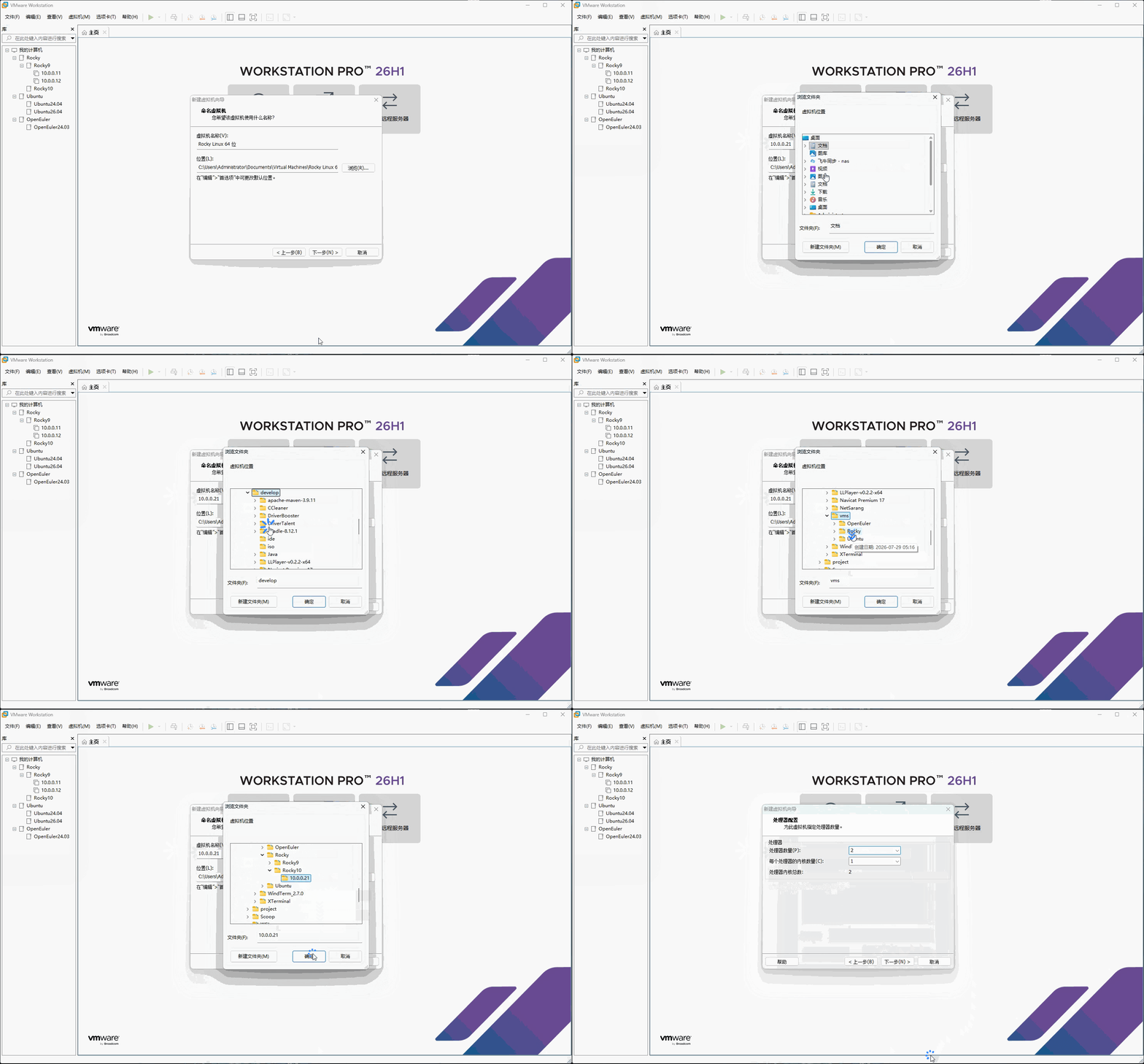
- ⑦ 修改
虚拟机名称以及位置,点击下一步,如下所示:
提醒
- 1️⃣ 虚拟机名称:
10.0.0.21。 - 2️⃣ 位置:
D:\develop\vms\Rocky\Rocky10\10.0.0.21。
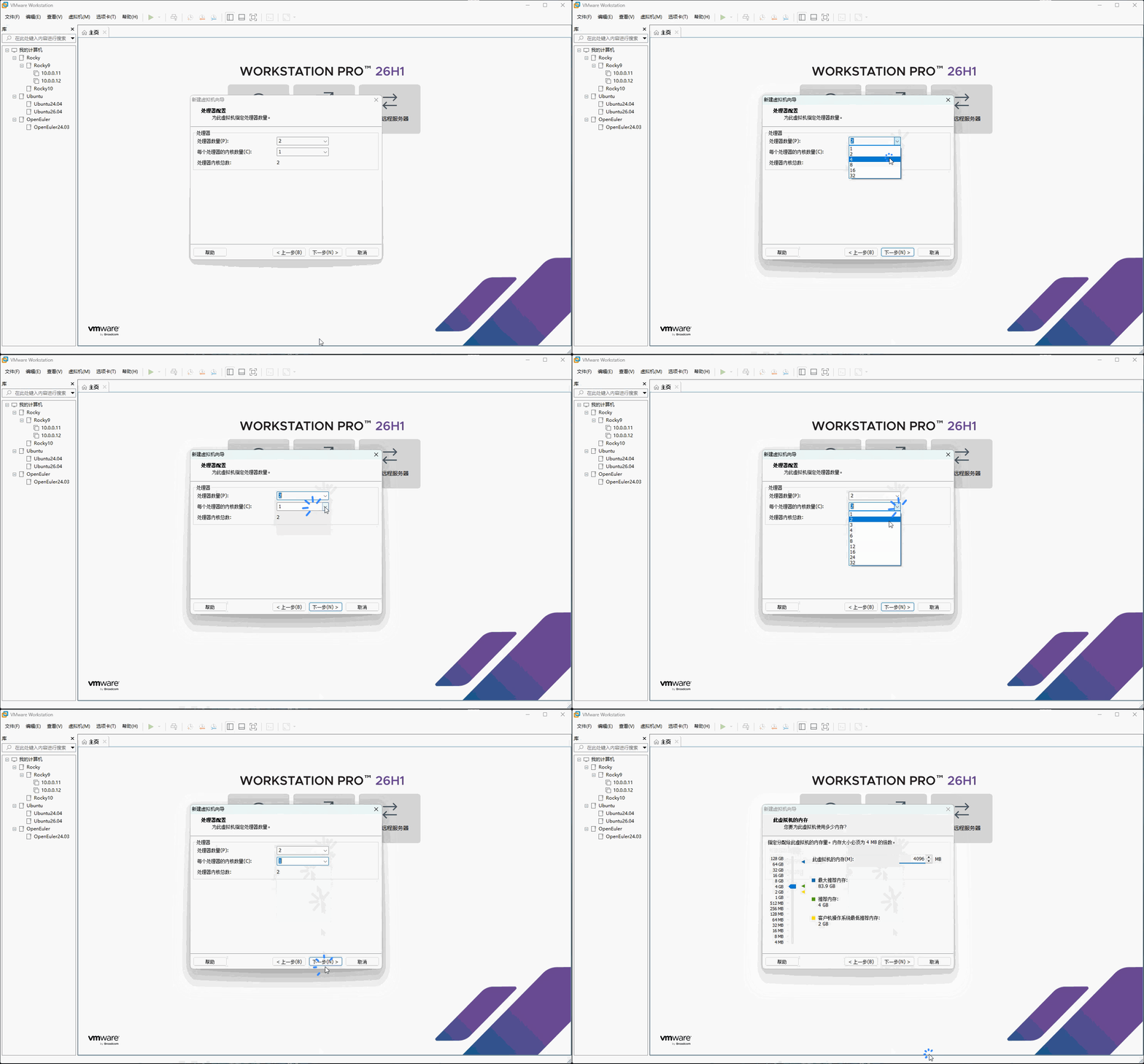
- ⑧ 根据
需求设置处理器的数量,点击下一步,如下所示:
提醒
不要 超过 宿主机 中 处理器 的 数量 ;否则,VMware 将会报错!!!
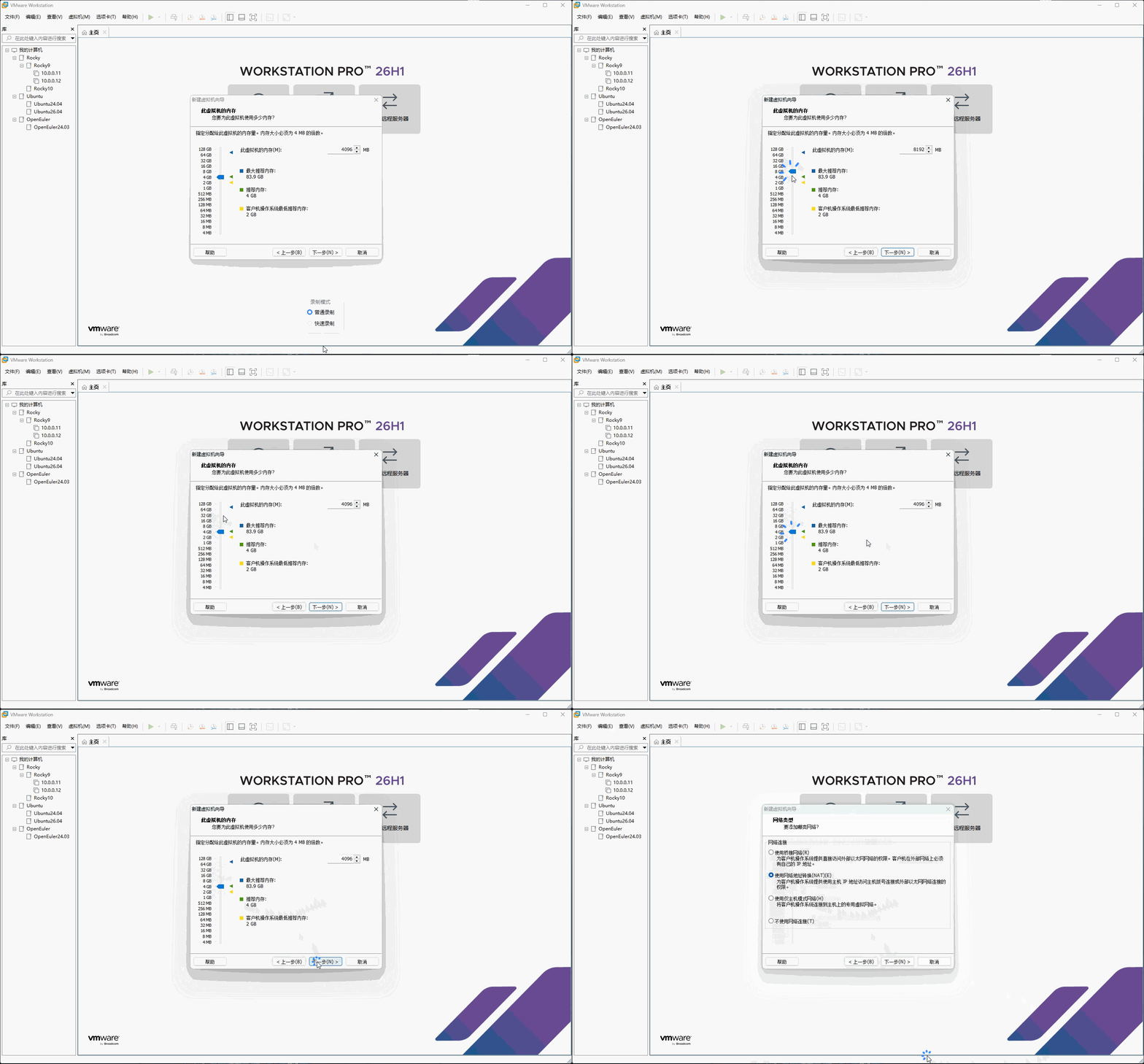
- ⑨ 根据
需求设置内存的大小,点击下一步,如下所示:
提醒
不要 超过 宿主机 中 内存 的 总大小 ;否则,VMware 将会报错!!!
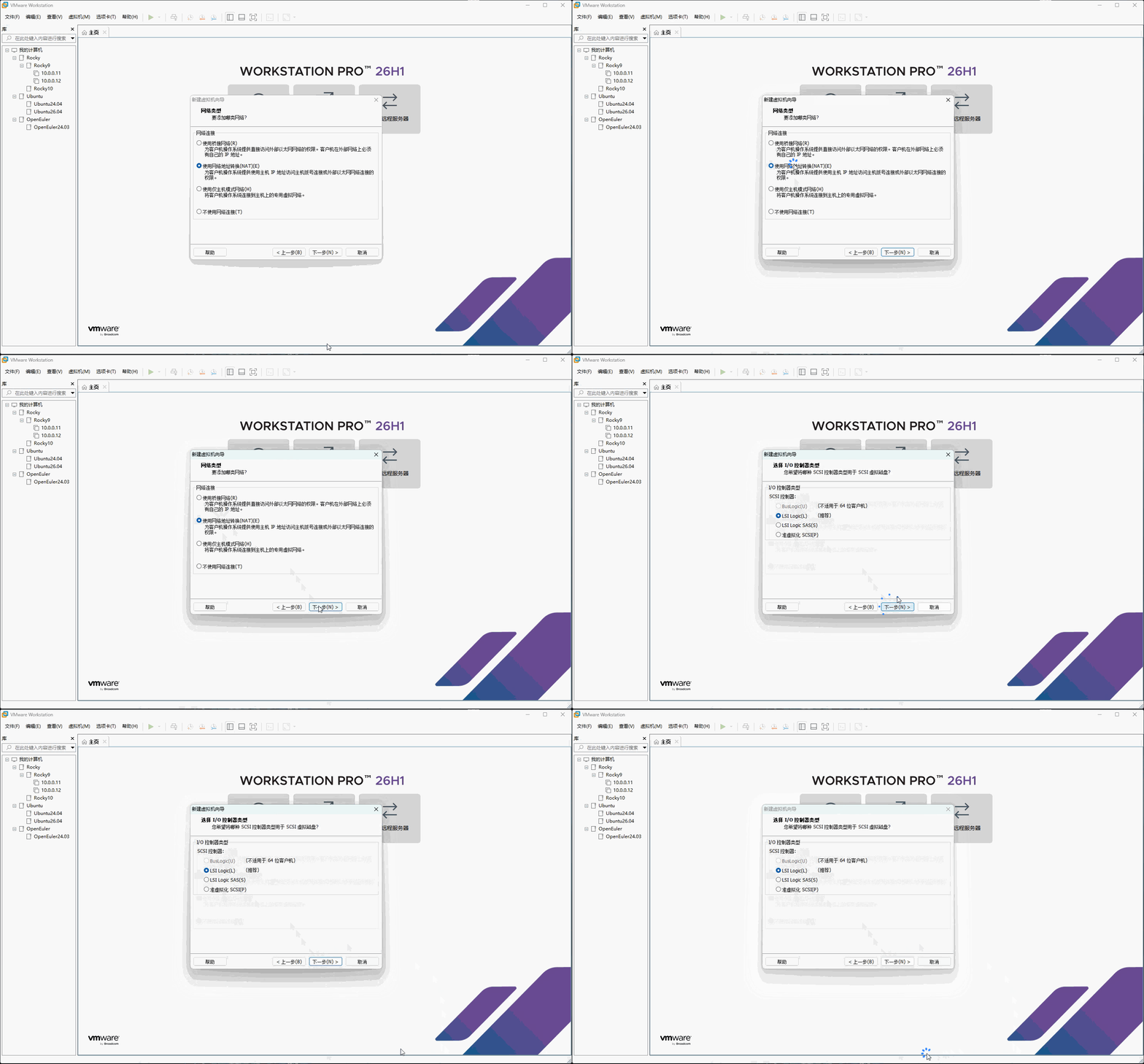
- ⑩ 选择
网络类型为NAT模式,点击下一步,如下所示:
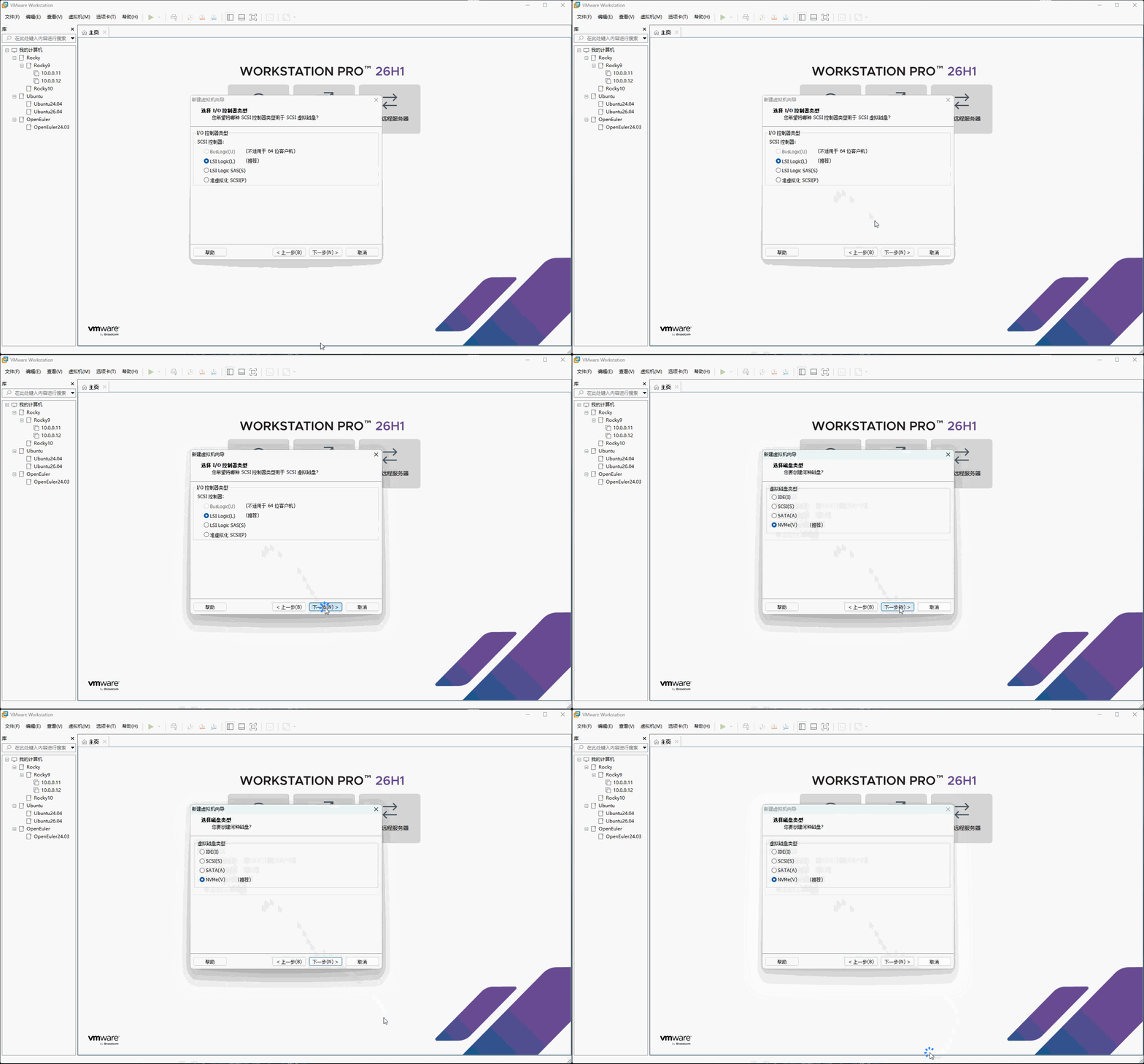
- ⑪ 根据
需求设置I/O 控制器的类型,点击下一步,如下所示:
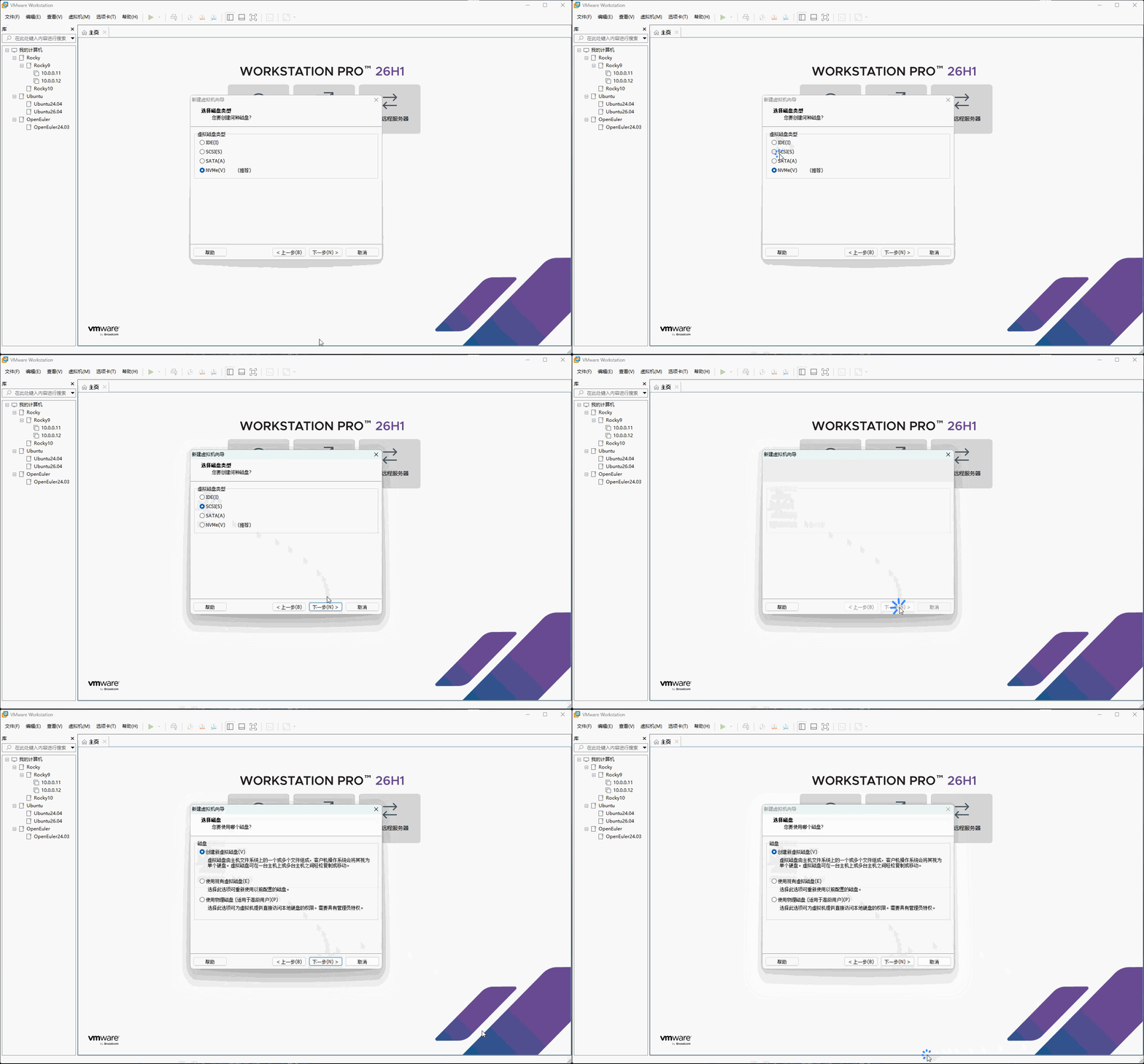
- ⑫ 根据
需求设置磁盘的类型,点击下一步,如下所示:
提醒
尽量选择 SCSI 类型,原因是在添加磁盘的时候,可以不重启虚拟机的情况下,让其动态感知!!!
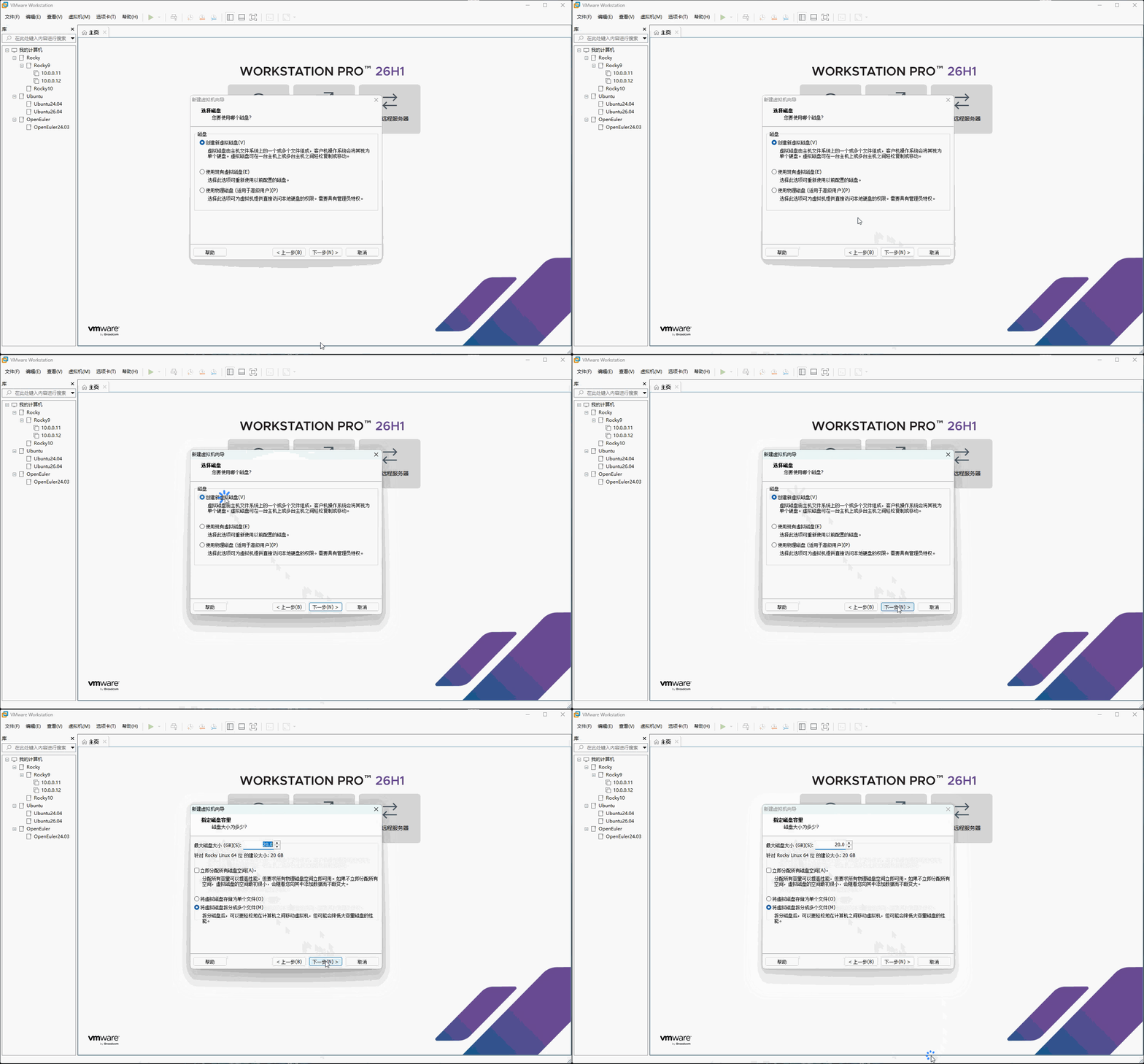
- ⑬ 根据
需求选择磁盘,点击下一步,如下所示:
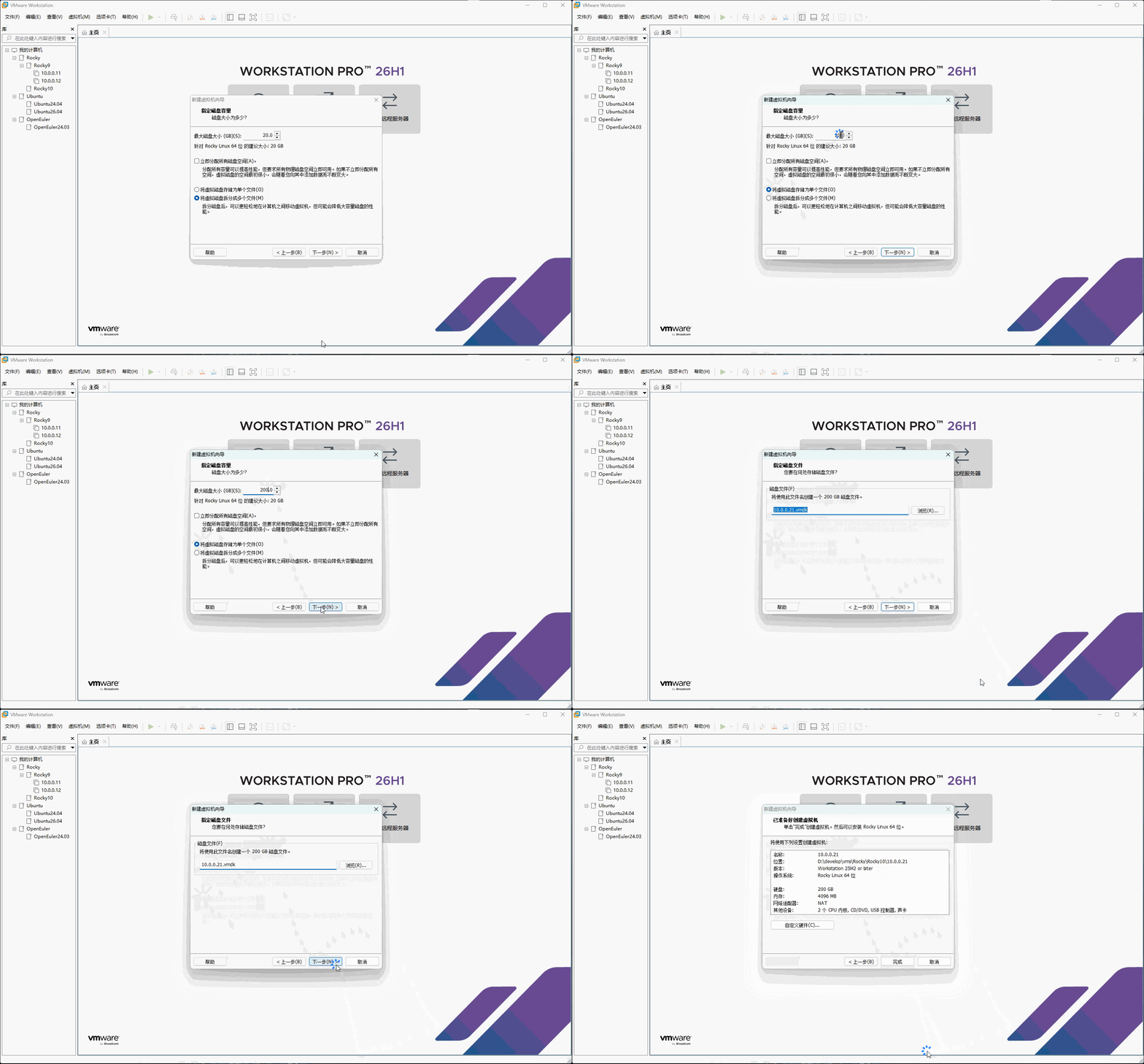
- ⑭ 根据
需求指定磁盘的容量,点击下一步,如下所示:
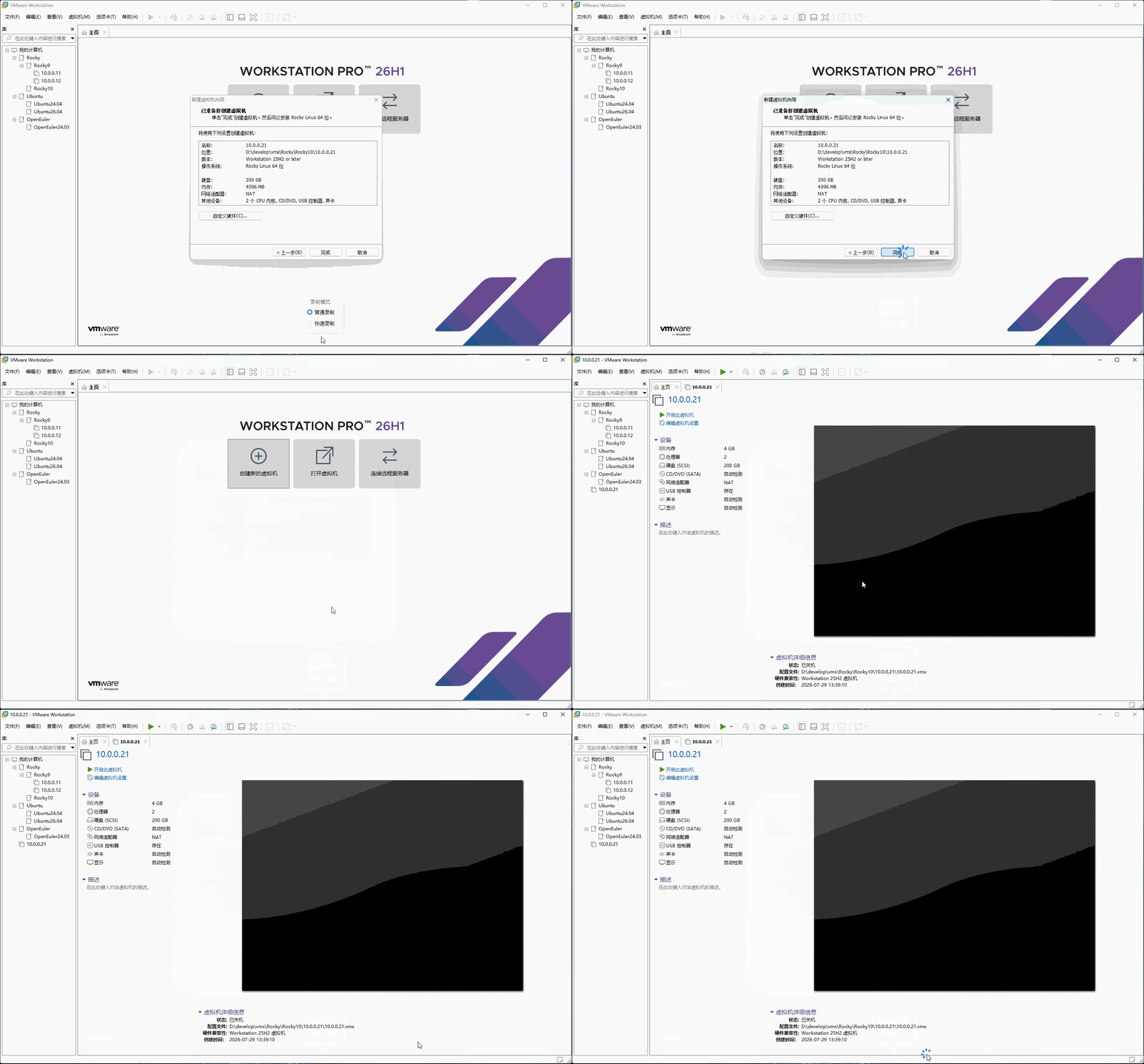
- ⑮ 点击
完成,如下所示:
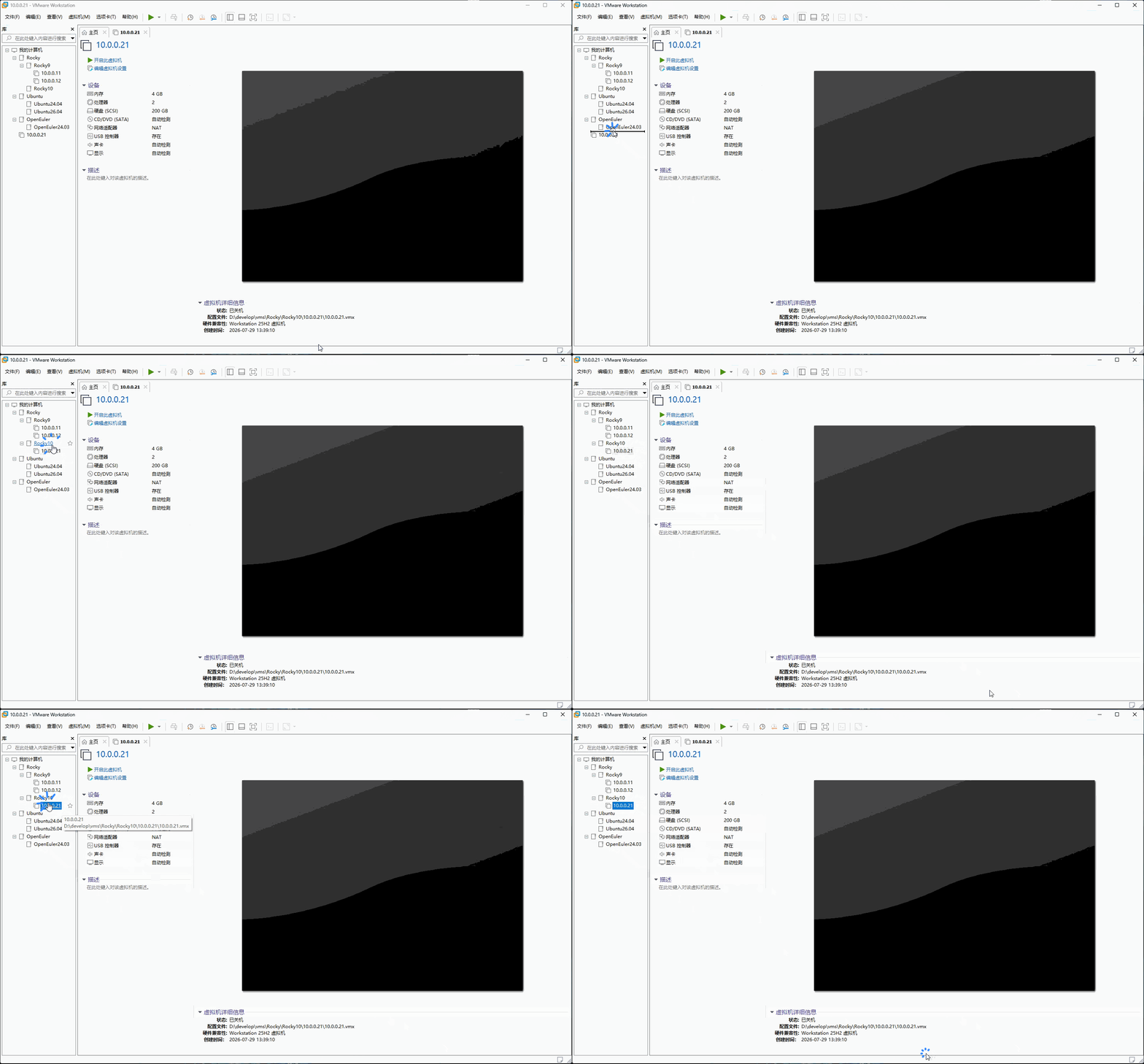
- ⑯ 将配置好的
虚拟机拖到指定的文件夹,如下所示:
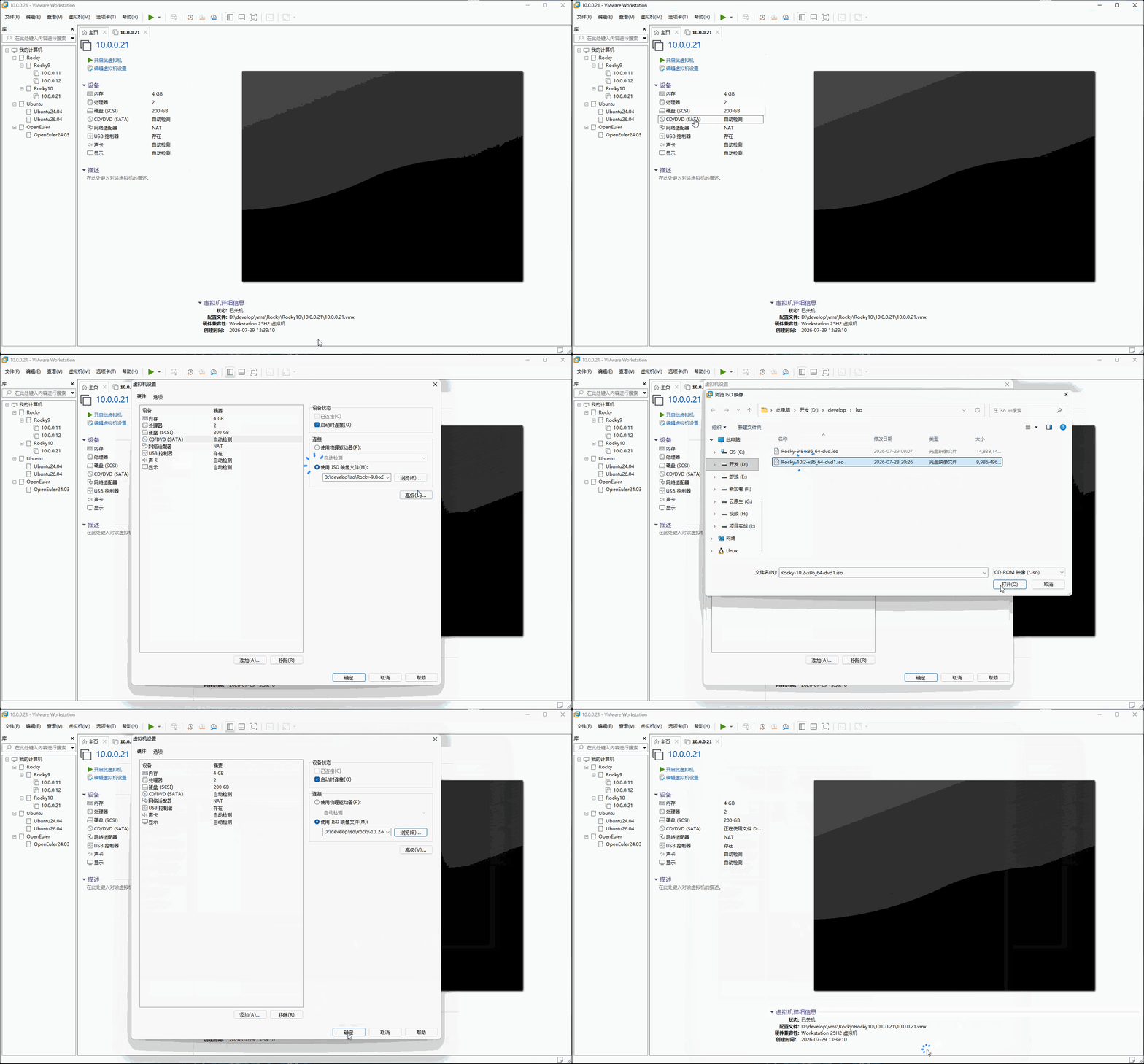
- ⑰ 将配置好的
虚拟机关联对应的镜像文件,如下所示:
2.3.2.2 安装 Linux
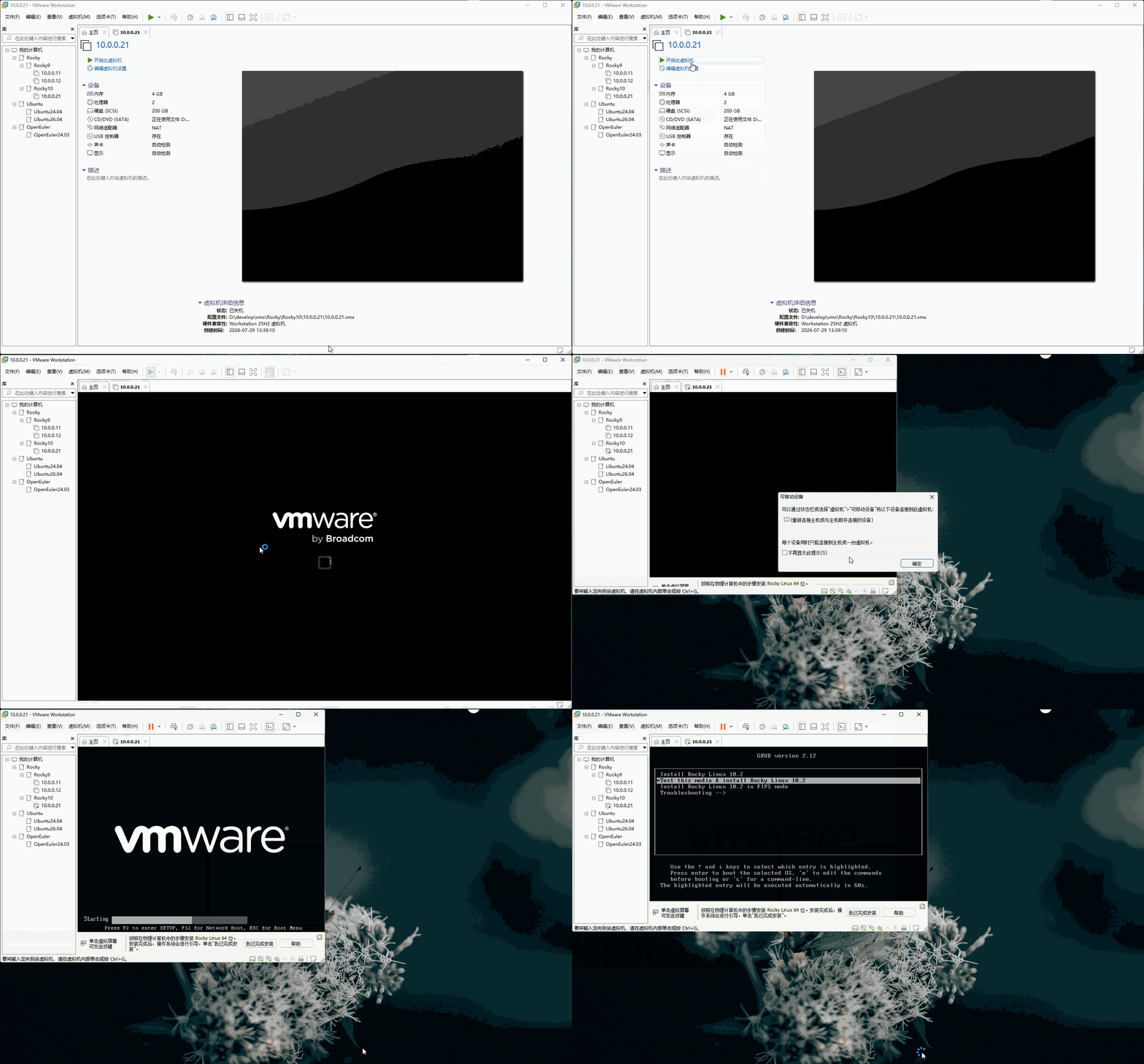
- ① 点击
开启此虚拟机,如下所示:
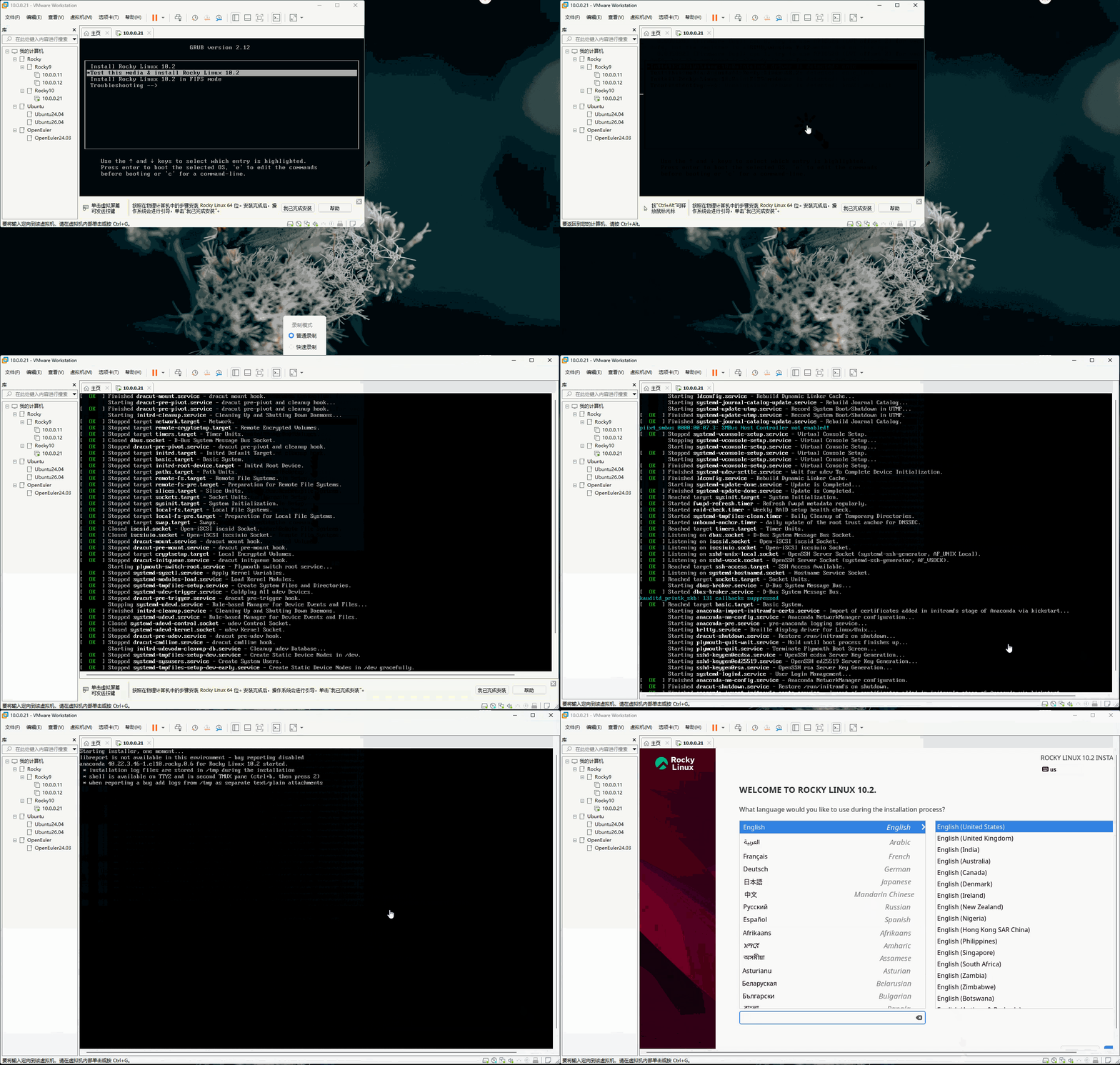
- ② 通过键盘的
↑或↓,选择Install Rocky Linux 10.2,并点击Enter键,如下所示:
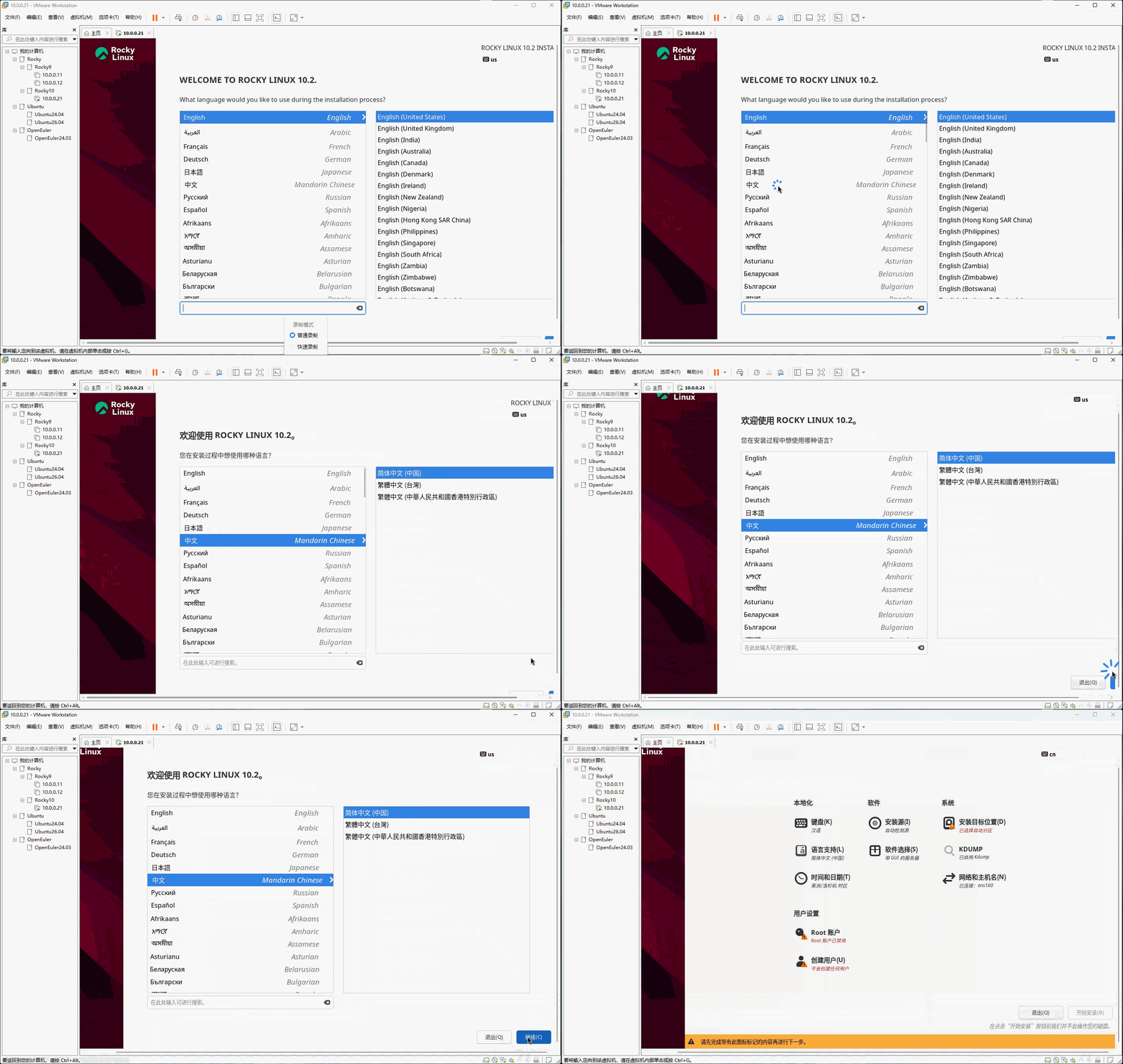
- ③ 选择
安装语言为简体中文,并点击继续,如下所示:
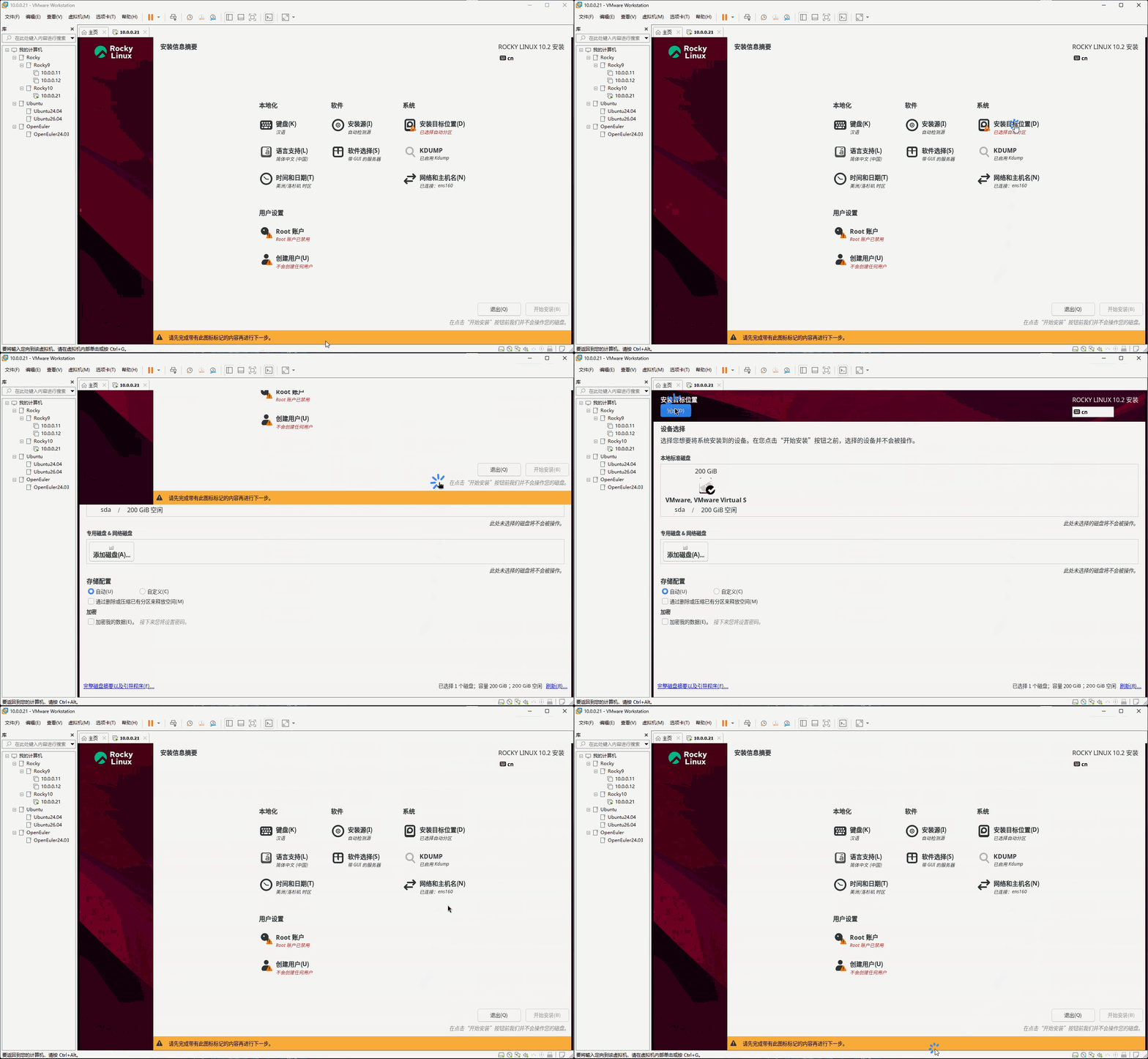
- ④ 配置
安装目标位置,如下所示:
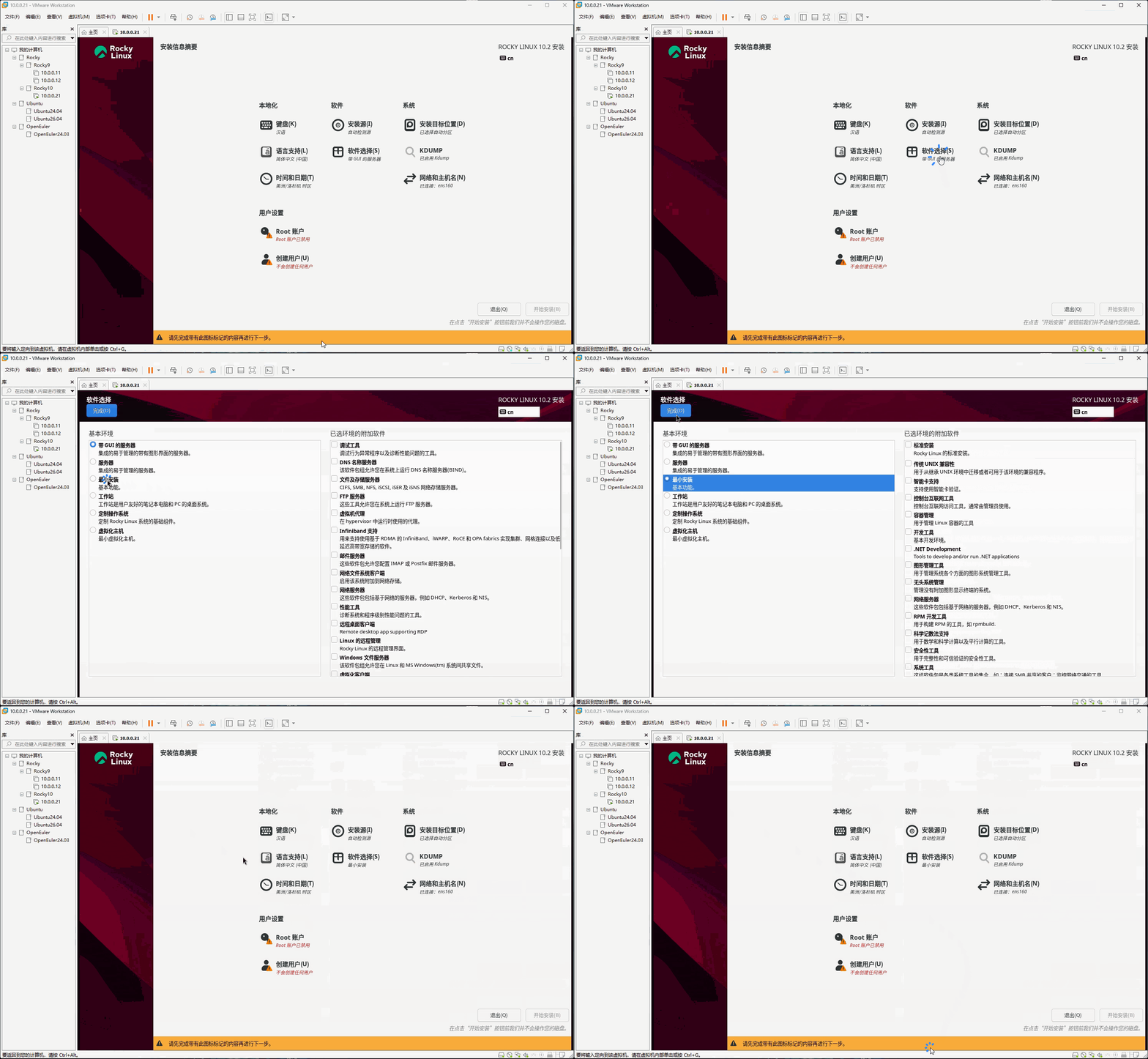
- ⑤ 配置
软件选择为最小安装,如下所示:
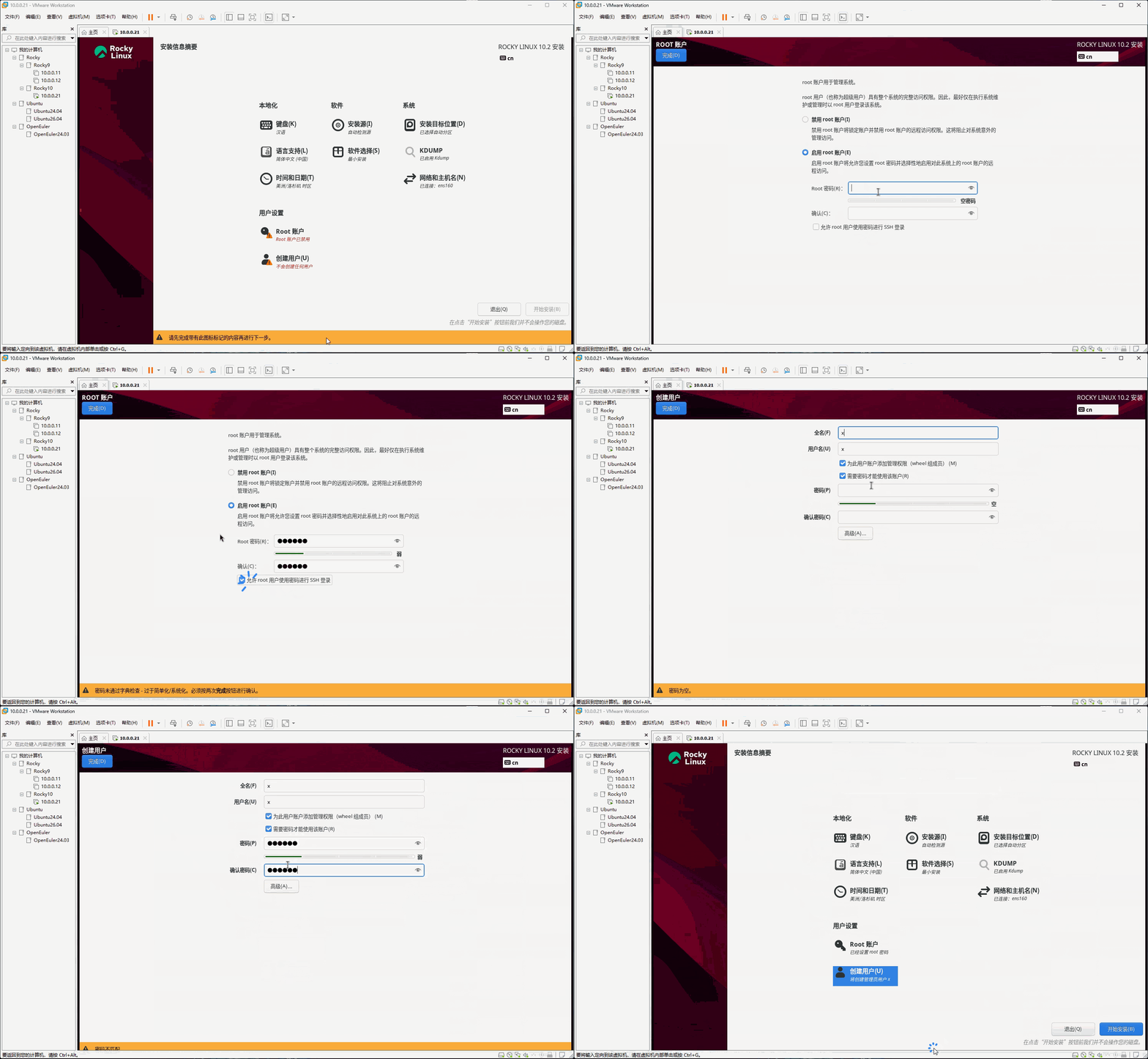
- ⑥ 配置
用户设置,如下所示:
提醒
- 1️⃣ 账户和密码:
| 账户 | 密码 | 角色 |
|---|---|---|
| root | 123456 | 系统管理员 |
| x | 123456 | 普通用户 |
- 2️⃣ 在生产环境中,密码必须复杂且经常更新!!!
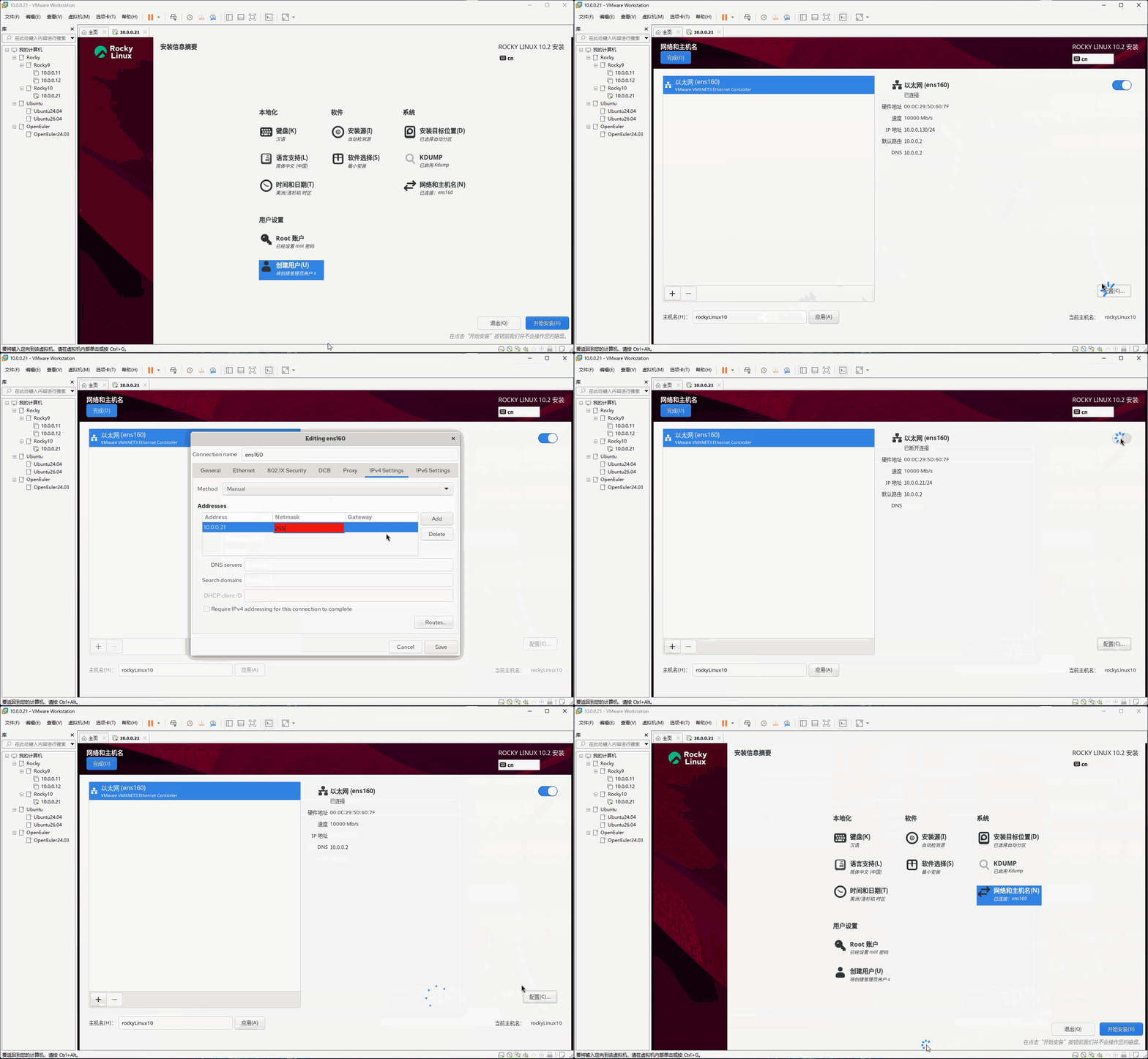
- ⑦ 配置
网络和主机名,如下所示:
提醒
- 1️⃣ 主机名:
rockyLinux10-21。 - 2️⃣ 网络配置:
| IP | 子网掩码 | 网关 | DNS |
|---|---|---|---|
| 10.0.0.21 | 255.255.255.0 | 10.0.0.2 | 10.0.0.2 |
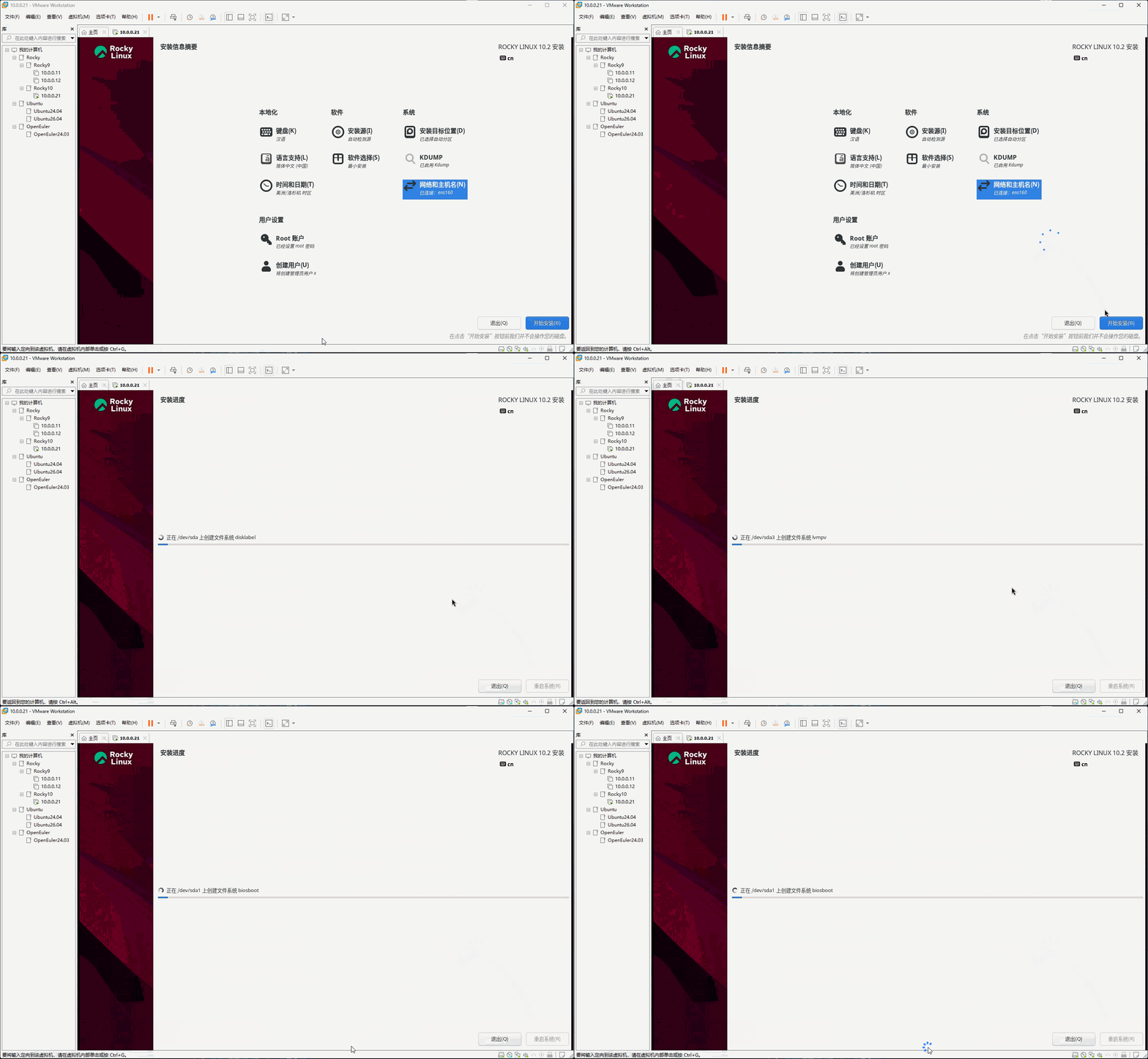
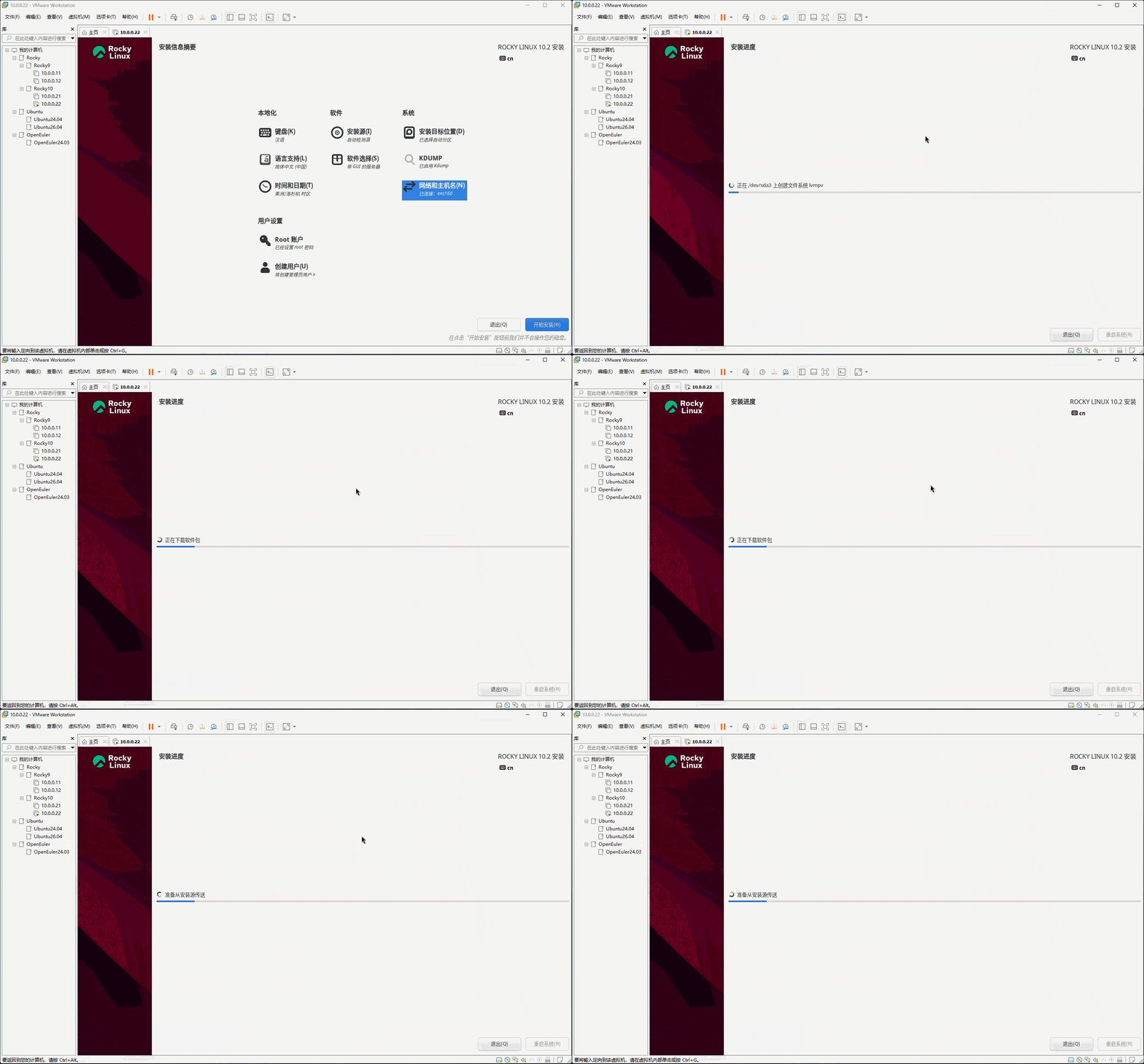
- ⑧ 点击
开始安装,如下所示:
- ⑨ 漫长的等待,如下所示:
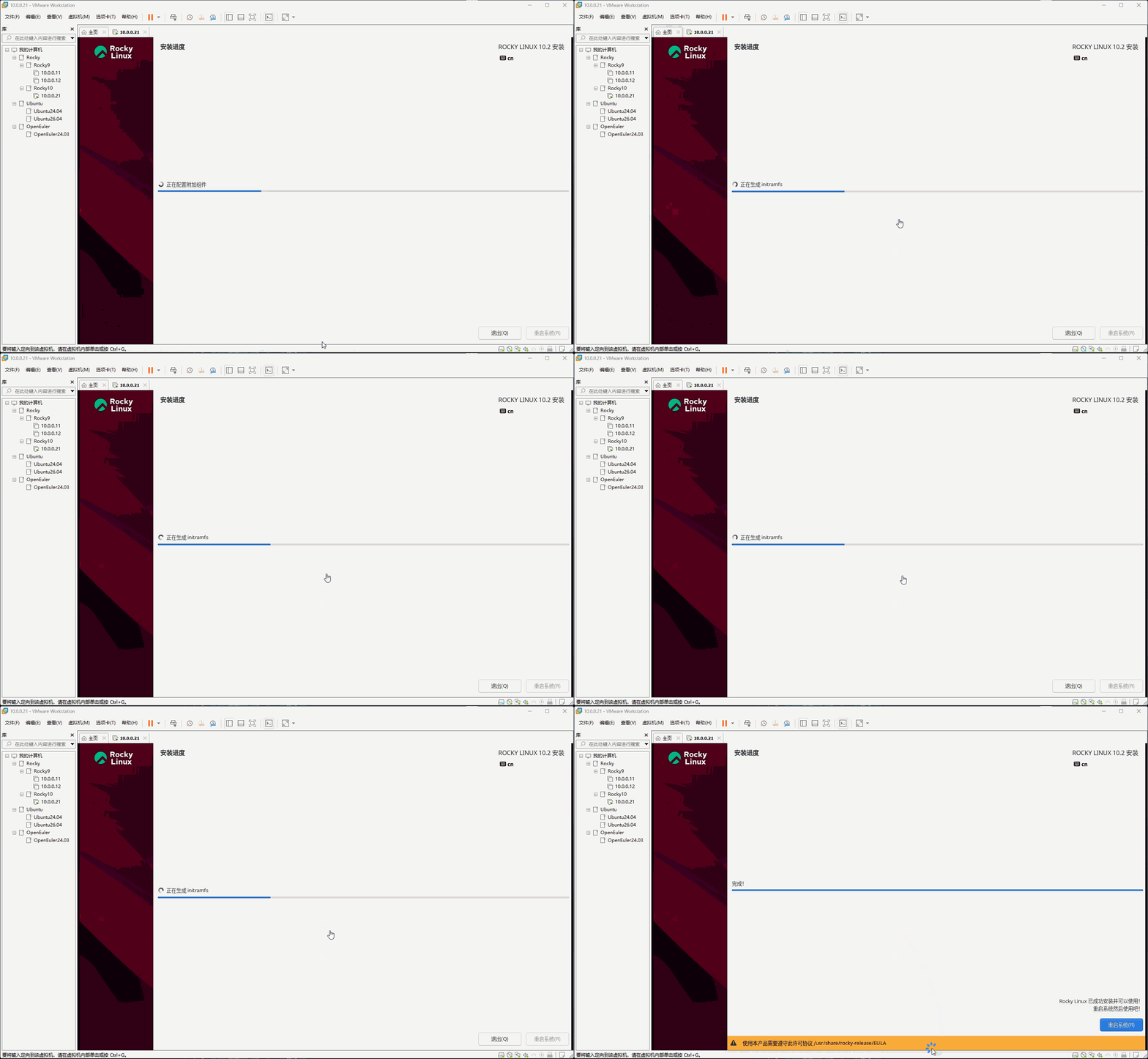
- ⑩ 点击
重启系统,如下所示:
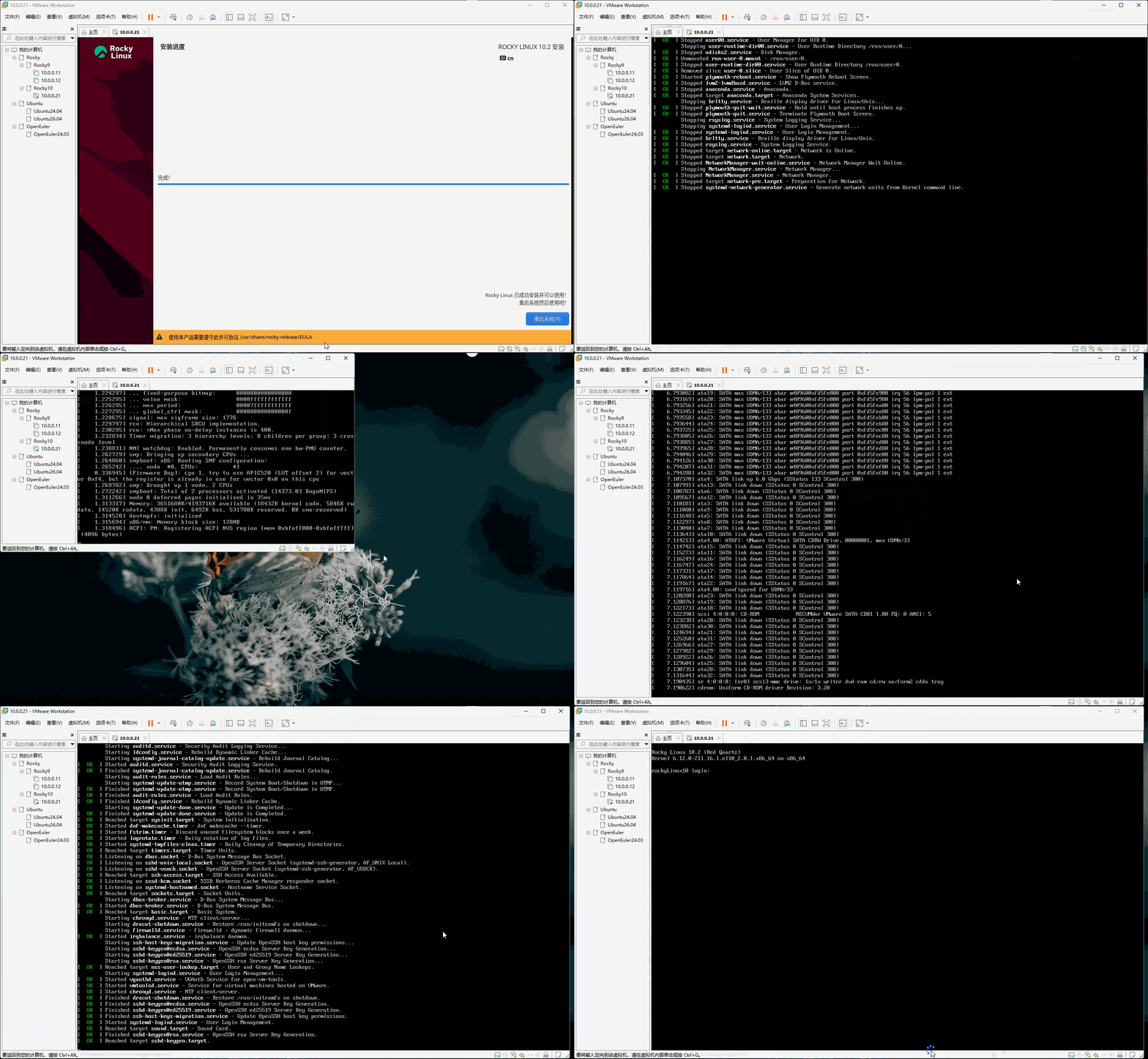
- ⑪ 输入
用户名和密码进行系统登录,如下所示:
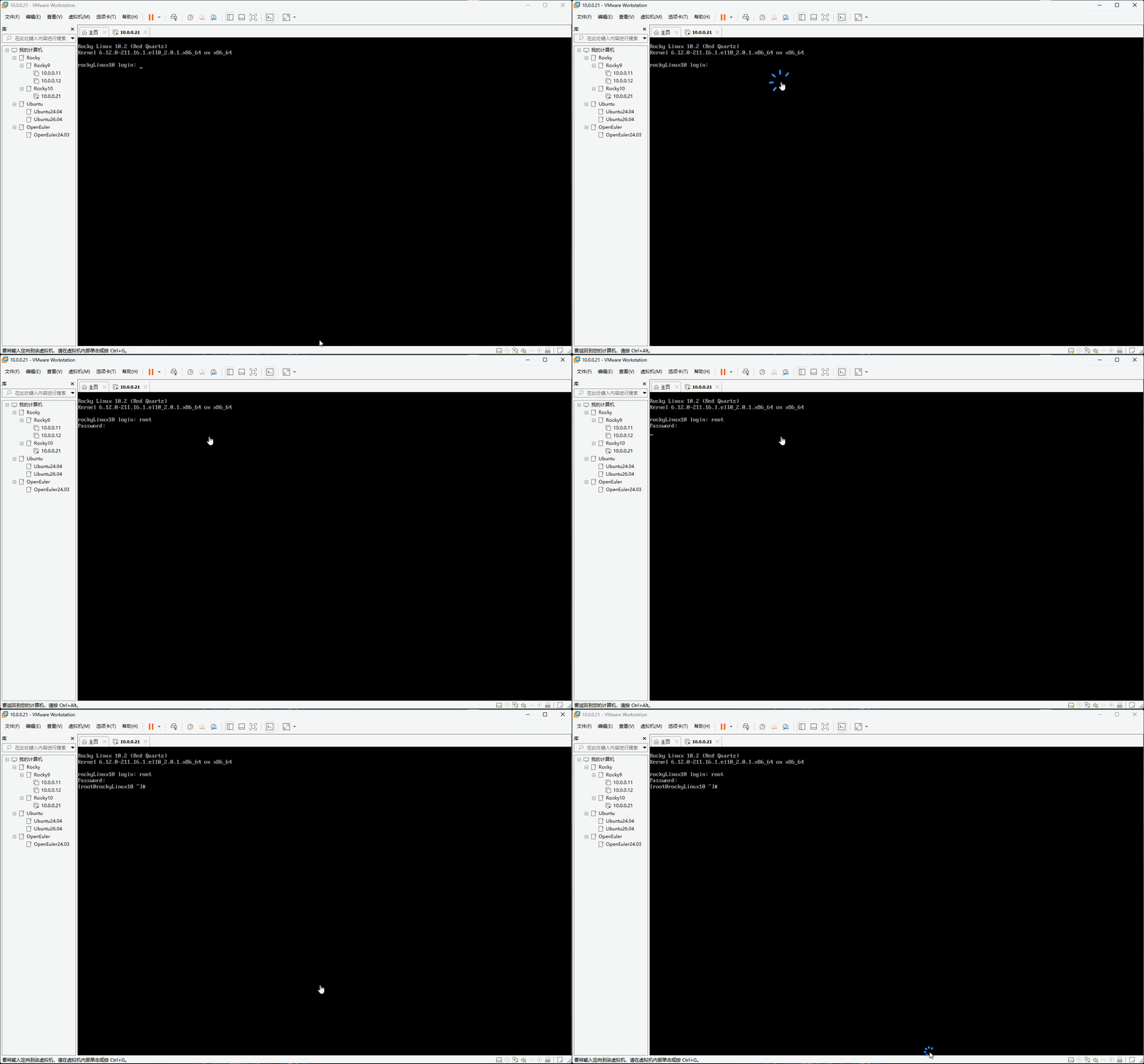
- ⑫ 查看分配的 IP 地址,如下所示:
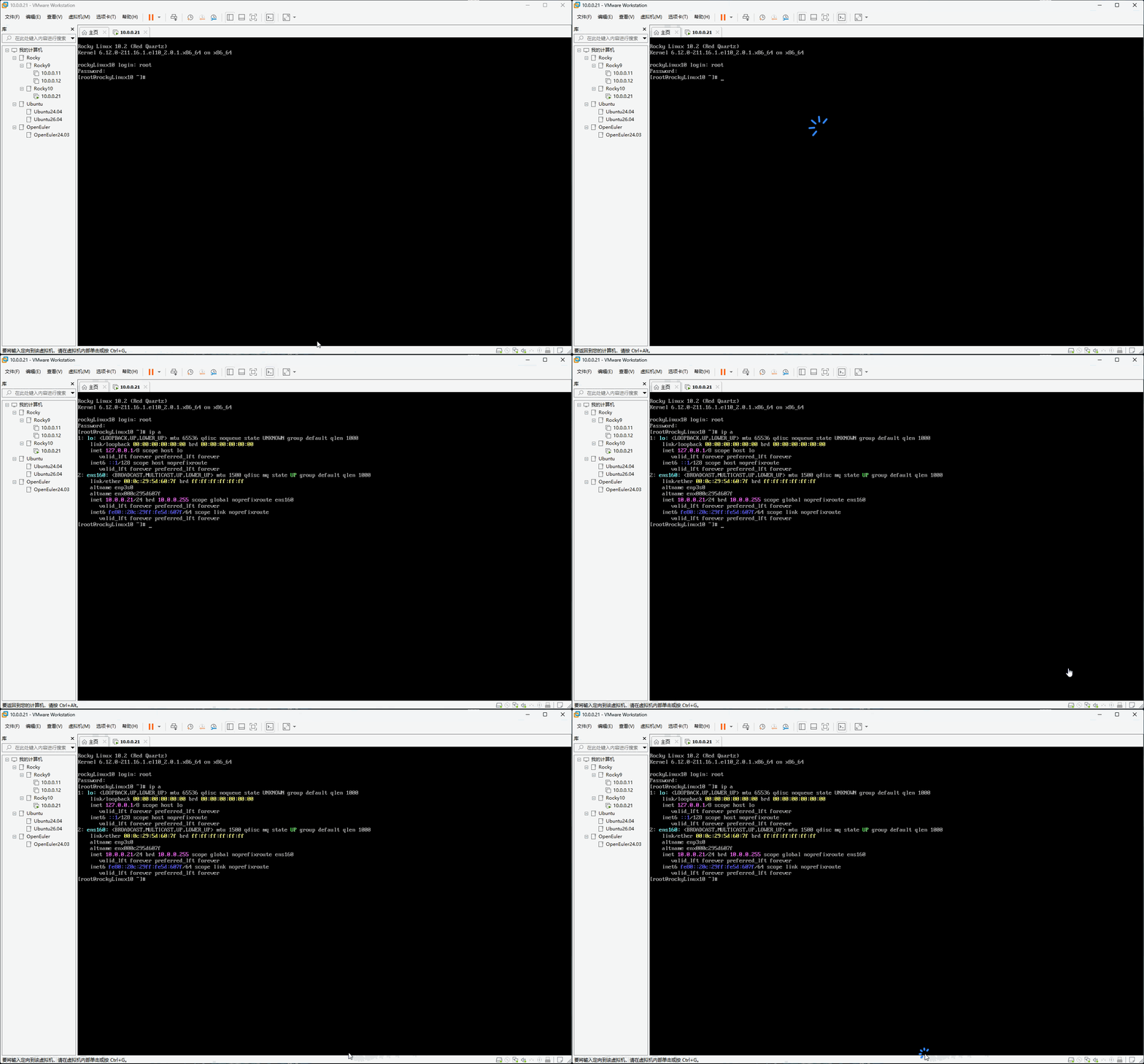
- ⑬ 拍摄快照,如下所示:
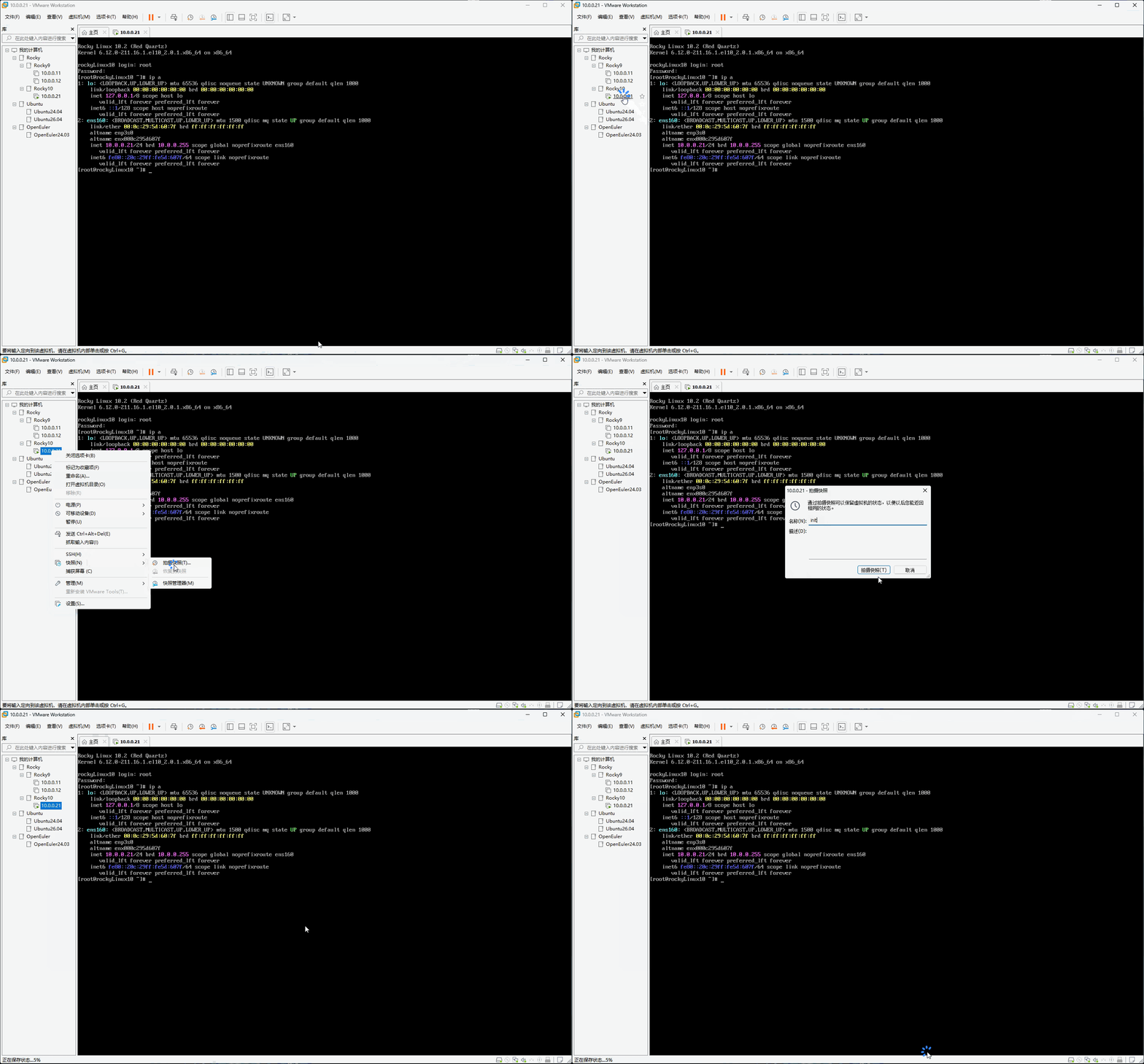
2.3.2.3 配置 Tabby
- ① 点击
设置-->配置和连接-->新建-->New profile group,并配置分组名为RockyLinux10,如下所示:
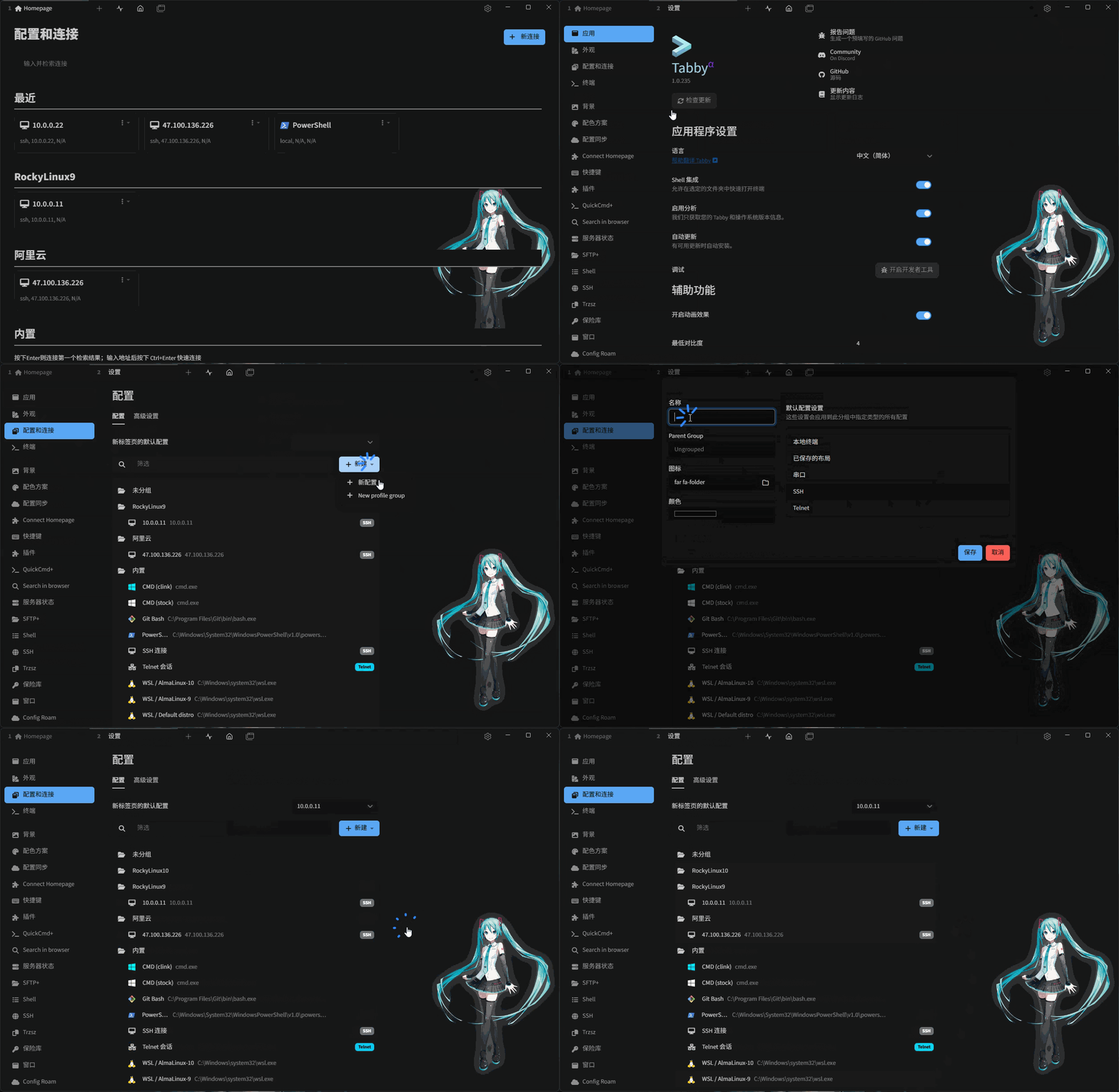
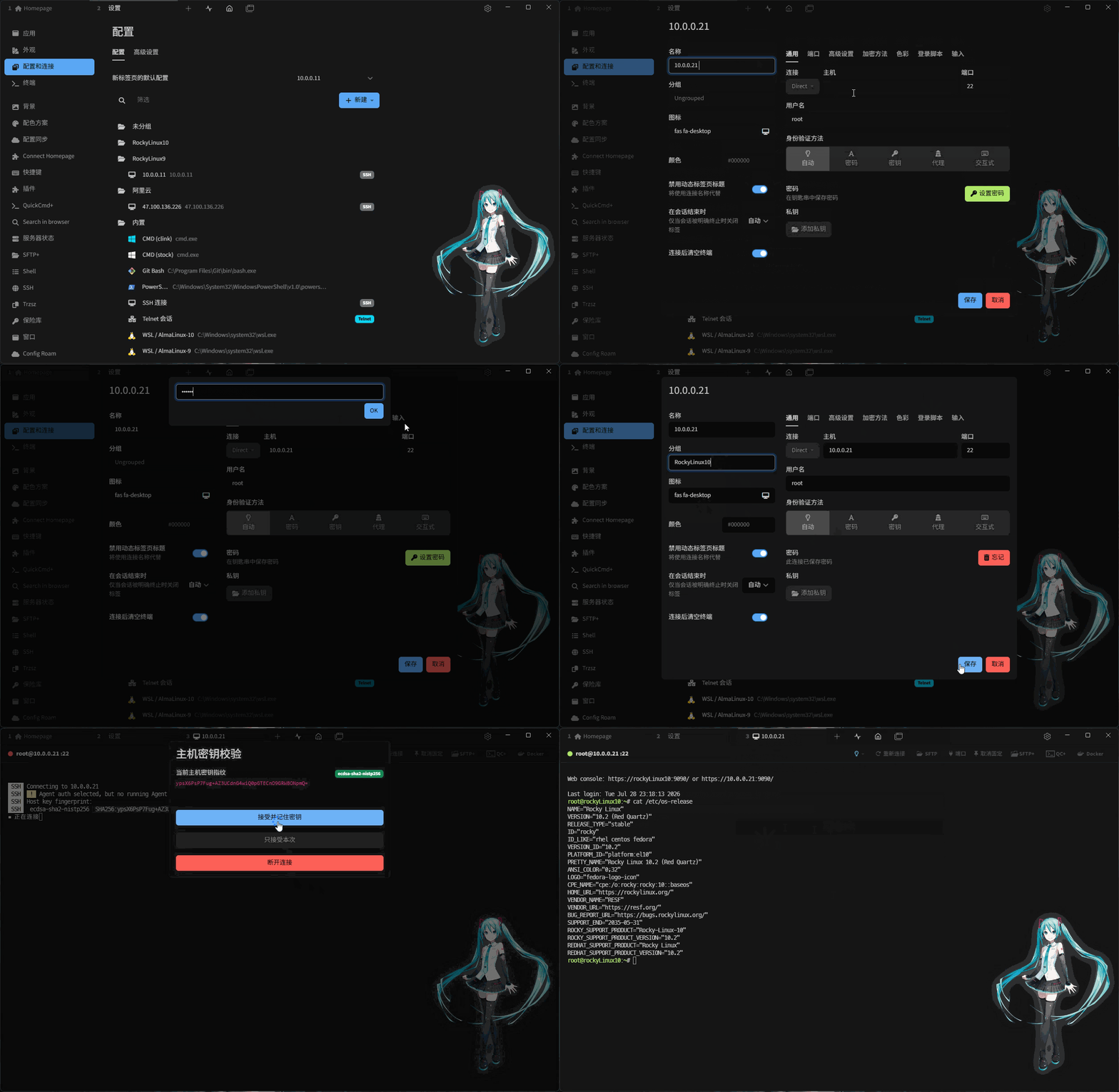
- ② 配置
SSH 远程连接,如下所示:
提醒
- 1️⃣ IP 地址:10.0.0.21。
- 2️⃣ 端口:22。
- 3️⃣ 用户名:root。
- 4️⃣ 密码:123456。
2.3.2.4 设置语言环境
- ① 查看当前的语言环境:
localectl status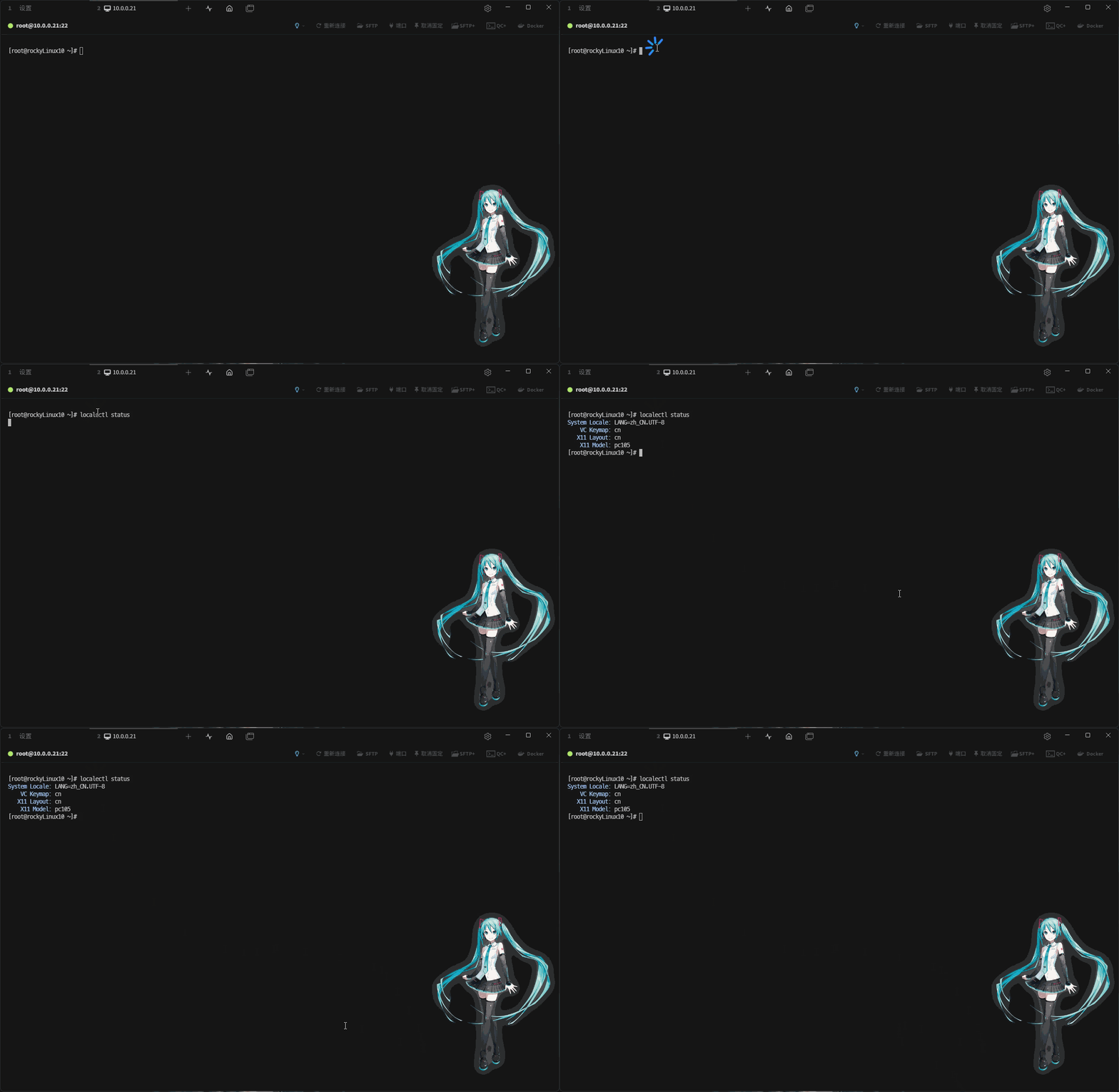
- ② 查看系统中已安装的语言包:
rpm -qa | grep glibc-langpack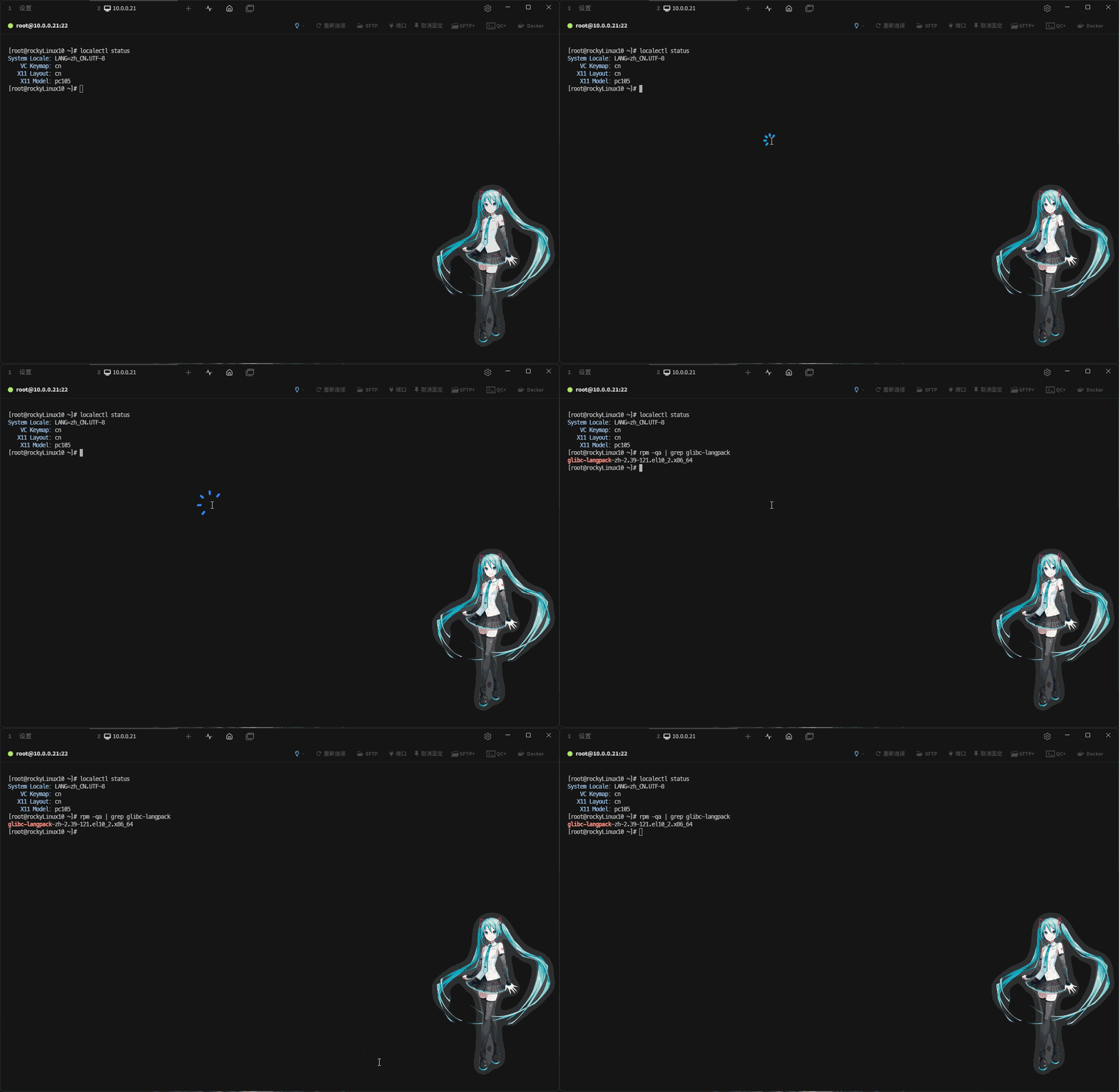
- ③ 安装所需要的语言包:
# 安装中文语言包
sudo dnf install glibc-langpack-zh -y
# 安装英文语言包
sudo dnf install glibc-langpack-en -y
# 安装所有语言包(不建议做,因为通常中文+英文组合最好)
sudo dnf install glibc-langpack-* -y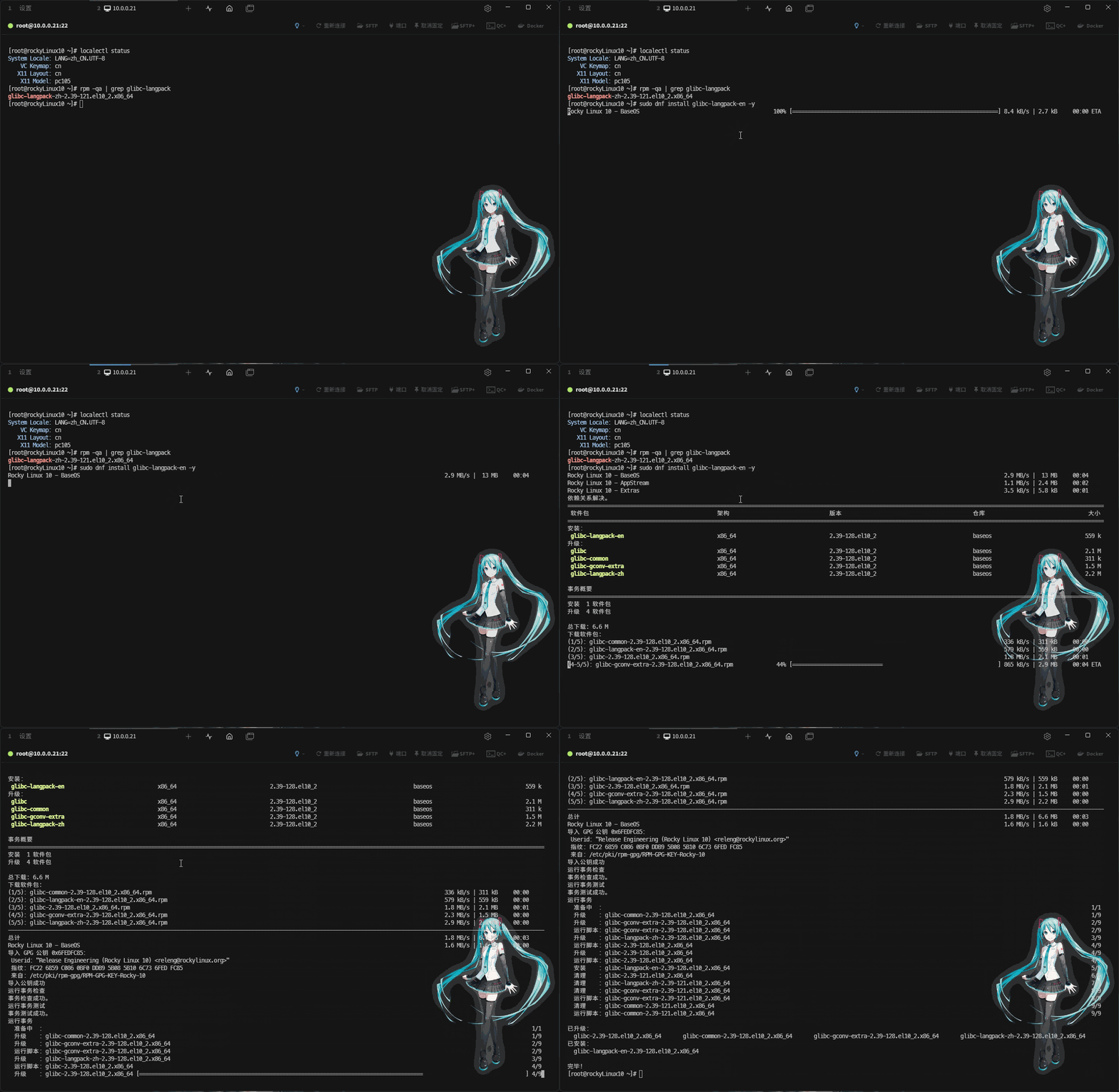
- ④ 列出系统支持的可用语言环境:
localectl list-locales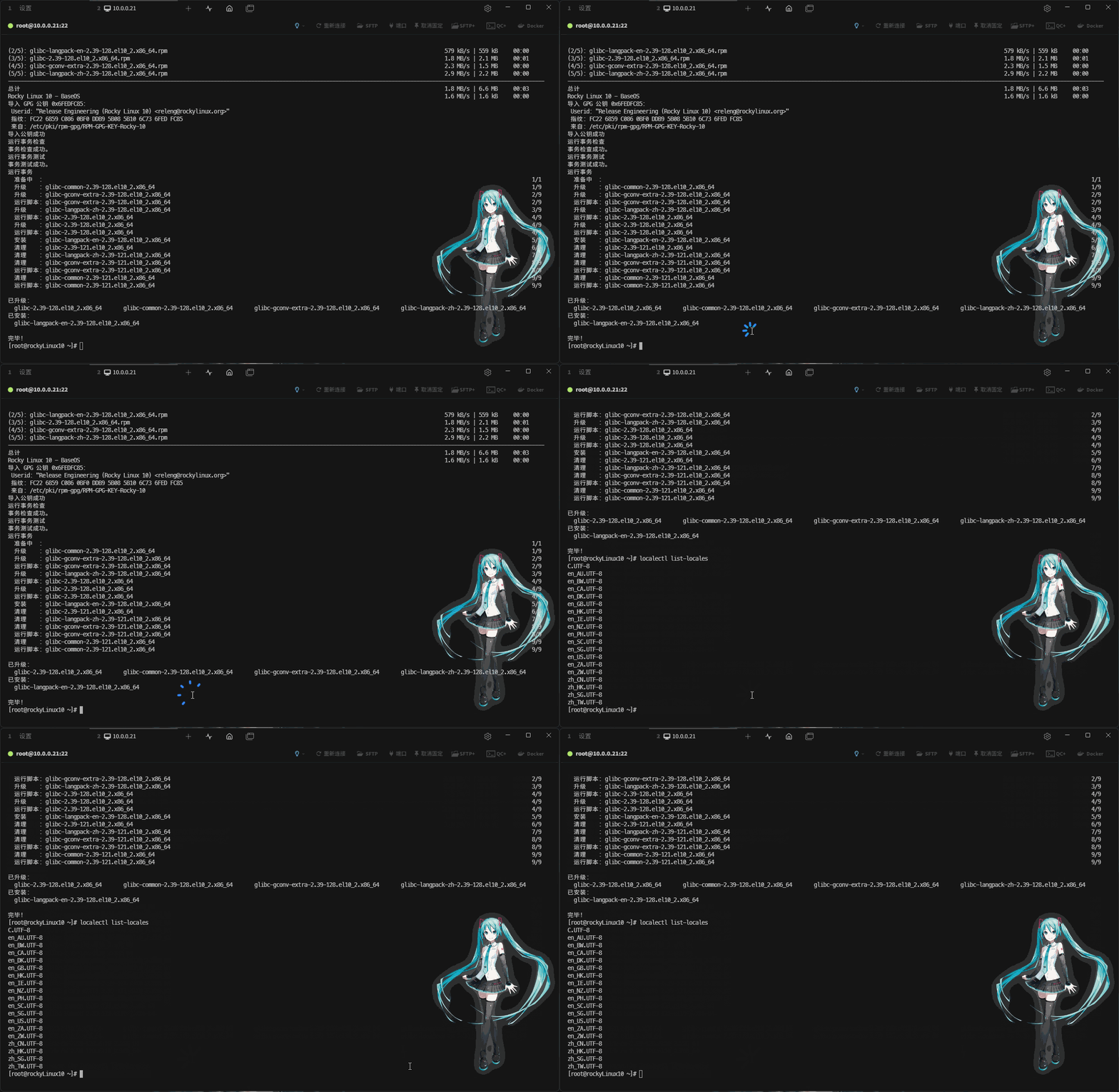
- ⑤ 临时切换语言环境:
# 查看当前语言环境
echo $LANG
# 临时切换语言环境,退出终端失效
LANG=en_US.UTF-8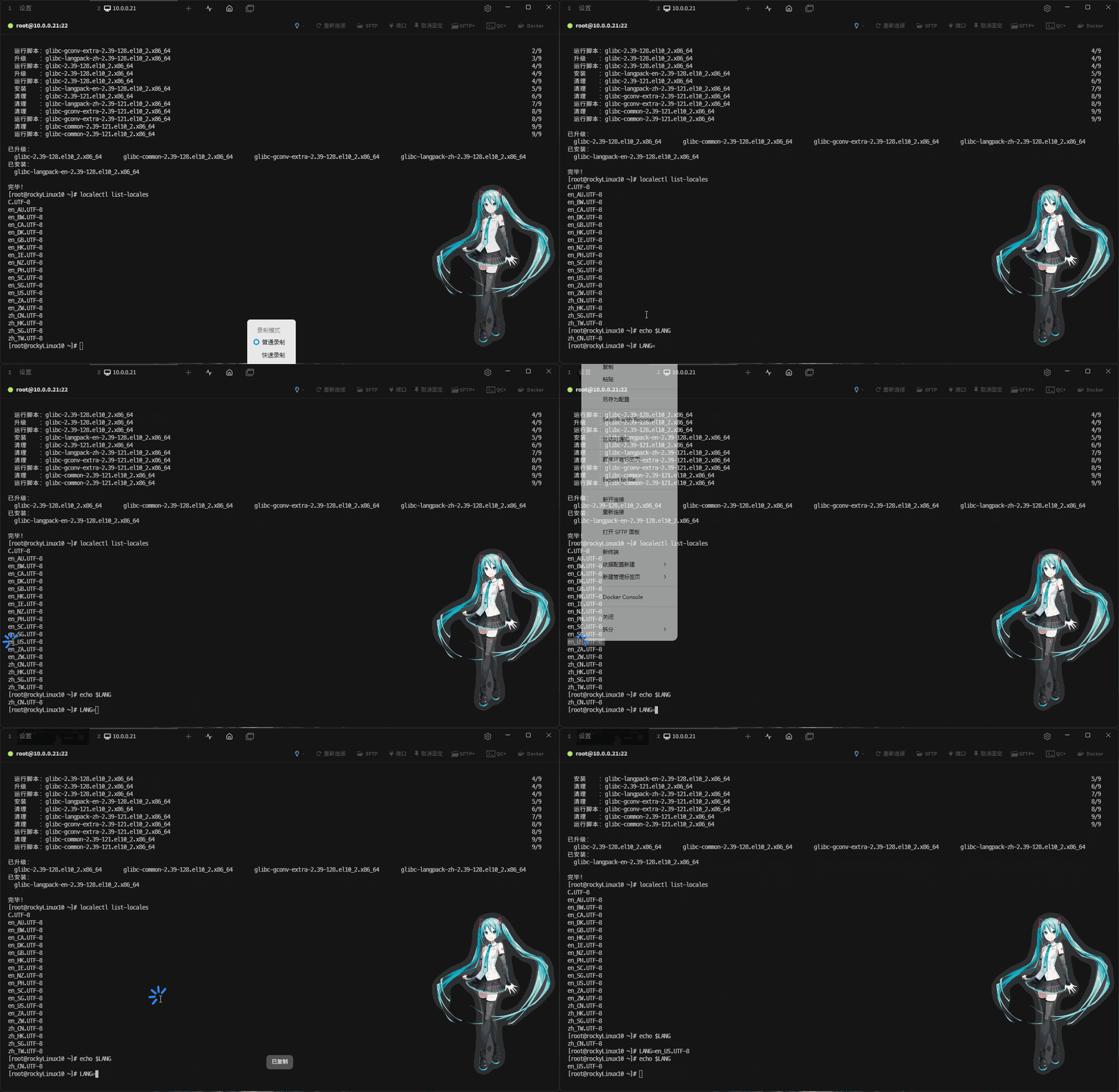
- ⑥ 永久切换语言环境:
# 切换中文语言环境
sudo localectl set-locale LANG=zh_CN.UTF-8
# 设置英文语言环境
sudo localectl set-locale LANG=en_US.UTF-8
# 重新加载环境变量,使得当前终端立即生效
source /etc/locale.conf
# 验证是否切换成功
localectl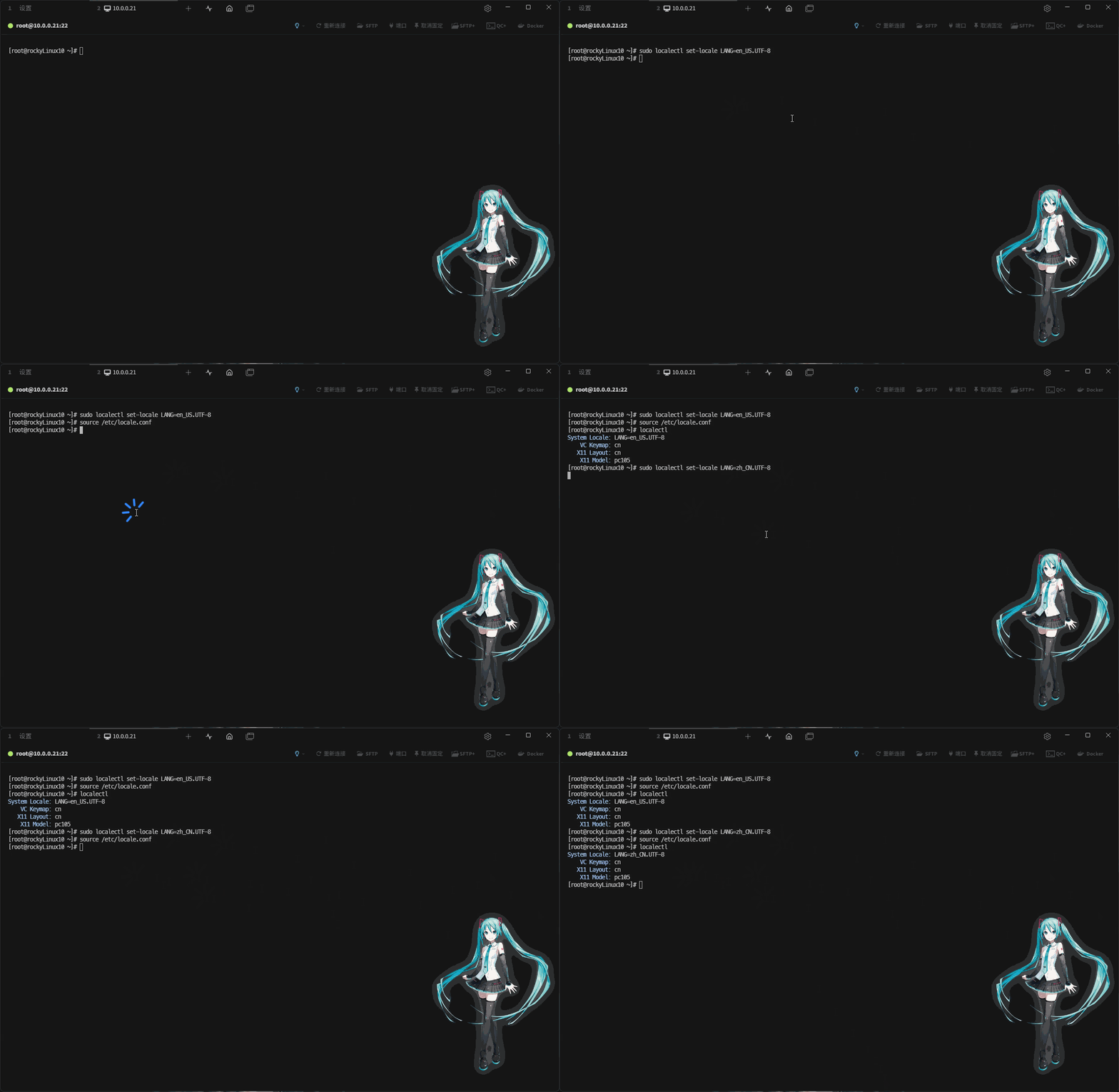
2.3.2.5 升级桌面环境
- ① 查看已安装环境的软件包组:
dnf group list --installed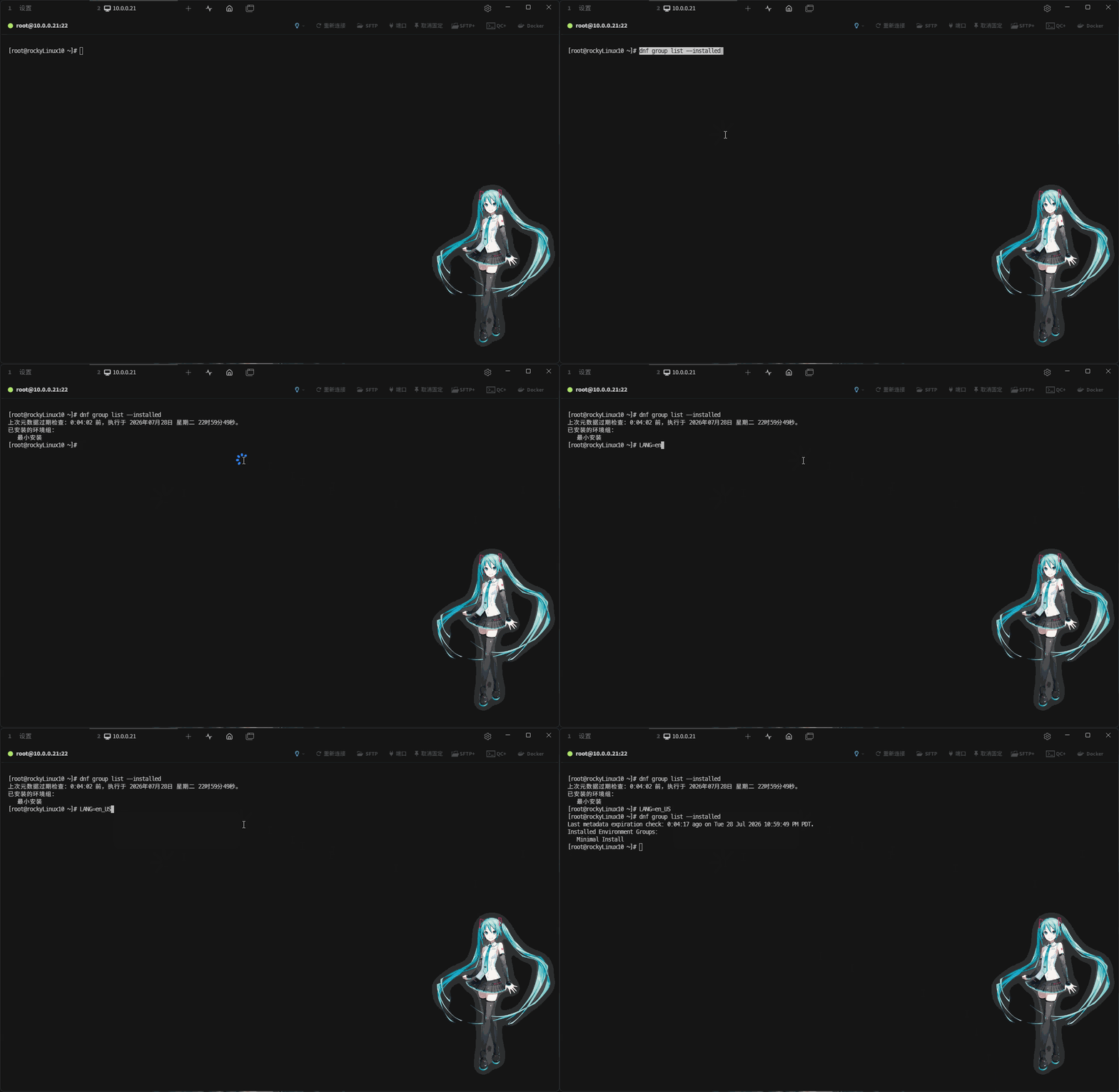
- ② 查看所有软件包组:
dnf group list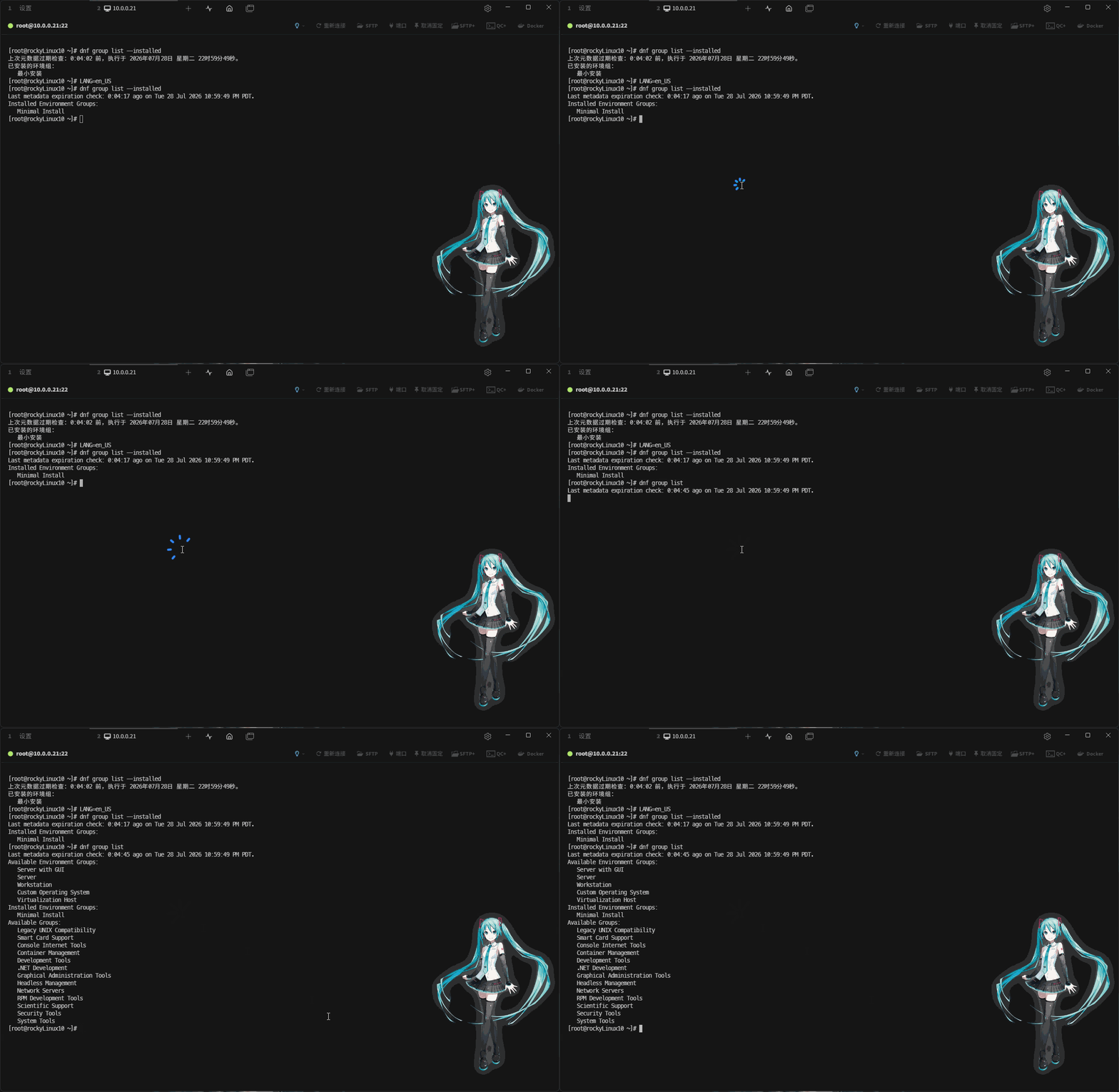
- ③ 安装桌面环境的软件包组:
dnf group install "Server with GUI" -y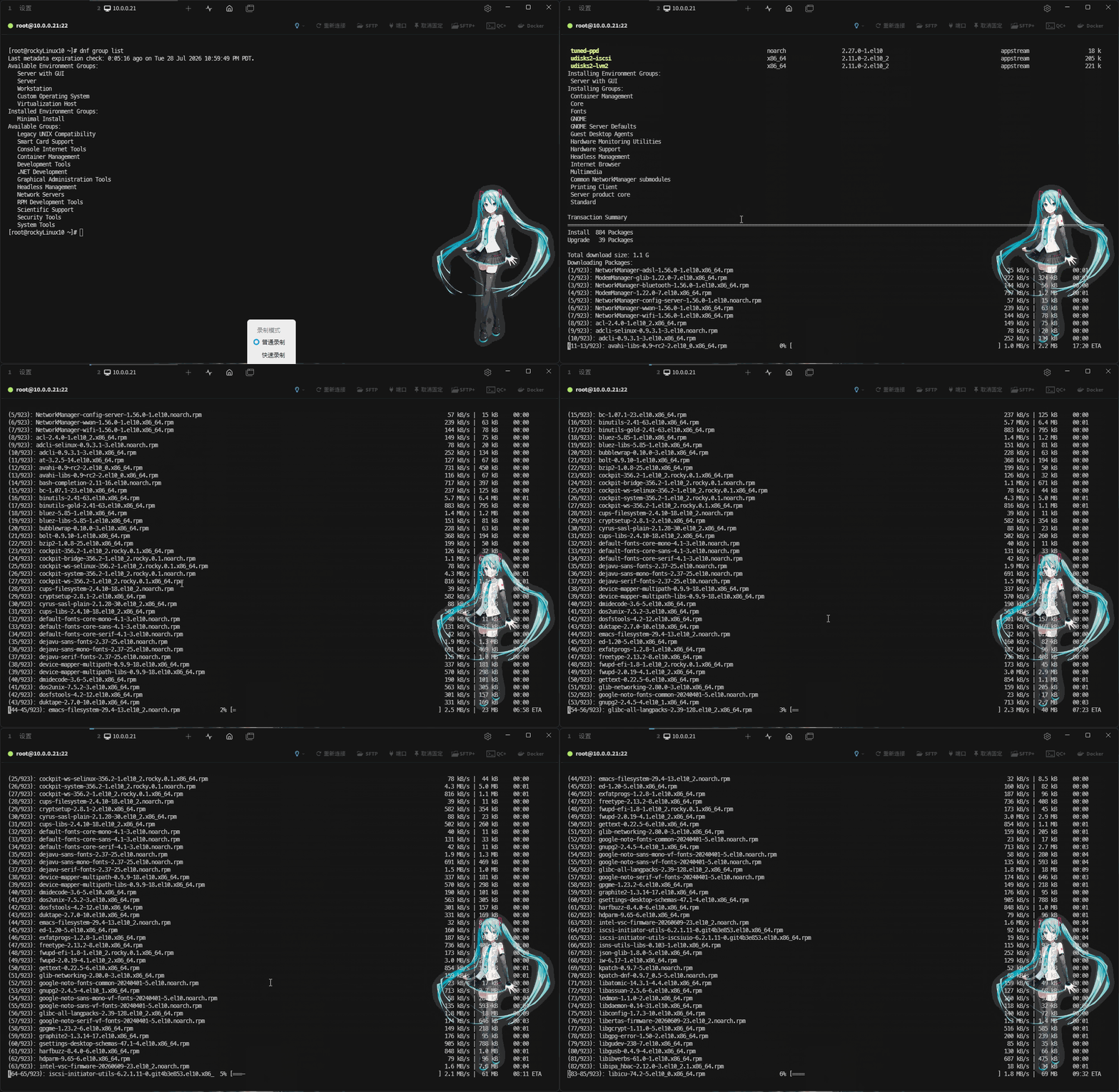
- ④ 更新当前系统已安装的软件包,以解决软件兼容性问题:
dnf update -y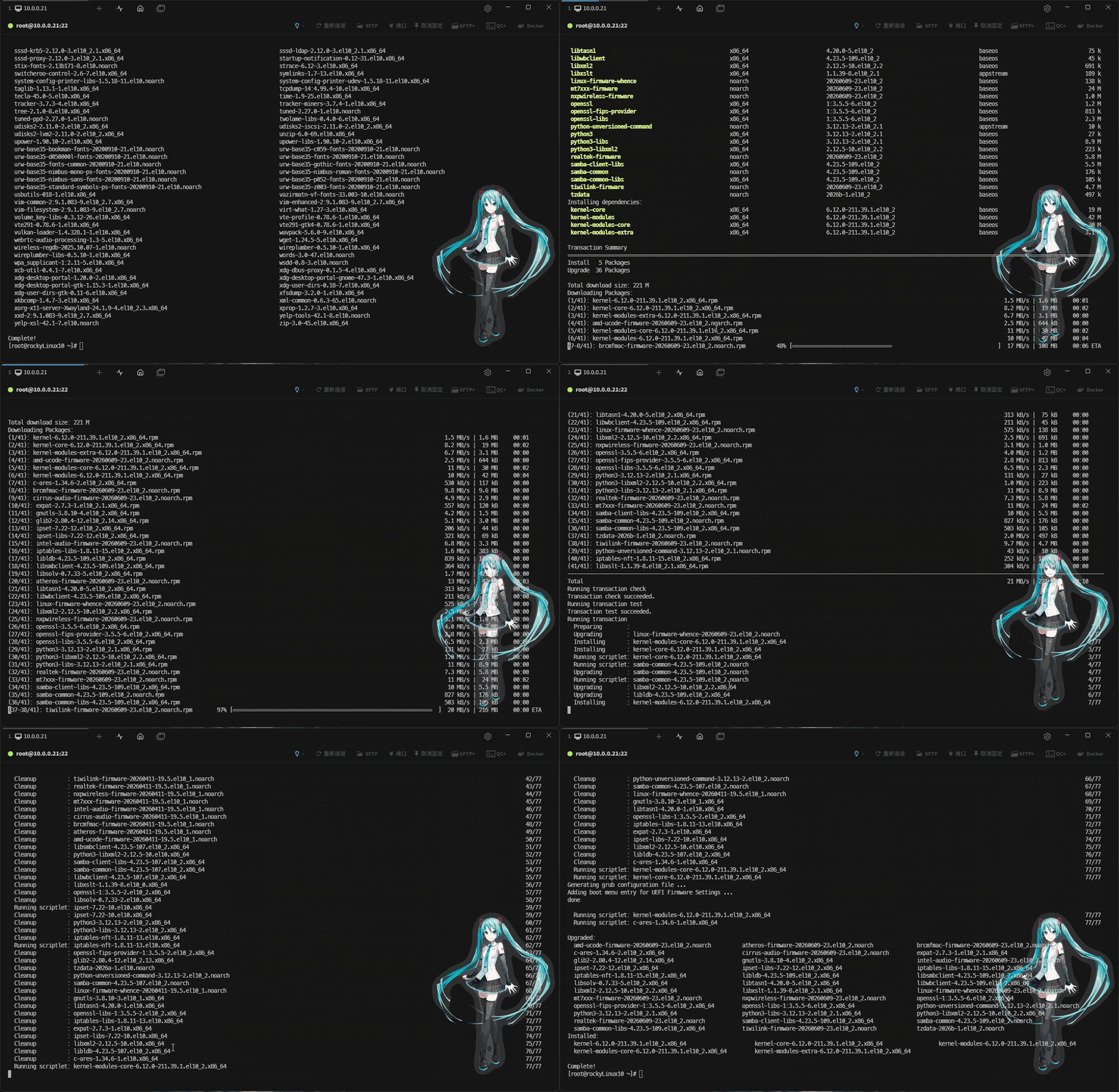
- ⑤ 查看当前系统的运行级别(启动级别):
# 现代 Linux 推荐的命令
systemctl get-default
# 传统 Linux 命令
runlevel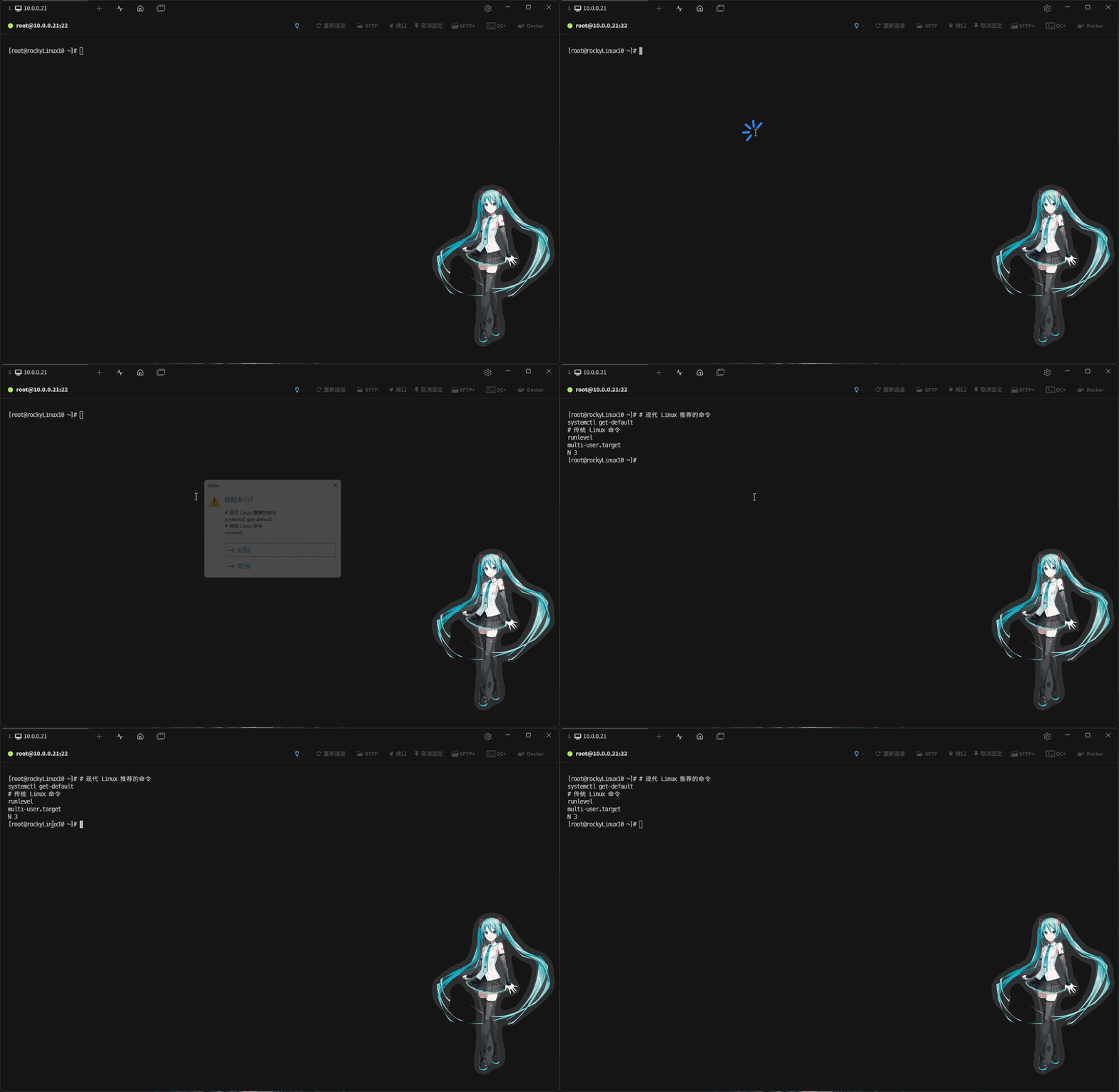
- ⑥ 将系统的运行级别调整为图形界面:
# 现代 Linux 推荐的命令
systemctl set-default graphical
# 传统 Linux 命令
init 5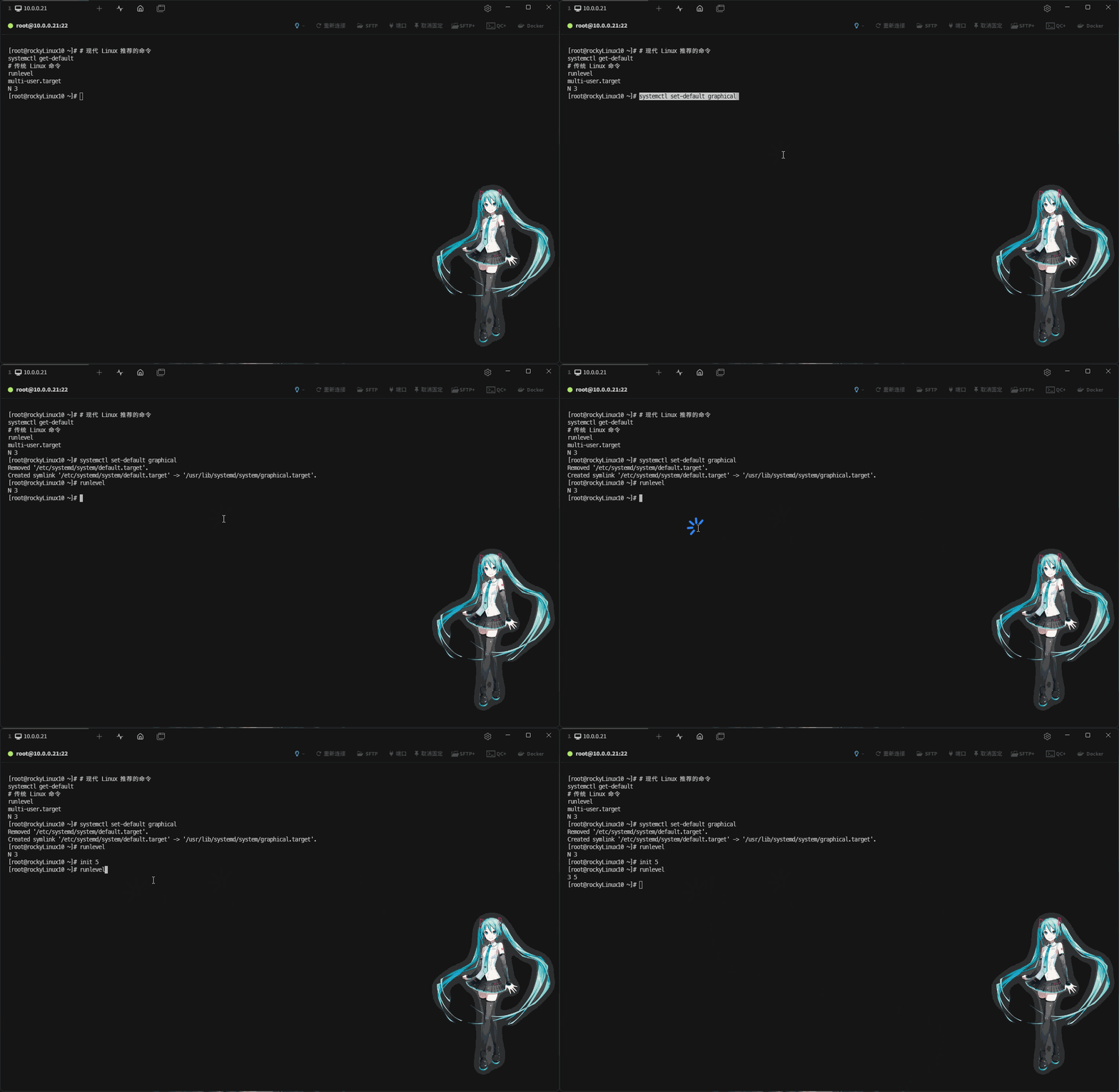
- ⑦ 重启系统并查看登录界面:
reboot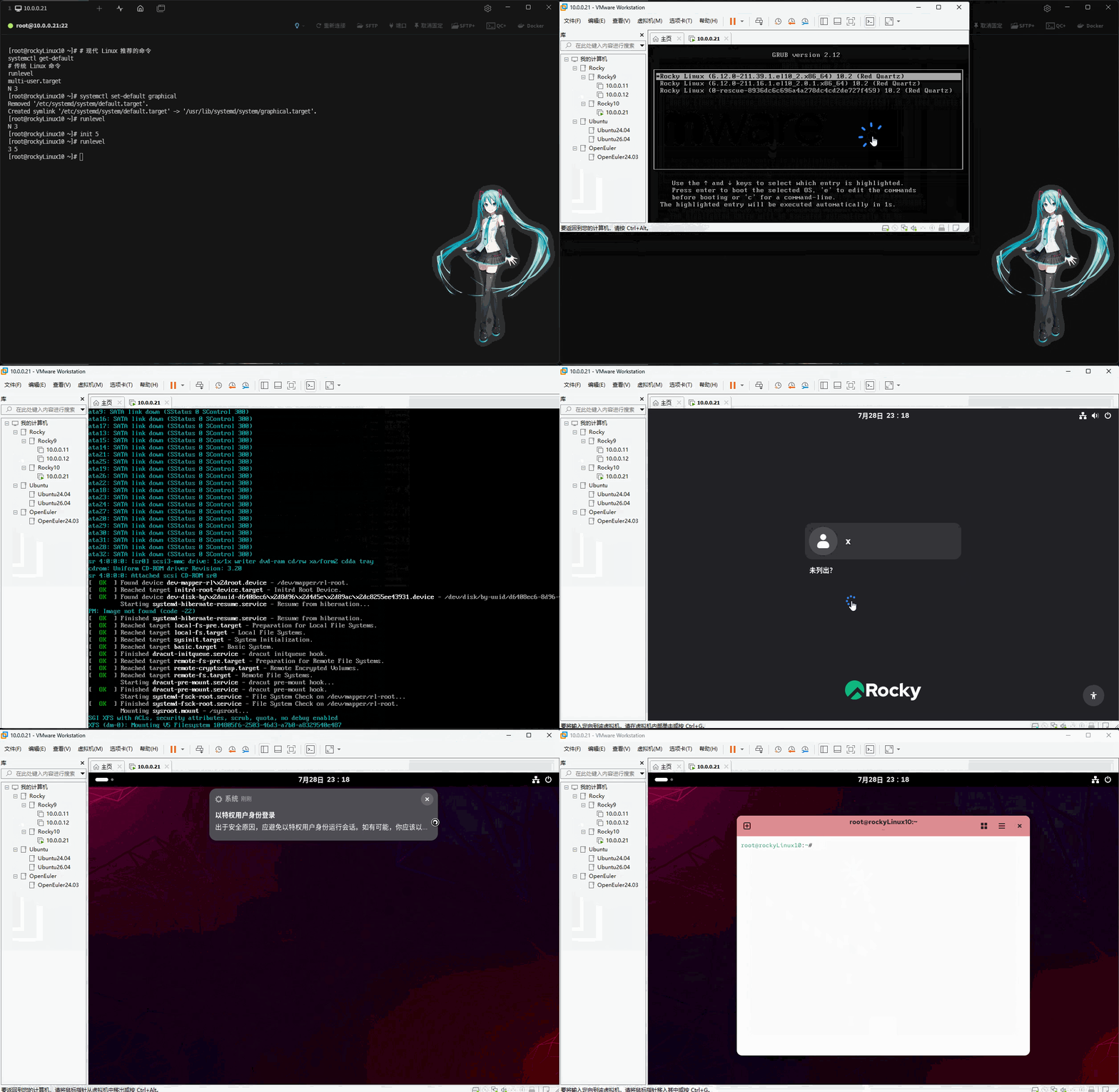
- ⑧ 将系统的运行级别调整为命令行:
# 现代 Linux 推荐的命令
systemctl set-default multi-user.target
# 传统 Linux 命令
init 3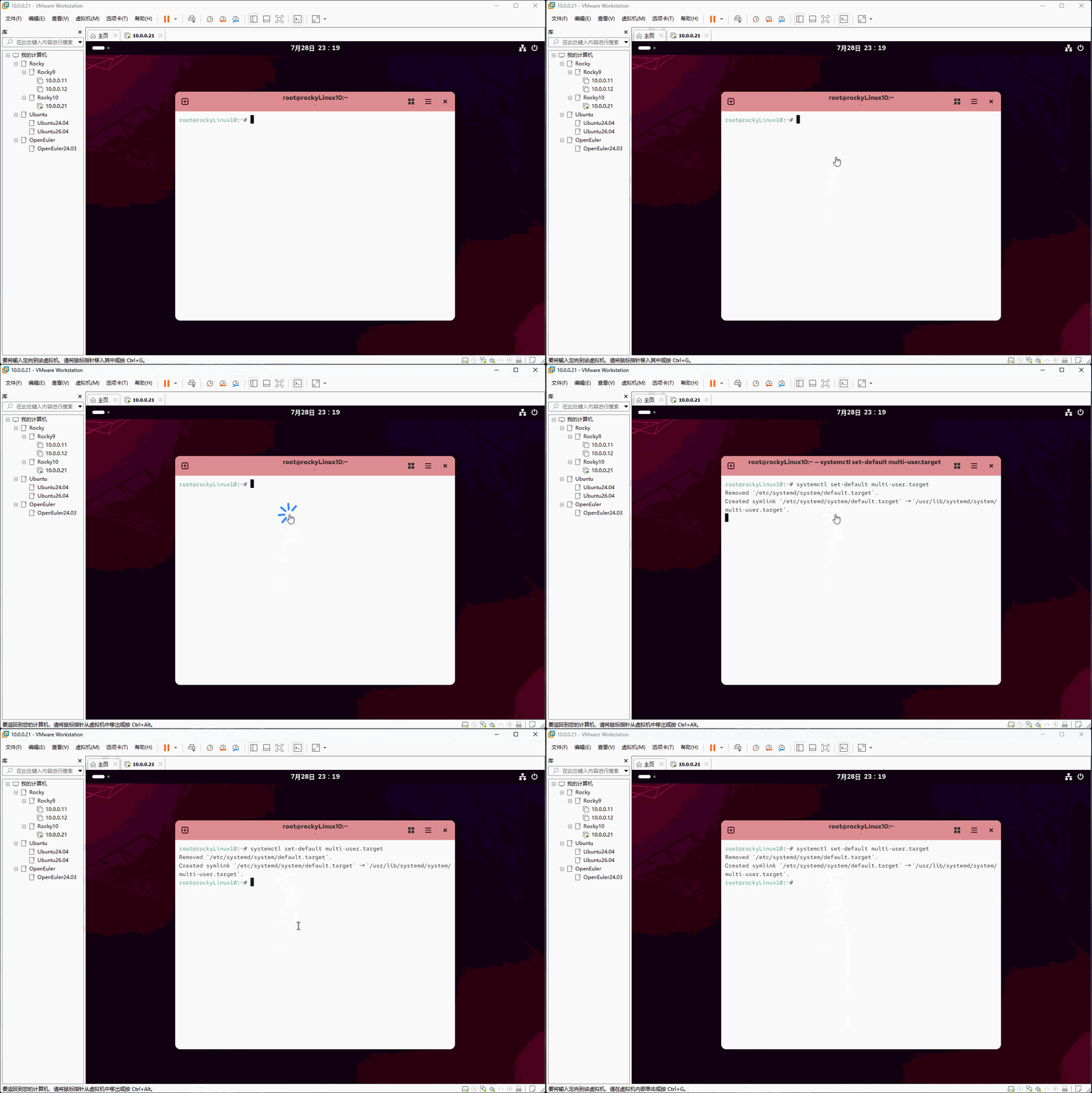
- ⑧ 重启系统并查看登录界面:
reboot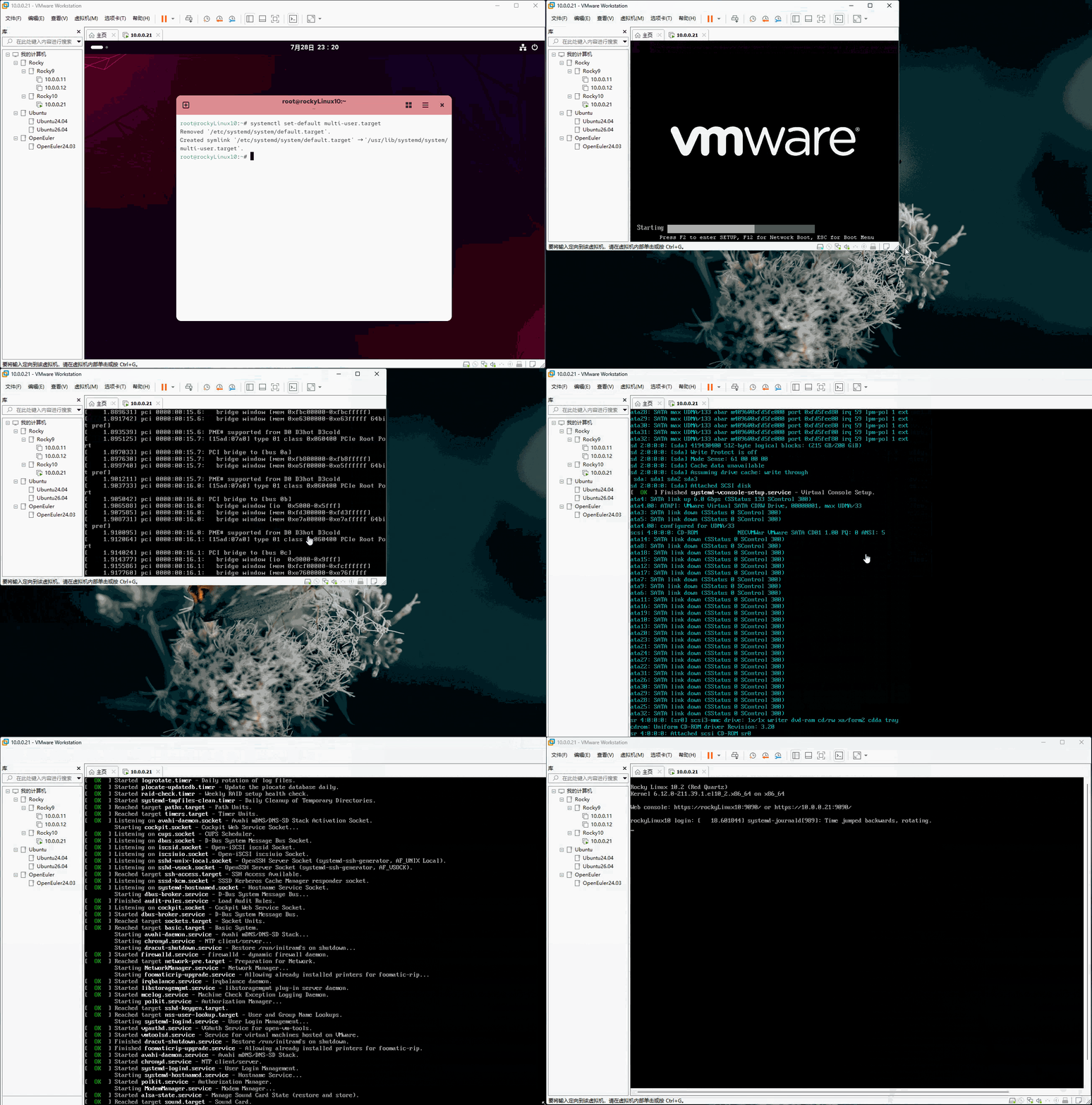
2.4 RockyLinux 桌面版安装
2.4.1 RockyLinux 9
2.4.1.1 创建虚拟机
- ① 点击
创建新的虚拟机,如下所示:
提醒
该步骤类似于购买一台 没有安装操作系统 的裸机!!!
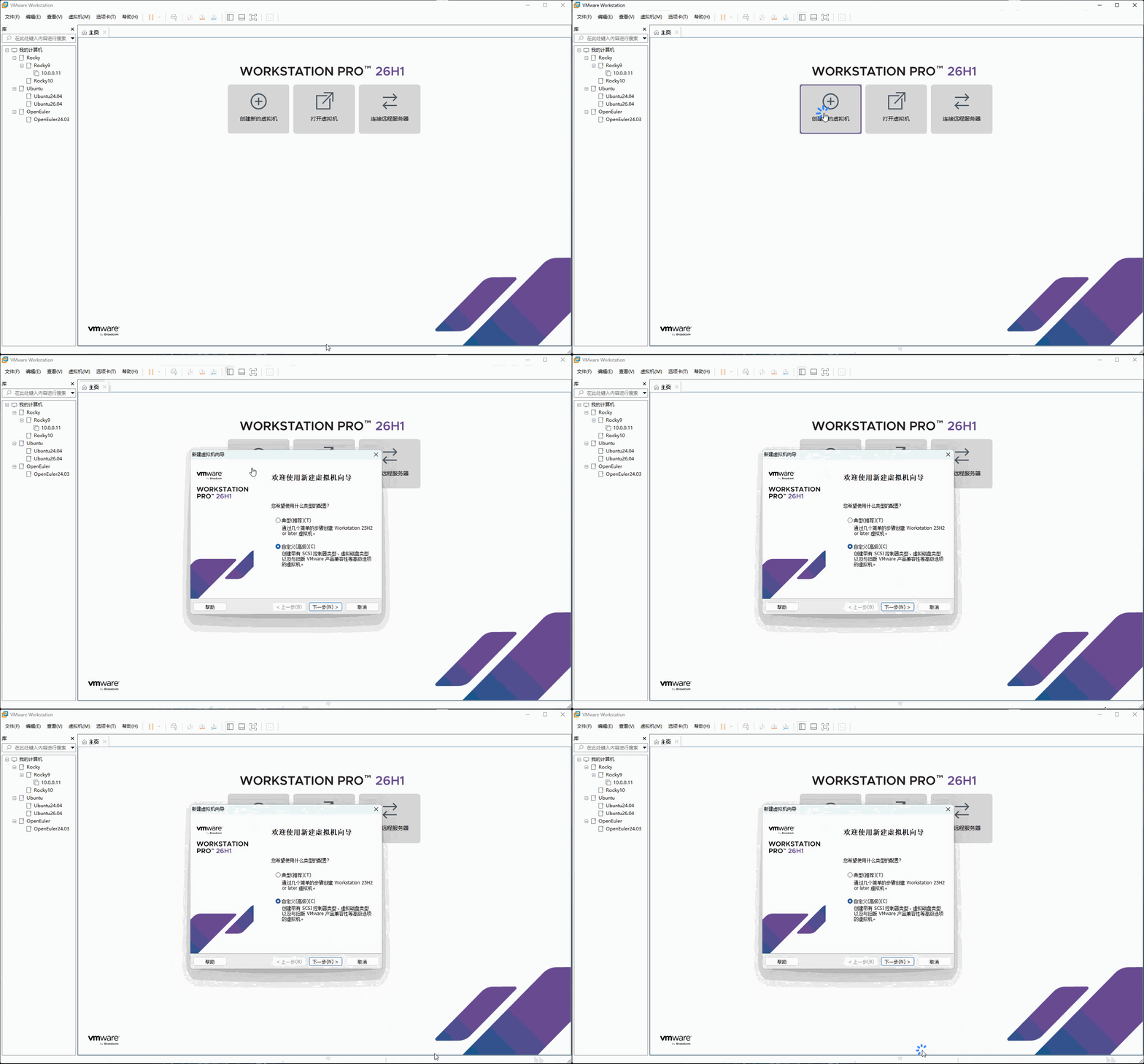
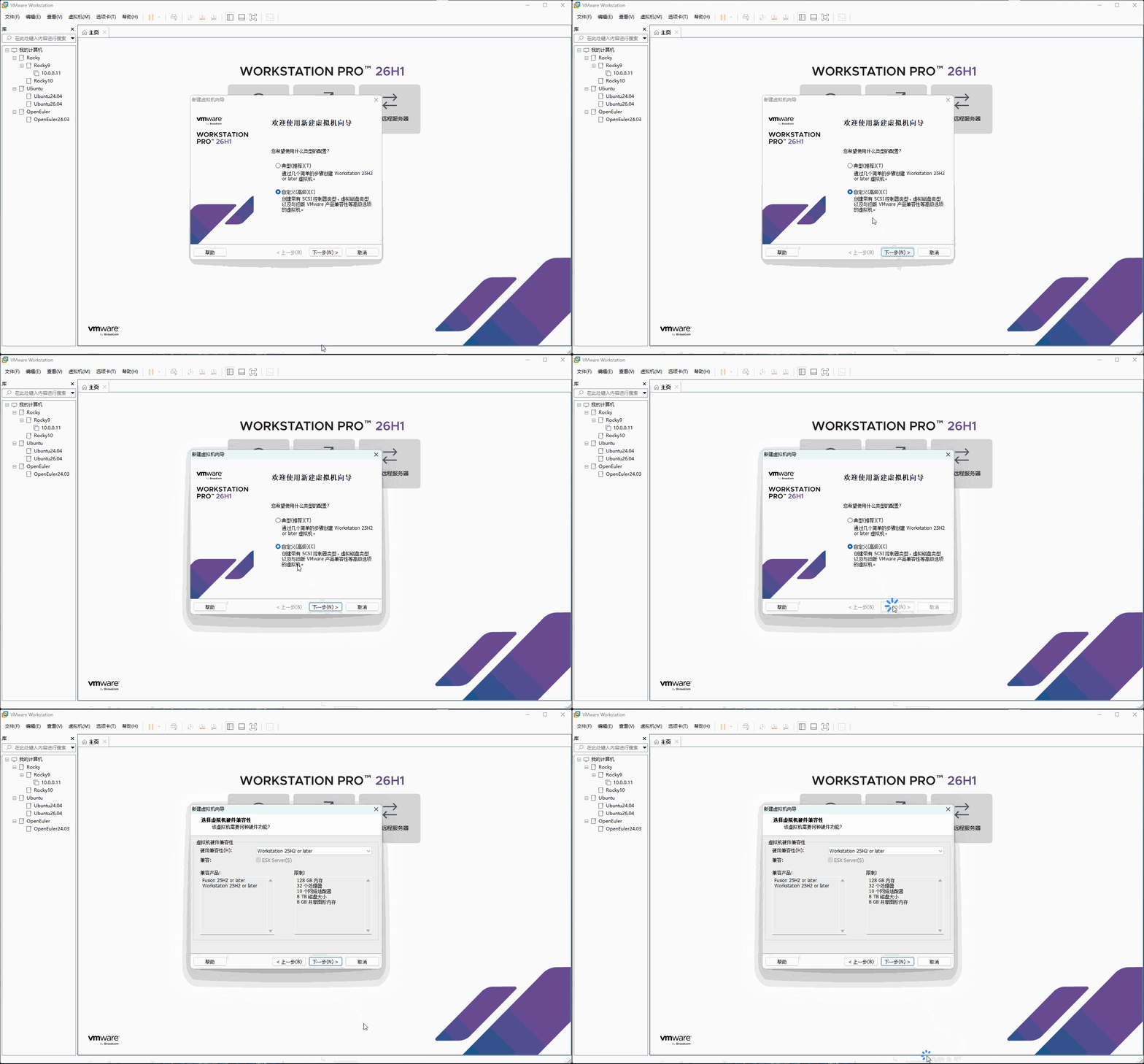
- ② 选择
自定义(高级),点击下一步,如下所示:
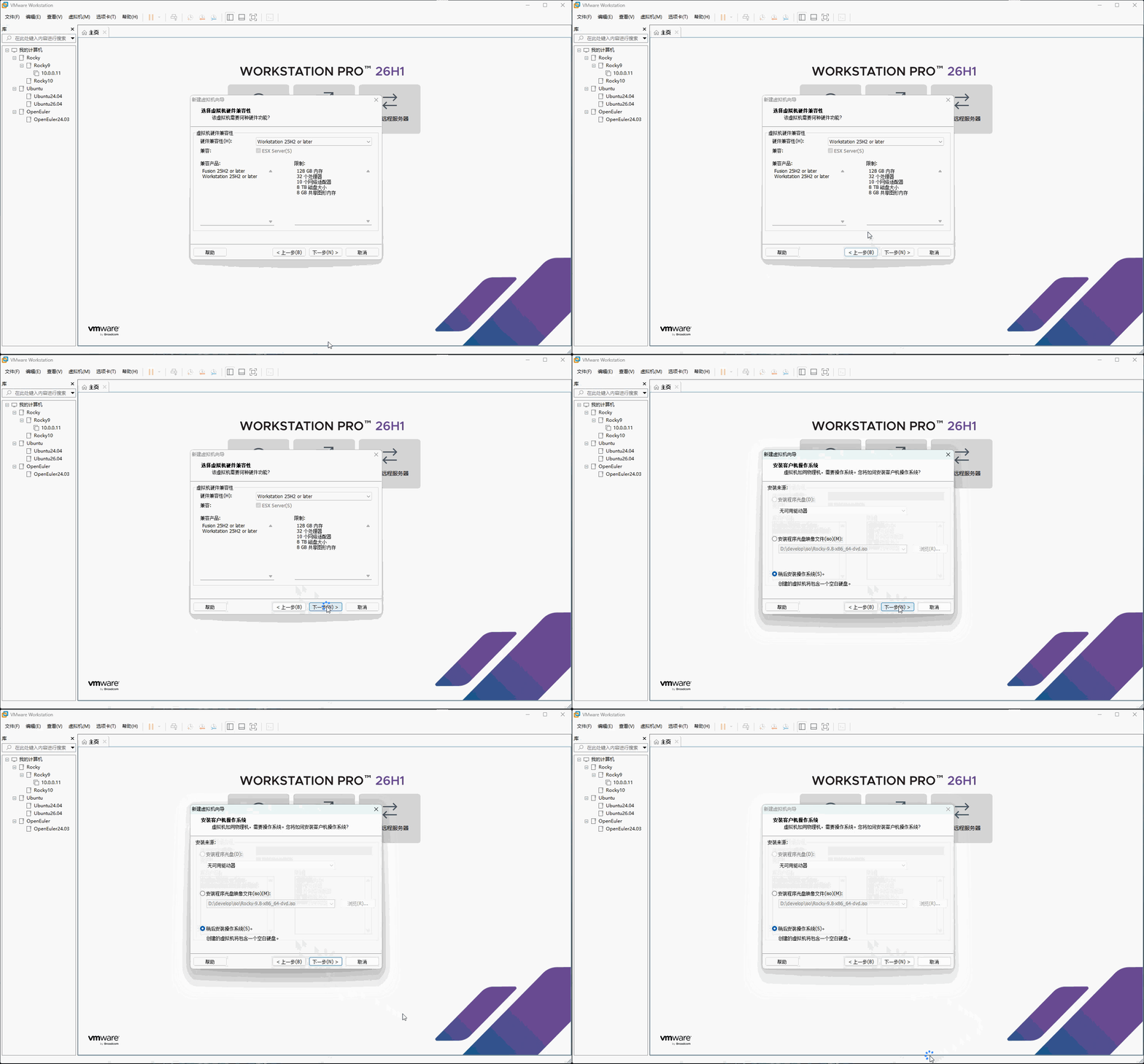
- ③ 点击
下一步,如下所示:
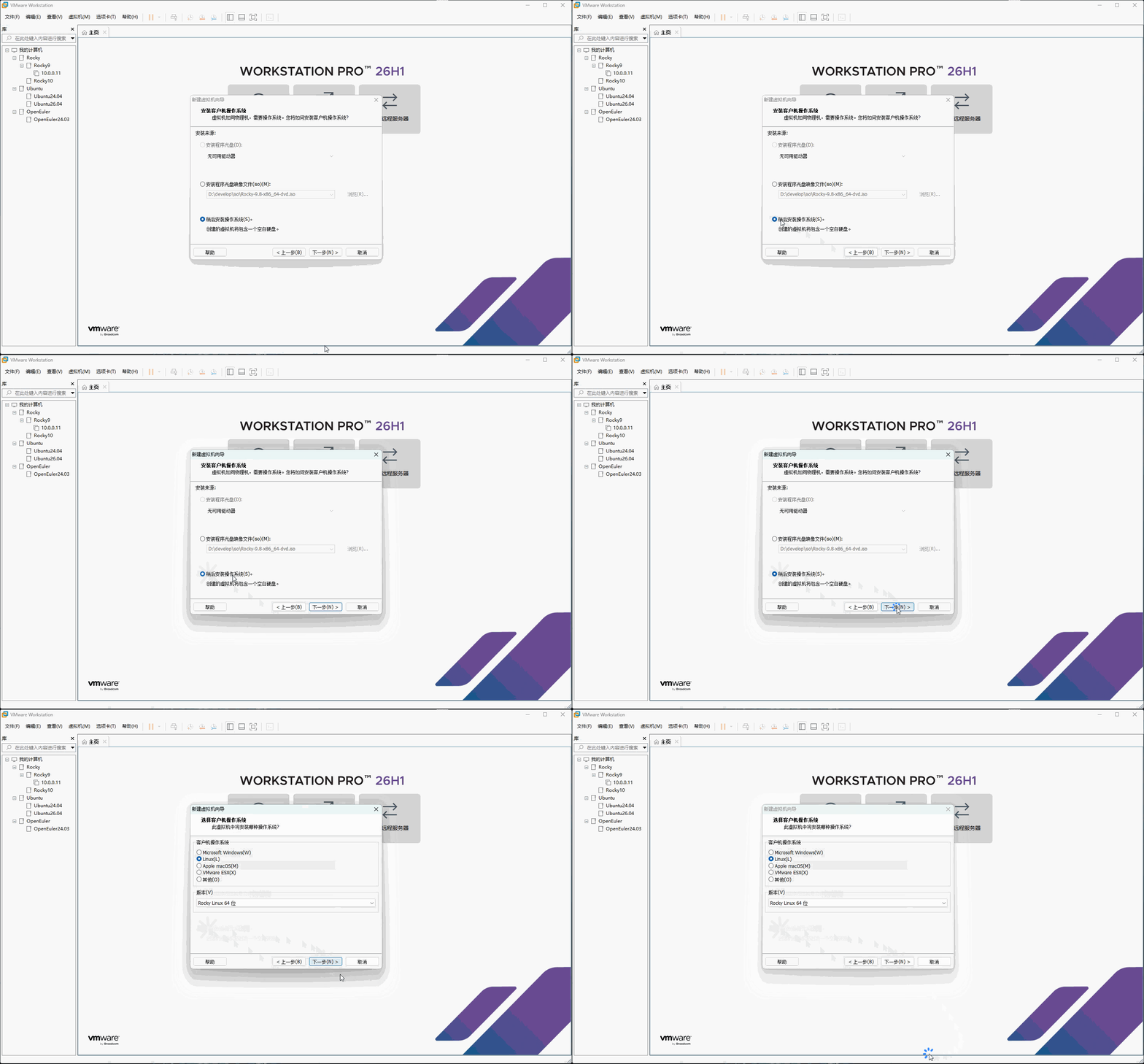
- ④ 选择
稍后安装操作系统,点击下一步,如下所示:
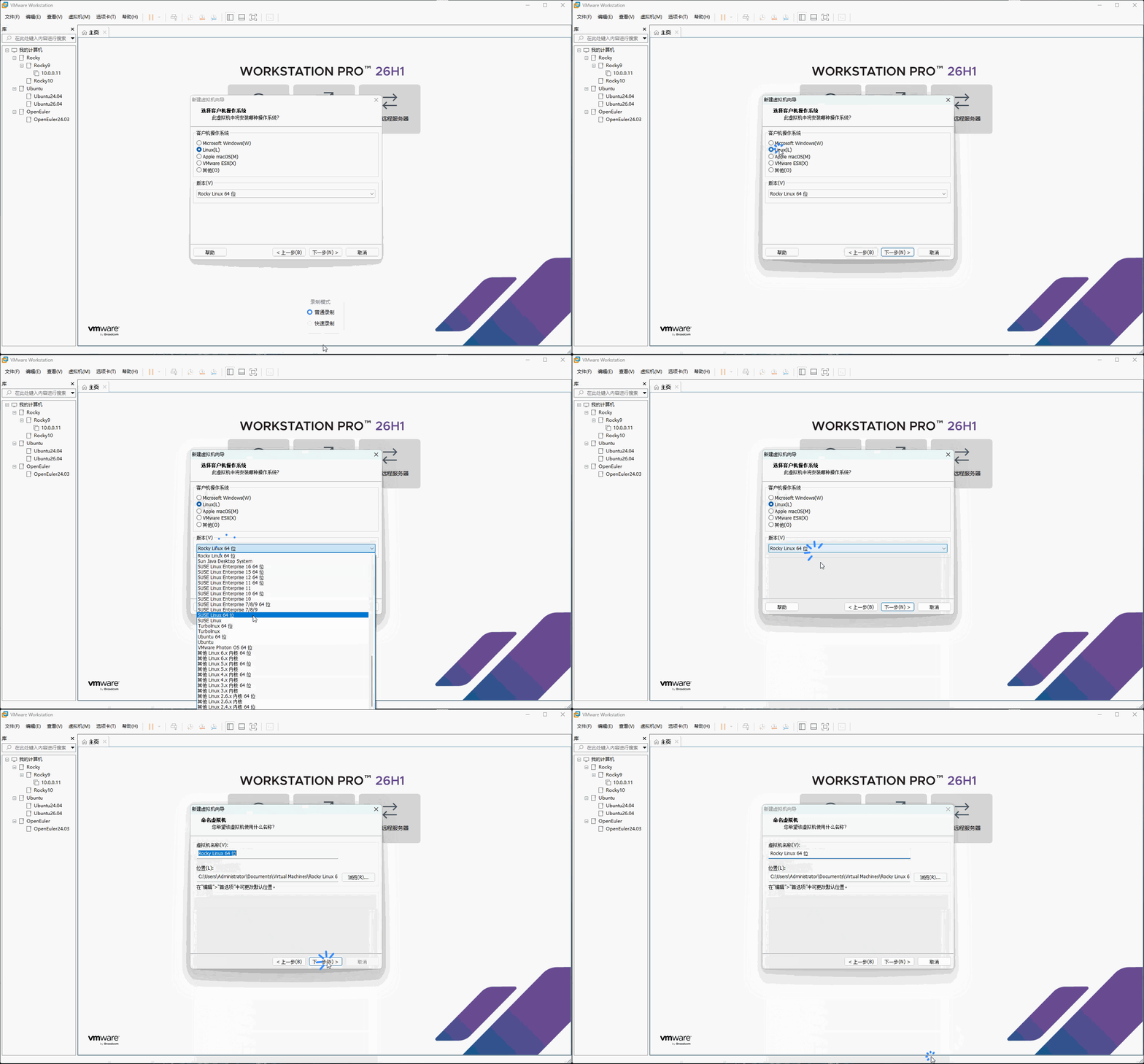
- ⑤ 点击
Linux,选择RockyLinux 64 位,点击下一步,如下所示:
- ⑥ 创建虚拟机的安装位置,如下所示:
mkdir -Force "D:\develop\vms\Rocky\Rocky9\10.0.0.12"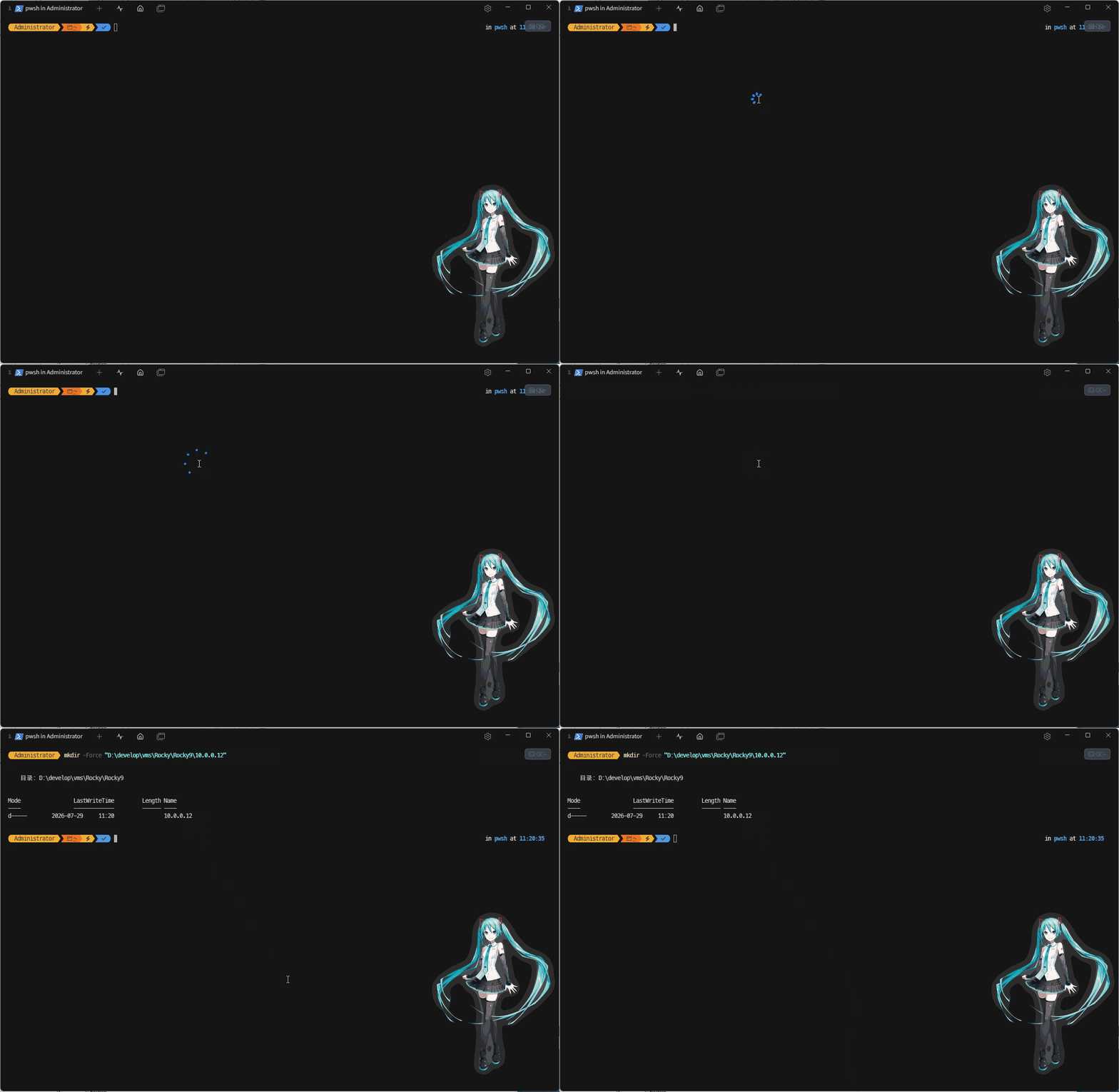
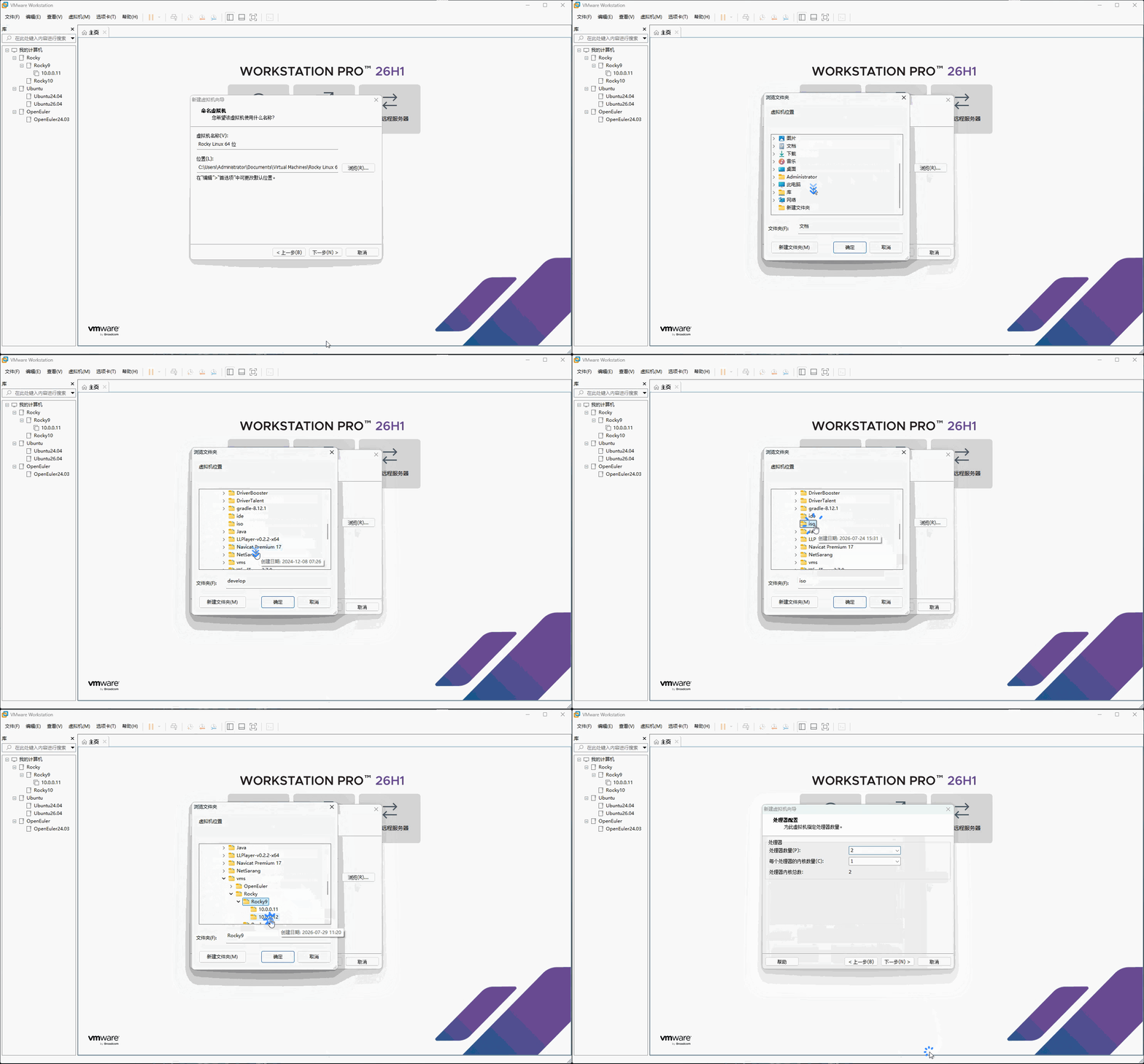
- ⑦ 修改
虚拟机名称以及位置,点击下一步,如下所示:
提醒
- 1️⃣ 虚拟机名称:
10.0.0.12。 - 2️⃣ 位置:
D:\develop\vms\Rocky\Rocky9\10.0.0.12。
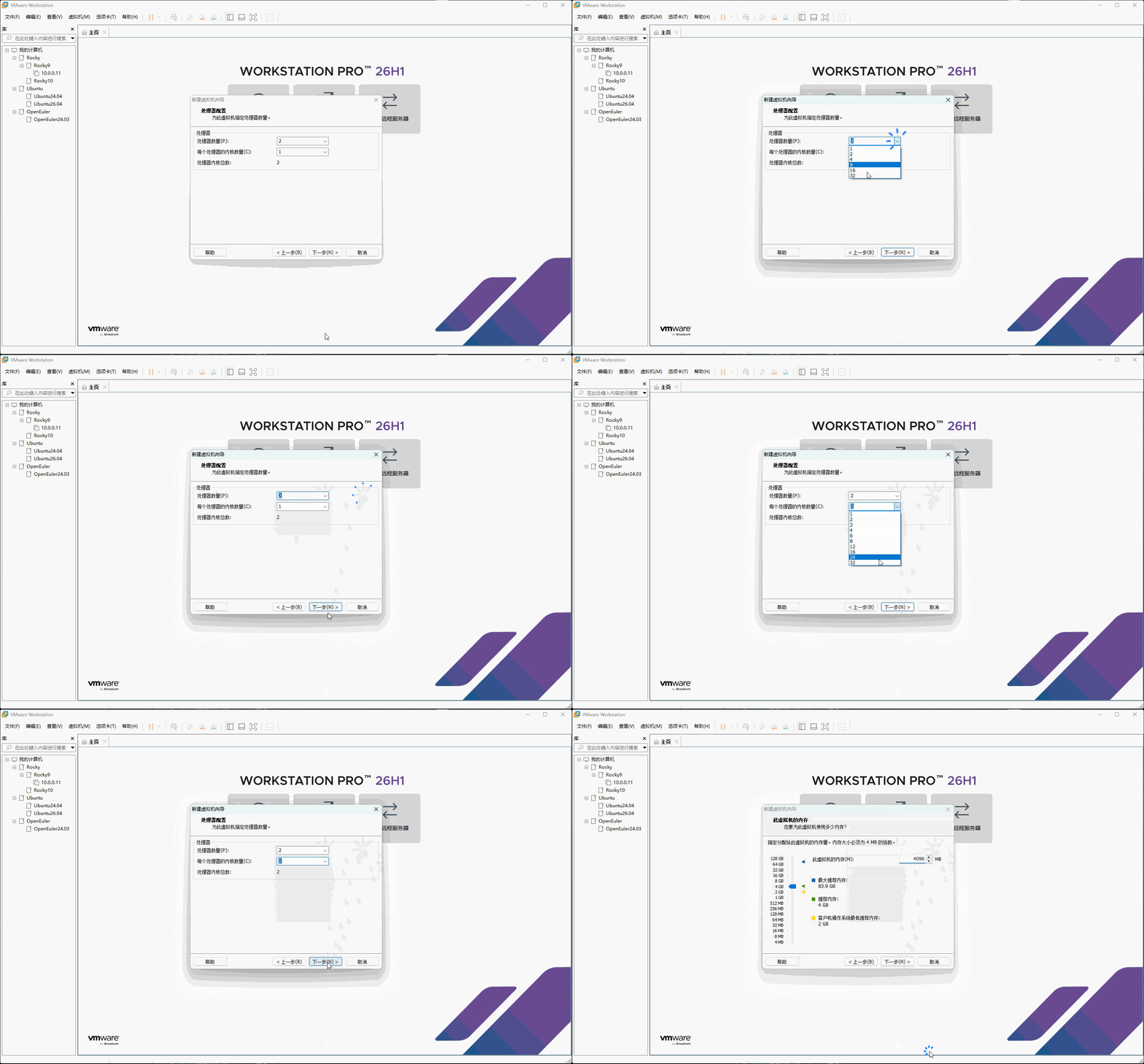
- ⑧ 根据
需求设置处理器的数量,点击下一步,如下所示:
提醒
不要 超过 宿主机 中 处理器 的 数量 ;否则,VMware 将会报错!!!
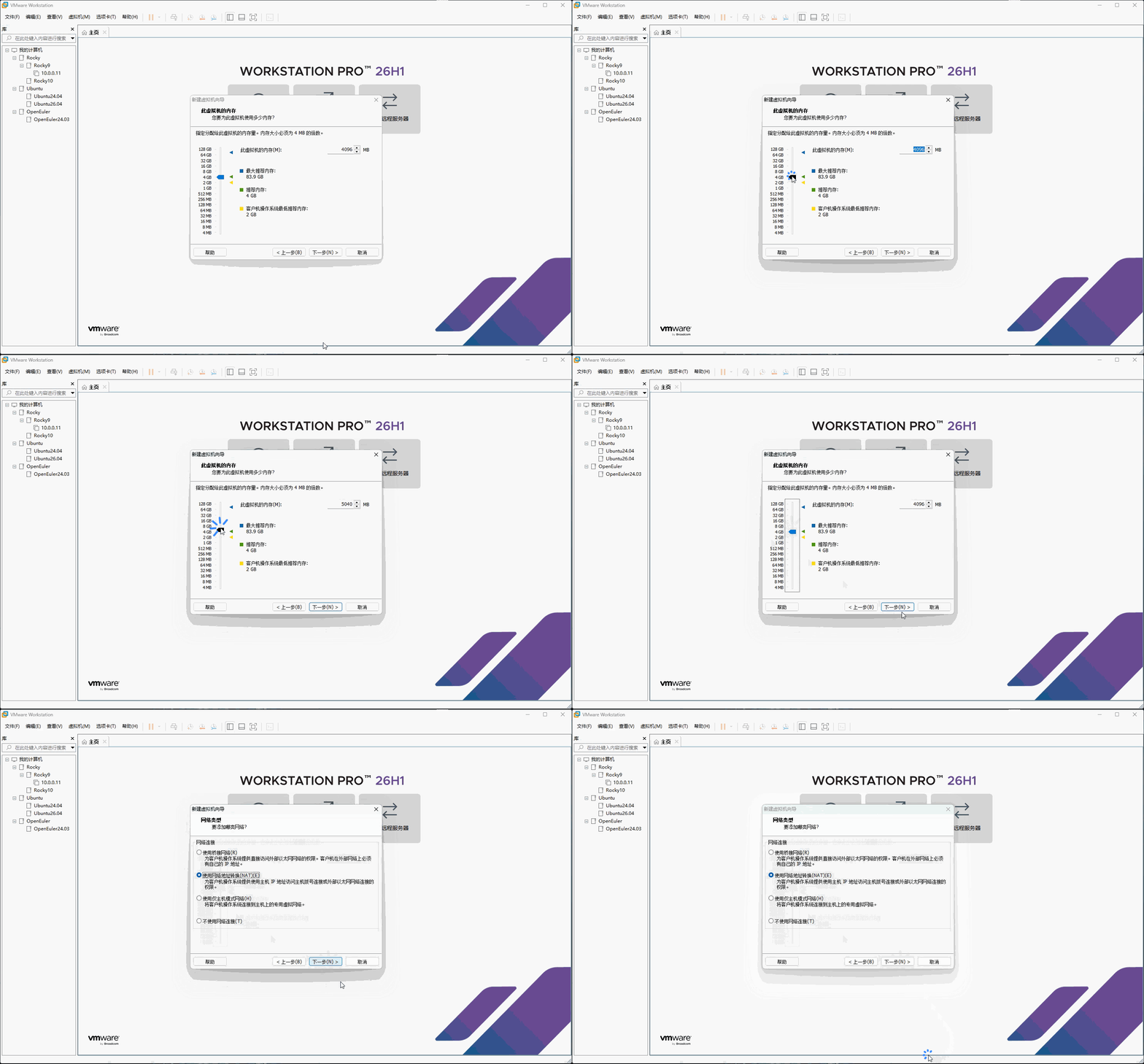
- ⑨ 根据
需求设置内存的大小,点击下一步,如下所示:
提醒
不要 超过 宿主机 中 内存 的 总大小 ;否则,VMware 将会报错!!!
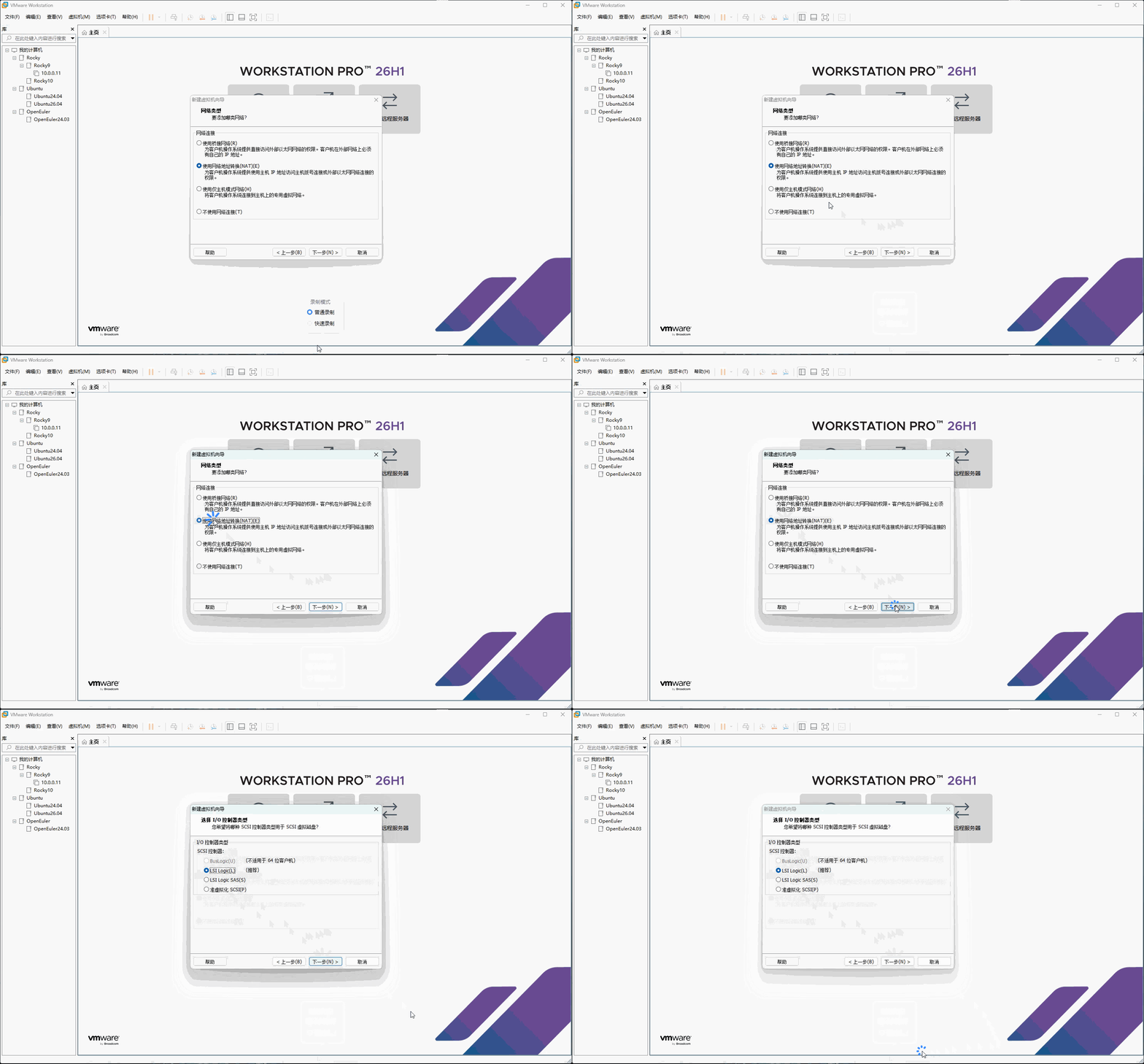
- ⑩ 选择
网络类型为NAT模式,点击下一步,如下所示:
- ⑪ 根据
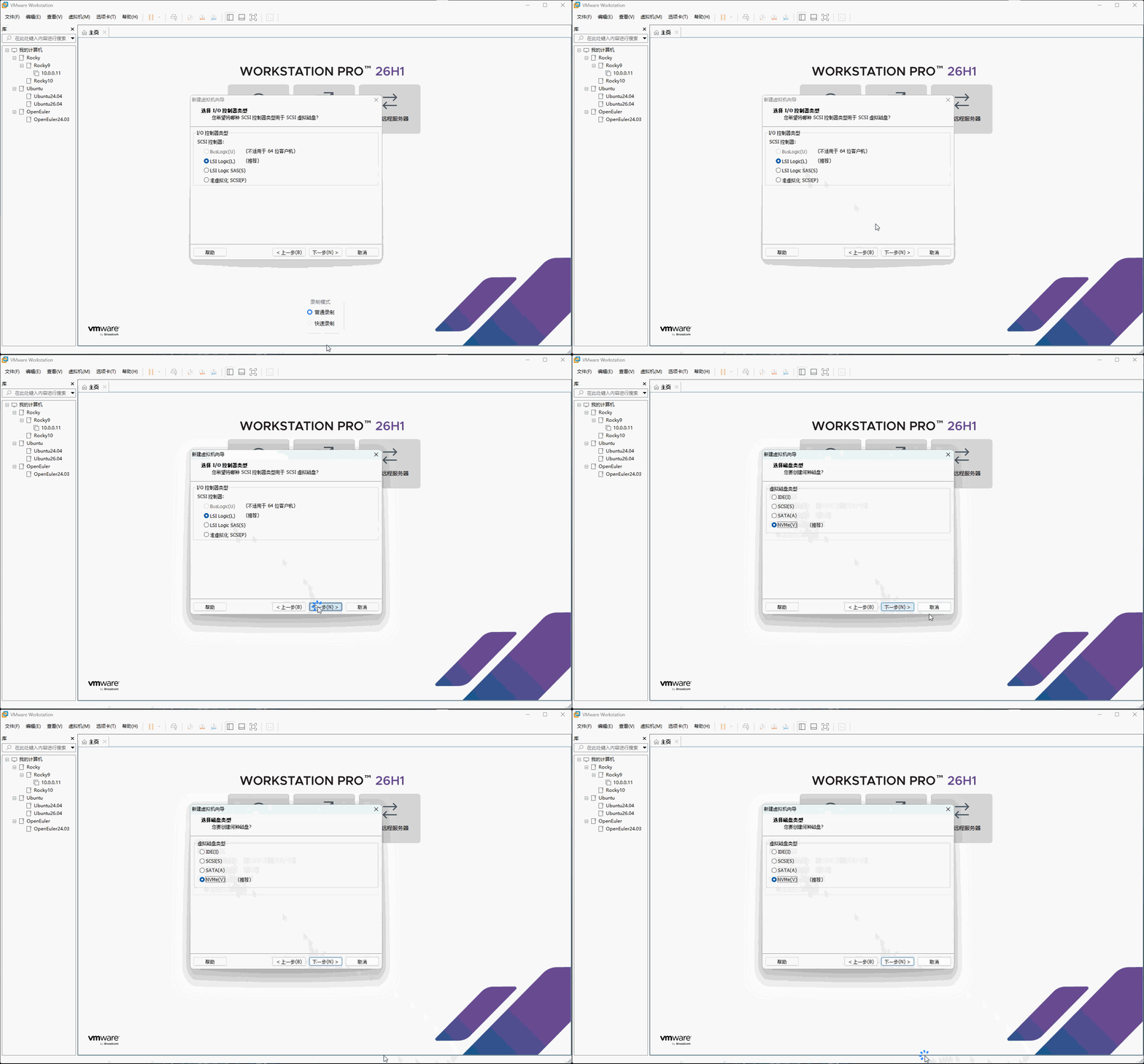
需求设置I/O 控制器的类型,点击下一步,如下所示:
- ⑫ 根据
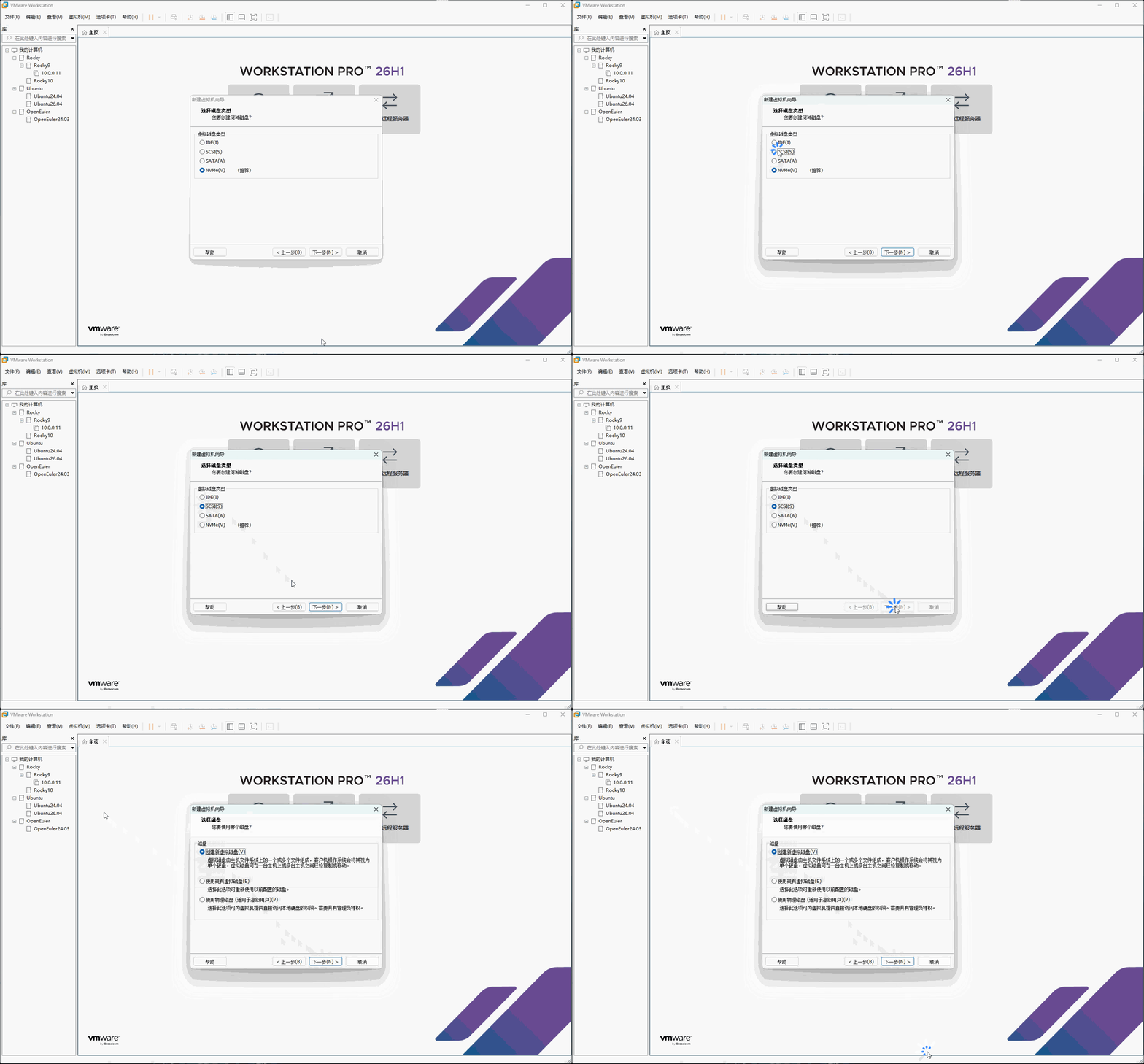
需求设置磁盘的类型,点击下一步,如下所示:
提醒
尽量选择 SCSI 类型,原因是在添加磁盘的时候,可以不重启虚拟机的情况下,让其动态感知!!!
- ⑬ 根据
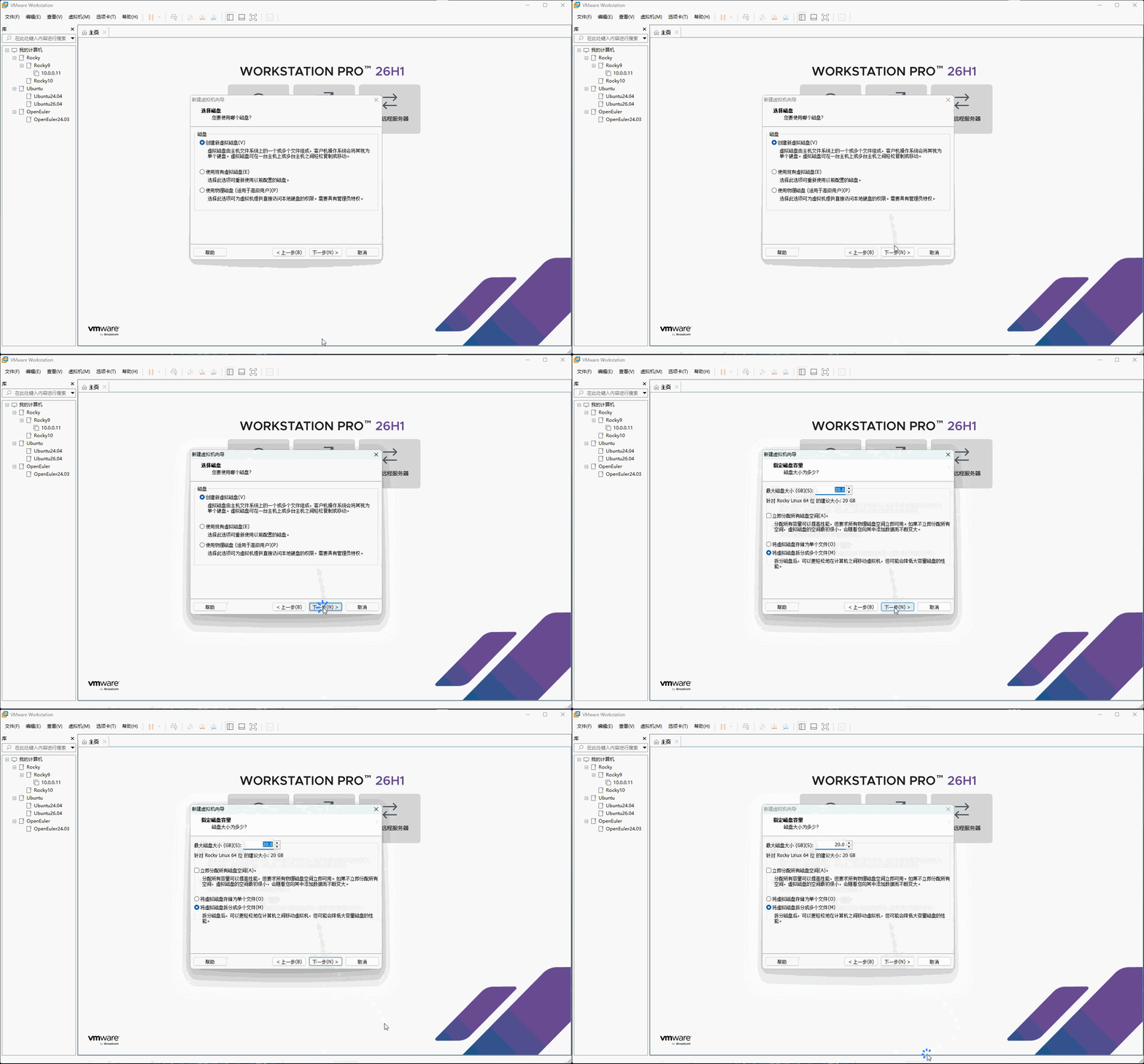
需求选择磁盘,点击下一步,如下所示:
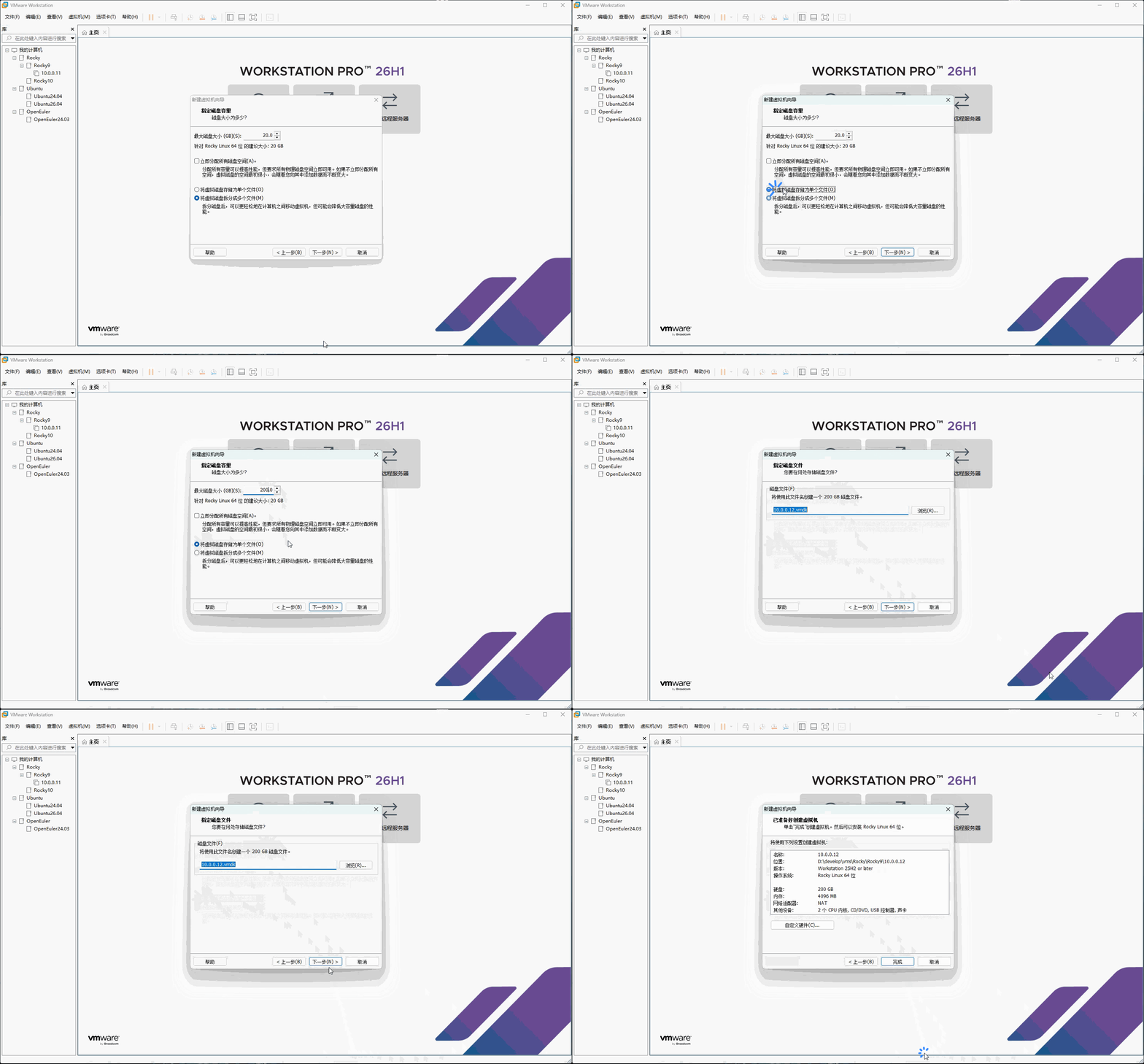
- ⑭ 根据
需求指定磁盘的容量,点击下一步,如下所示:
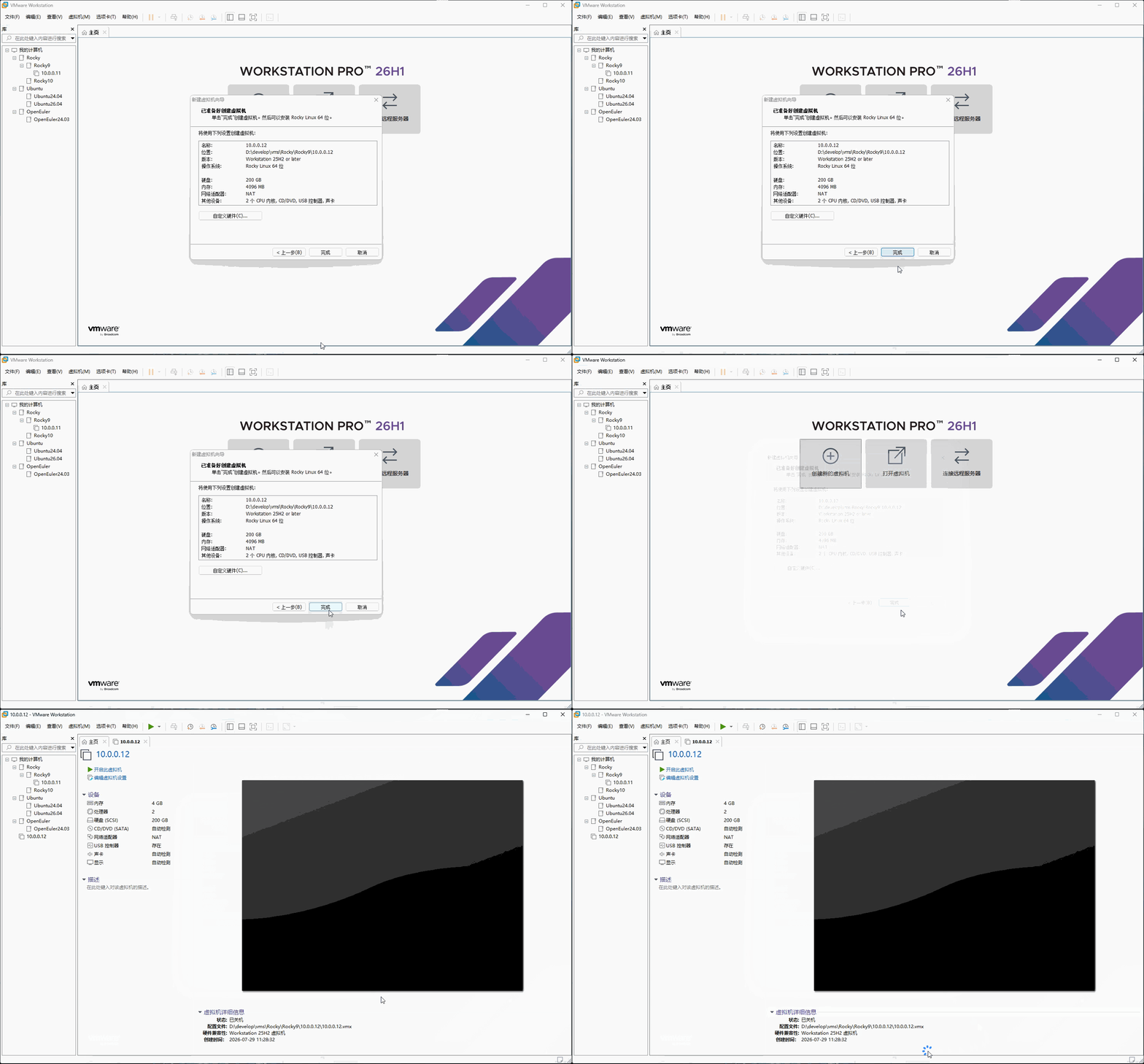
- ⑮ 点击
完成,如下所示:
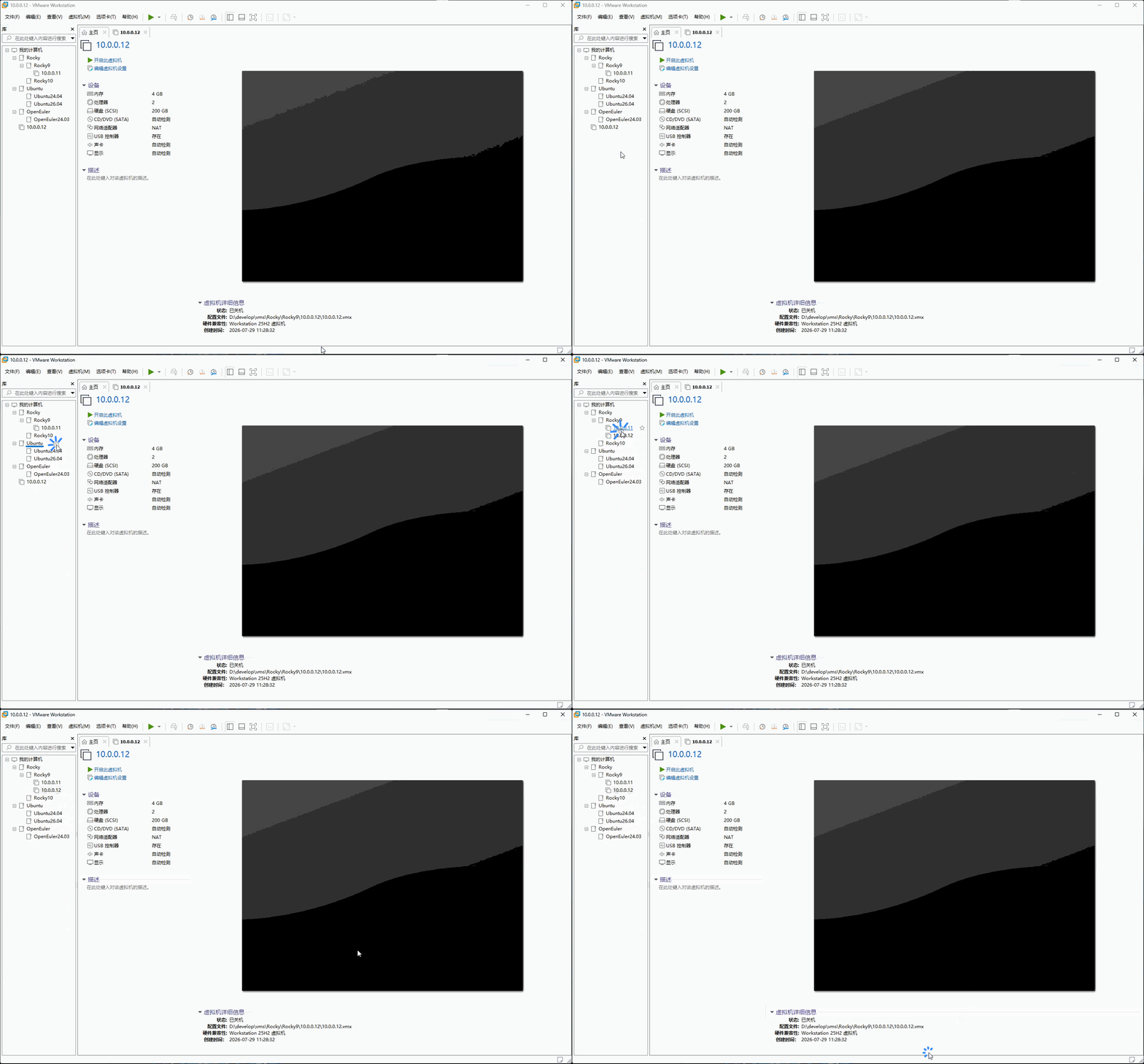
- ⑯ 将配置好的
虚拟机拖到指定的文件夹,如下所示:
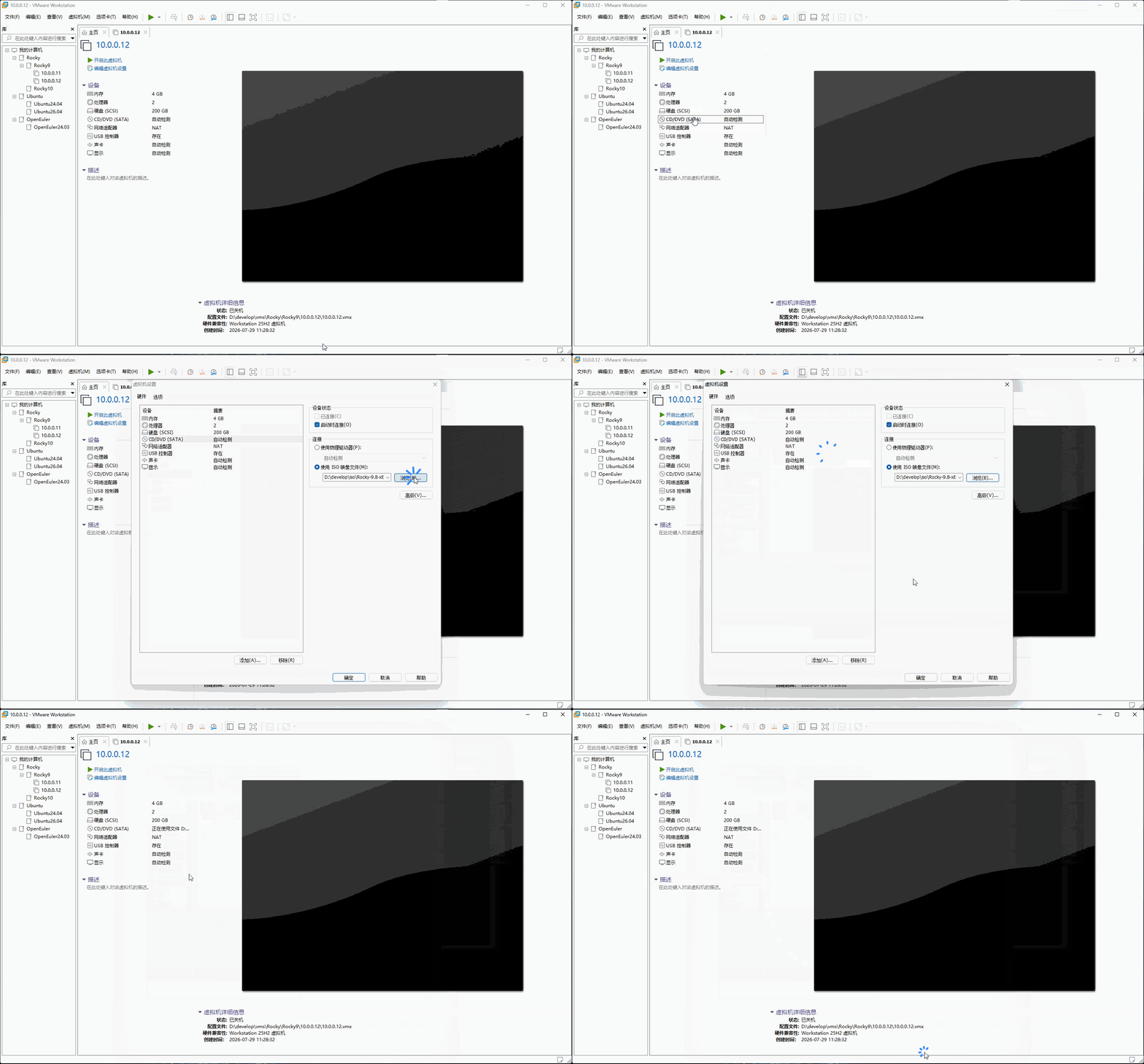
- ⑰ 将配置好的
虚拟机关联对应的镜像文件,如下所示:
2.4.1.2 安装 Linux
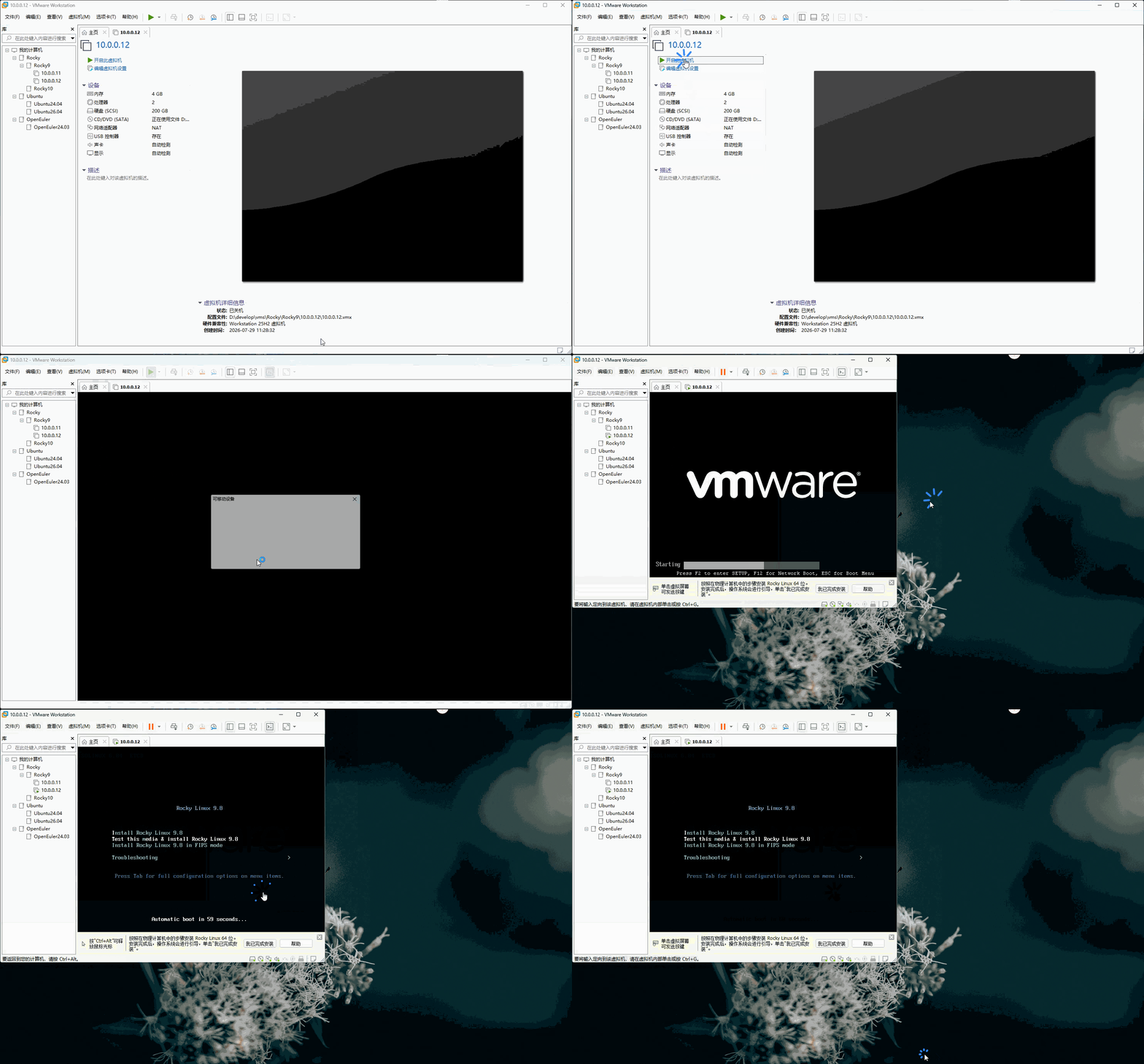
- ① 点击
开启此虚拟机,如下所示:
- ② 通过键盘的
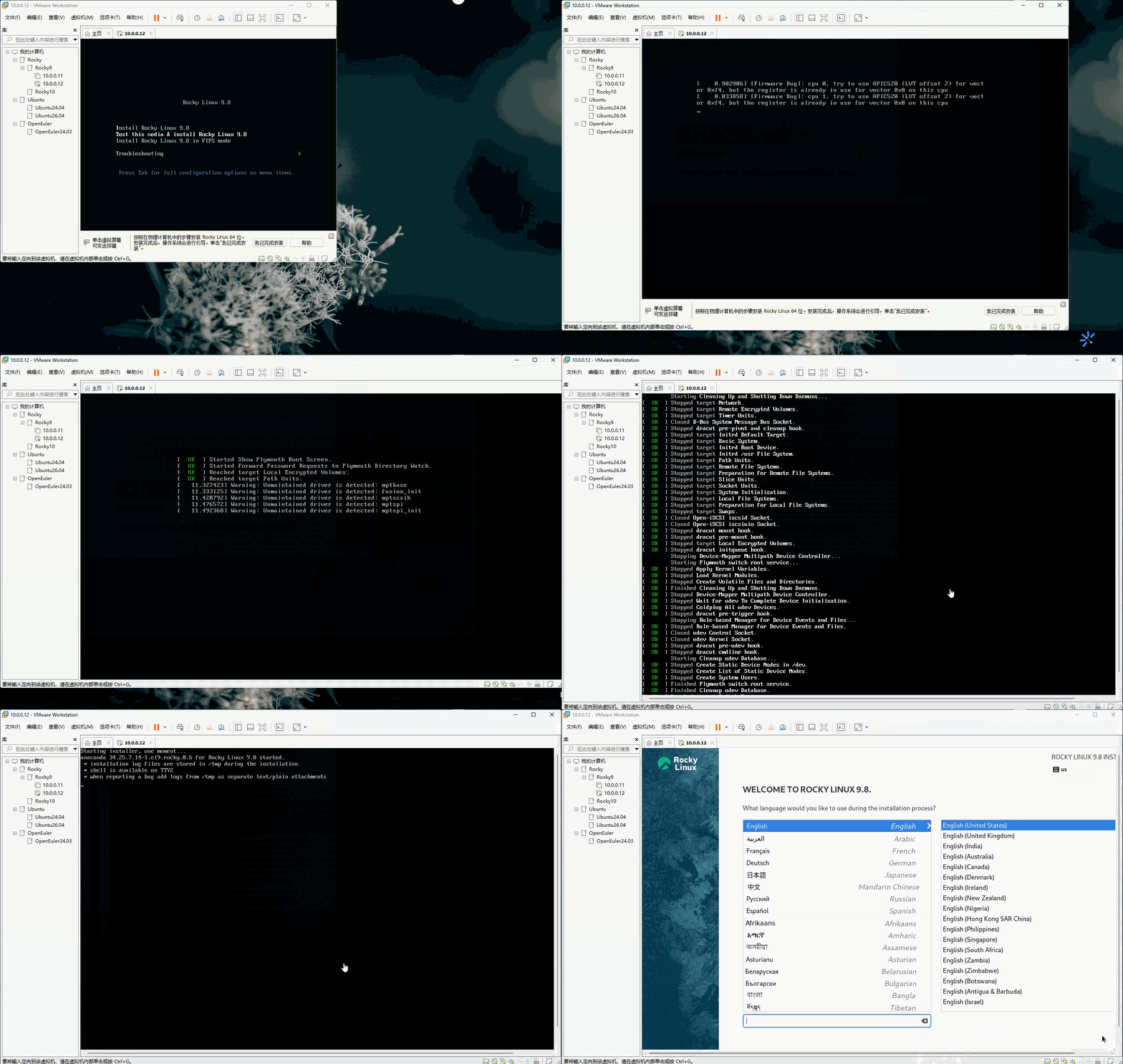
↑或↓,选择Install Rocky Linux 9.8,并点击Enter键,如下所示:
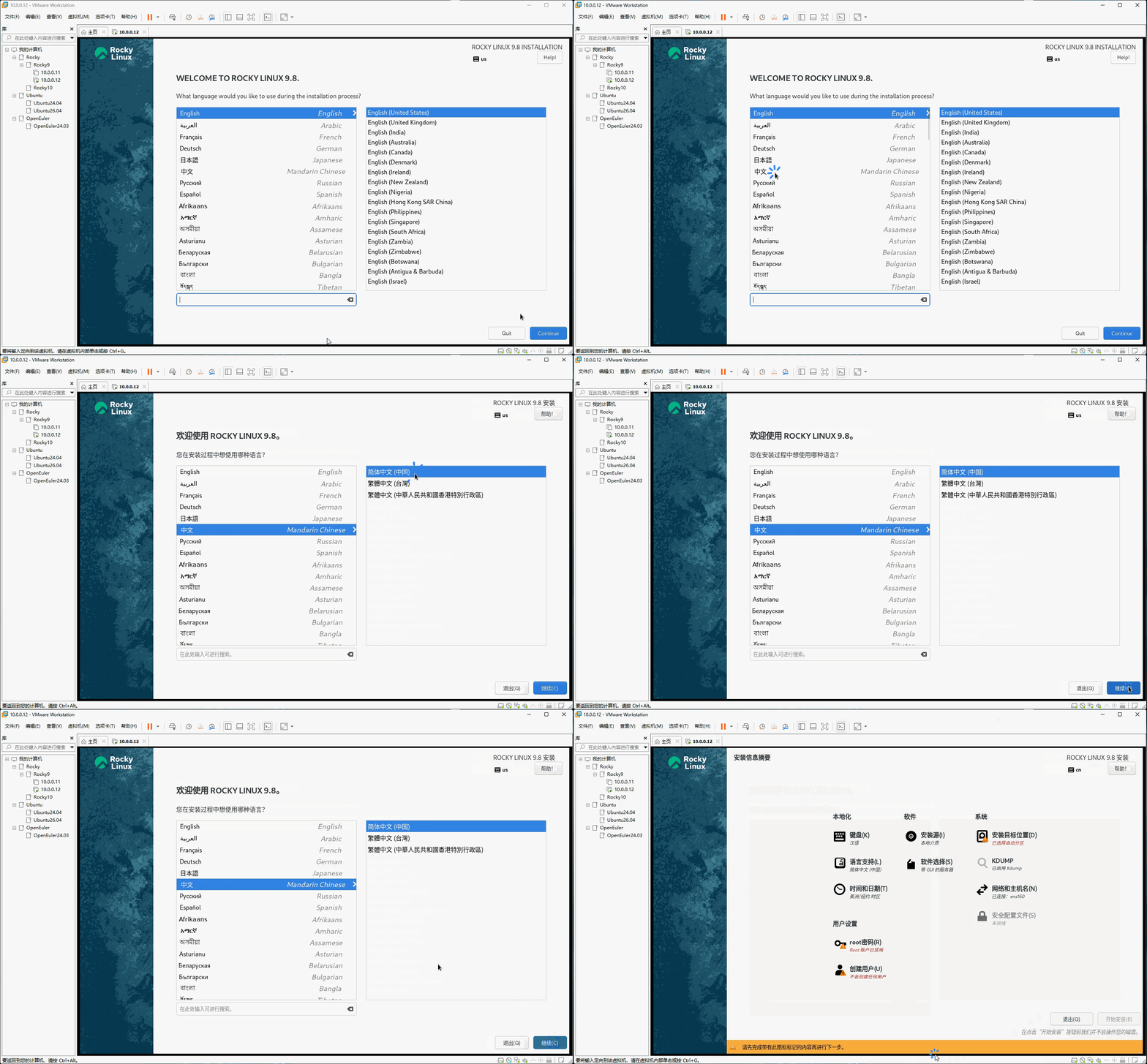
- ③ 选择
安装语言为简体中文,并点击继续,如下所示:
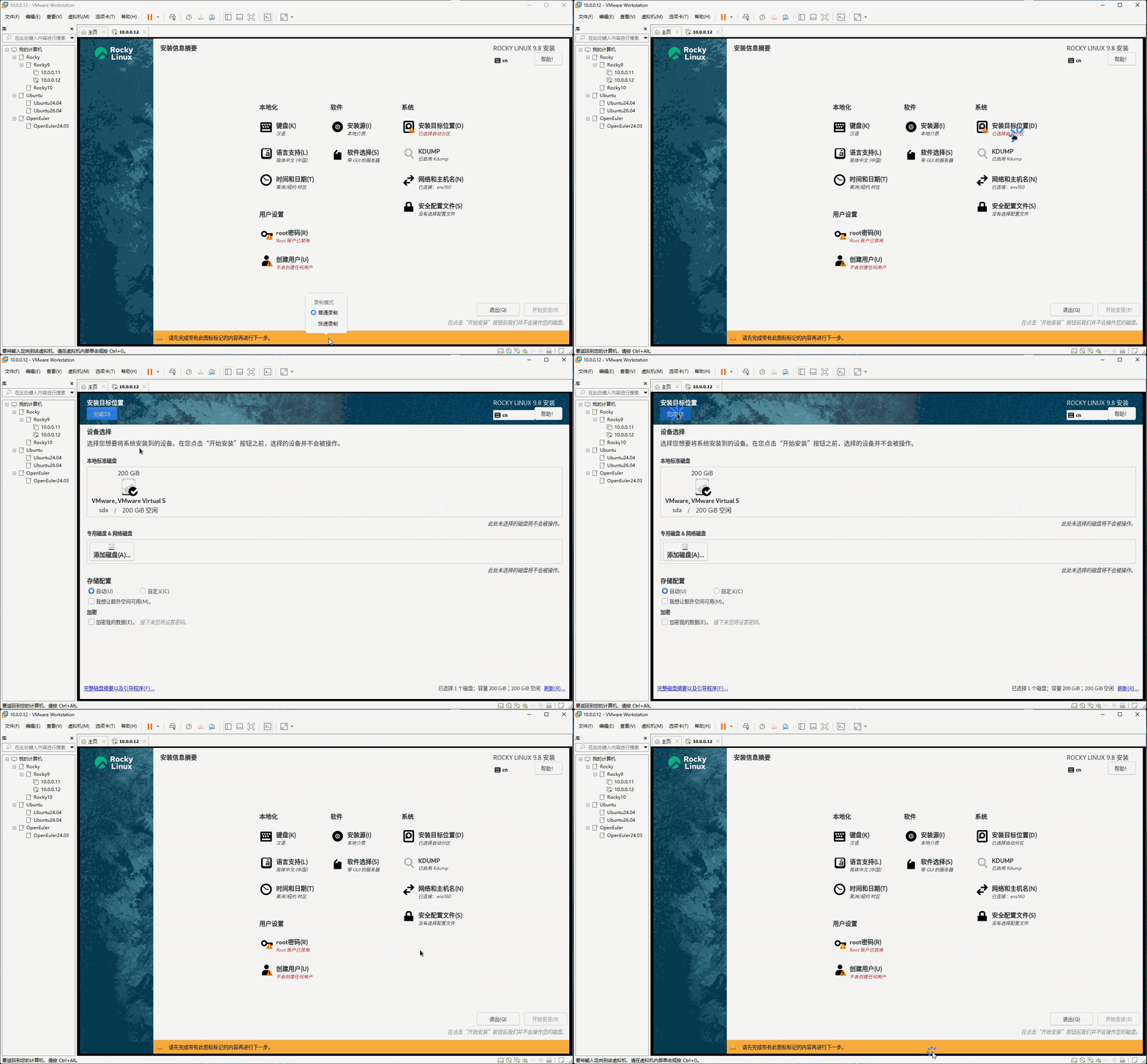
- ④ 配置
安装目标位置,如下所示:
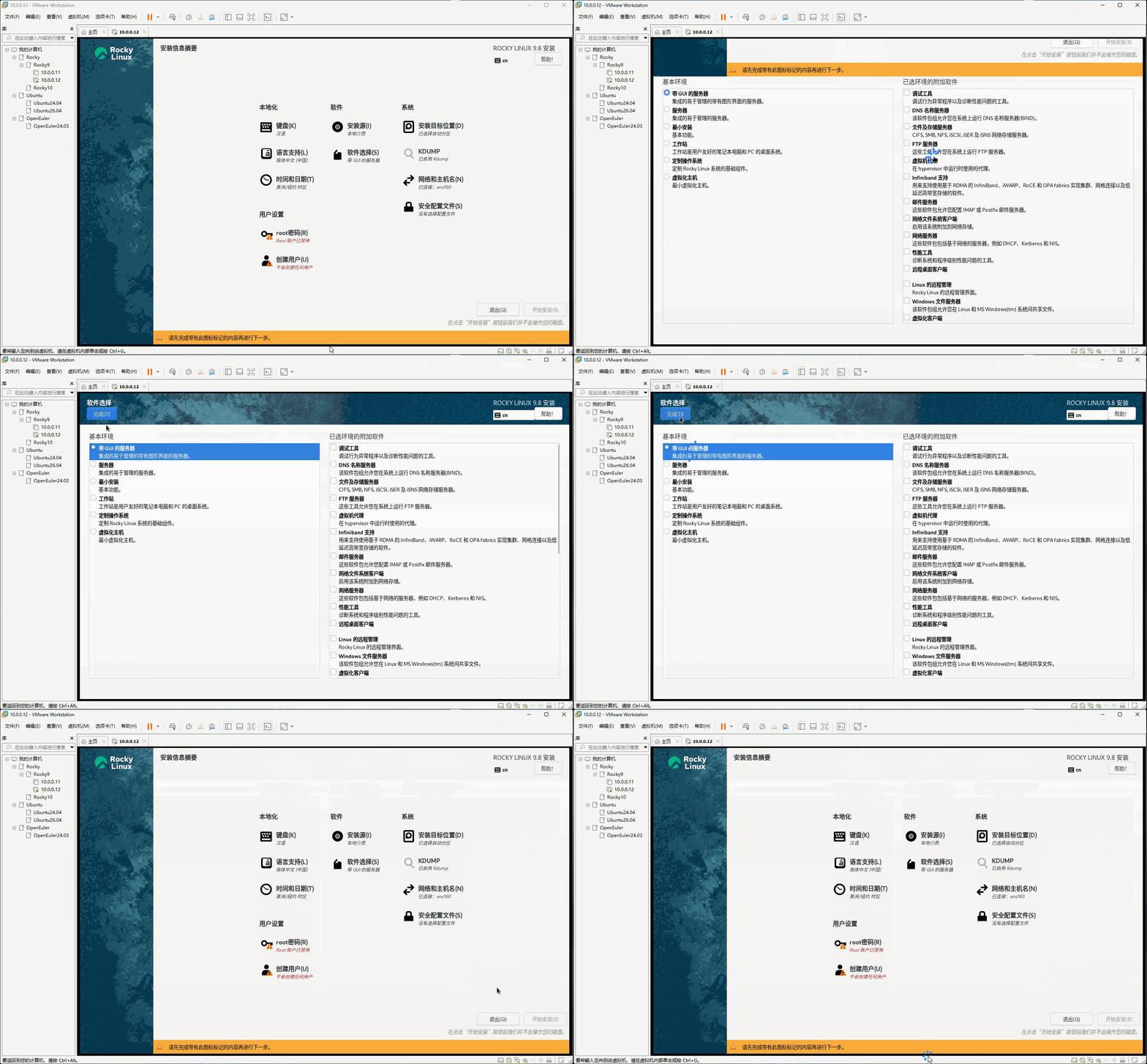
- ⑤ 配置
软件选择为带 GUI 的服务器,如下所示:
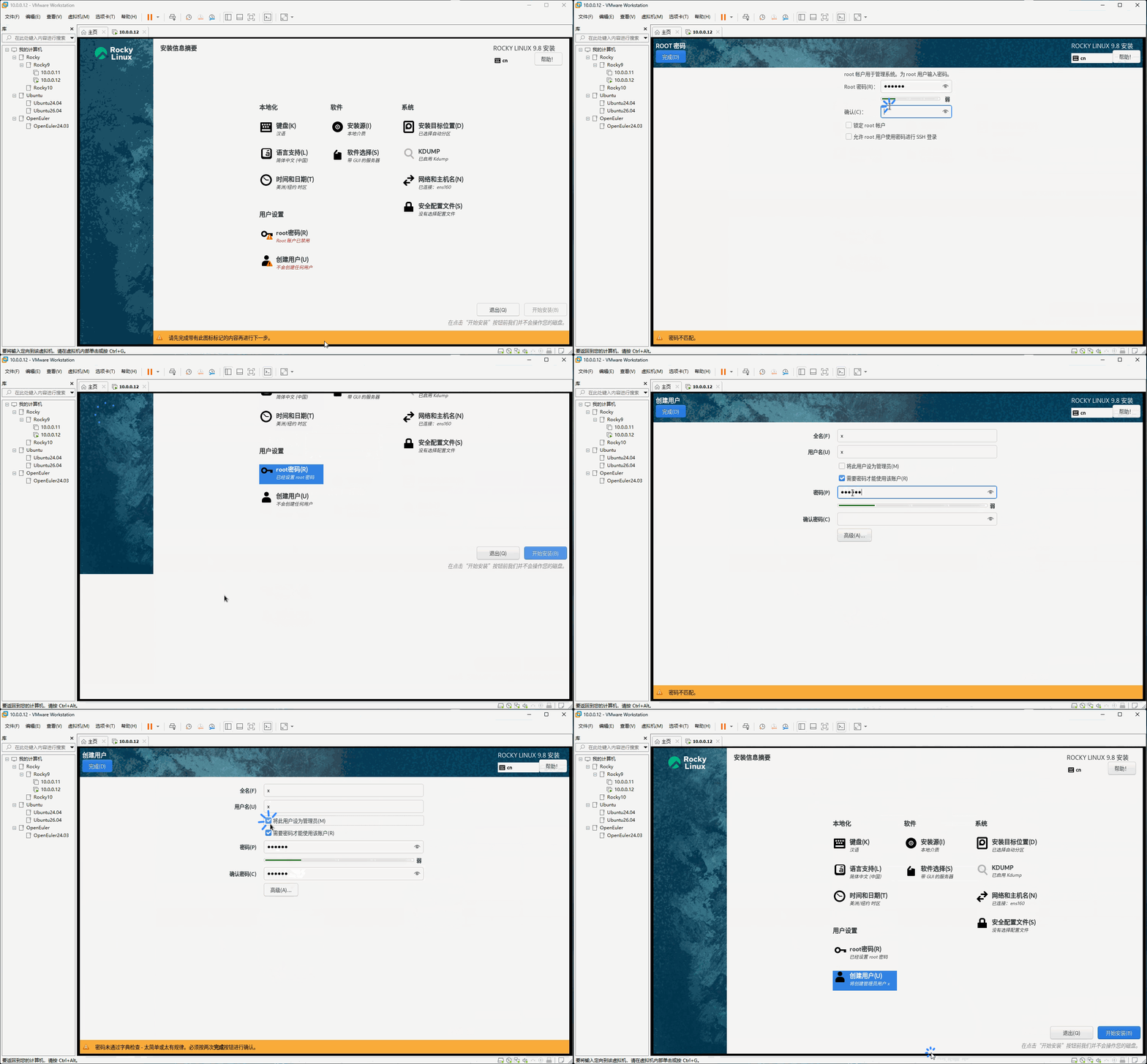
- ⑥ 配置
用户设置,如下所示:
提醒
- 1️⃣ 账户和密码:
| 账户 | 密码 | 角色 |
|---|---|---|
| root | 123456 | 系统管理员 |
| x | 123456 | 普通用户 |
- 2️⃣ 在生产环境中,密码必须复杂且经常更新!!!
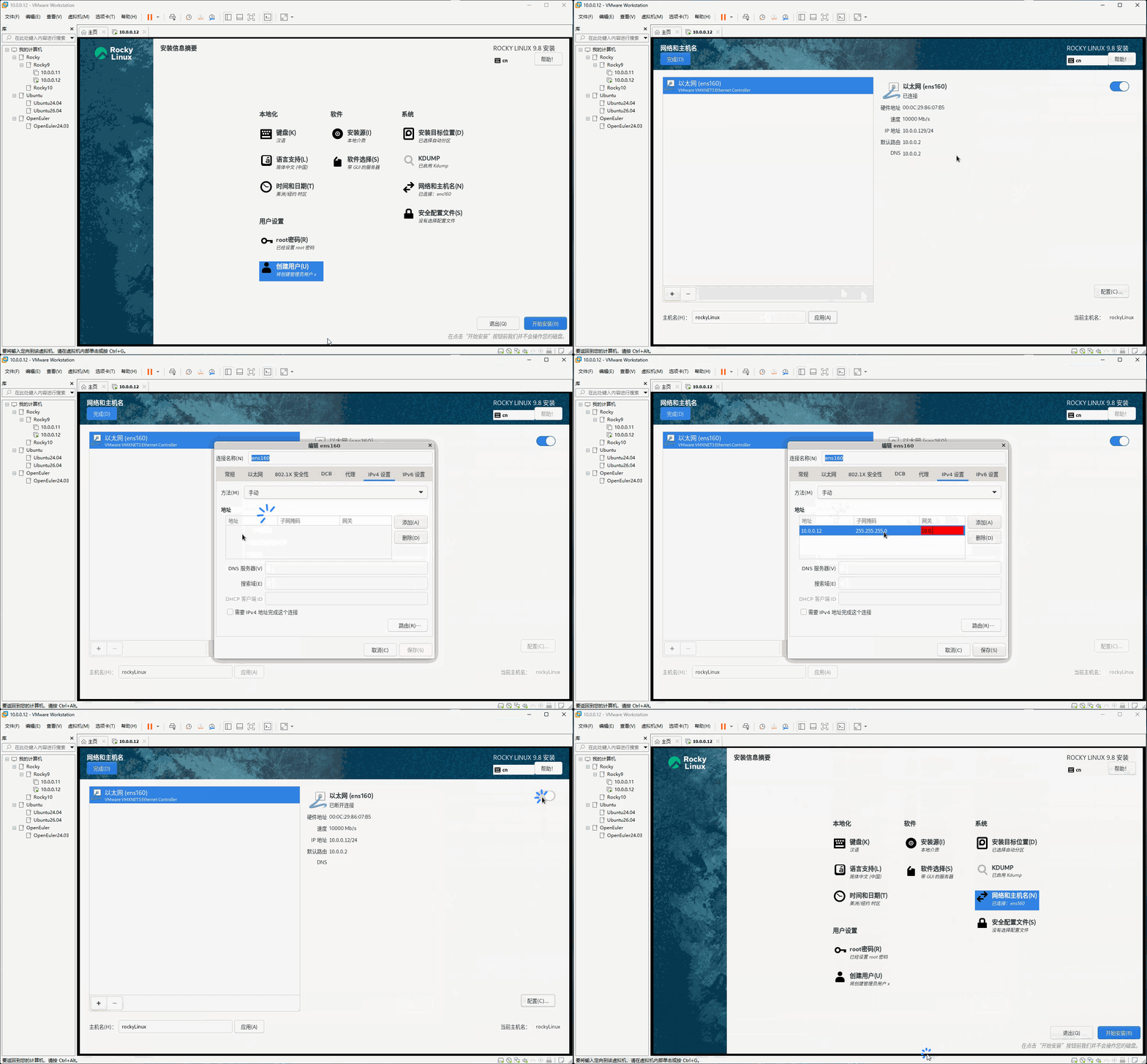
- ⑦ 配置
网络和主机名,如下所示:
提醒
1️⃣ 主机名:
rockyLinux9-12。2️⃣ 网络配置:
| IP | 子网掩码 | 网关 | DNS |
|---|---|---|---|
| 10.0.0.12 | 255.255.255.0 | 10.0.0.2 | 10.0.0.2 |
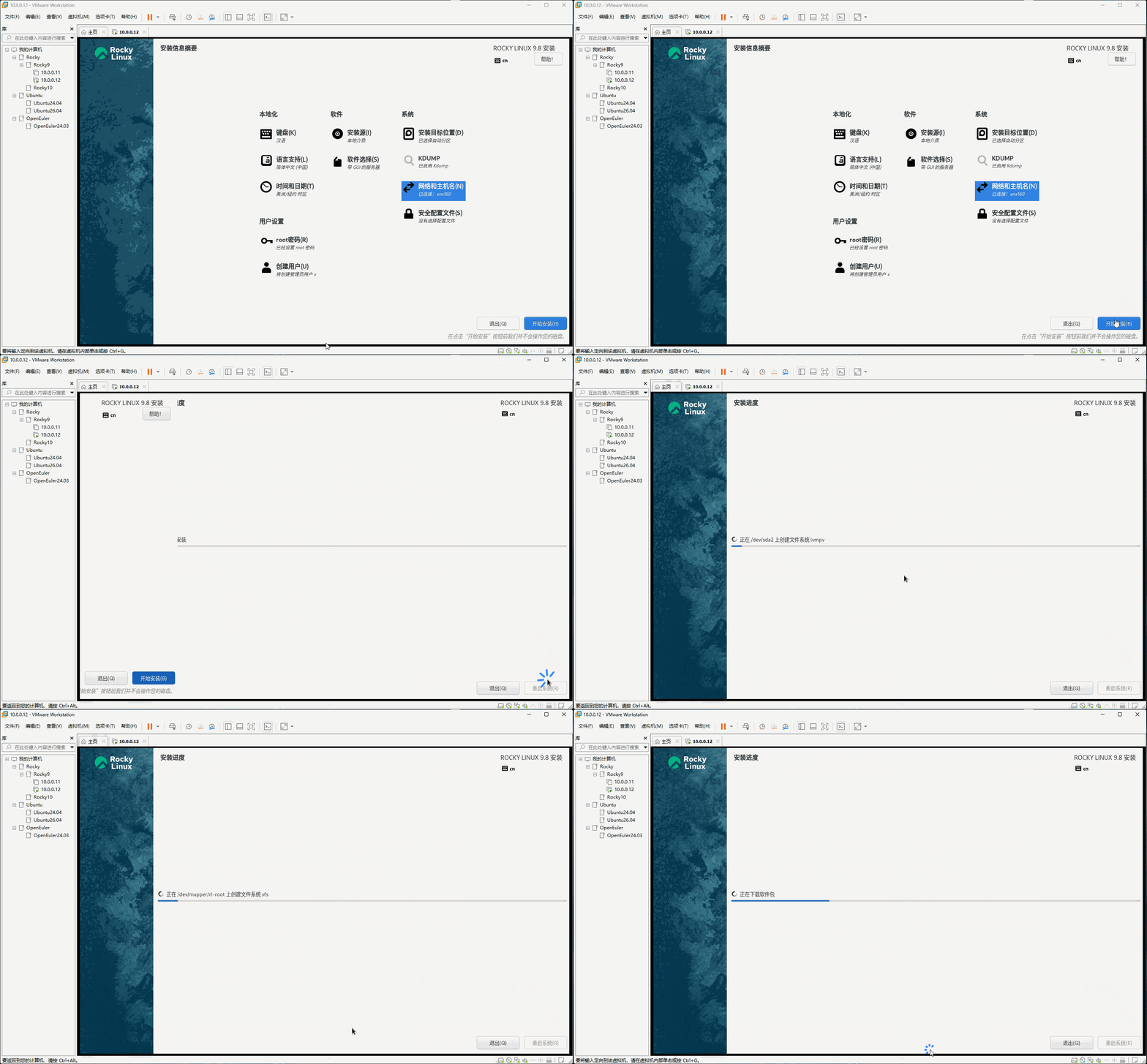
- ⑧ 点击
开始安装,如下所示:
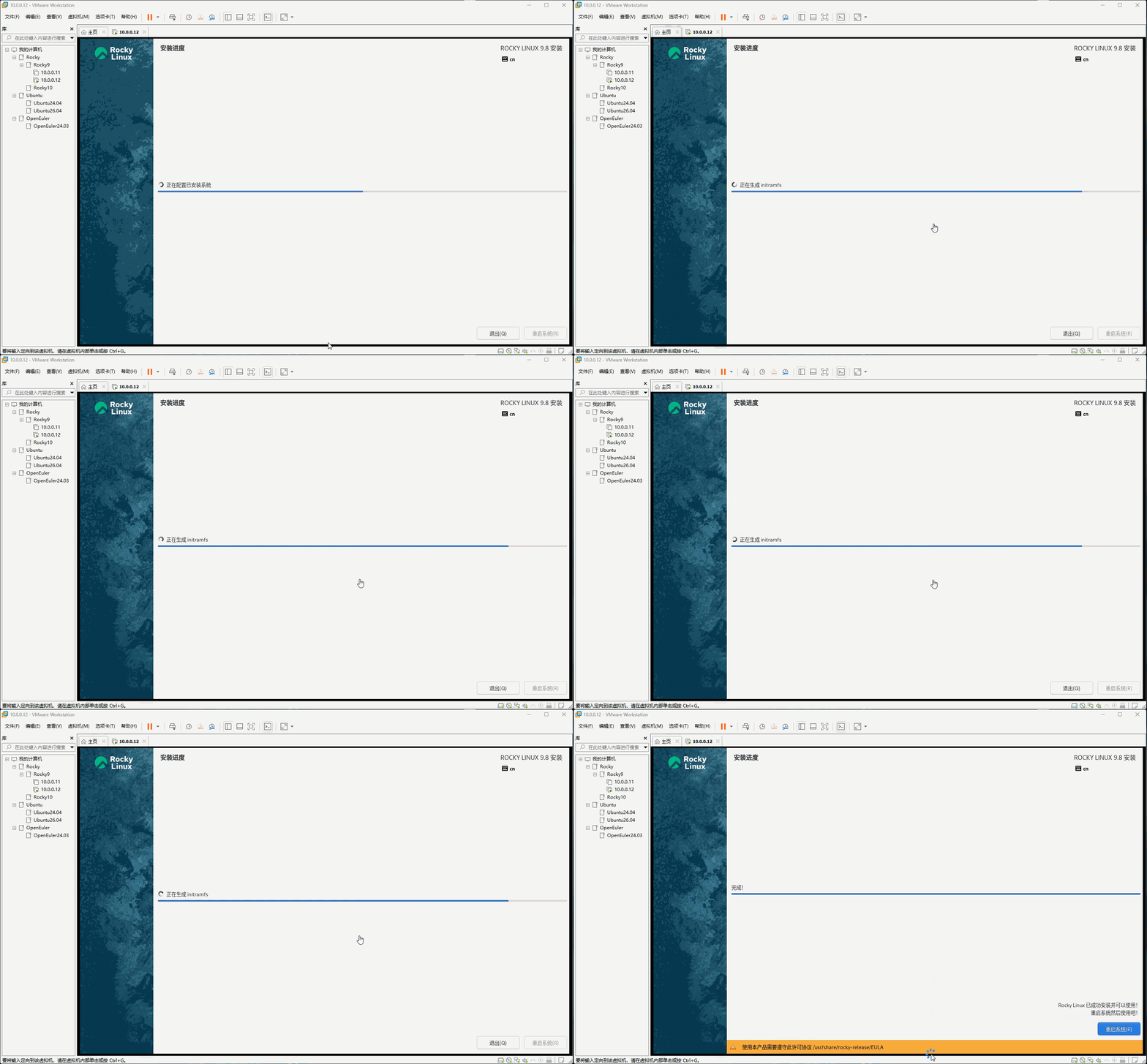
- ⑨ 漫长的等待,如下所示:
- ⑩ 点击
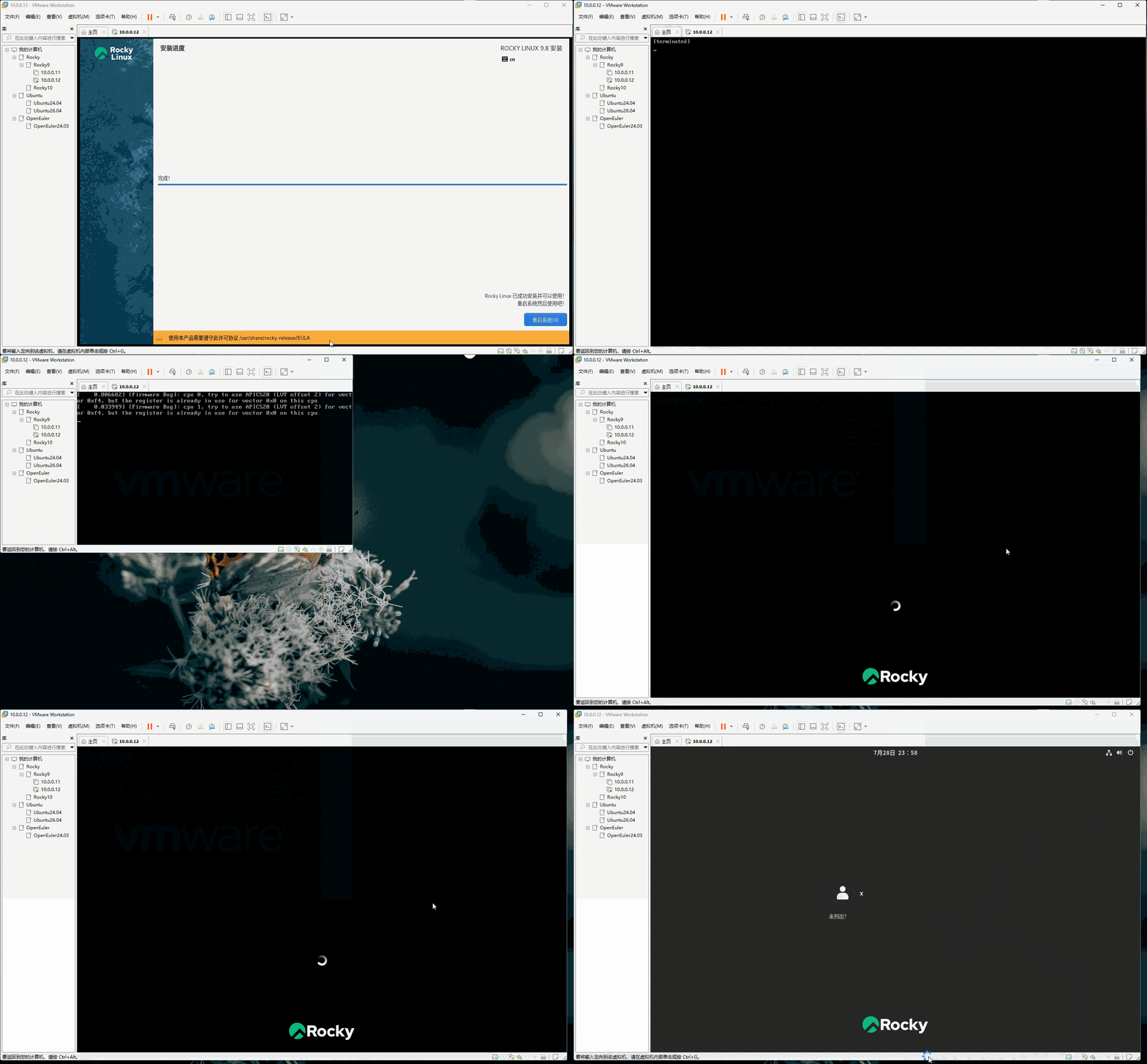
重启系统,如下所示:
- ⑪ 输入
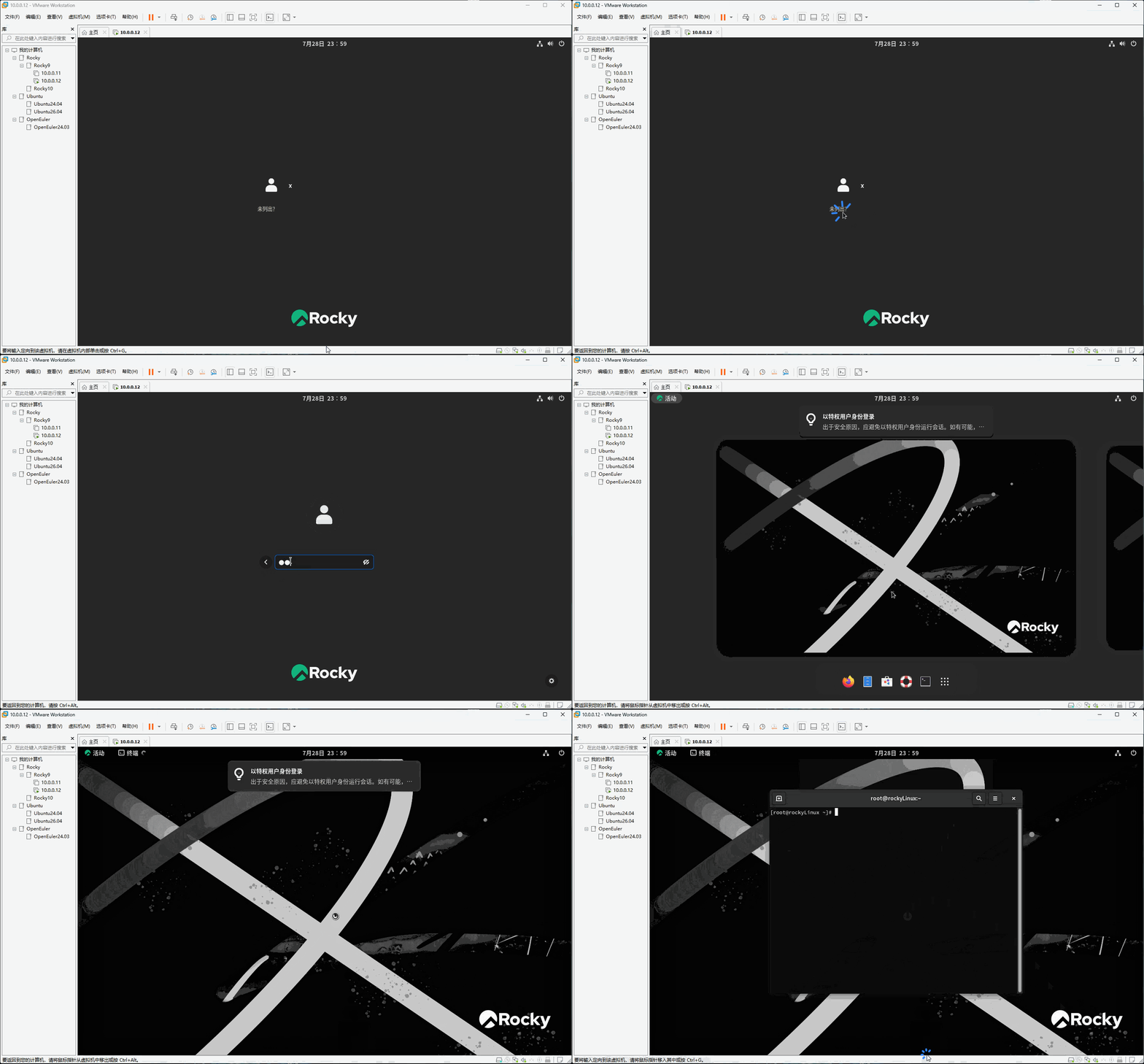
用户名和密码进行系统登录,如下所示:
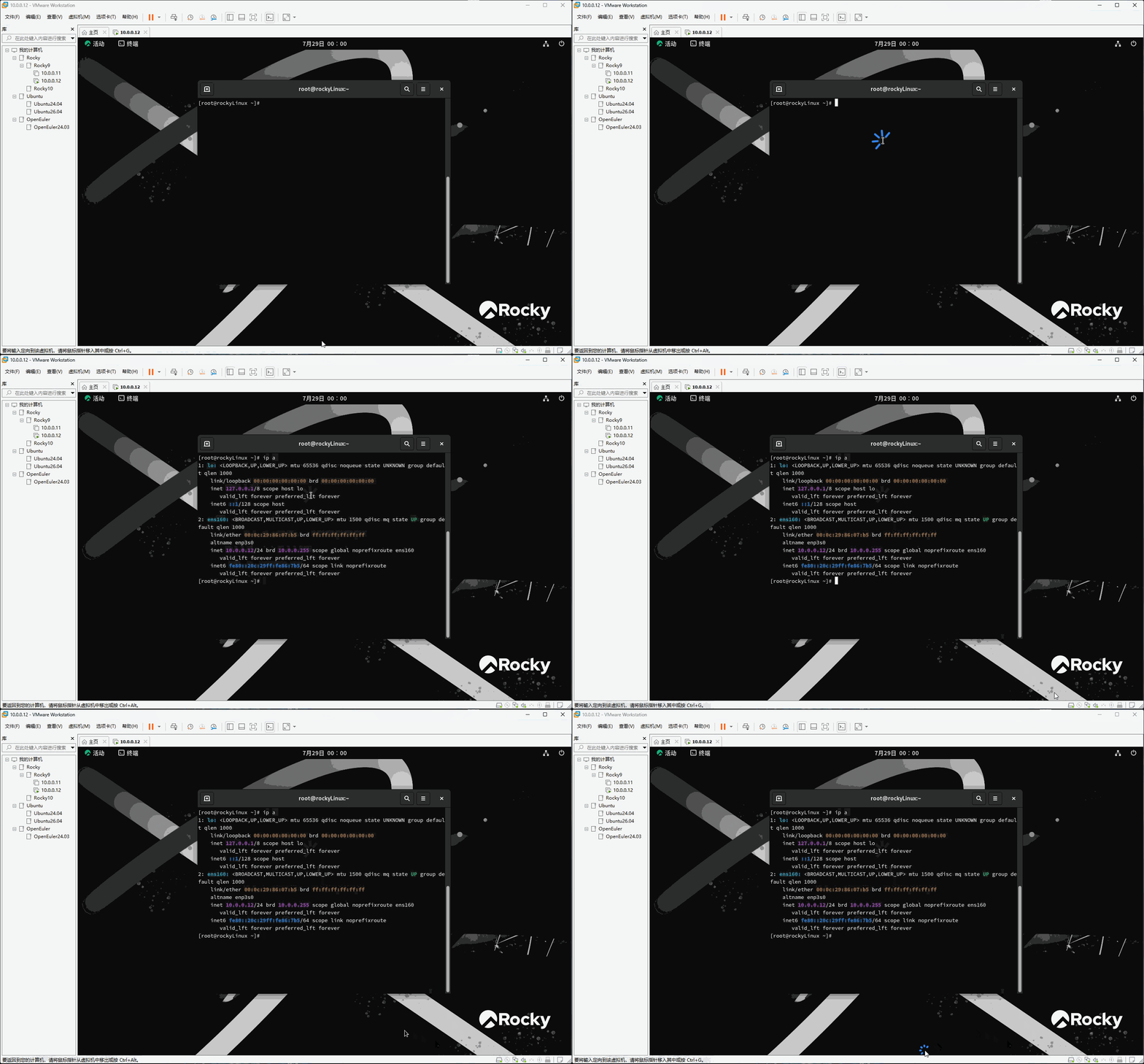
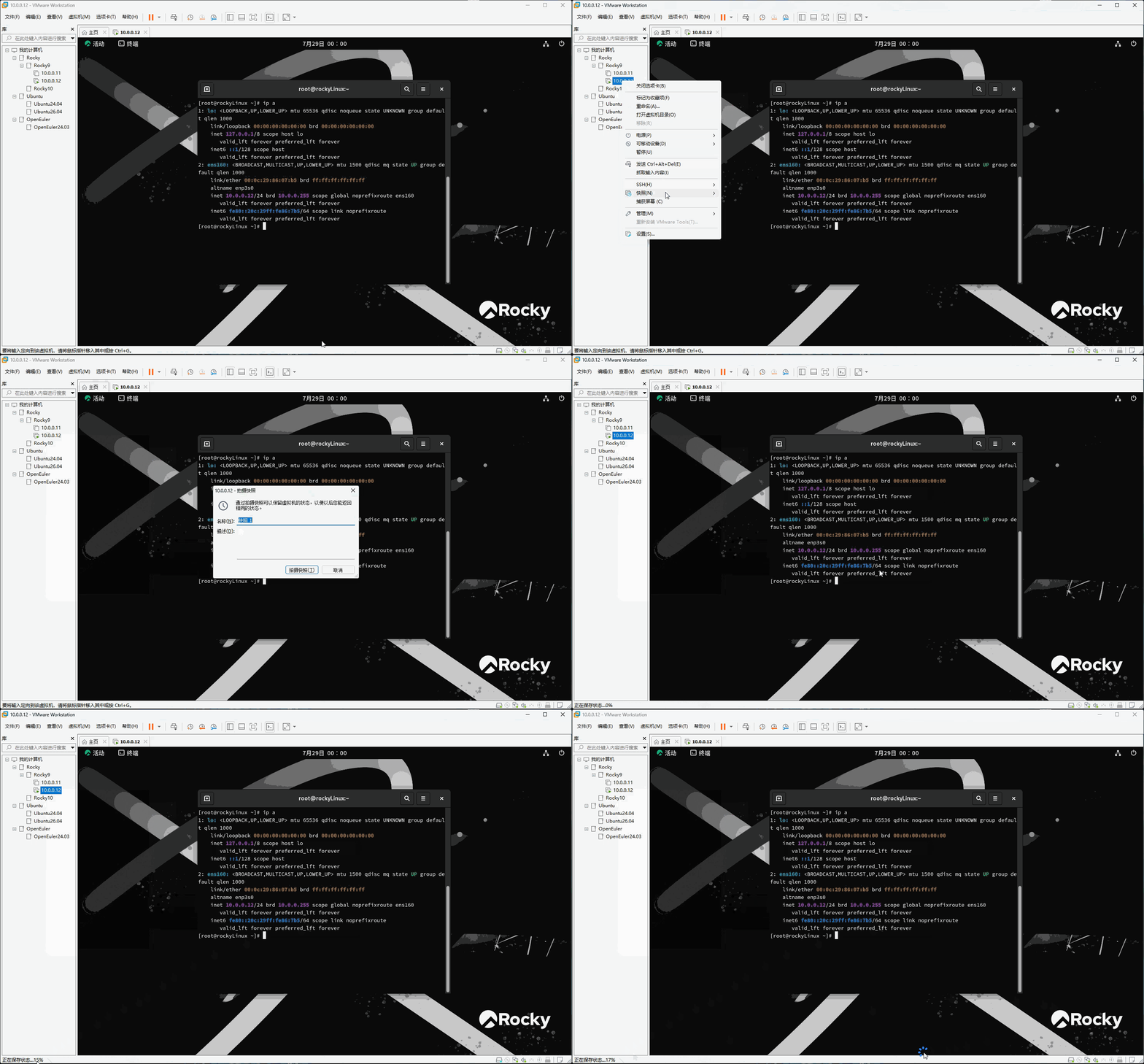
- ⑫ 查看分配的 IP 地址,如下所示:
- ⑬ 拍摄快照,如下所示:
2.4.1.3 配置 Tabby
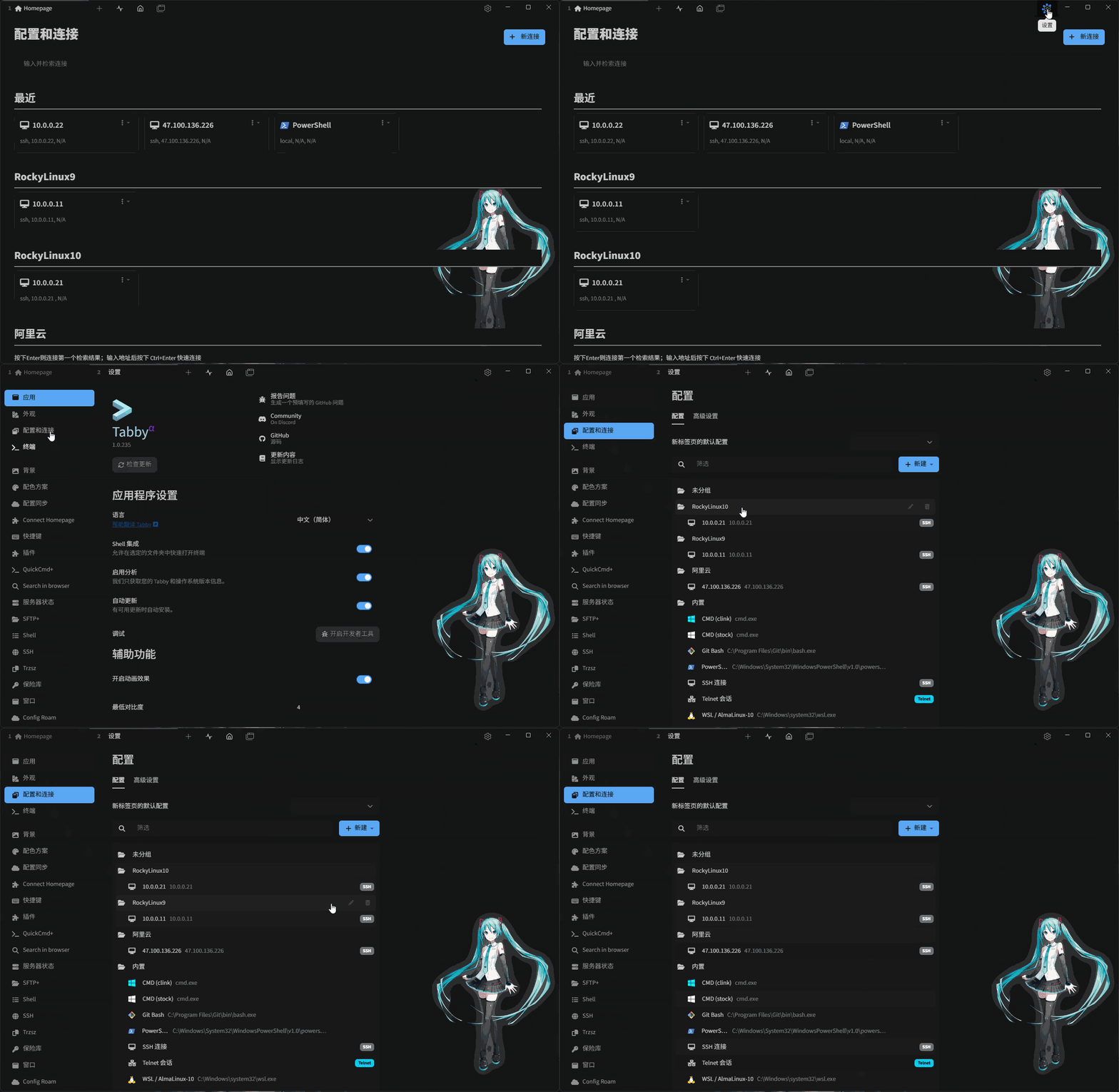
- ① 查看
分组名为RockyLinux9,如下所示:
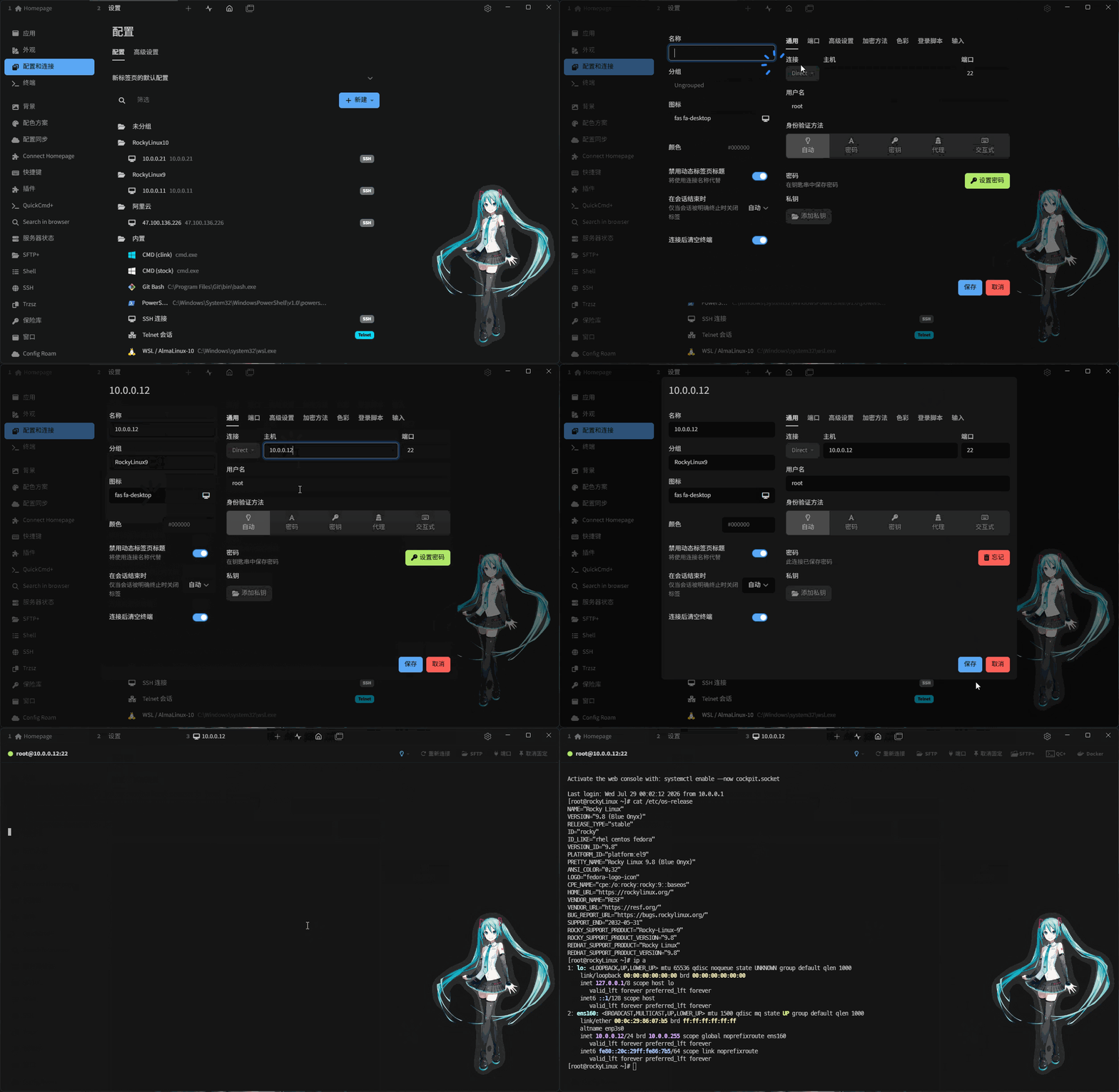
- ② 配置
SSH 远程连接,如下所示:
提醒
- 1️⃣ IP 地址:10.0.0.12。
- 2️⃣ 端口:22。
- 3️⃣ 用户名:root。
- 4️⃣ 密码:123456。
2.4.1.4 设置语言环境
- ① 查看当前的语言环境:
localectl status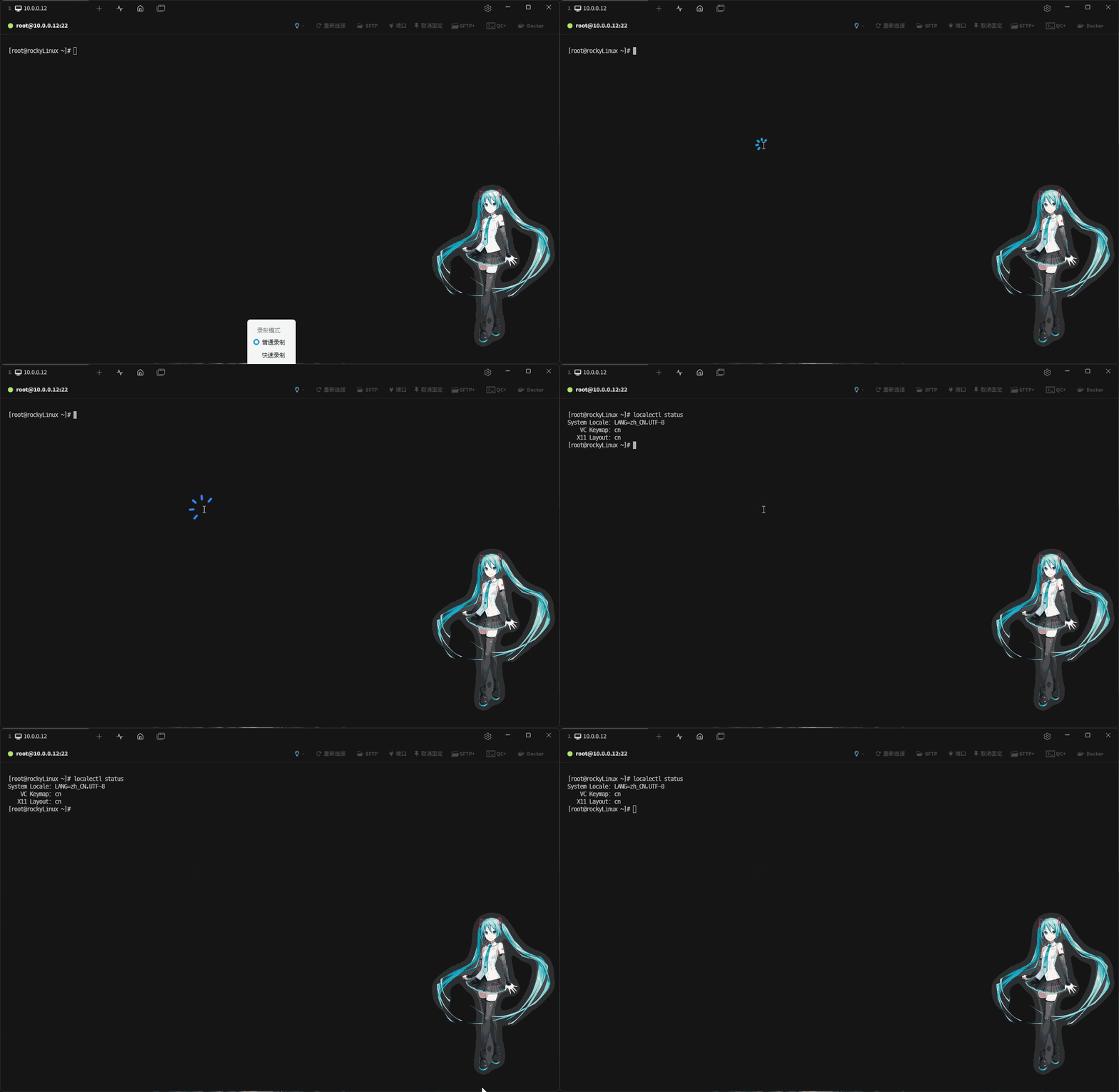
- ② 查看系统中已安装的语言包:
rpm -qa | grep glibc-langpack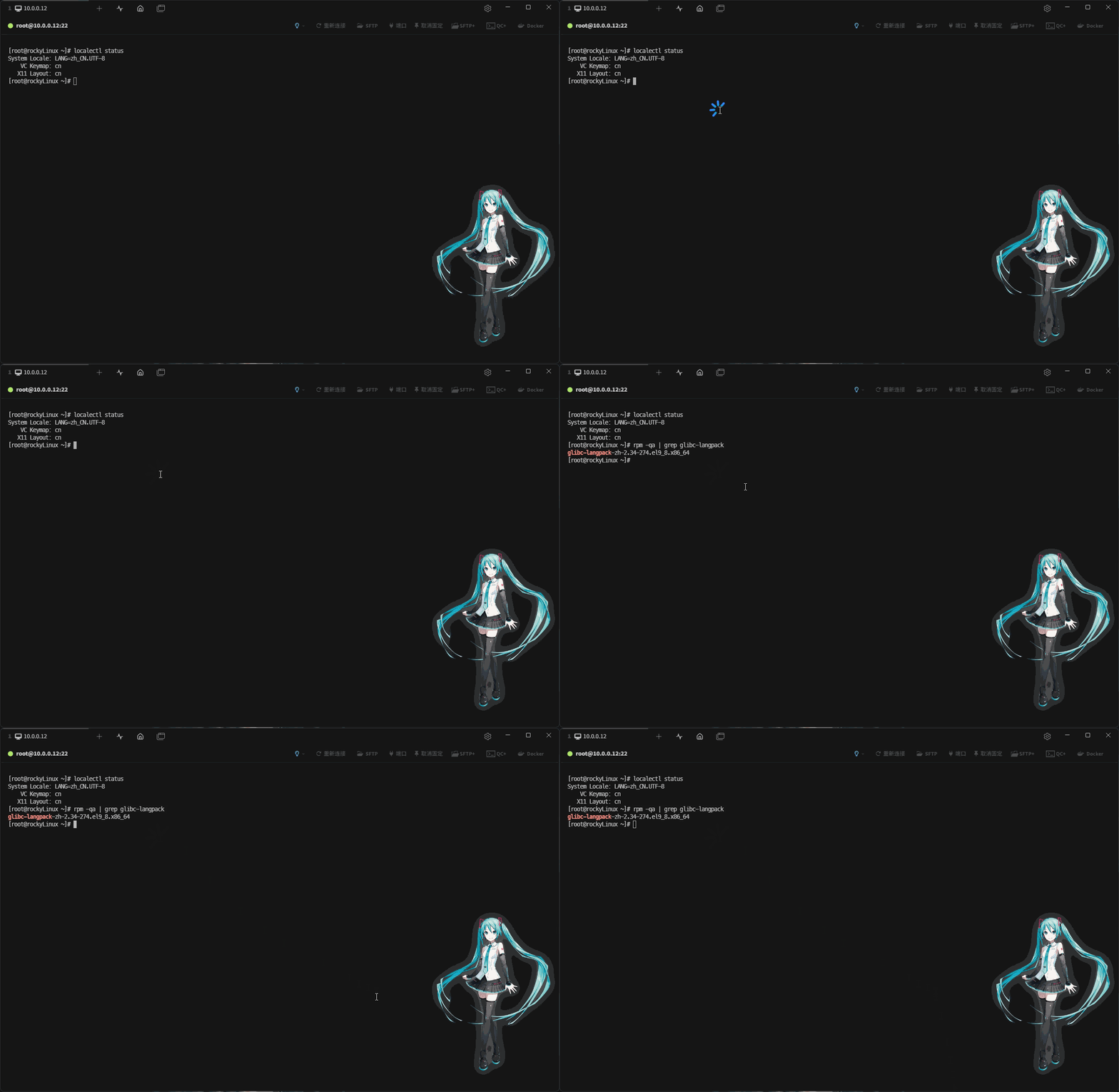
- ③ 安装所需要的语言包:
# 安装中文语言包
sudo dnf install glibc-langpack-zh -y
# 安装英文语言包
sudo dnf install glibc-langpack-en -y
# 安装所有语言包(不建议做,因为通常中文+英文组合最好)
sudo dnf install glibc-langpack-* -y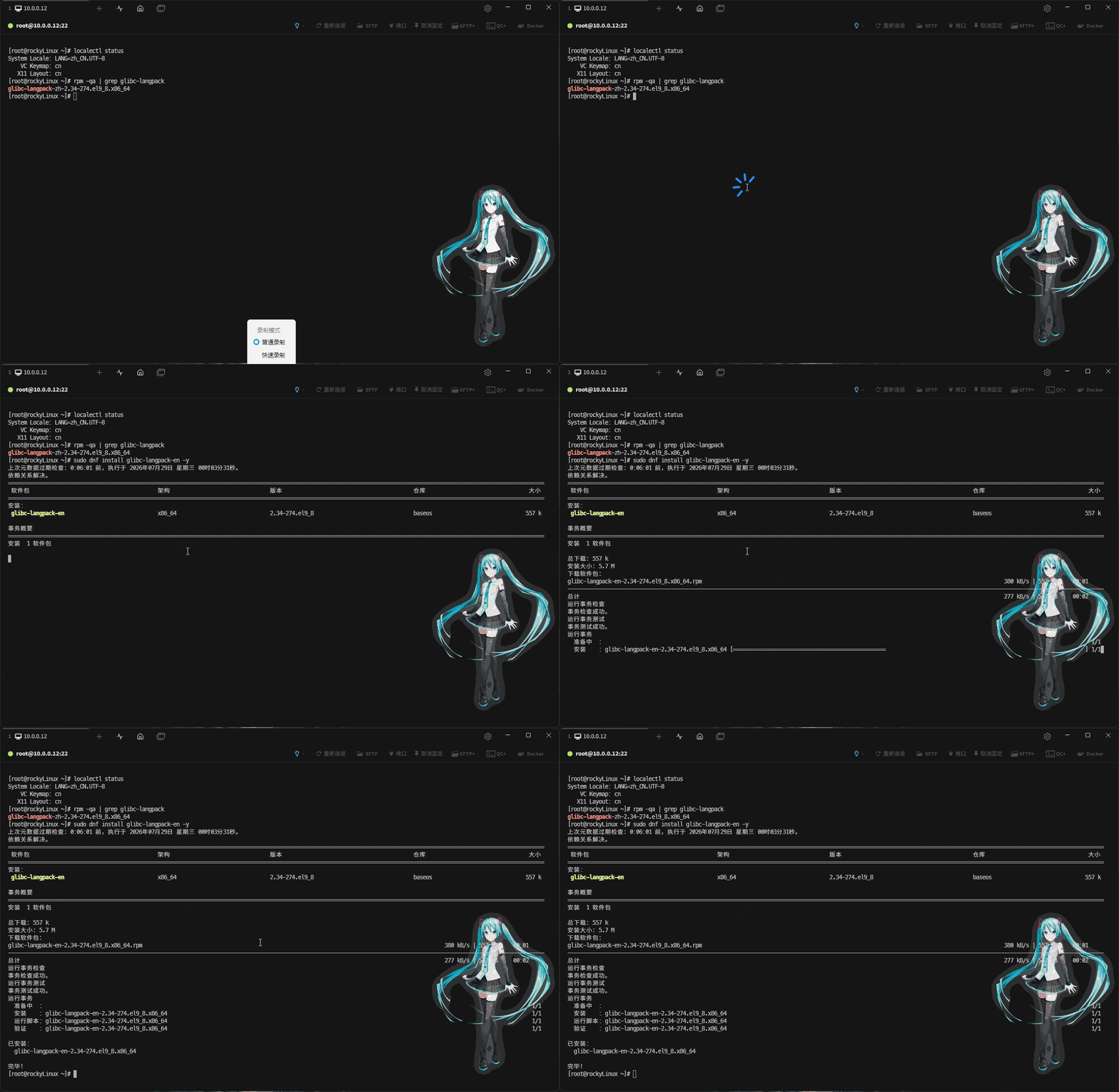
- ④ 列出系统支持的可用语言环境:
localectl list-locales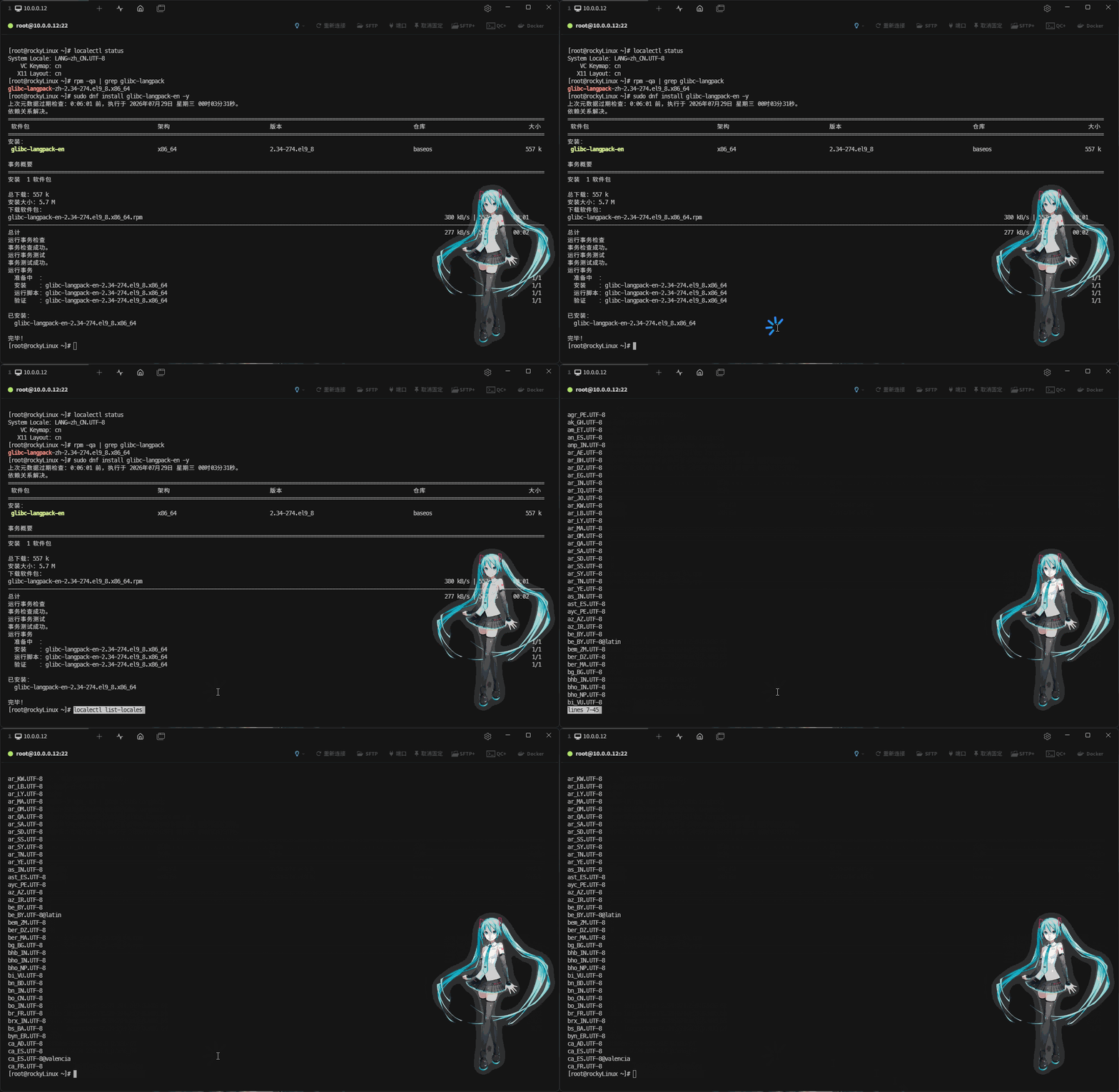
- ⑤ 临时切换语言环境:
# 查看当前语言环境
echo $LANG
# 临时切换语言环境,退出终端失效
LANG=en_US.UTF-8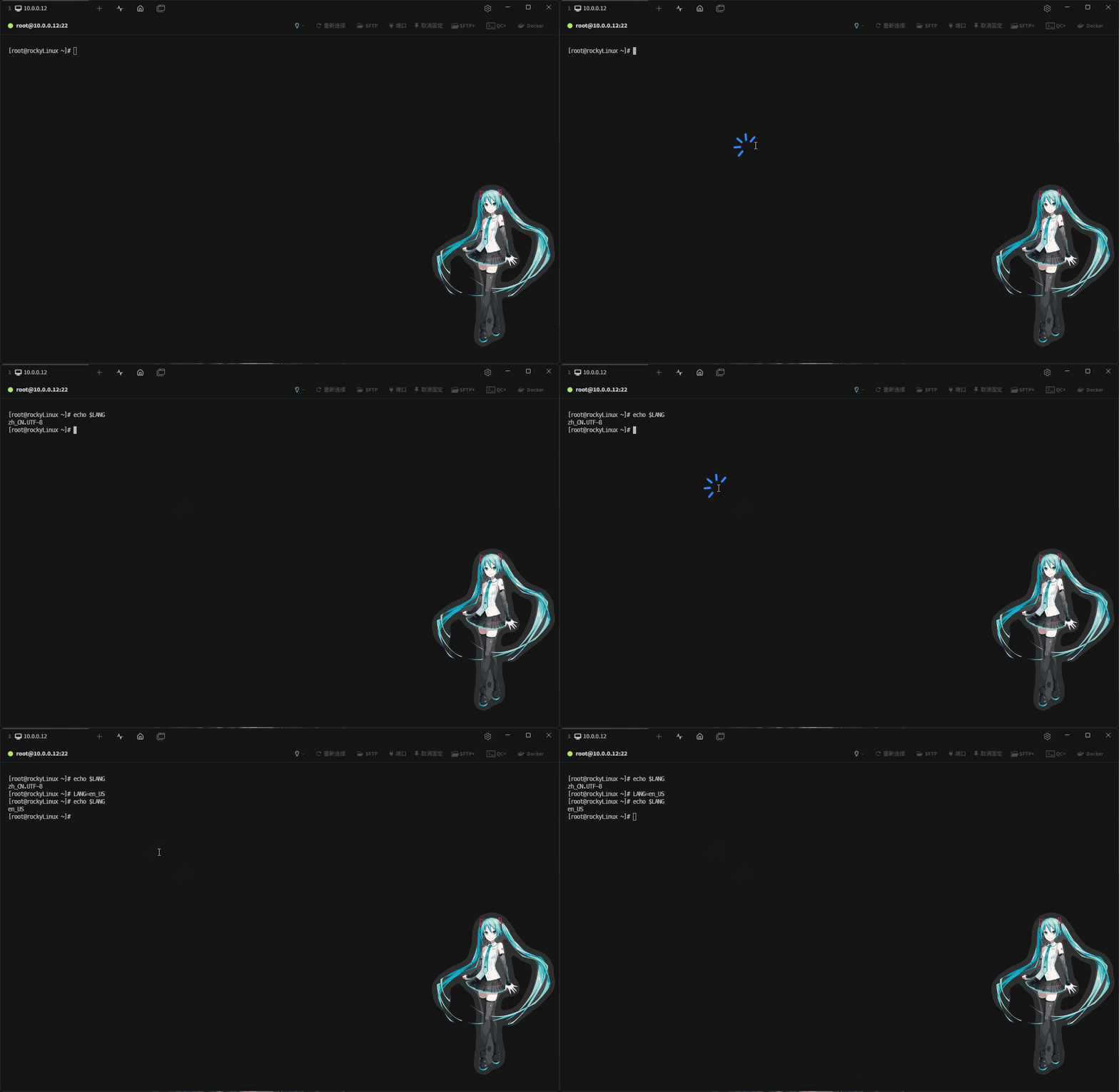
- ⑥ 永久切换语言环境:
# 切换中文语言环境
sudo localectl set-locale LANG=zh_CN.UTF-8
# 设置英文语言环境
sudo localectl set-locale LANG=en_US.UTF-8
# 重新加载环境变量,使得当前终端立即生效
source /etc/locale.conf
# 验证是否切换成功
localectl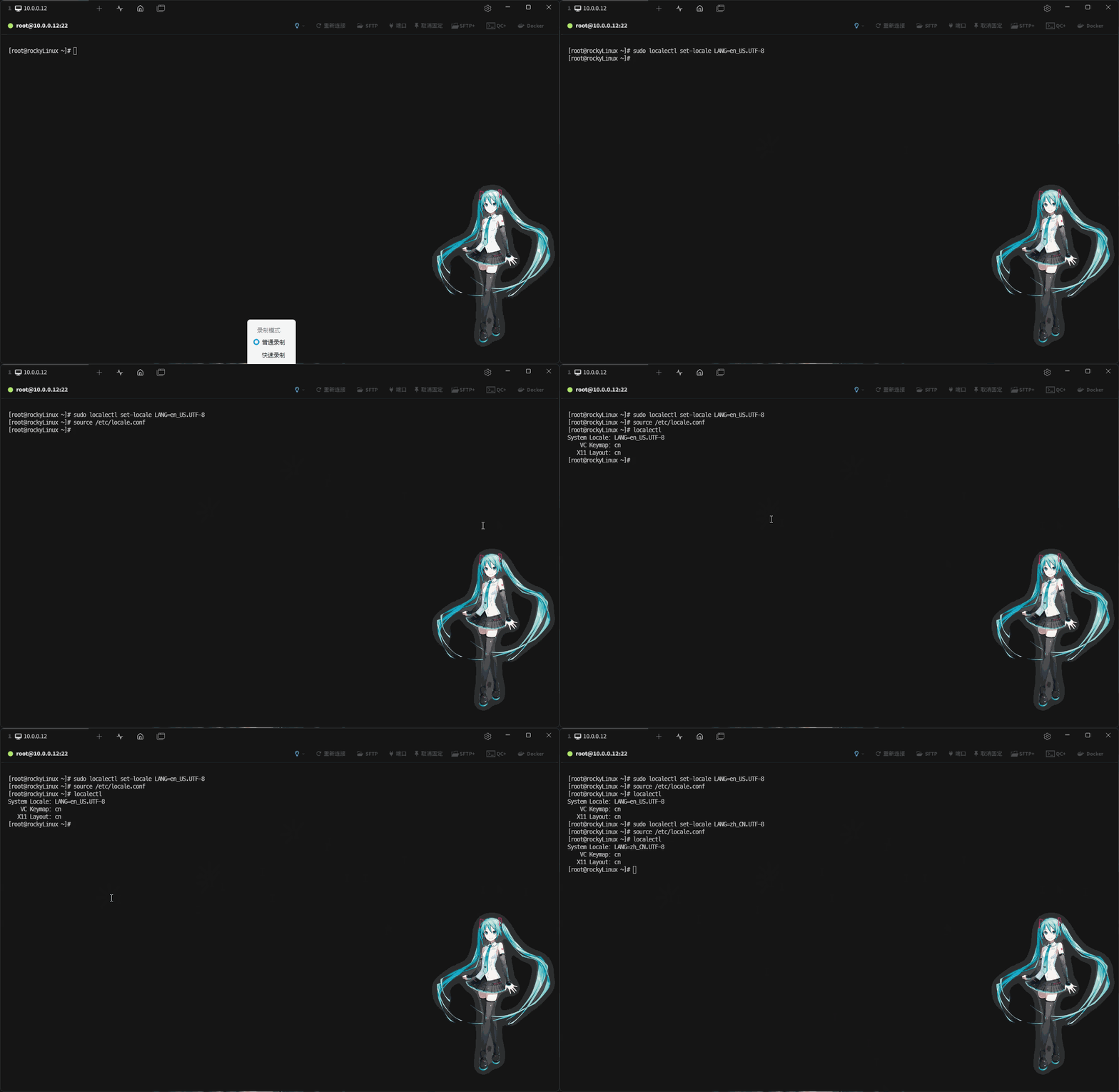
2.4.2 RockyLinux 10
2.4.2.1 创建虚拟机
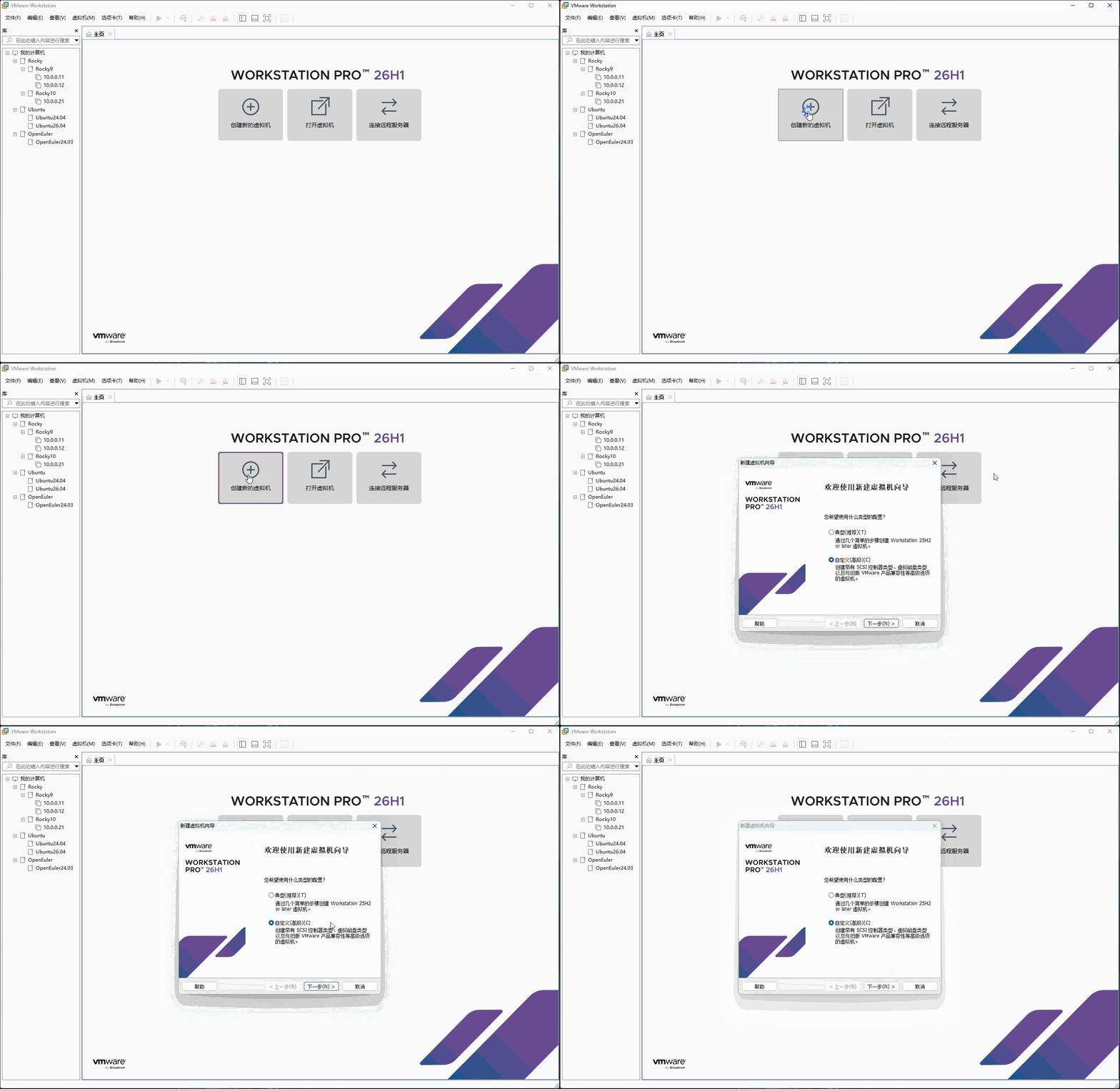
- ① 点击
创建新的虚拟机,如下所示:
提醒
该步骤类似于购买一台 没有安装操作系统 的裸机!!!
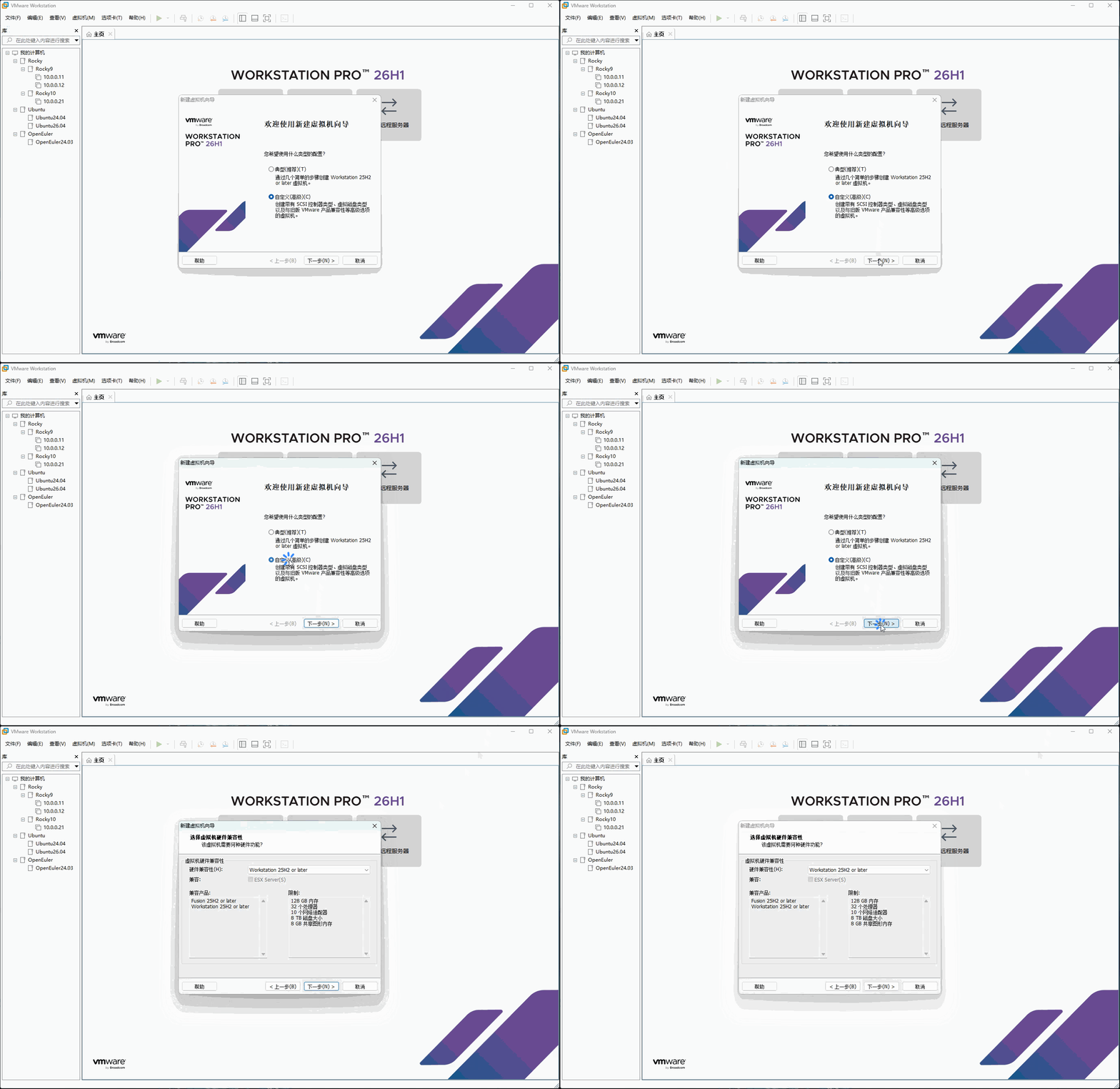
- ② 选择
自定义(高级),点击下一步,如下所示:
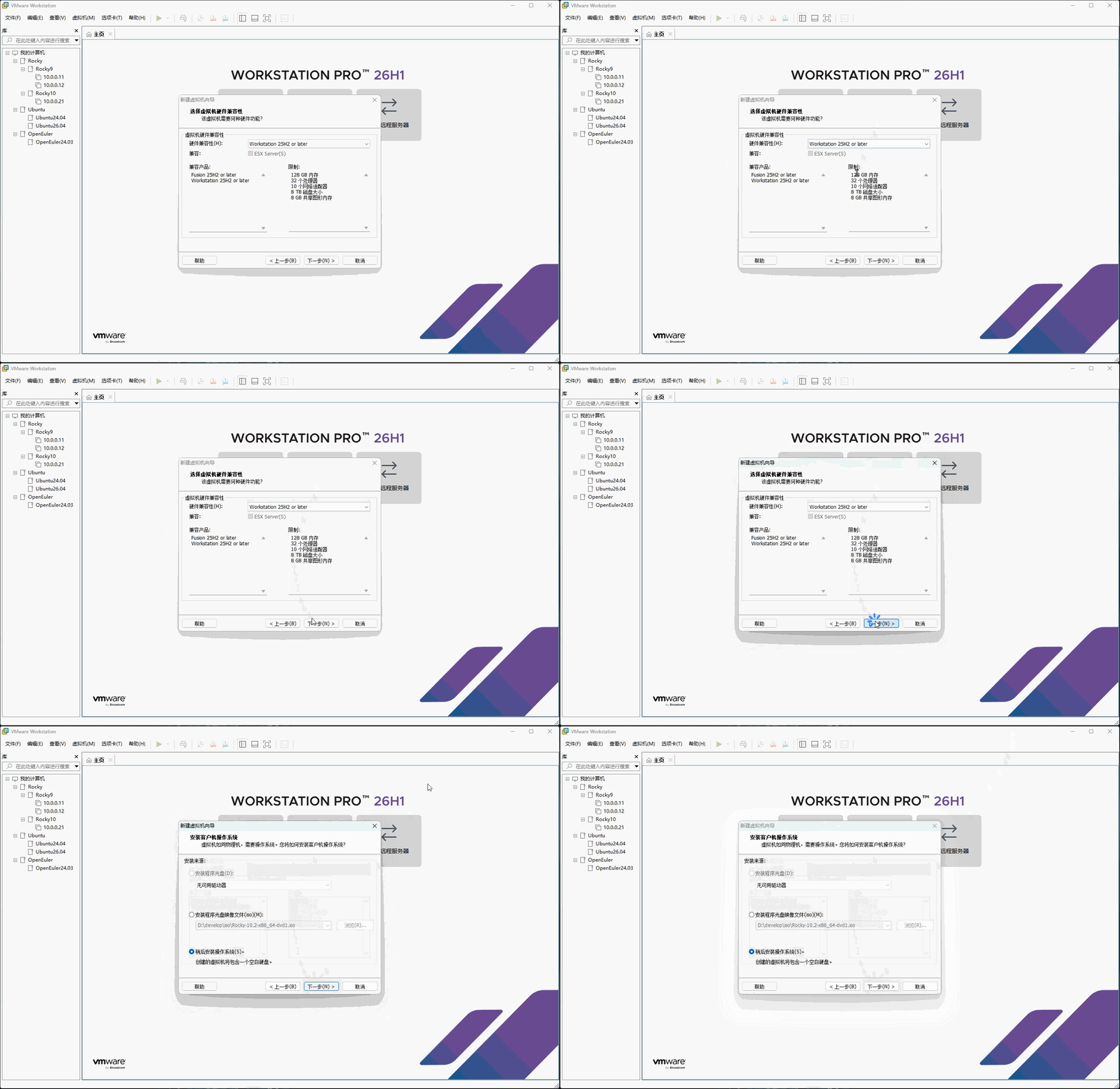
- ③ 点击
下一步,如下所示:
- ④ 选择
稍后安装操作系统,点击下一步,如下所示:
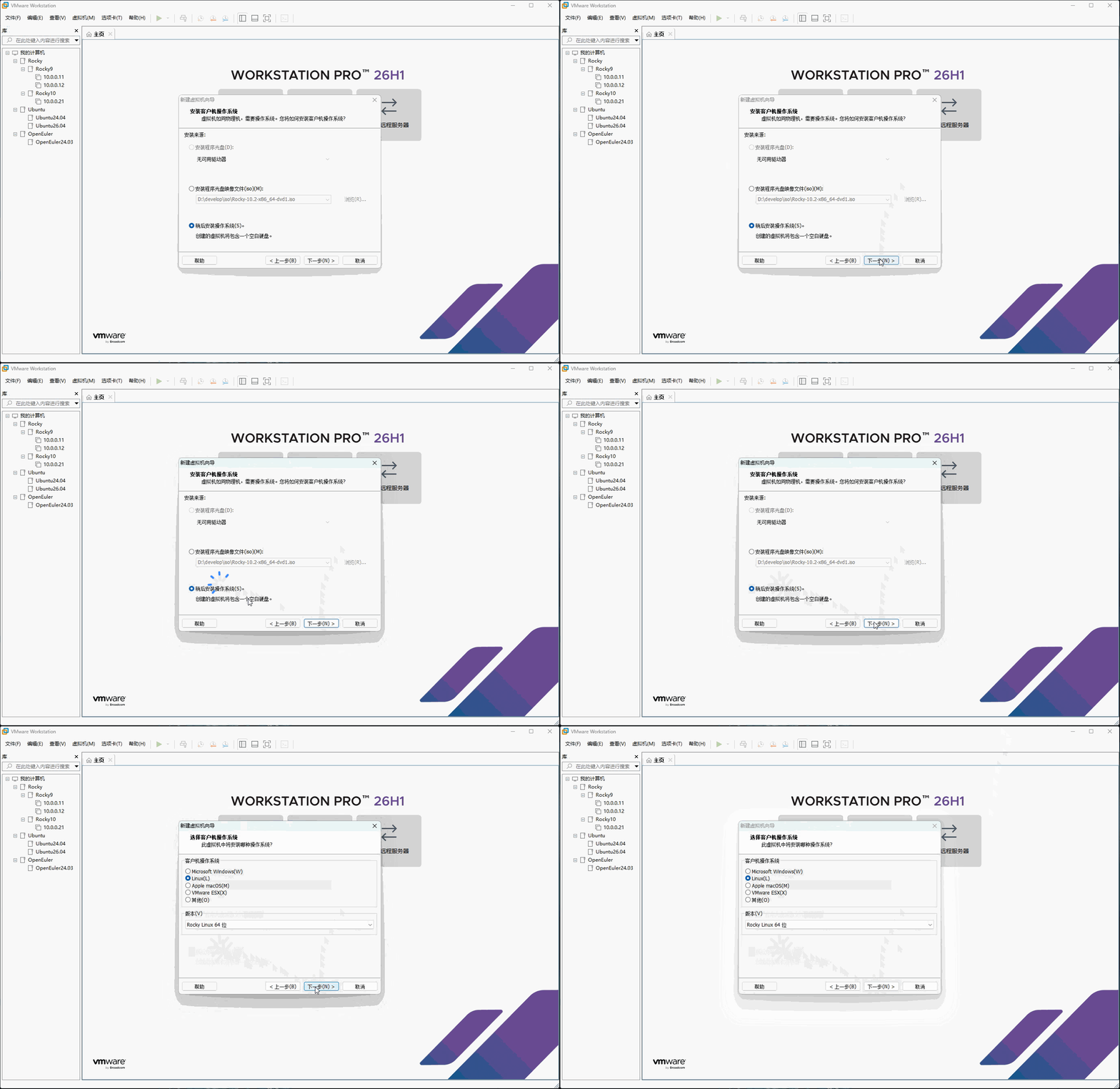
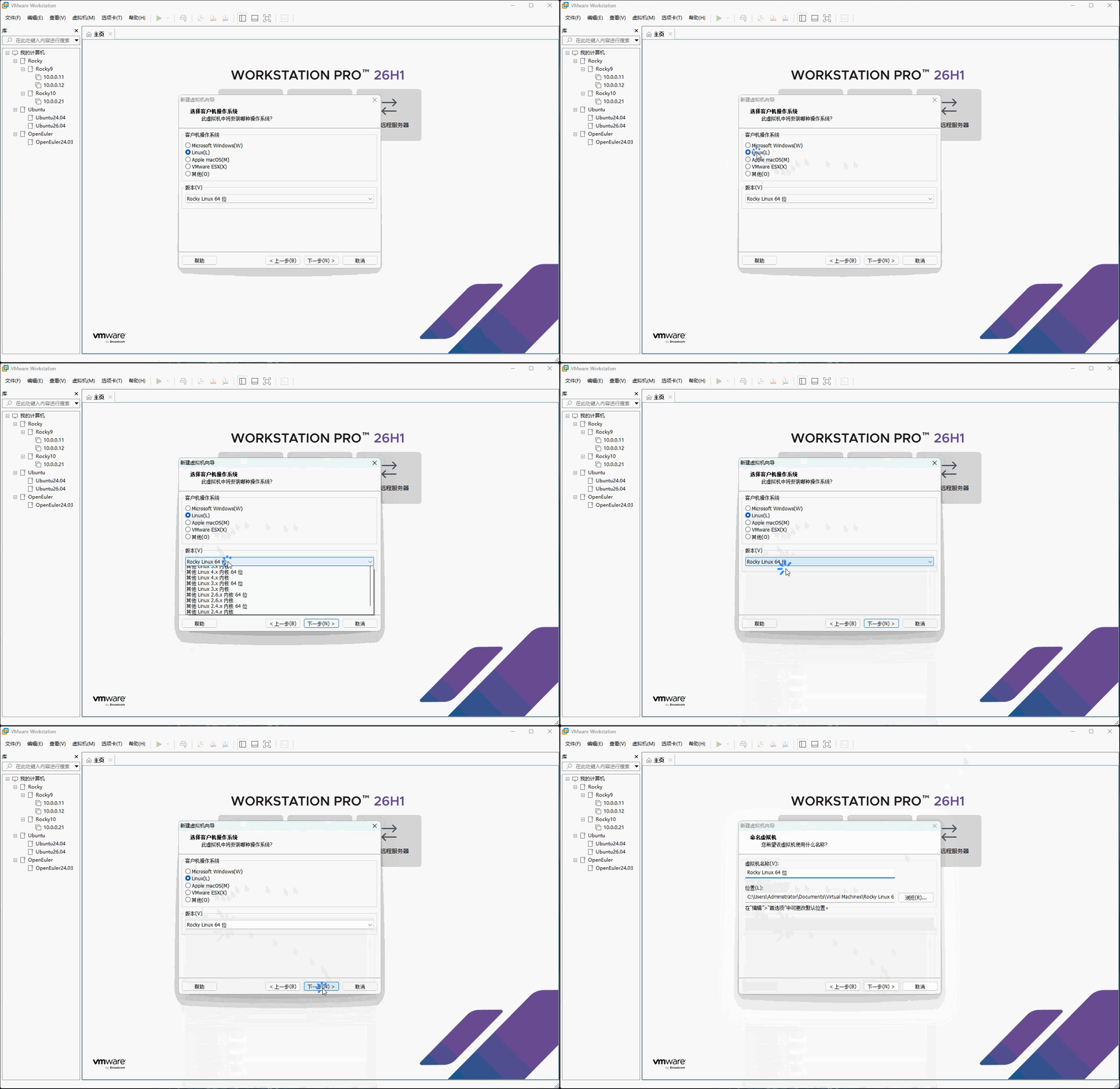
- ⑤ 点击
Linux,选择RockyLinux 64 位,点击下一步,如下所示:
- ⑥ 创建虚拟机的安装位置,如下所示:
mkdir -Force "D:\develop\vms\Rocky\Rocky10\10.0.0.22"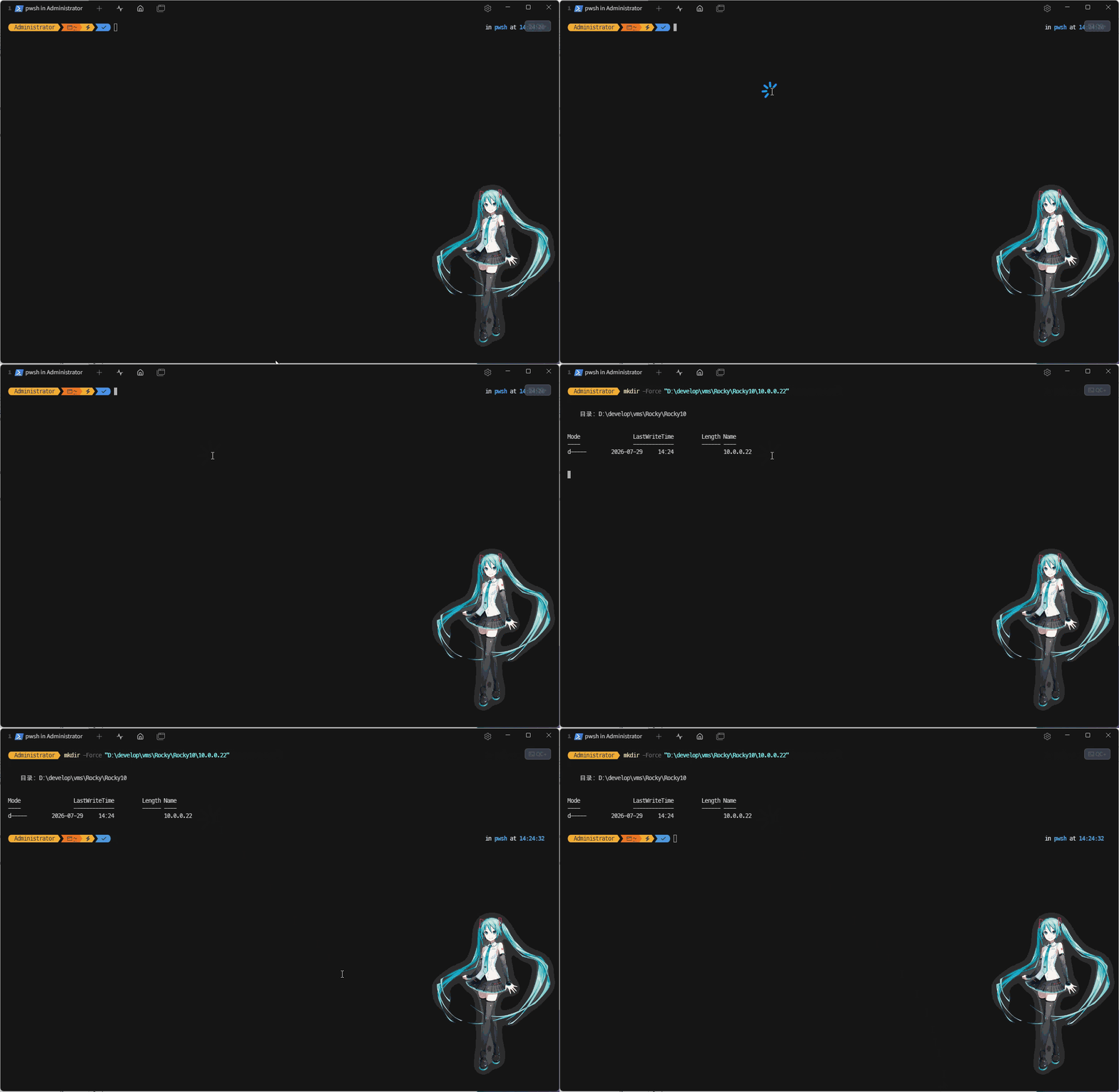
- ⑦ 修改
虚拟机名称以及位置,点击下一步,如下所示:
提醒
- 1️⃣ 虚拟机名称:
10.0.0.22。 - 2️⃣ 位置:
D:\develop\vms\Rocky\Rocky10\10.0.0.22。
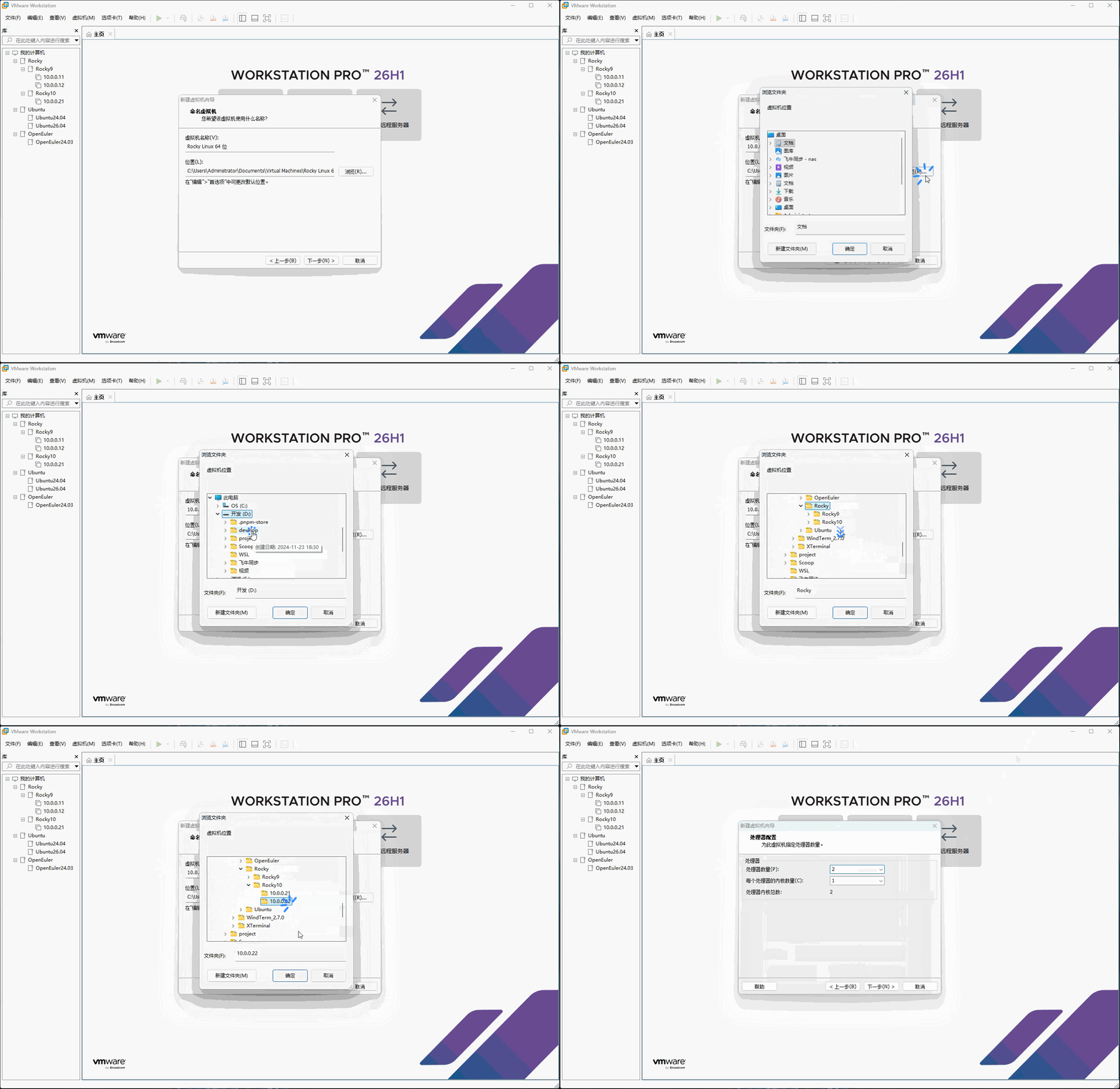
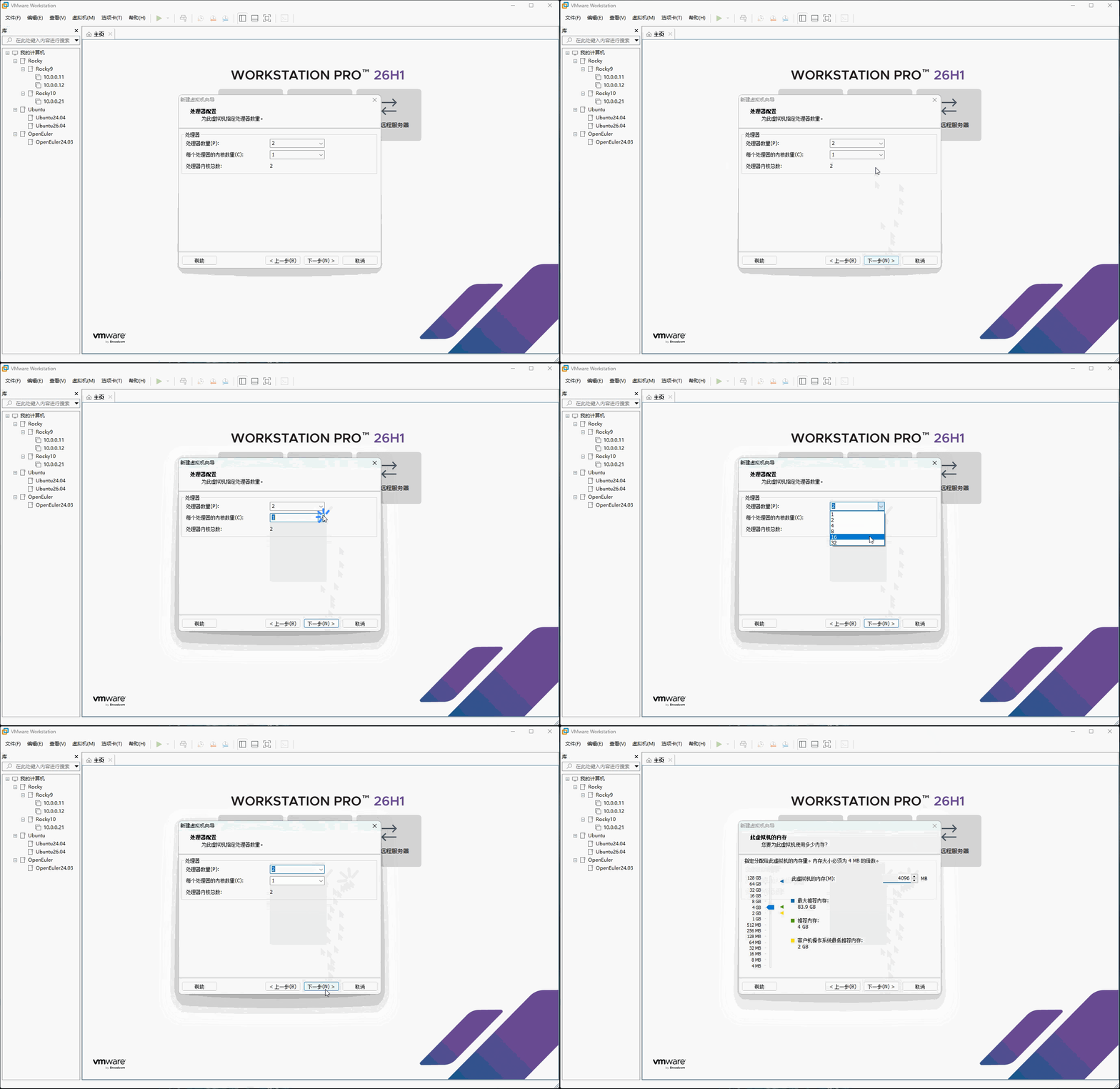
- ⑧ 根据
需求设置处理器的数量,点击下一步,如下所示:
提醒
不要 超过 宿主机 中 处理器 的 数量 ;否则,VMware 将会报错!!!
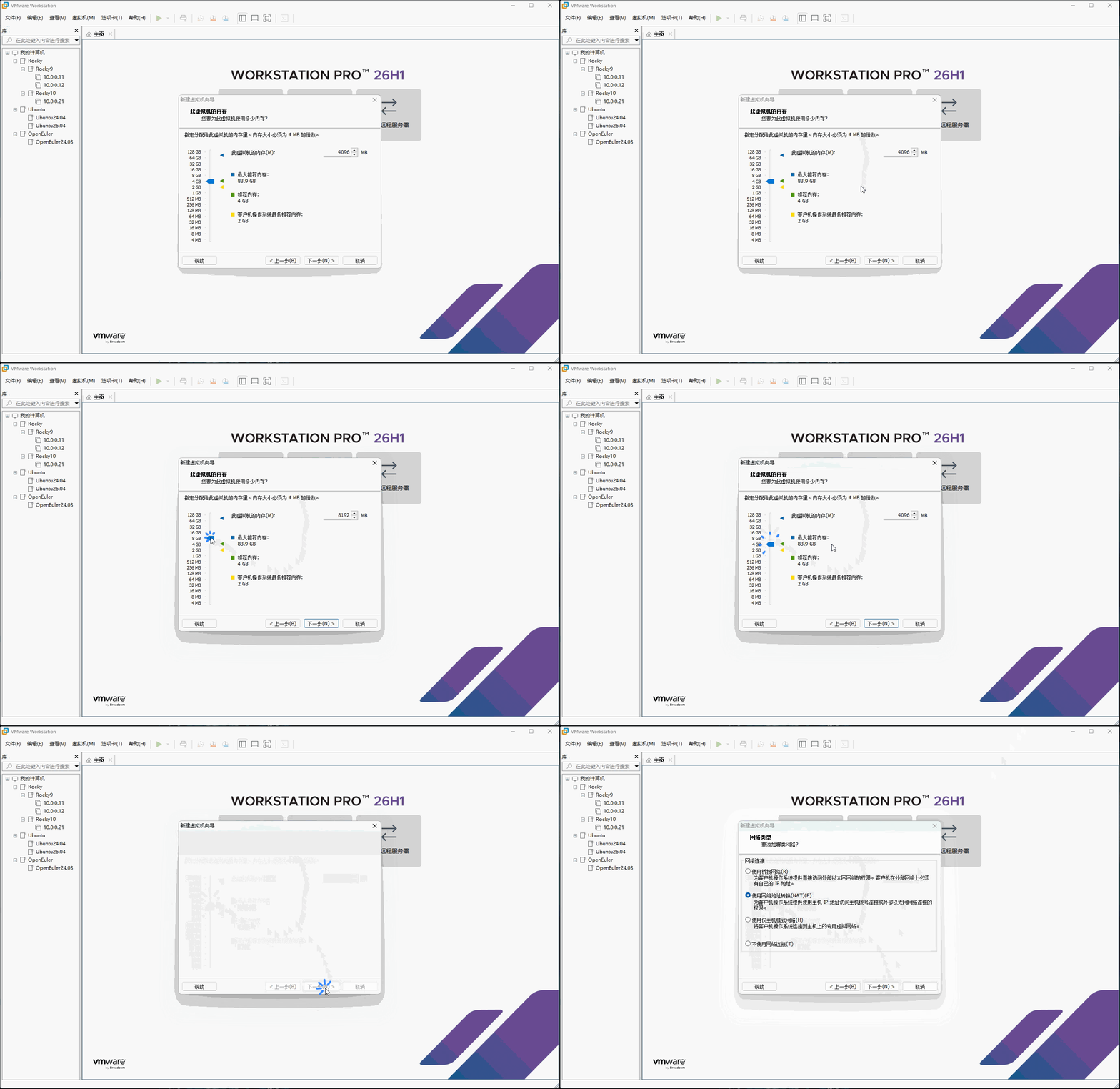
- ⑨ 根据
需求设置内存的大小,点击下一步,如下所示:
提醒
不要 超过 宿主机 中 内存 的 总大小 ;否则,VMware 将会报错!!!
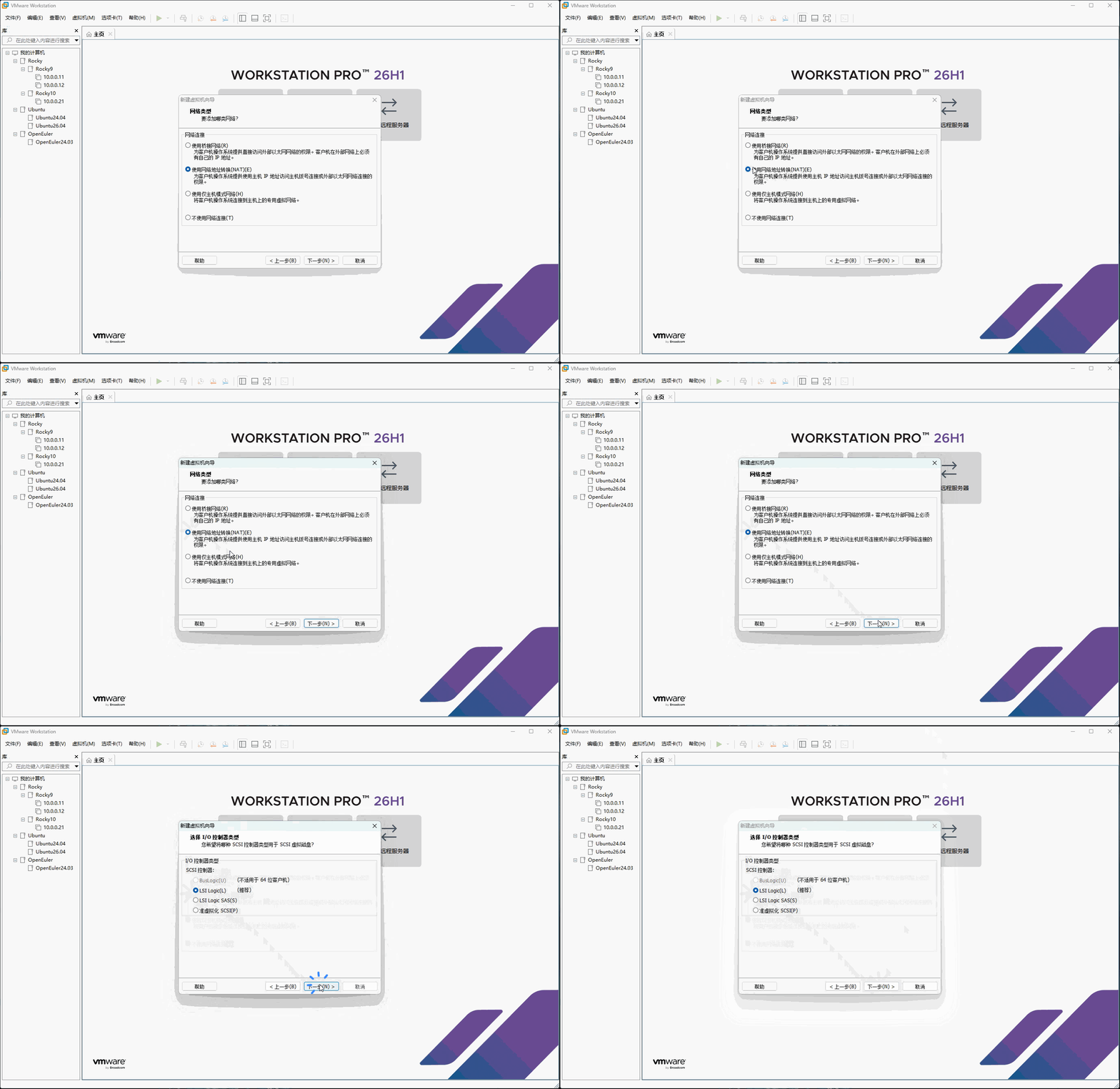
- ⑩ 选择
网络类型为NAT模式,点击下一步,如下所示:
- ⑪ 根据
需求设置I/O 控制器的类型,点击下一步,如下所示:
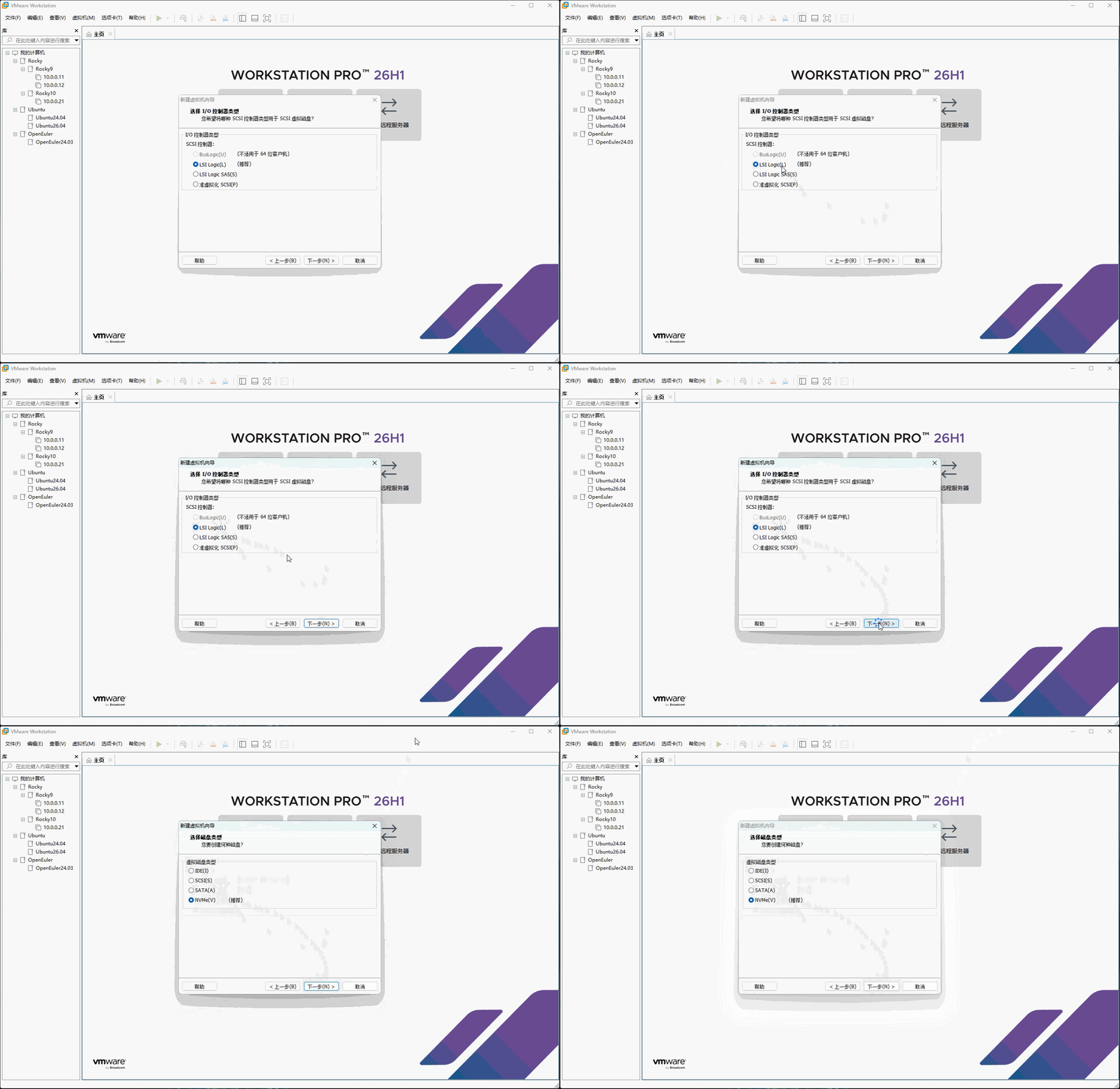
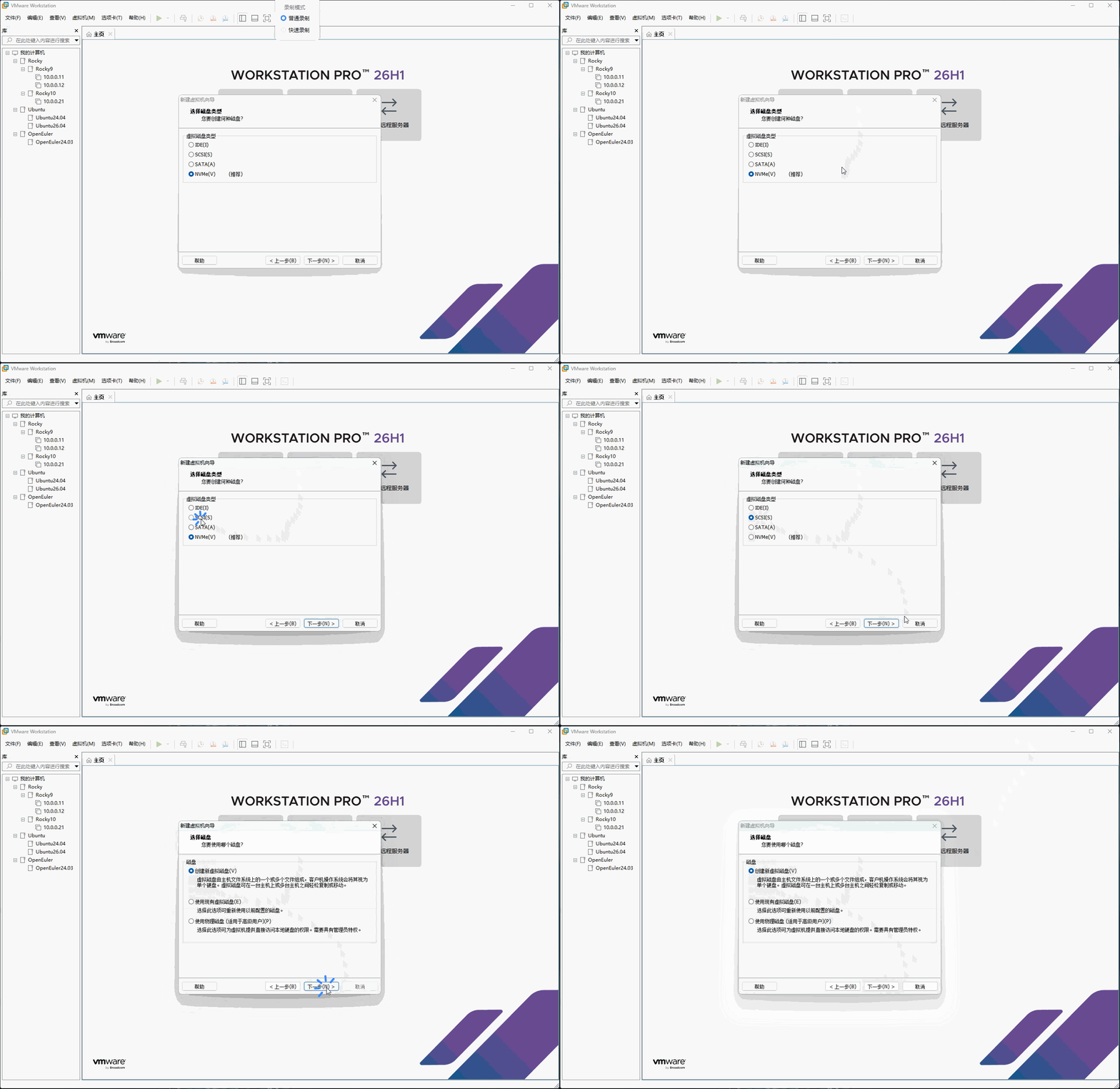
- ⑫ 根据
需求设置磁盘的类型,点击下一步,如下所示:
提醒
尽量选择 SCSI 类型,原因是在添加磁盘的时候,可以不重启虚拟机的情况下,让其动态感知!!!
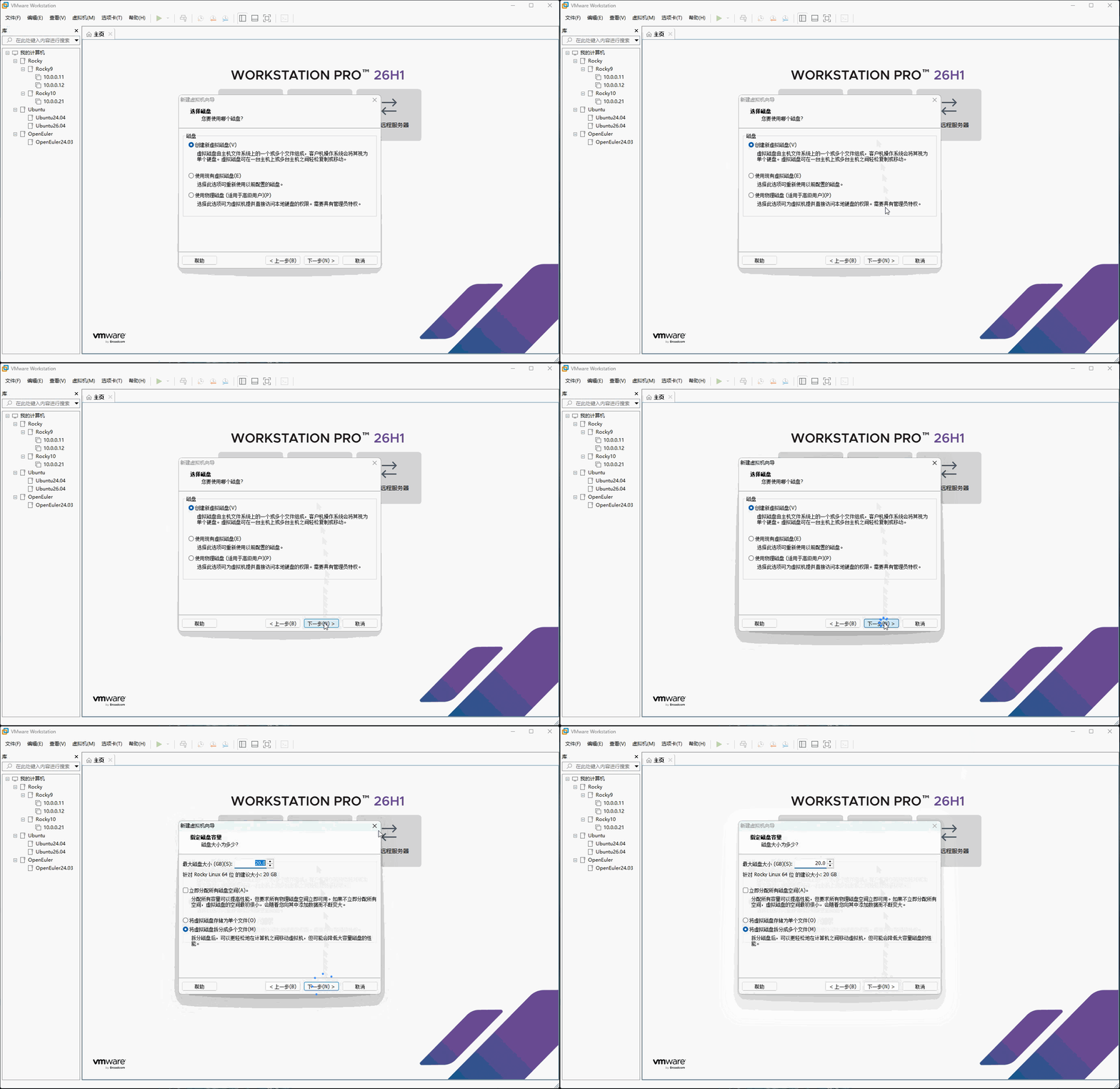
- ⑬ 根据
需求选择磁盘,点击下一步,如下所示:
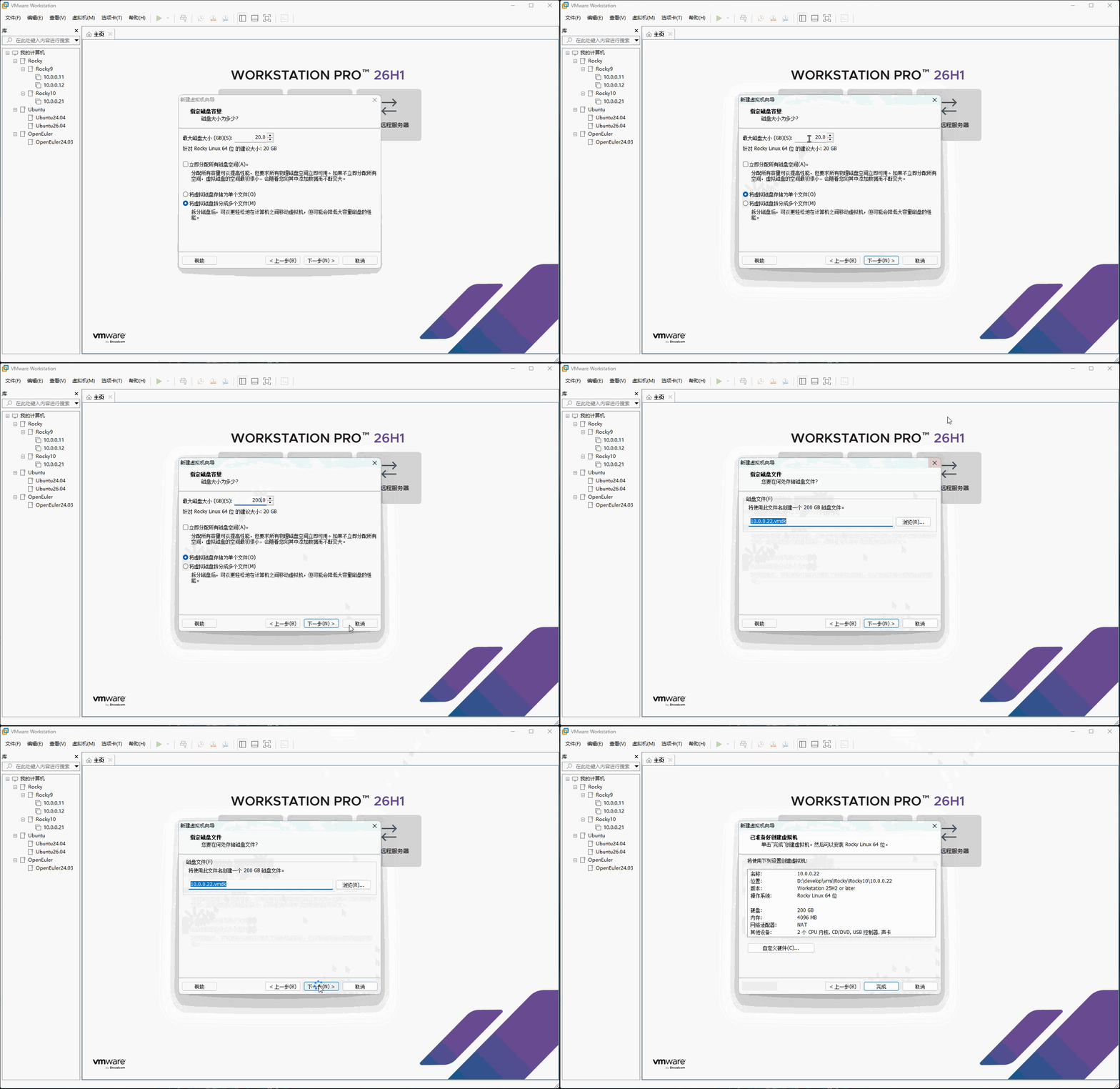
- ⑭ 根据
需求指定磁盘的容量,点击下一步,如下所示:
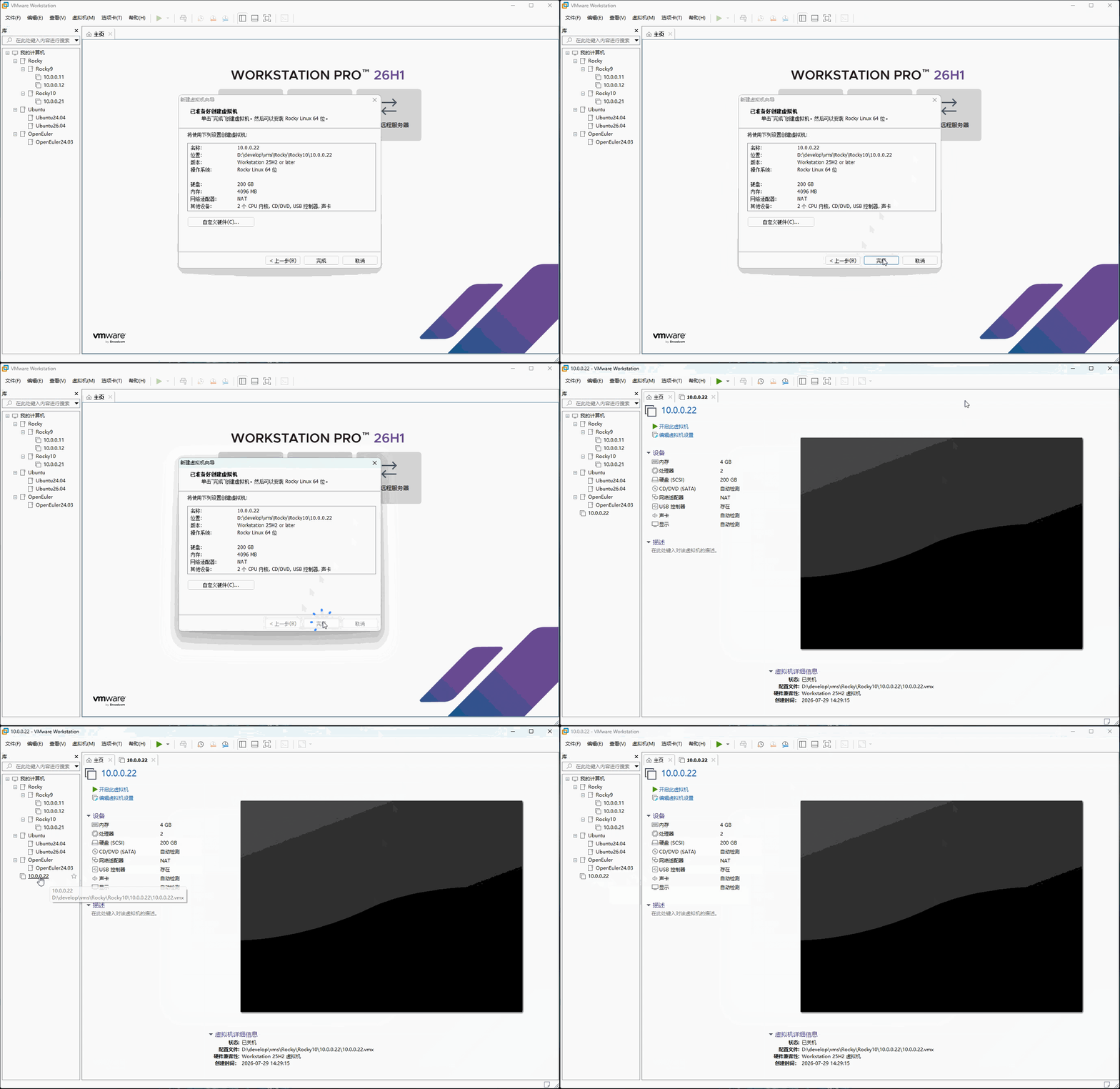
- ⑮ 点击
完成,如下所示:
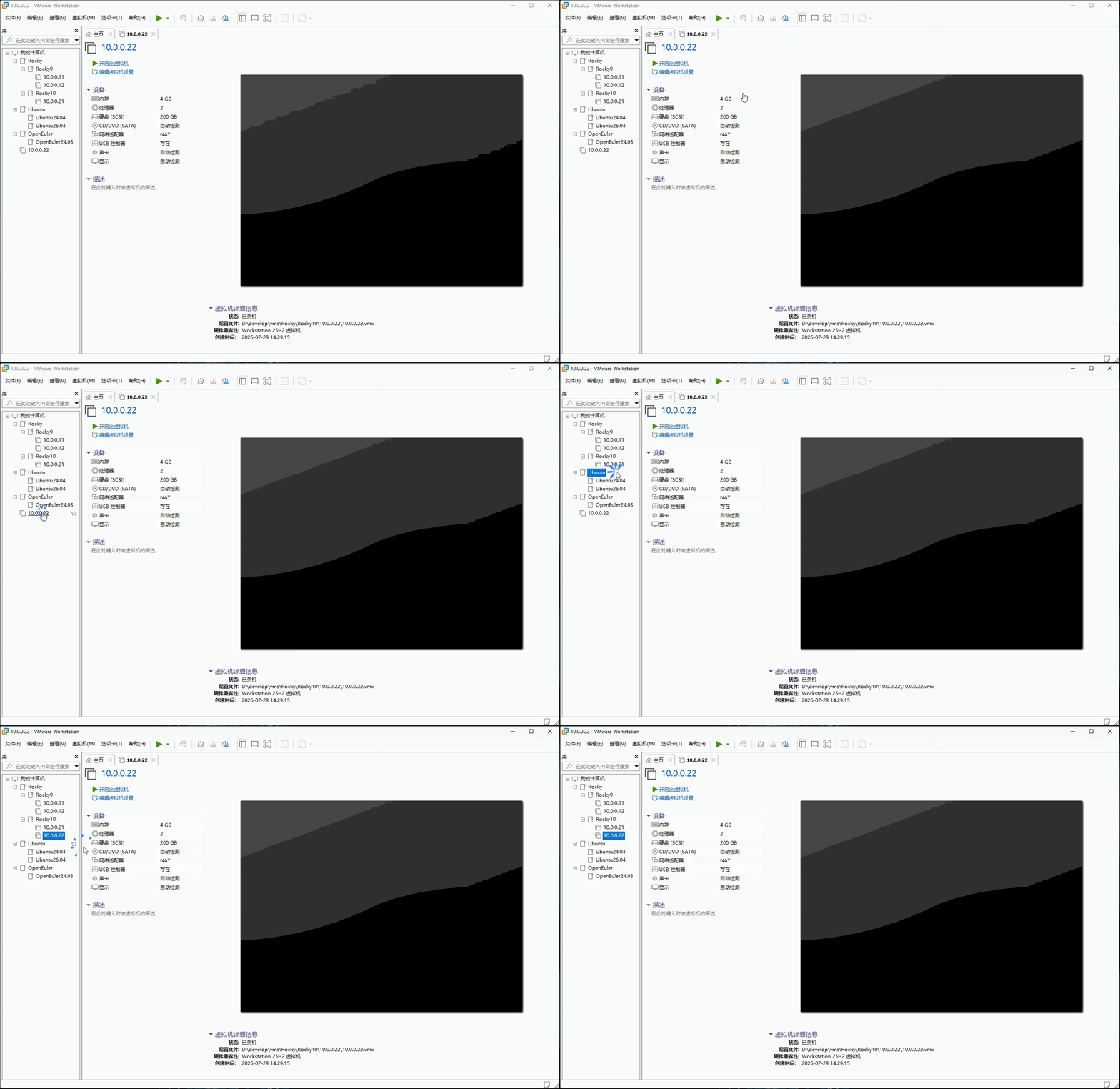
- ⑯ 将配置好的
虚拟机拖到指定的文件夹,如下所示:
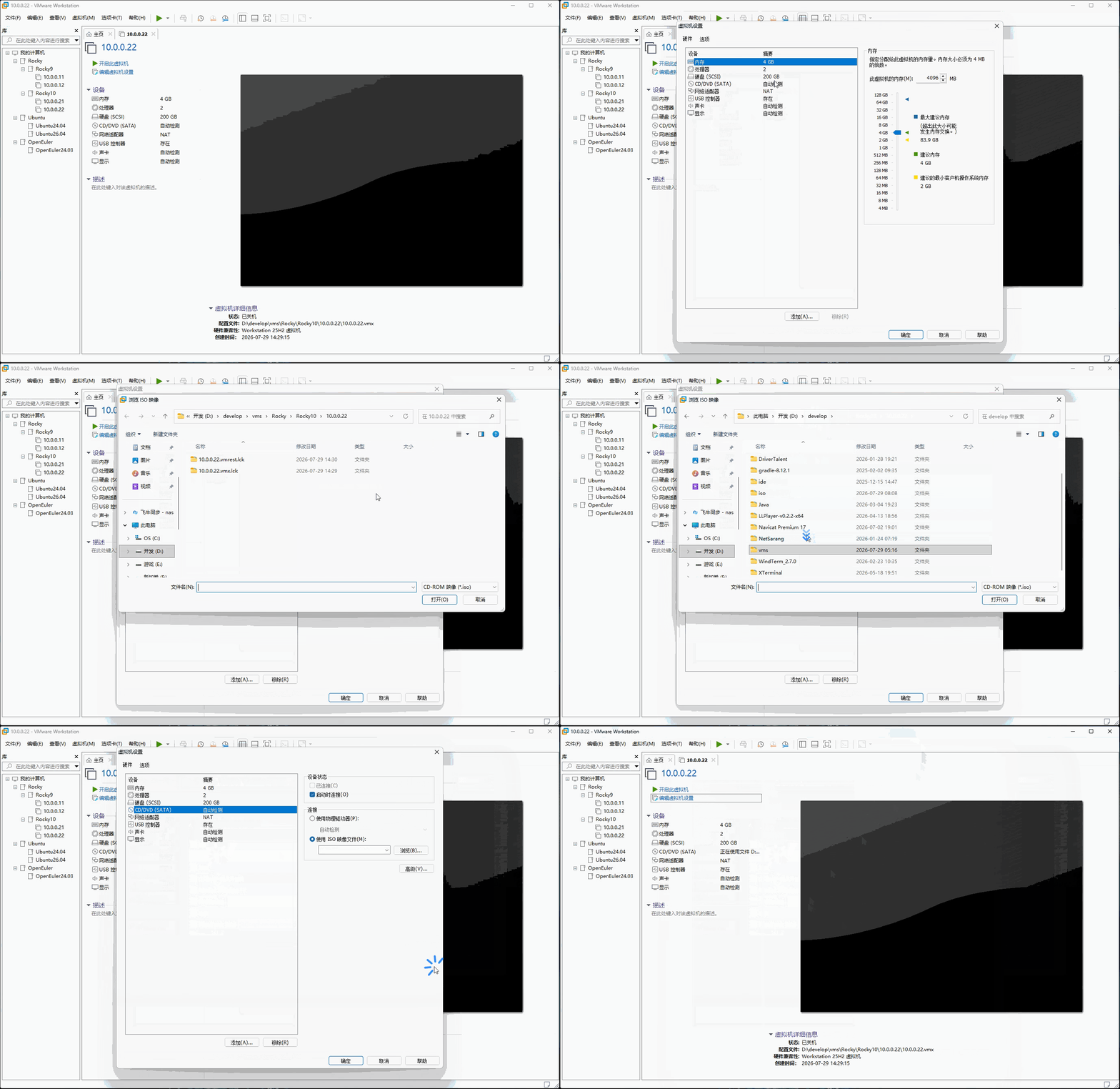
- ⑰ 将配置好的
虚拟机关联对应的镜像文件,如下所示:
2.4.2.2 安装 Linux
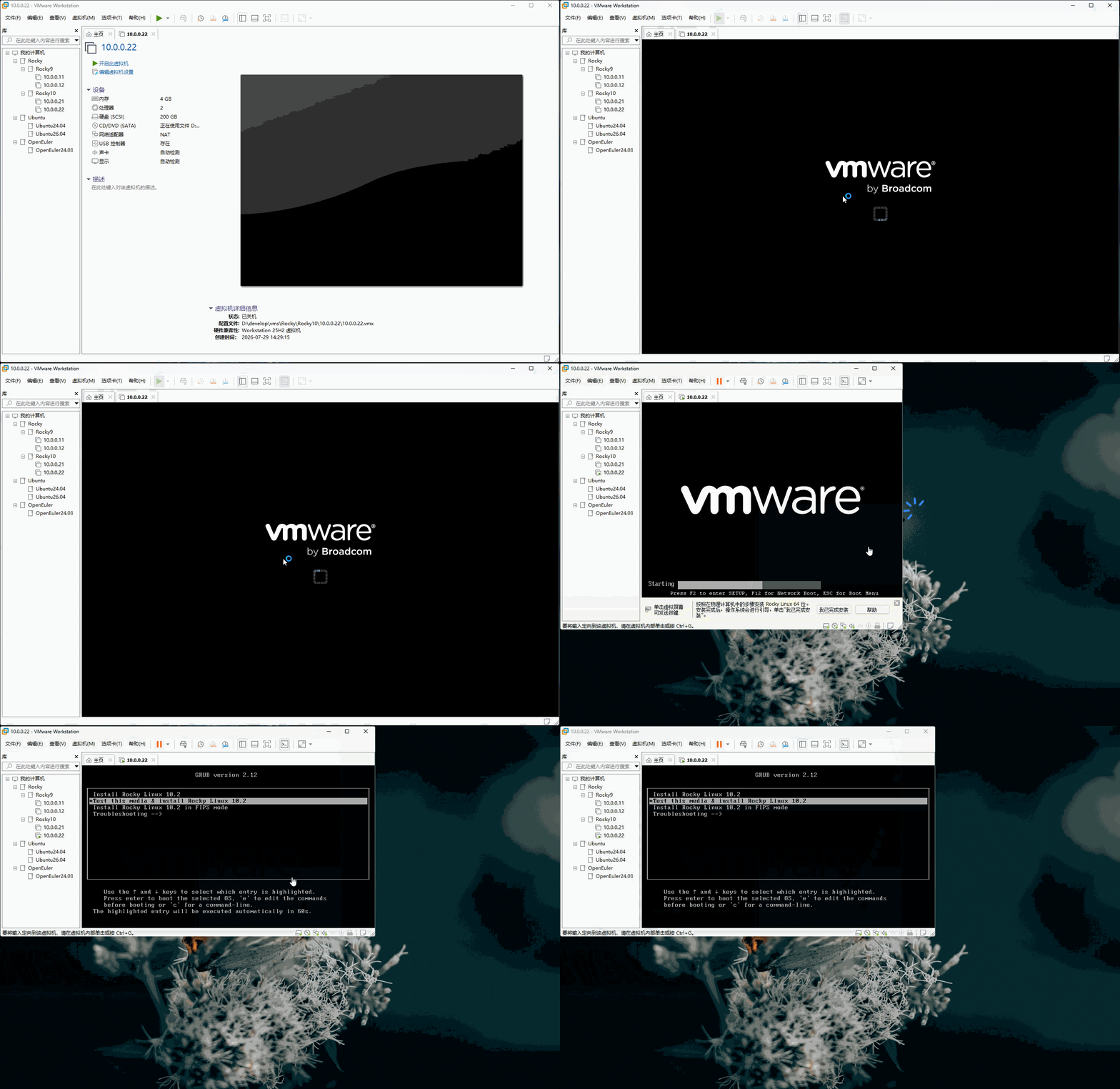
- ① 点击
开启此虚拟机,如下所示:
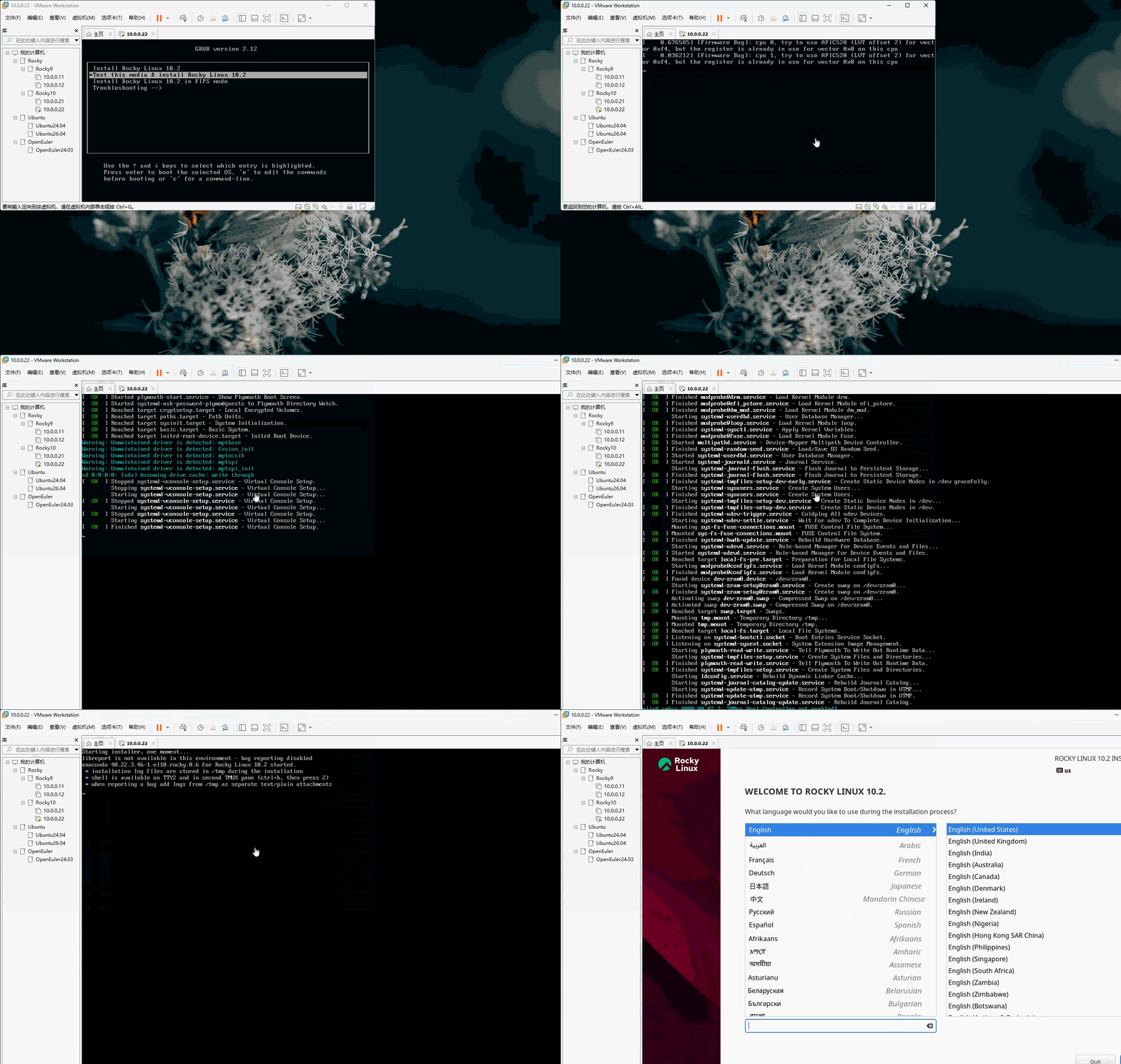
- ② 通过键盘的
↑或↓,选择Install Rocky Linux 10.2,并点击Enter键,如下所示:
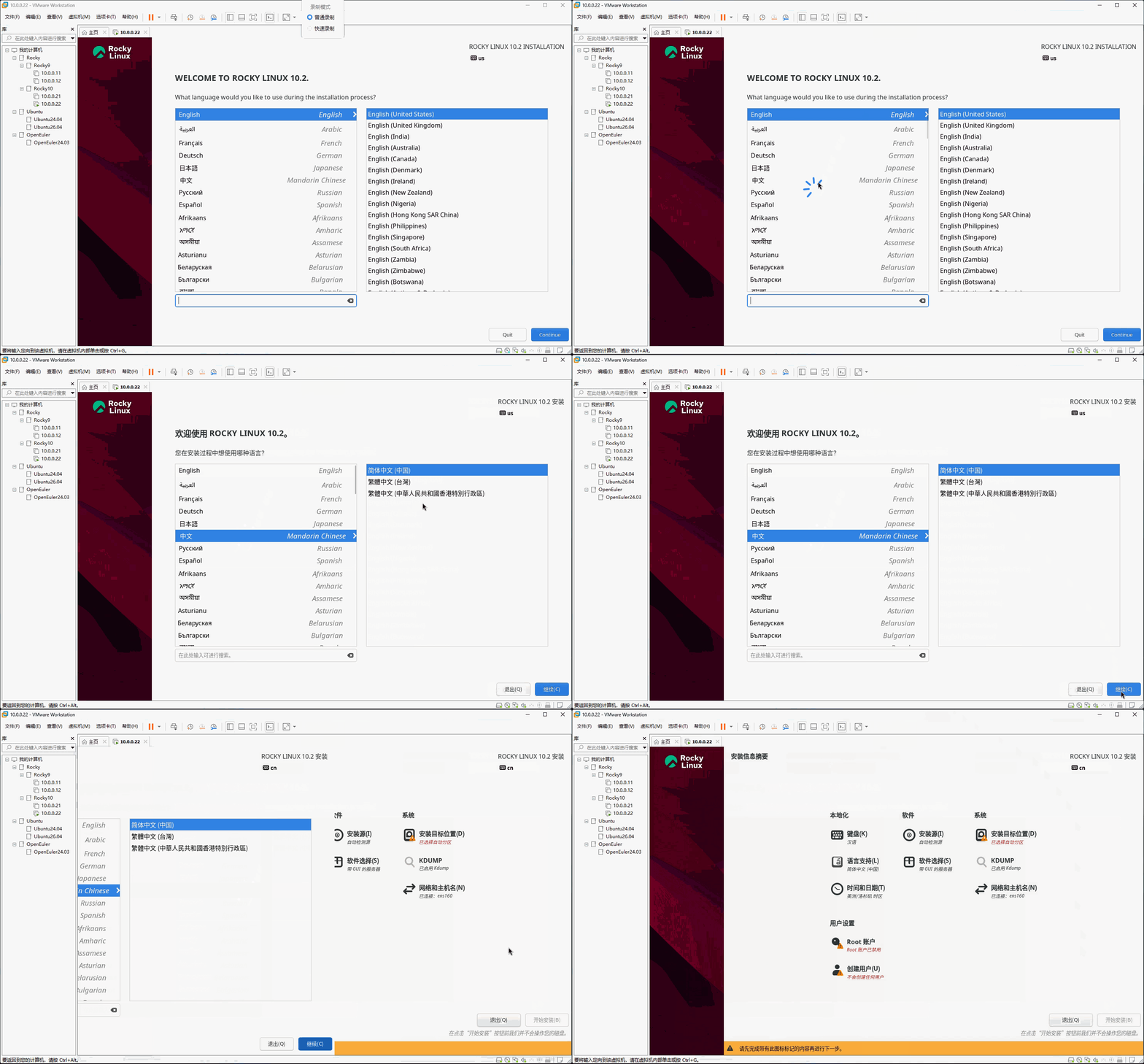
- ③ 选择
安装语言为简体中文,并点击继续,如下所示:
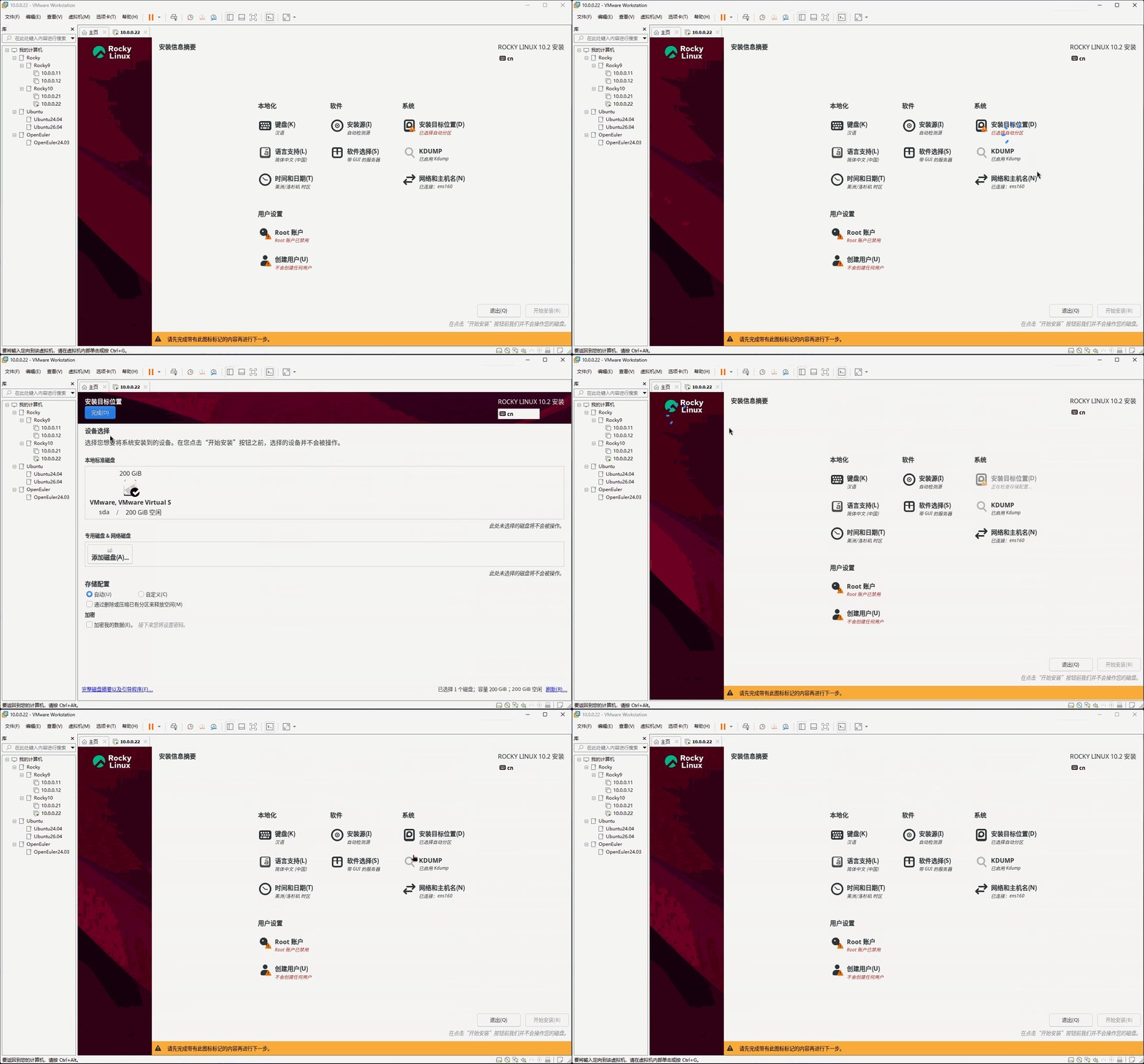
- ④ 配置
安装目标位置,如下所示:
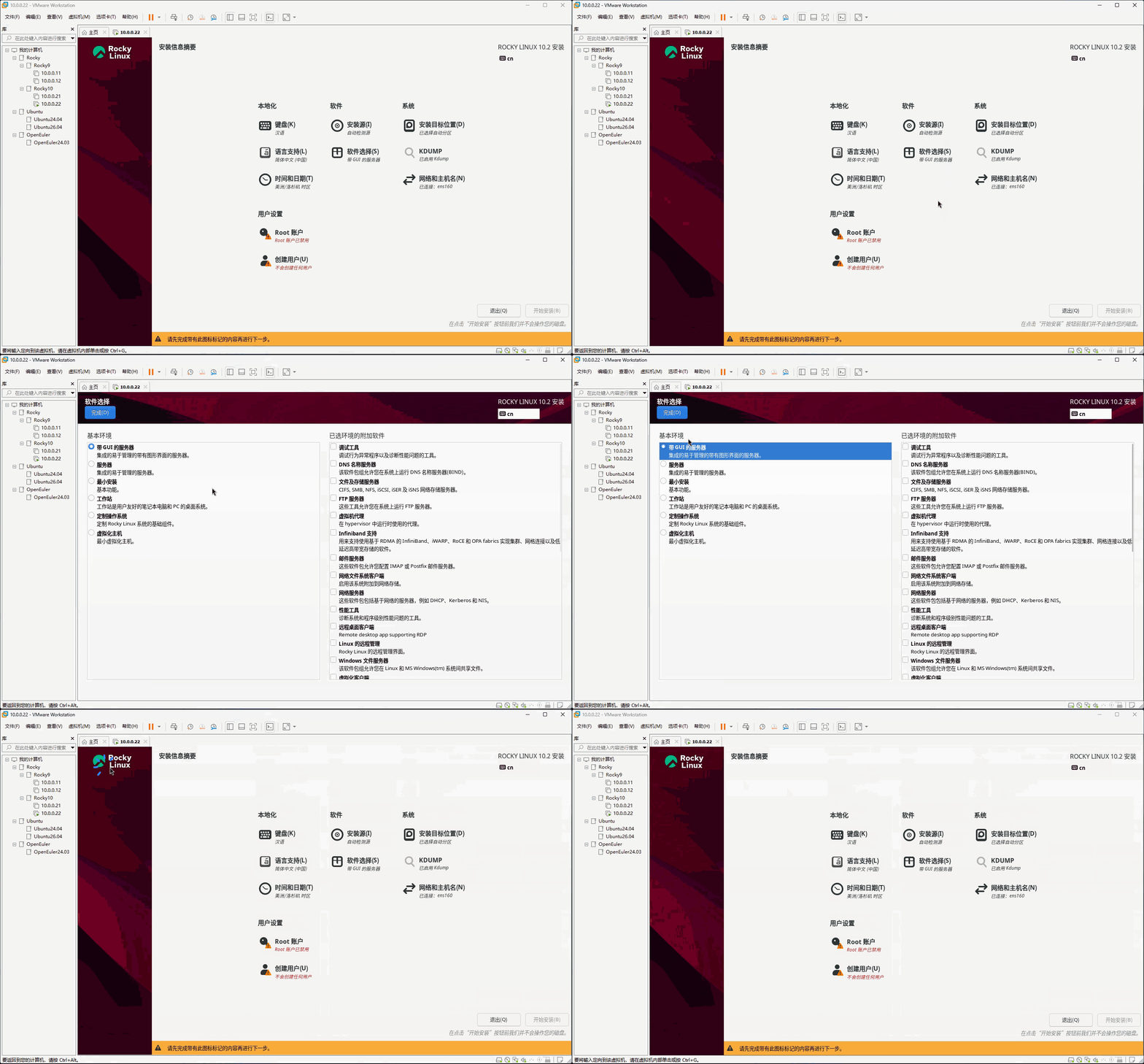
- ⑤ 配置
软件选择为带 GUI 的服务器,如下所示:
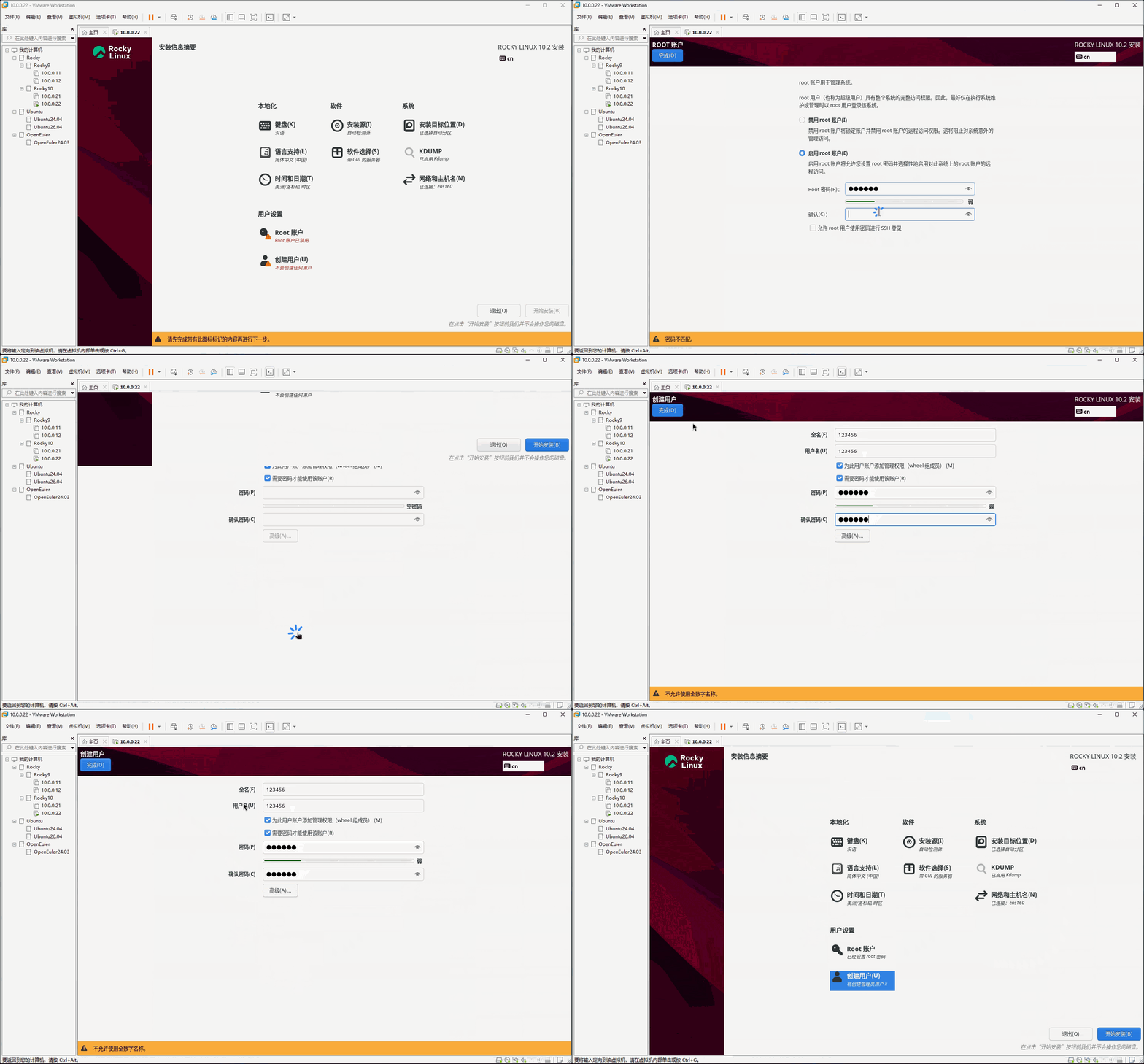
- ⑥ 配置
用户设置,如下所示:
提醒
- 1️⃣ 账户和密码:
| 账户 | 密码 | 角色 |
|---|---|---|
| root | 123456 | 系统管理员 |
| x | 123456 | 普通用户 |
- 2️⃣ 在生产环境中,密码必须复杂且经常更新!!!
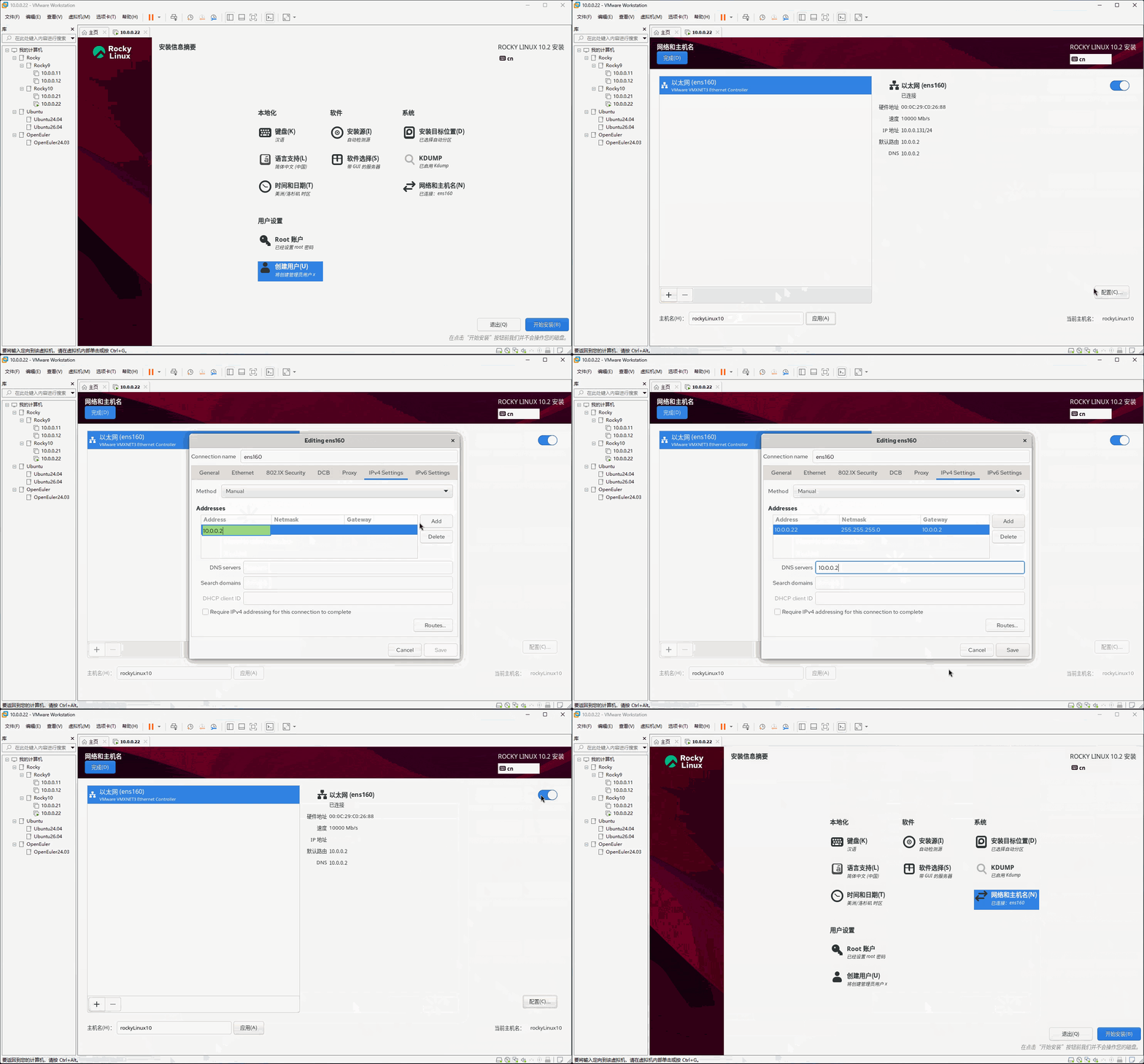
- ⑦ 配置
网络和主机名,如下所示:
提醒
- 1️⃣ 主机名:
rockyLinux10-22。 - 2️⃣ 网络配置:
| IP | 子网掩码 | 网关 | DNS |
|---|---|---|---|
| 10.0.0.22 | 255.255.255.0 | 10.0.0.2 | 10.0.0.2 |
- ⑧ 点击
开始安装,如下所示:
- ⑨ 漫长的等待,如下所示:
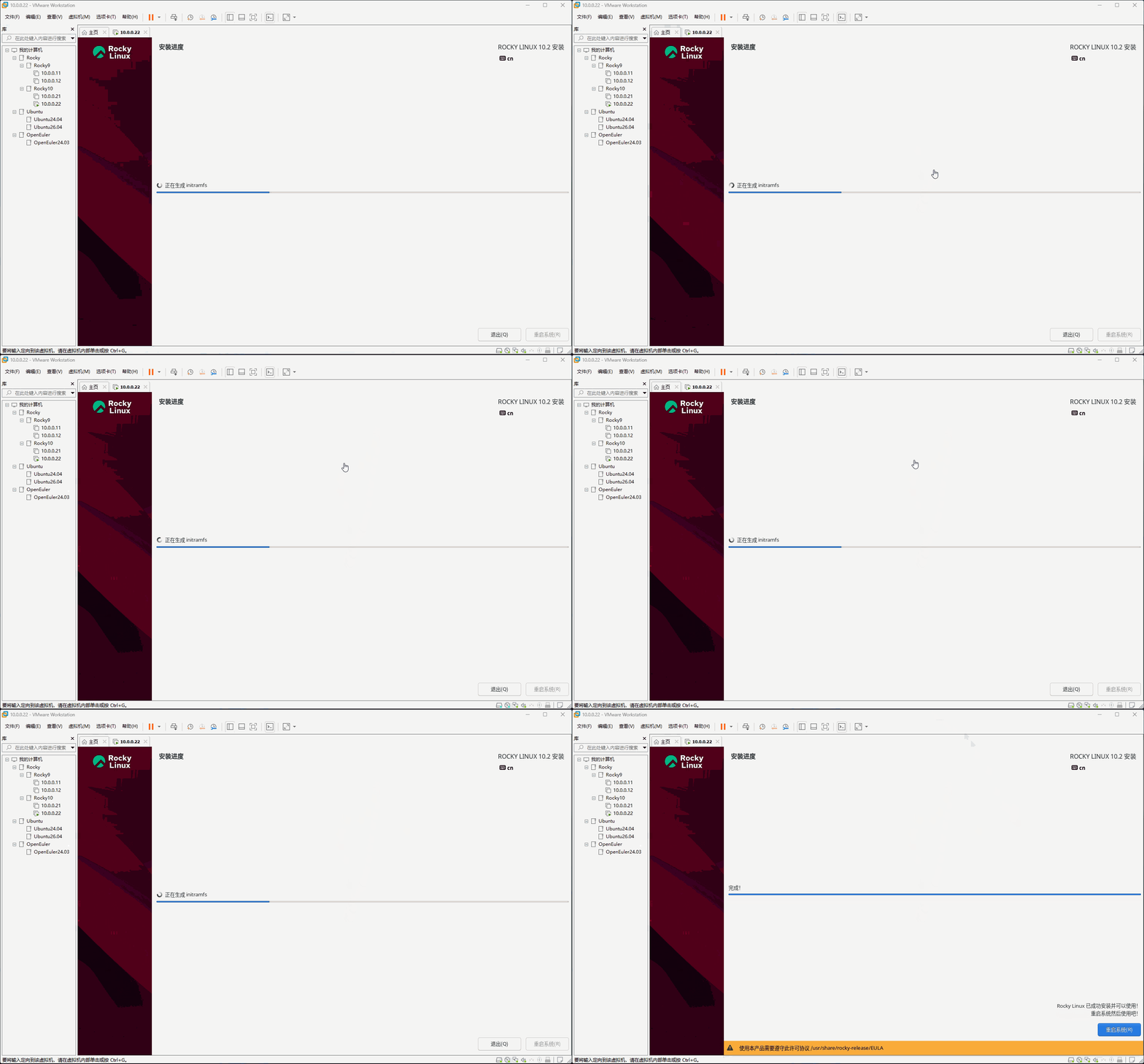
- ⑩ 点击
重启系统,如下所示:
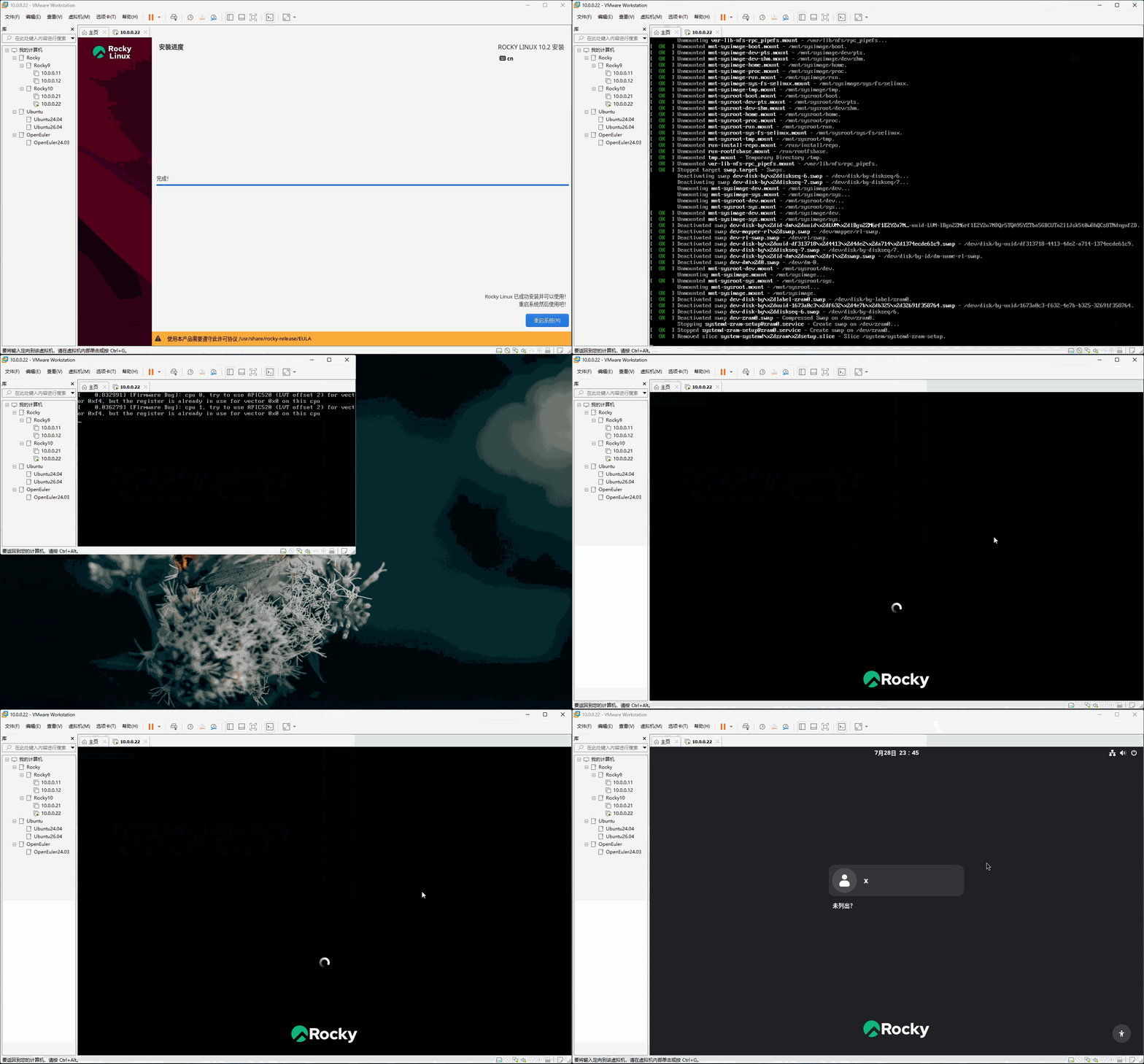
- ⑪ 输入
用户名和密码进行系统登录,如下所示:
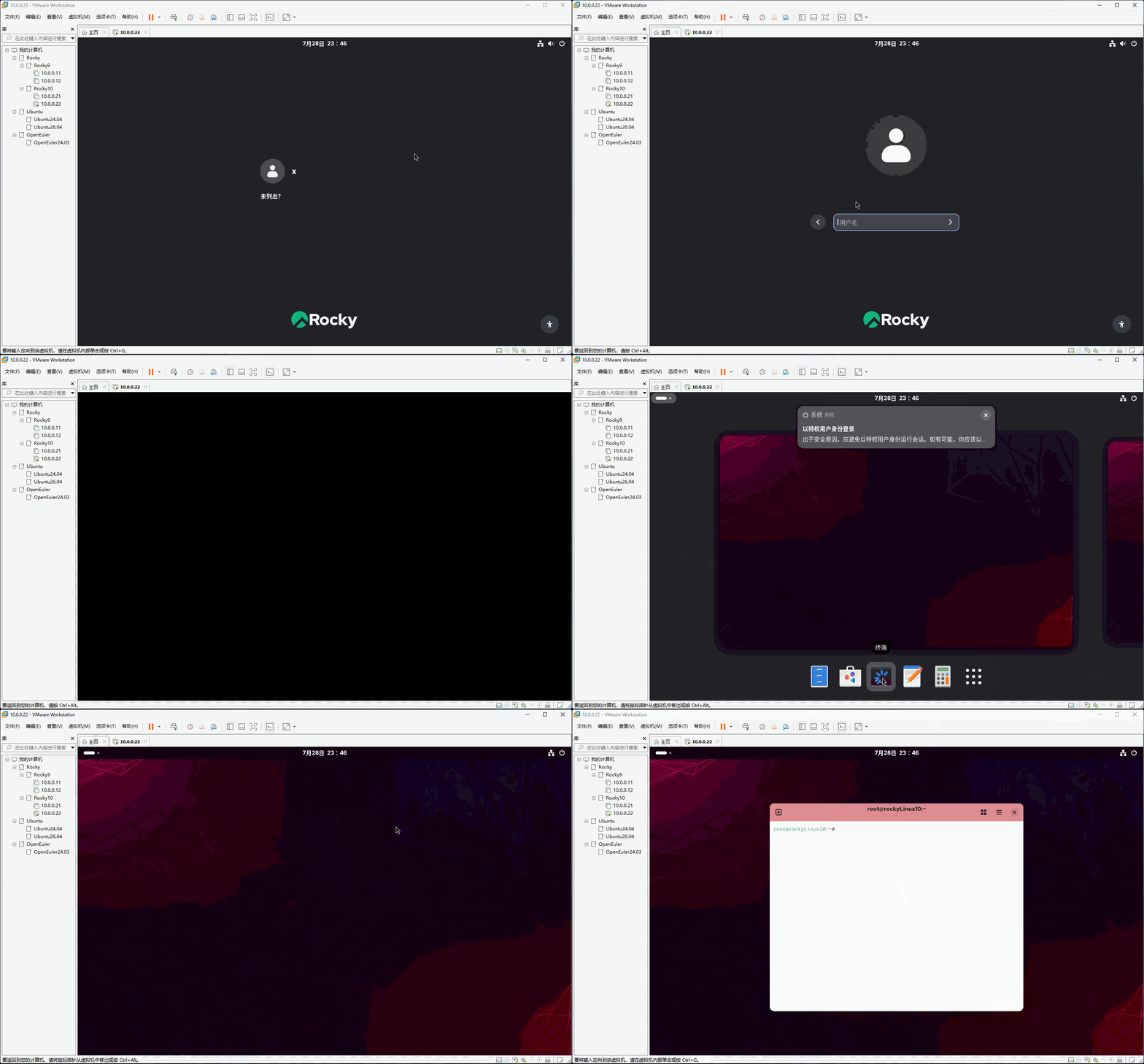
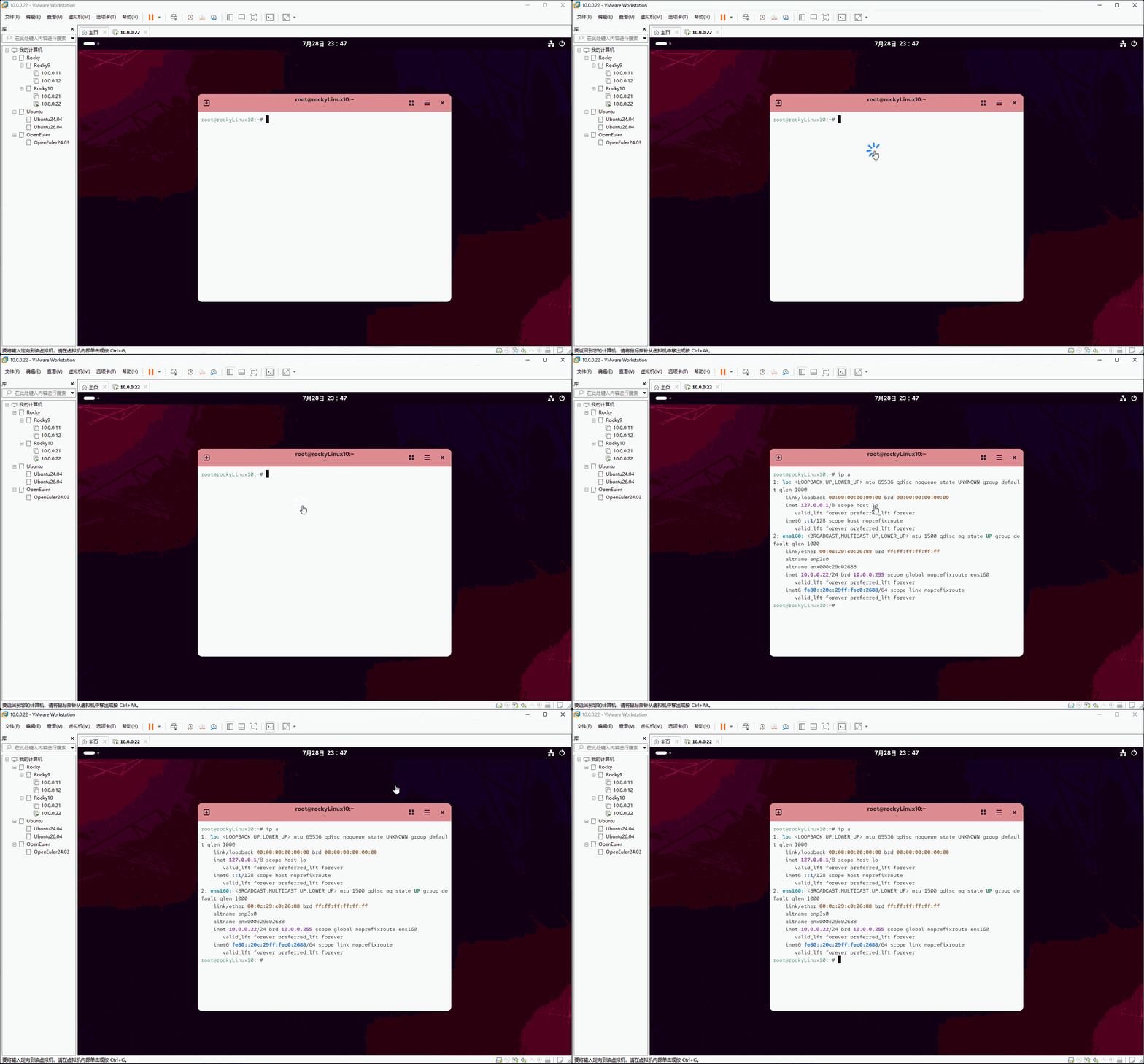
- ⑫ 查看分配的 IP 地址,如下所示:
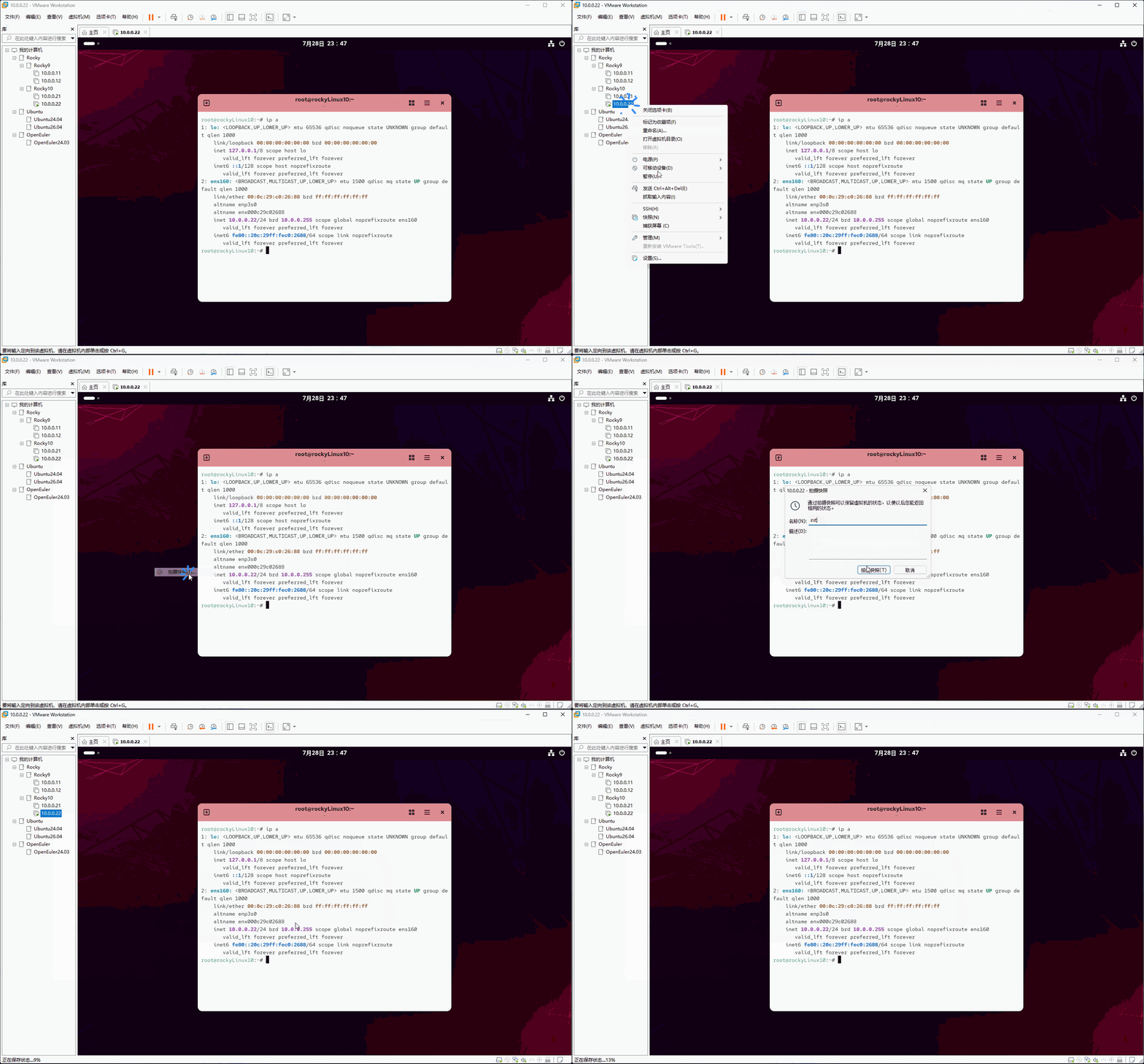
- ⑬ 拍摄快照,如下所示:
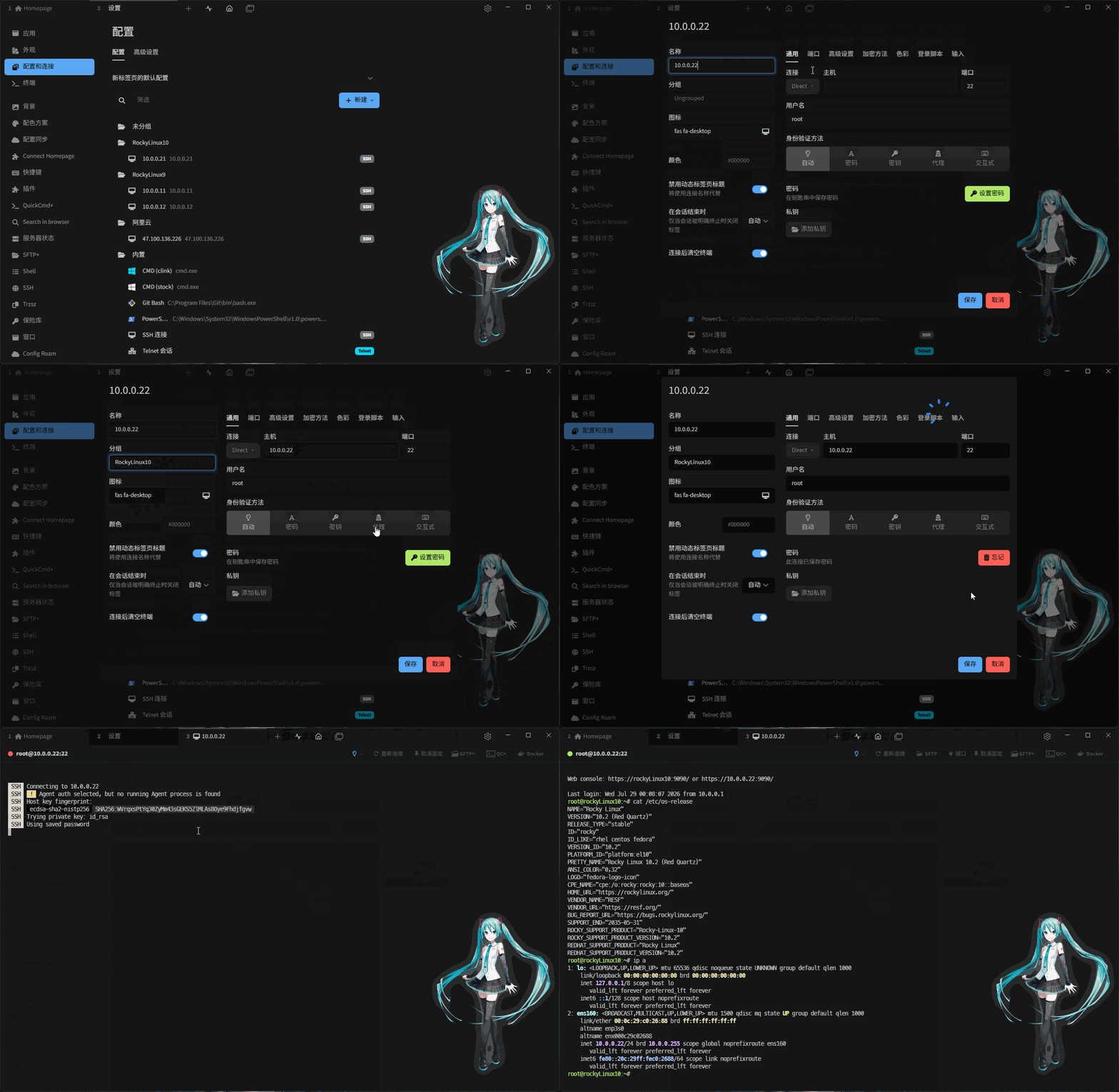
2.4.2.3 配置 Tabby
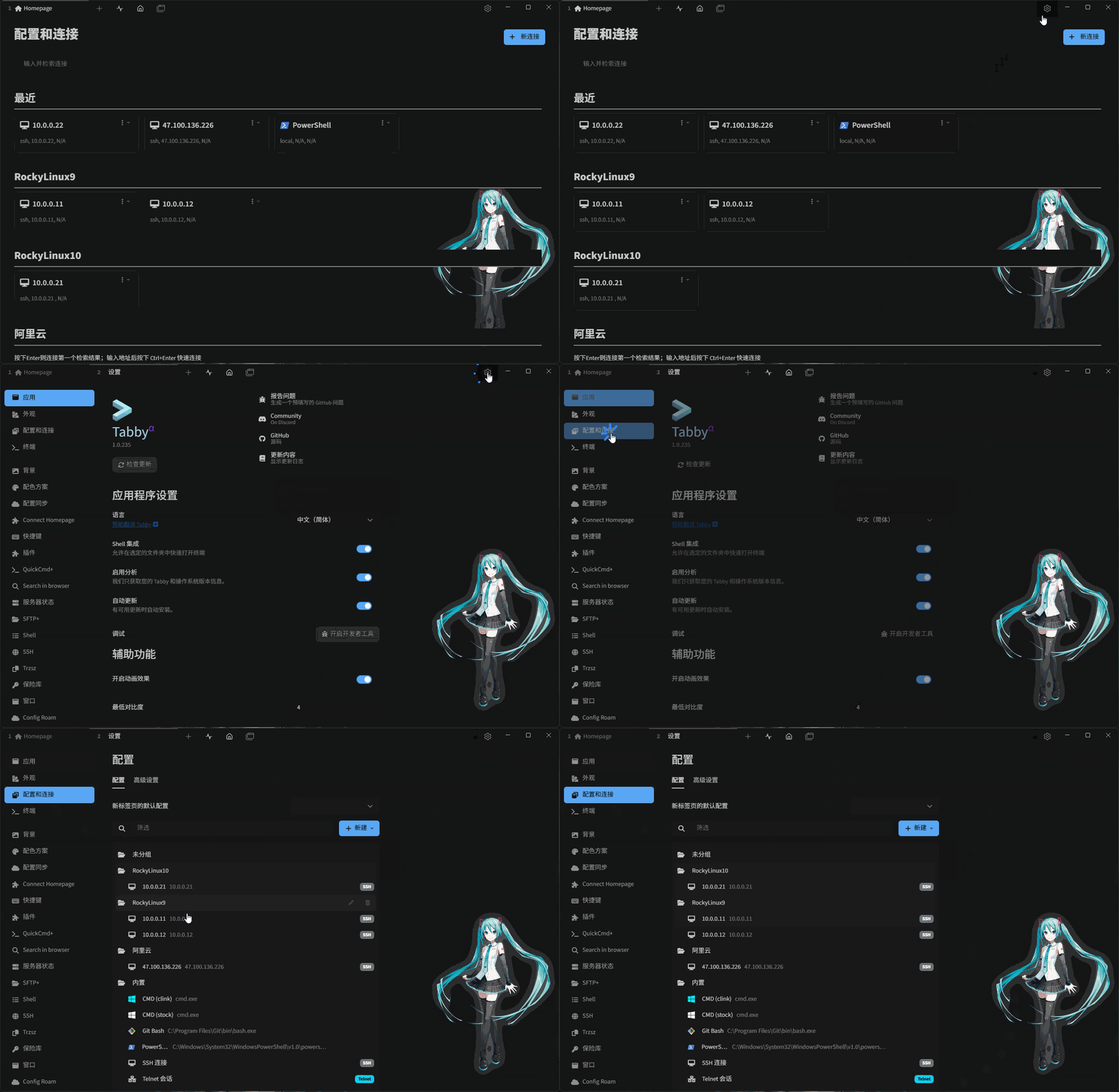
- ① 查看
分组名为RockyLinux10,如下所示:
- ② 配置
SSH 远程连接,如下所示:
提醒
- 1️⃣ IP 地址:10.0.0.22。
- 2️⃣ 端口:22。
- 3️⃣ 用户名:root。
- 4️⃣ 密码:123456。
2.4.2.4 设置语言环境
- ① 查看当前的语言环境:
localectl status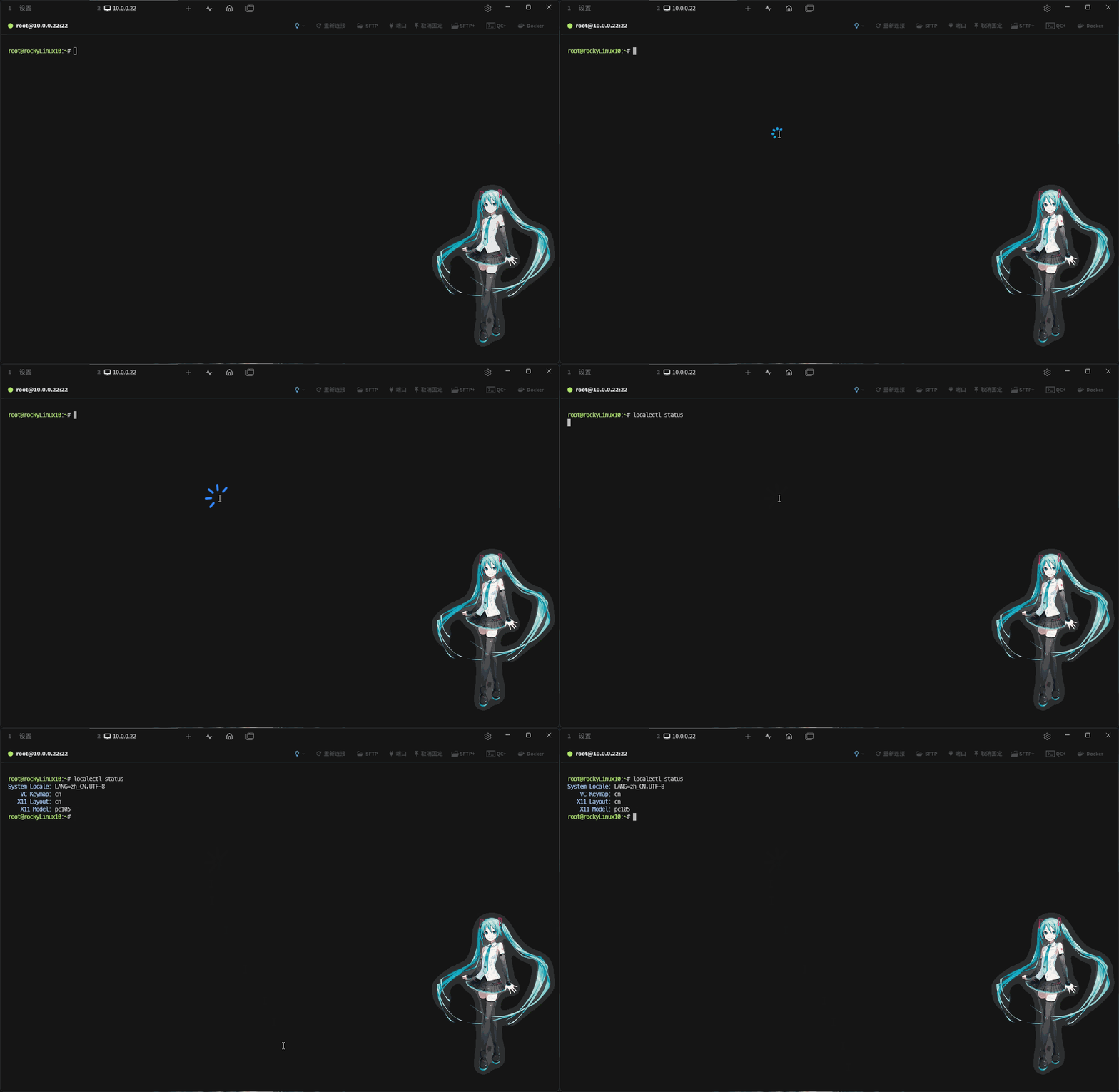
- ② 查看系统中已安装的语言包:
rpm -qa | grep glibc-all-langpacks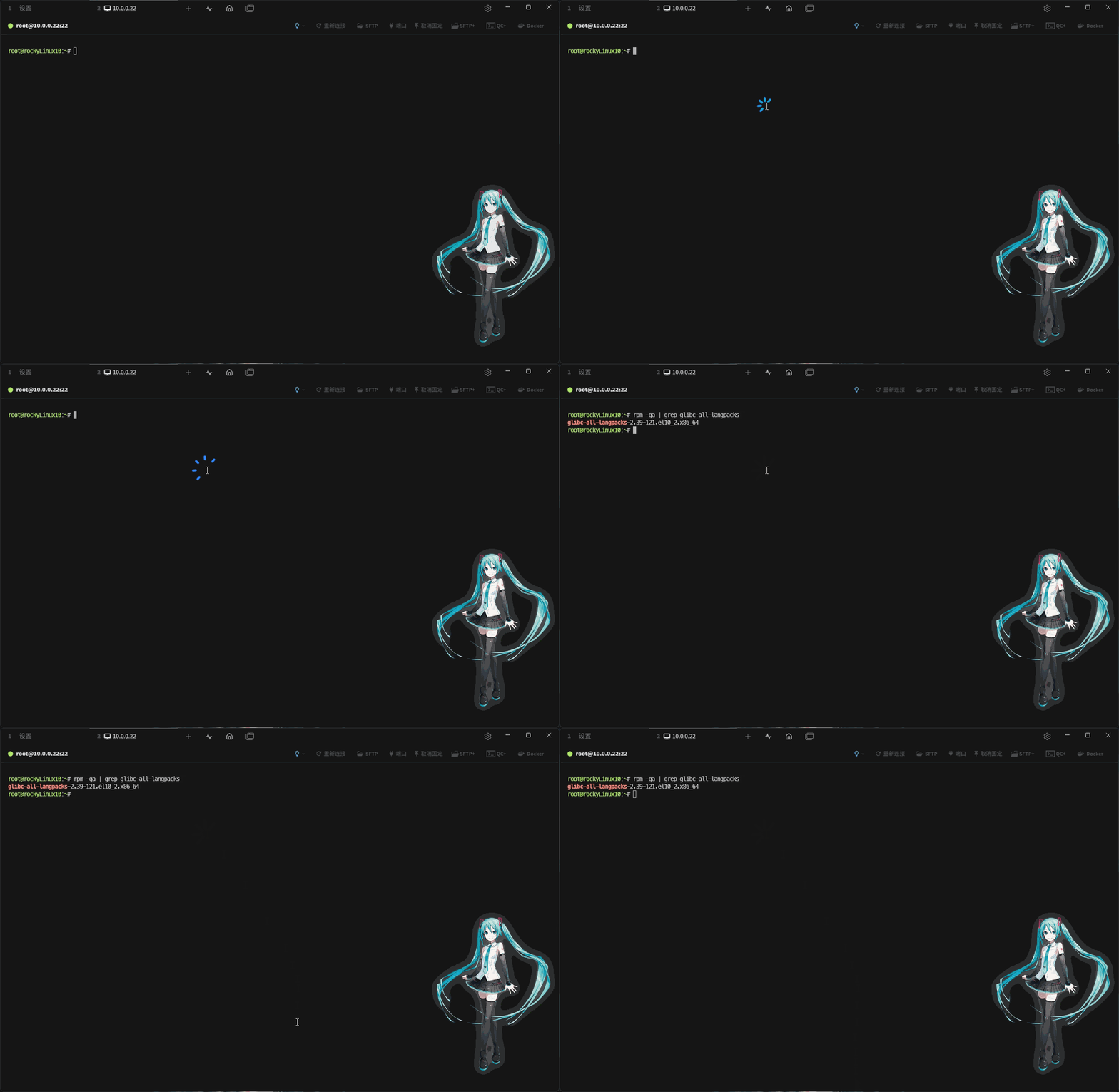
- ③ 安装所需要的语言包:
# 安装中文语言包
sudo dnf install glibc-langpack-zh -y
# 安装英文语言包
sudo dnf install glibc-langpack-en -y
# 安装所有语言包(不建议做,因为通常中文+英文组合最好)
sudo dnf install glibc-langpack-* -y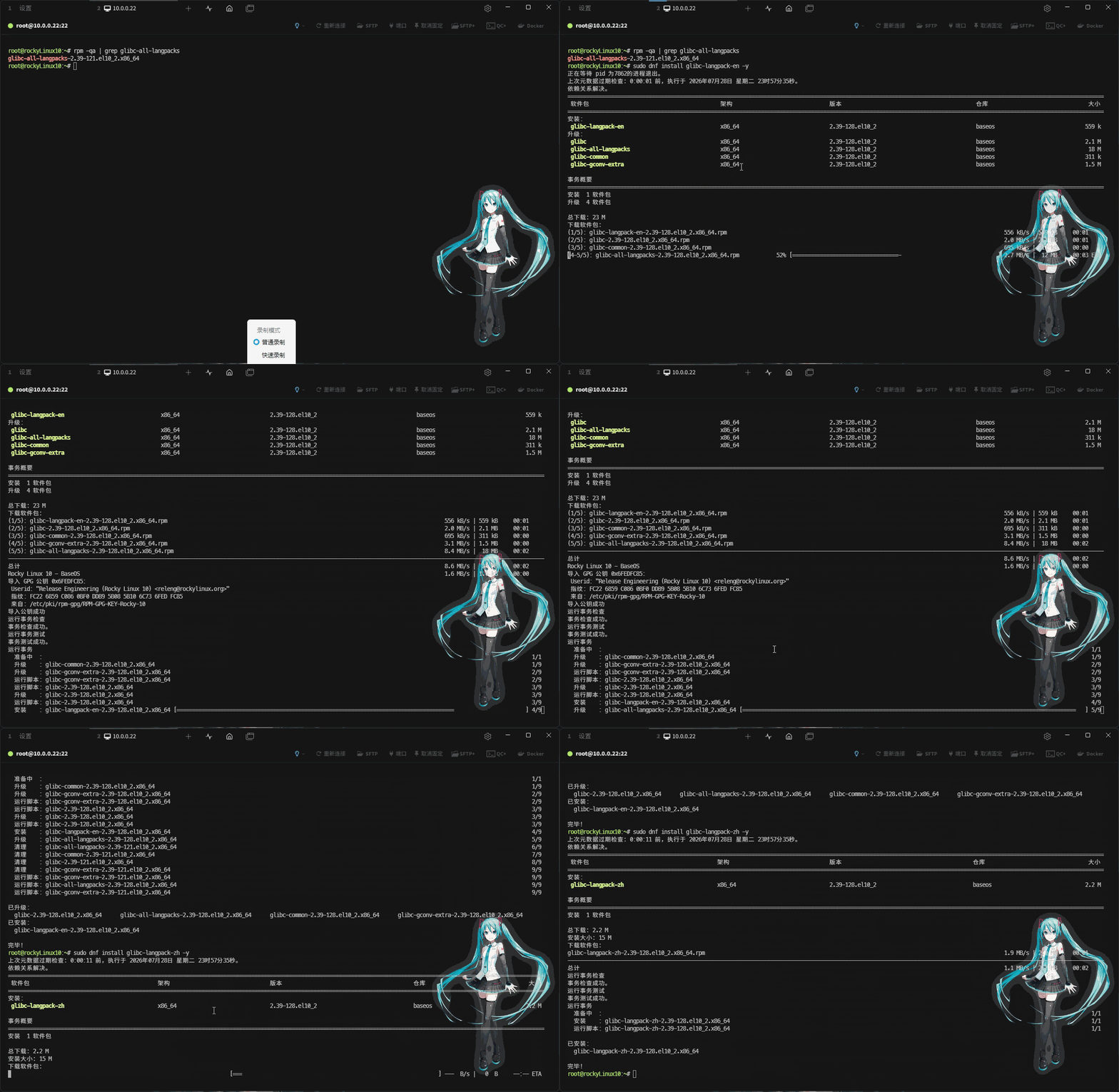
- ④ 列出系统支持的可用语言环境:
localectl list-locales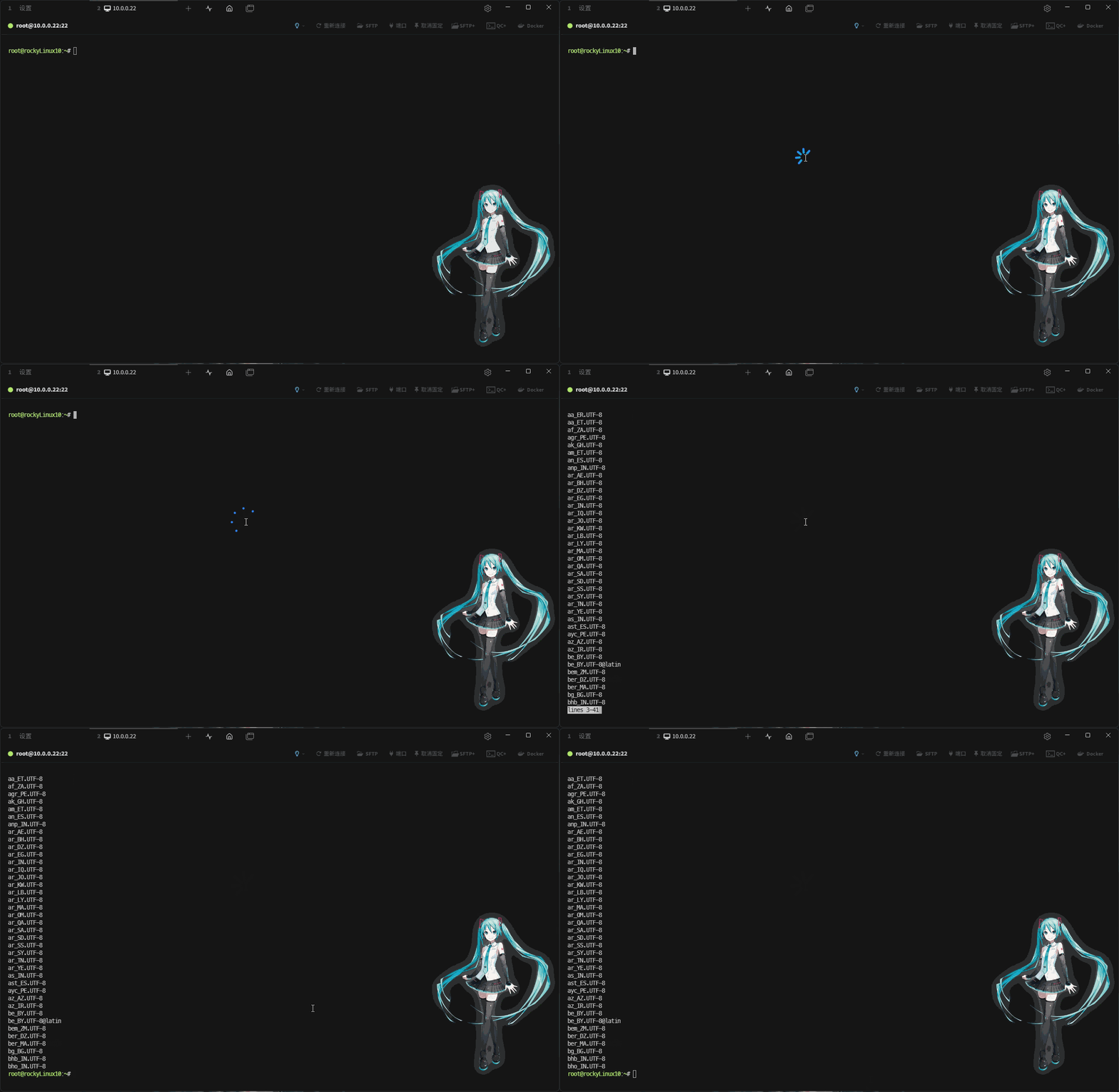
- ⑤ 临时切换语言环境:
# 查看当前语言环境
echo $LANG
# 临时切换语言环境,退出终端失效
LANG=en_US.UTF-8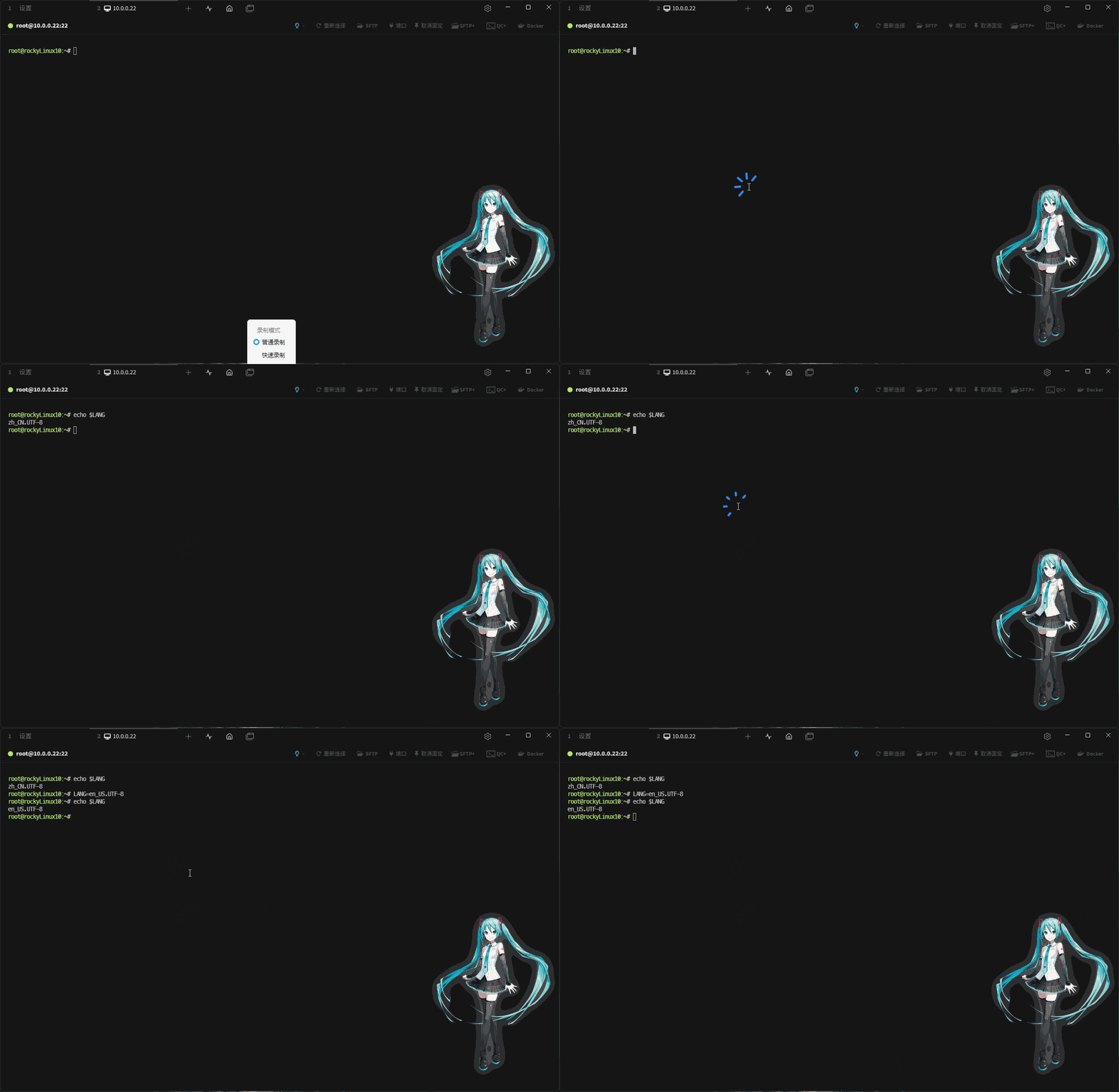
- ⑥ 永久切换语言环境:
# 切换中文语言环境
sudo localectl set-locale LANG=zh_CN.UTF-8
# 设置英文语言环境
sudo localectl set-locale LANG=en_US.UTF-8
# 重新加载环境变量,使得当前终端立即生效
source /etc/locale.conf
# 验证是否切换成功
localectl