第一章:安装 Ubuntu(🎯)
1.1 概述
Ubuntu(发音为 /ʊˈbʊntuː/,音似“乌班图”)是一个基于Debian的开源Linux操作系统。它是目前全球最流行、使用最广泛的 Linux 发行版之一,广泛应用于个人电脑、企业服务器、云计算和物联网设备。Ubuntu的主要特点,如下所示:
| 主要特点 | 描述 |
|---|---|
| 1️⃣ 免费且开源 | 任何人都可以免费下载、使用、修改和分发,无需支付授权费用。 |
| 2️⃣ 易于上手 | 相比于许多传统的 Linux 系统,Ubuntu 拥有非常友好的图形用户界面(默认使用 GNOME 桌面环境),使得习惯了 Windows 或 macOS 的用户也能快速适应。 |
| 3️⃣ 安全稳定 | 得益于 Linux 内核的架构,Ubuntu 极少受到病毒和恶意软件的困扰。同时,系统会定期推送安全更新。 |
| 4️⃣ 庞大的软件生态 | 拥有非常丰富的官方软件仓库。用户可以通过简单的命令( apt )或内置的“Ubuntu 软件”中心轻松安装数以万计的应用程序和开发工具。 |
Ubuntu的版本发布机制,如下所示:
| 版本发布周期 | 描述 |
|---|---|
| 1️⃣ 常规版本 | 每 6 个月发布一次(通常在 4 月和 10 月),包含最新的软件和技术,提供 9 个月的技术支持。 |
| 2️⃣ LTS 版本(长期支持版) | 每两年的 4 月份发布一次,如:20.04 LTS、22.04 LTS、24.04 LTS。LTS 版本以稳定性为主,提供长达 5 年的免费安全更新和维护,是企业用户和服务器环境的首选。 |
Ubuntu的主要版本分类,如下所示:
| 版本发布周期 | 描述 |
|---|---|
| 1️⃣ Ubuntu Desktop(桌面版) | 专为个人电脑和笔记本设计,适合日常办公、娱乐、学习和编程开发。 |
| 2️⃣ Ubuntu Server(服务器版) | 去除了图形界面,专为服务器环境优化,是全球各大云服务商(AWS、阿里云、腾讯云等)上部署量极高的操作系统。 |
| 3️⃣ Ubuntu Core(物联网版) | 专为物联网(IoT)设备和边缘计算设计,体积小巧且高度安全。 |
1.2 安装 Ubuntu 桌面版
1.2.1 Ubuntu 24.04
1.2.1.1 创建虚拟机
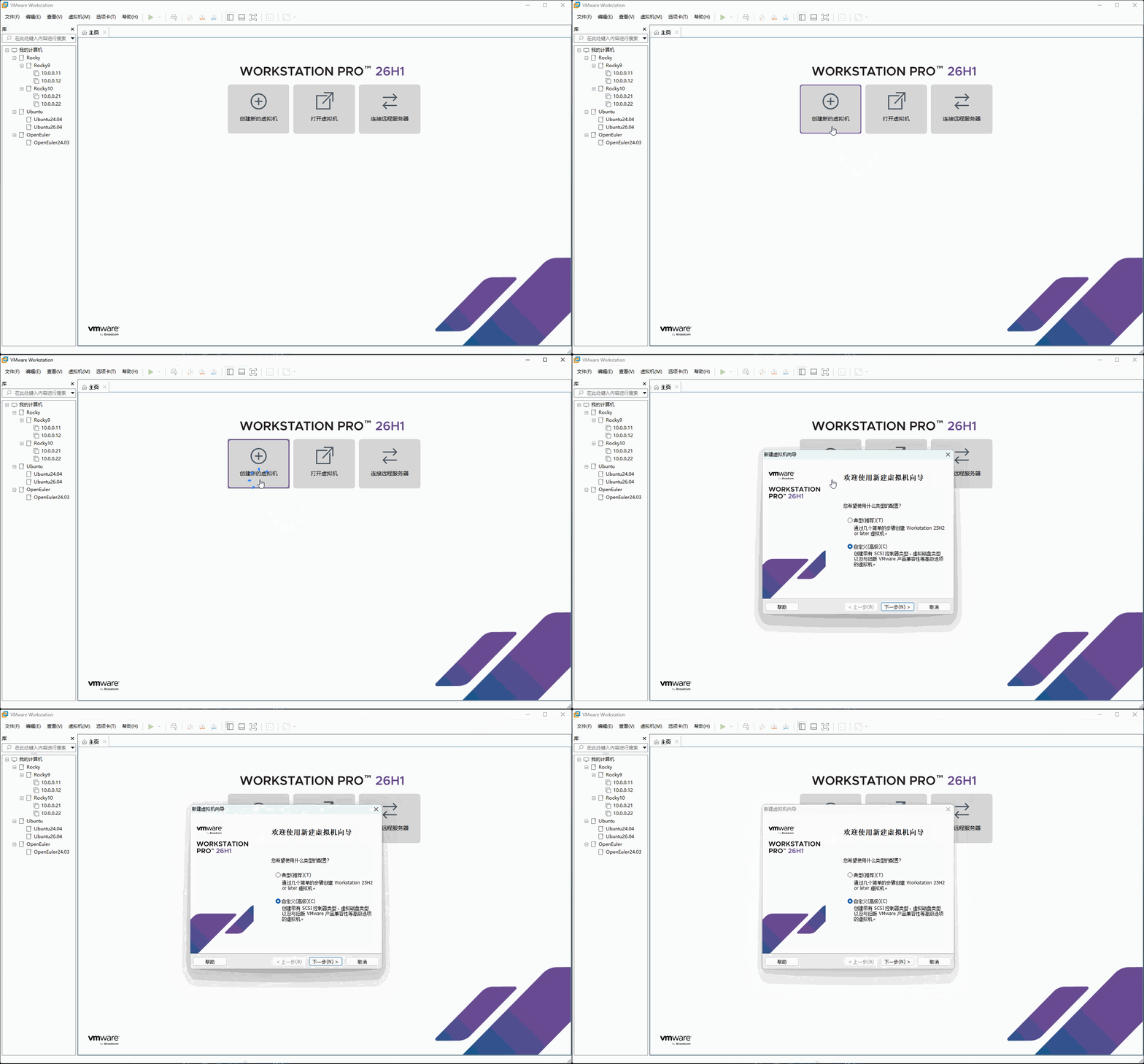
- ① 点击
创建新的虚拟机,如下所示:
提醒
该步骤类似于购买一台 没有安装操作系统 的裸机!!!
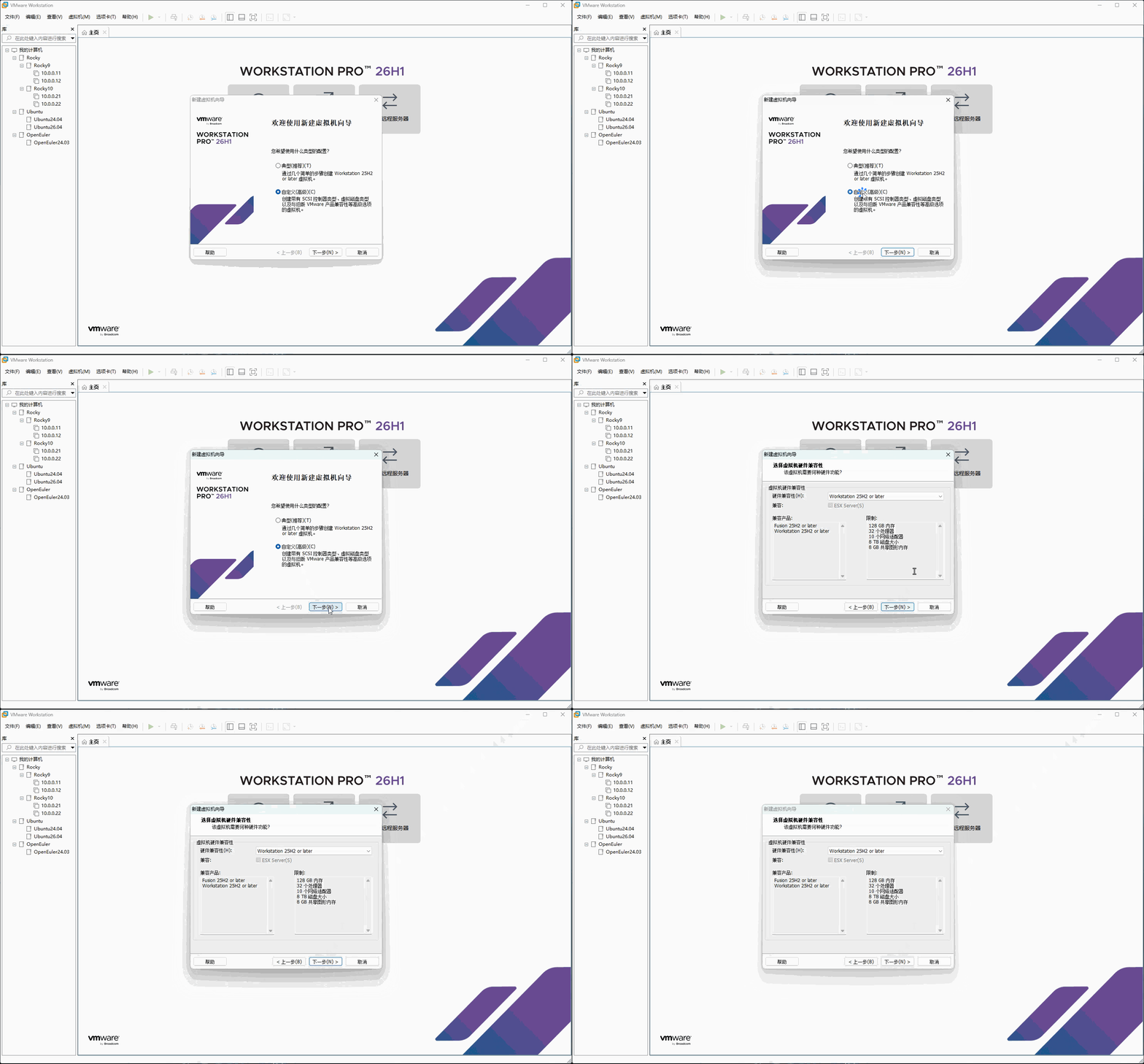
- ② 选择
自定义(高级),点击下一步,如下所示:
- ③ 点击
下一步,如下所示:
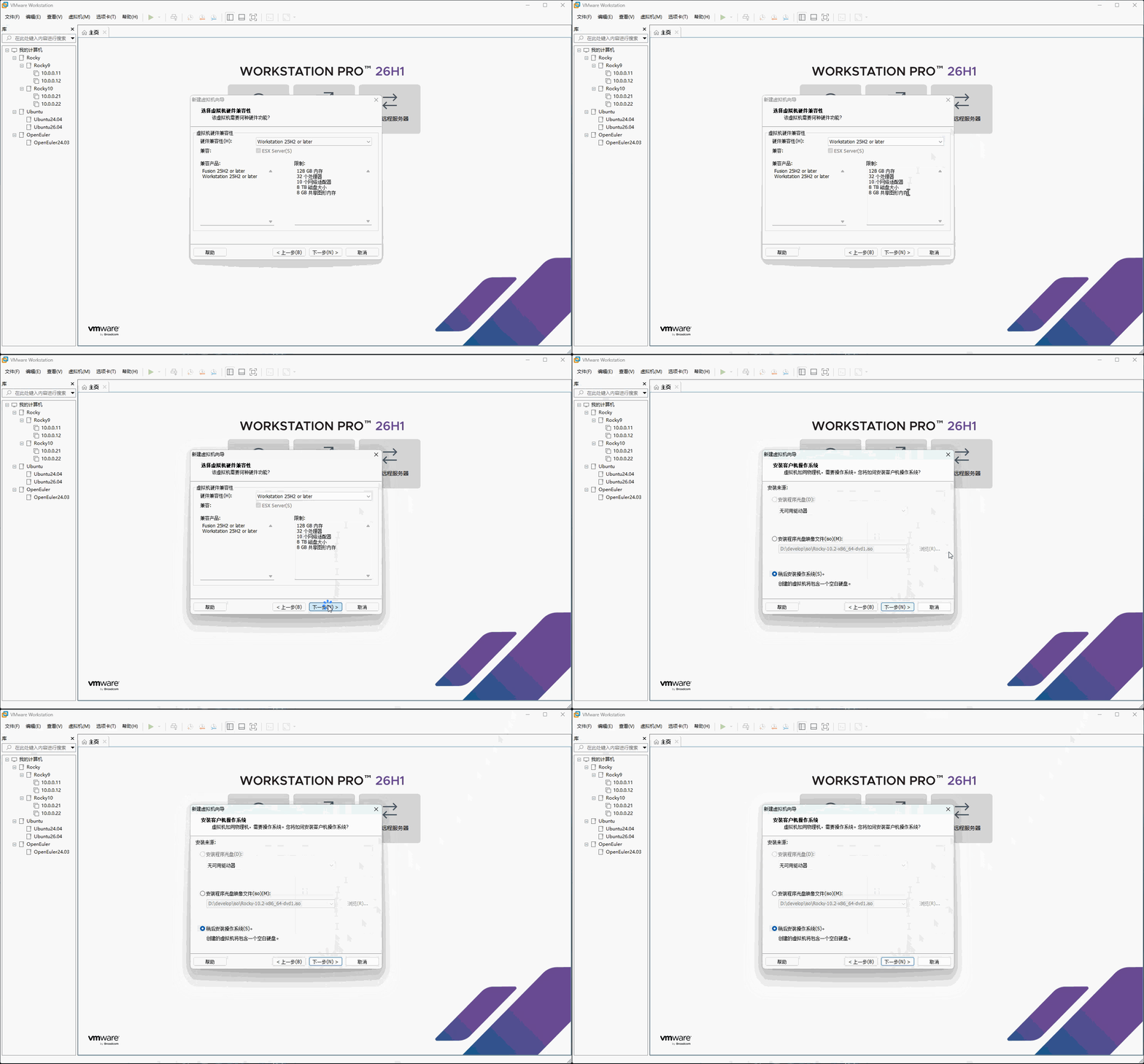
- ④ 选择
稍后安装操作系统,点击下一步,如下所示:
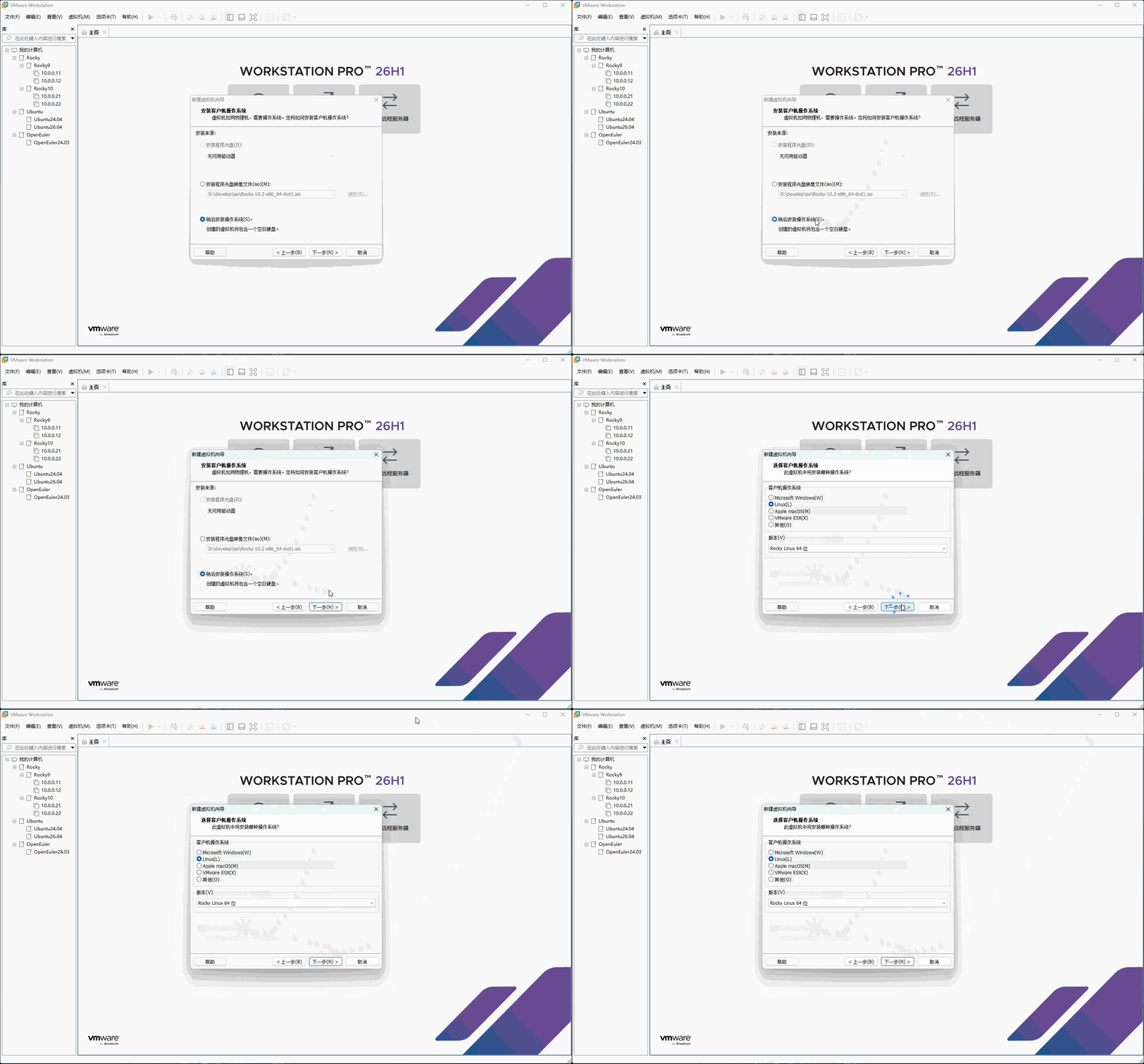
- ⑤ 点击
Linux,选择Ubuntu 64 位,点击下一步,如下所示:
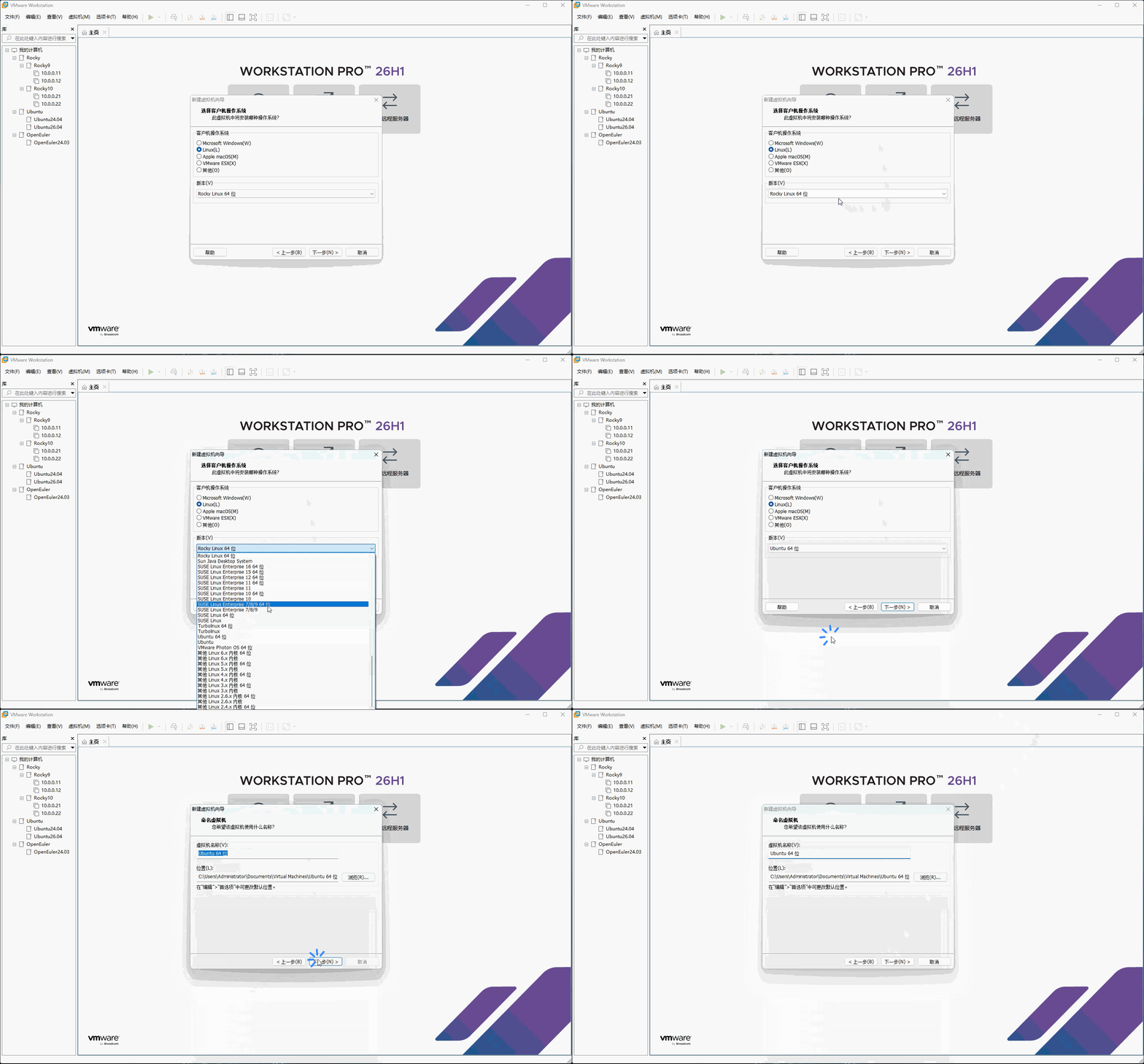
- ⑥ 创建虚拟机的安装位置,如下所示:
mkdir -Force "D:\develop\vms\Ubuntu\Ubuntu24.04\10.0.0.31"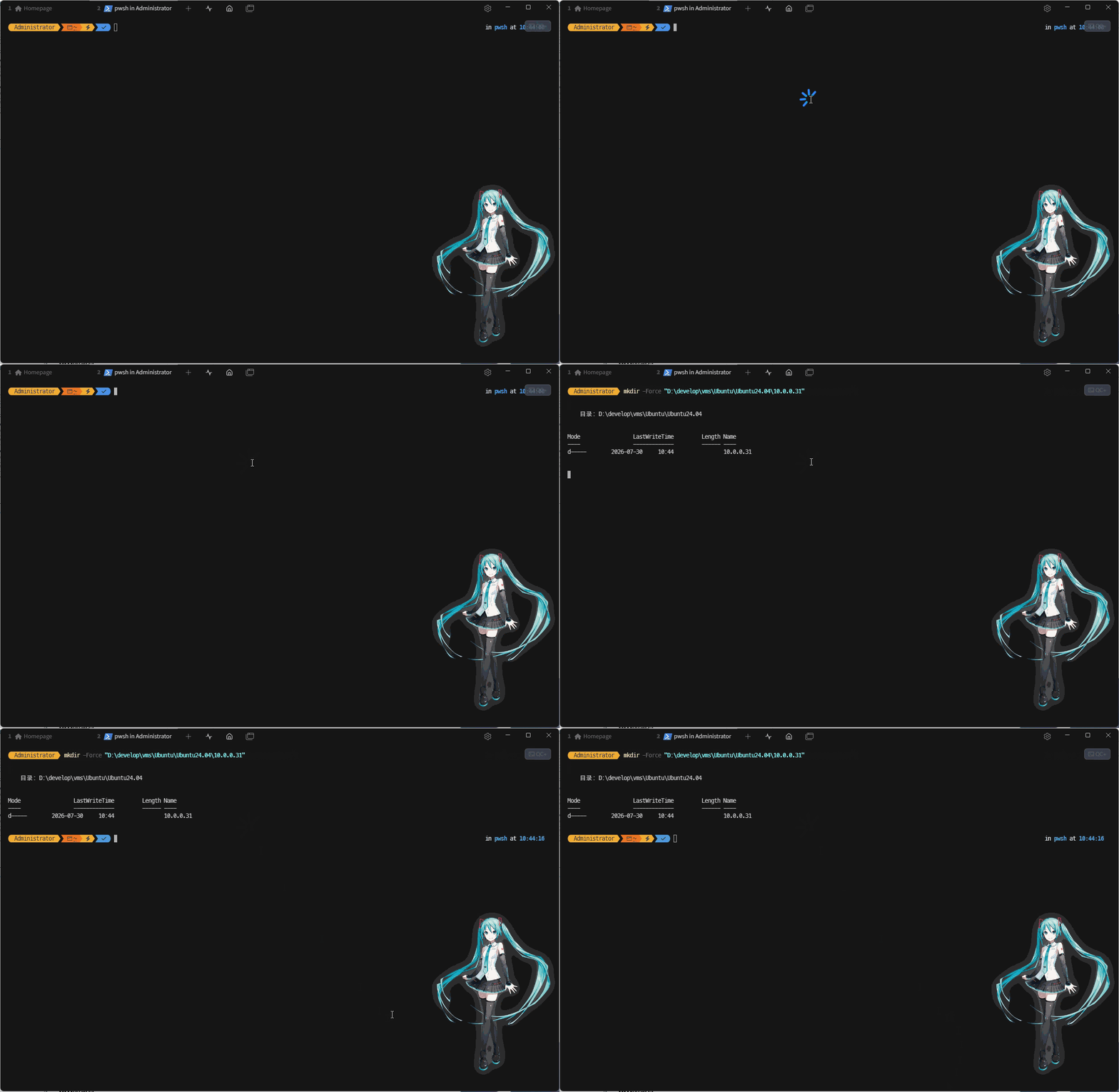
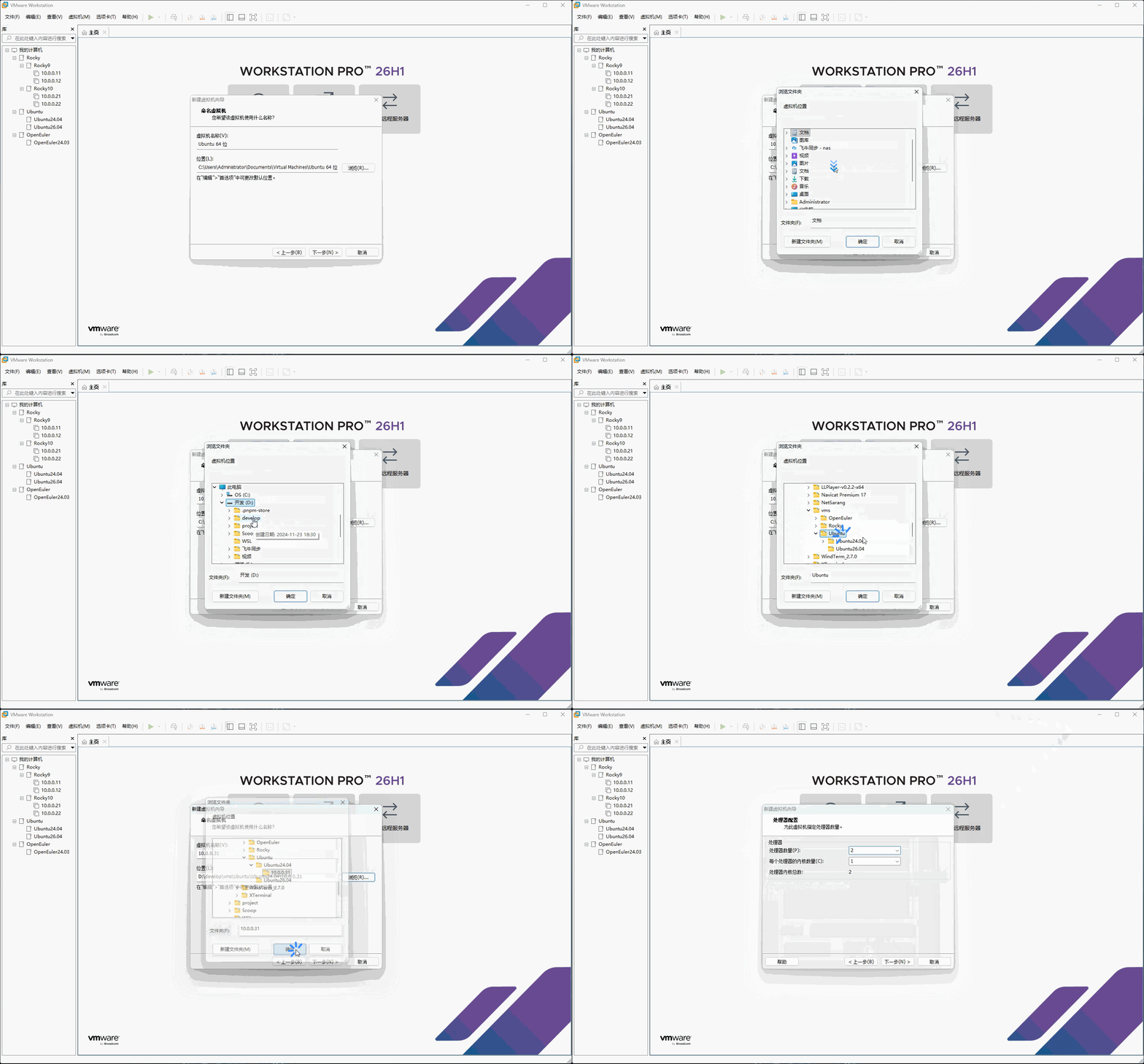
- ⑦ 修改
虚拟机名称以及位置,点击下一步,如下所示:
提醒
- 1️⃣ 虚拟机名称:
10.0.0.31。 - 2️⃣ 位置:
D:\develop\vms\Ubuntu\Ubuntu24.04\10.0.0.31。
- ⑧ 根据
需求设置处理器的数量,点击下一步,如下所示:
提醒
不要 超过 宿主机 中 处理器 的 数量 ;否则,VMware 将会报错!!!
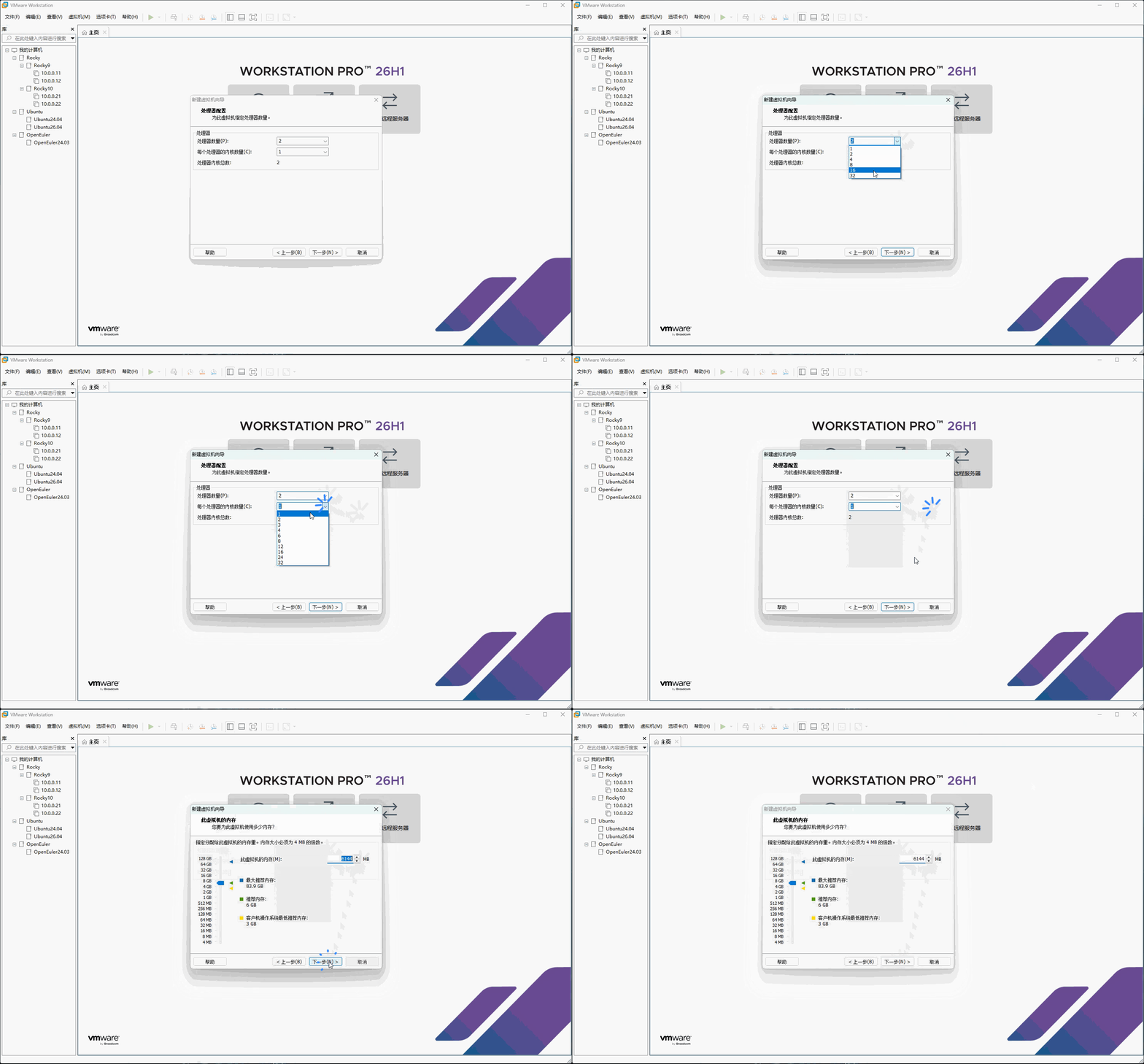
- ⑨ 根据
需求设置内存的大小,点击下一步,如下所示:
提醒
不要 超过 宿主机 中 内存 的 总大小 ;否则,VMware 将会报错!!!
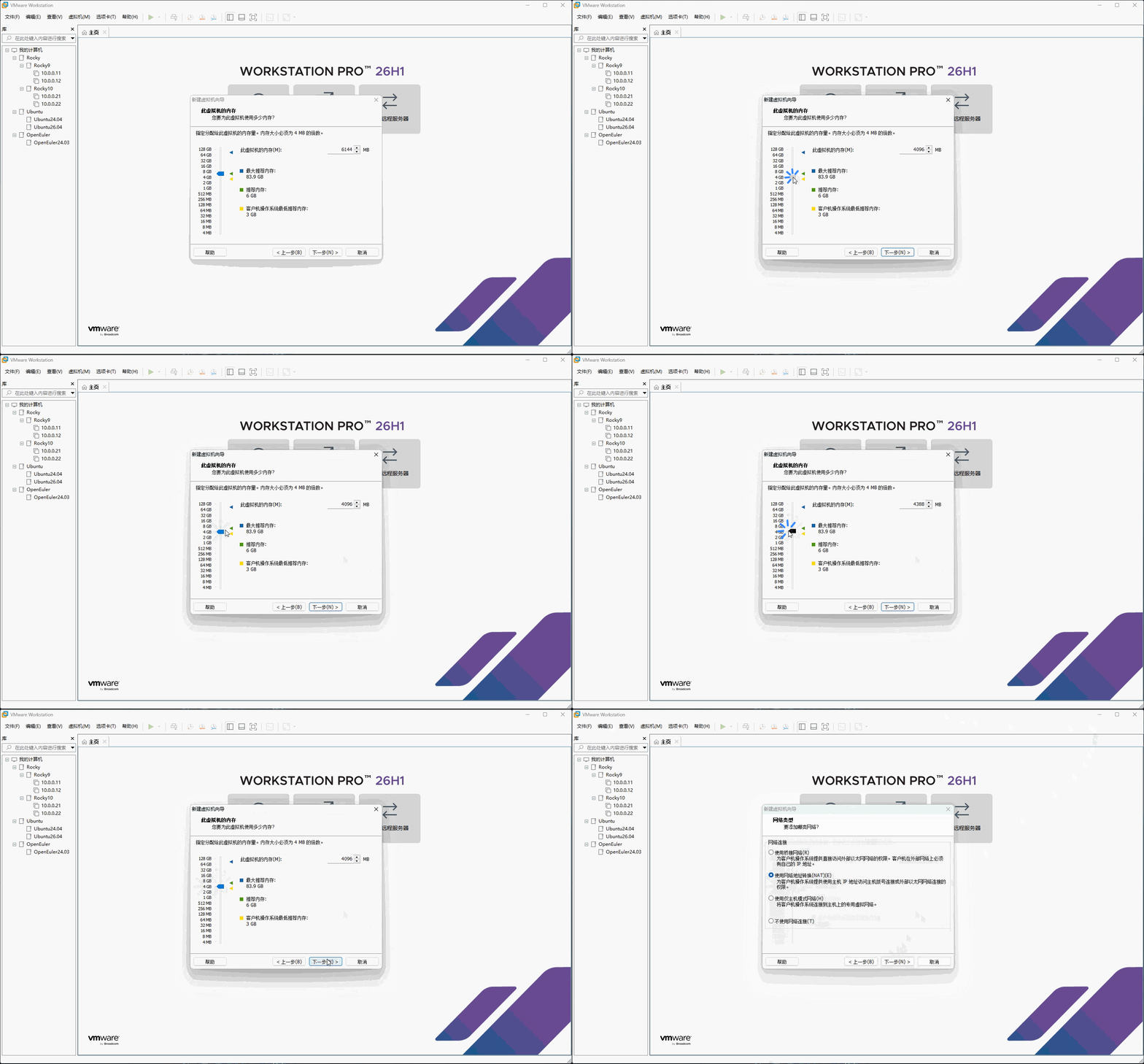
- ⑩ 选择
网络类型为NAT模式,点击下一步,如下所示:
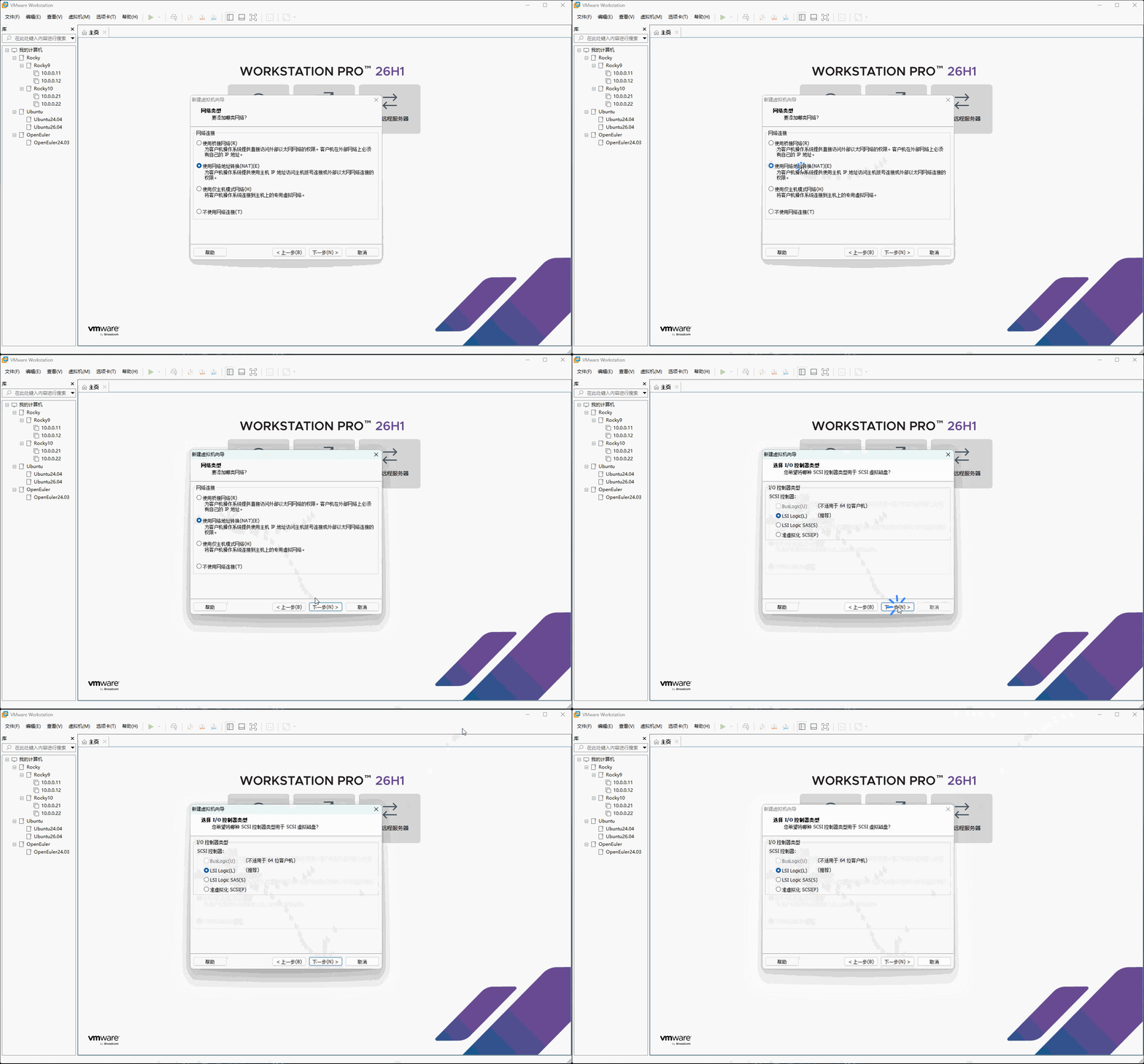
- ⑪ 根据
需求设置I/O 控制器的类型,点击下一步,如下所示:
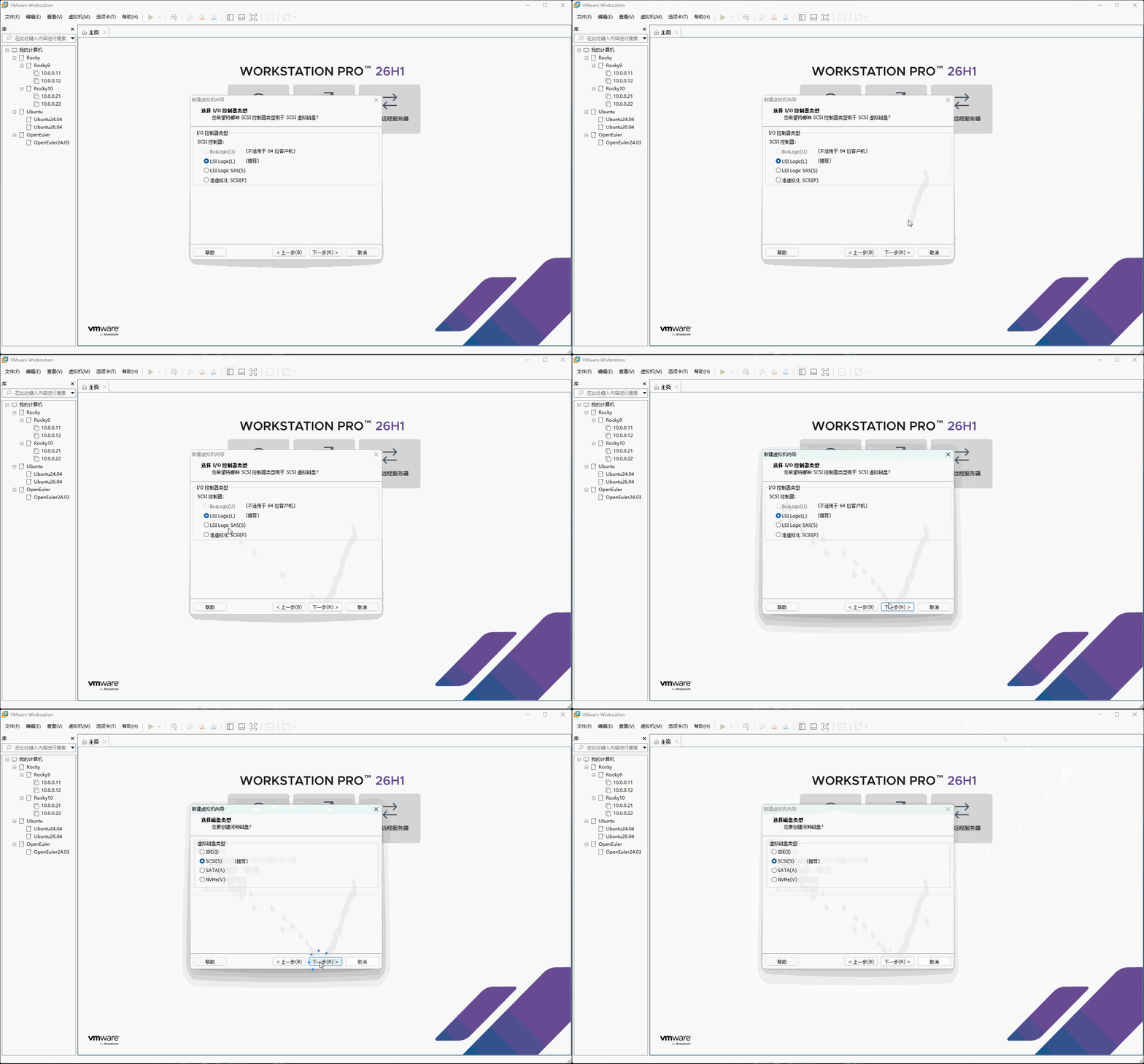
- ⑫ 根据
需求设置磁盘的类型,点击下一步,如下所示:
提醒
尽量选择 SCSI 类型,原因是在添加磁盘的时候,可以不重启虚拟机的情况下,让其动态感知!!!
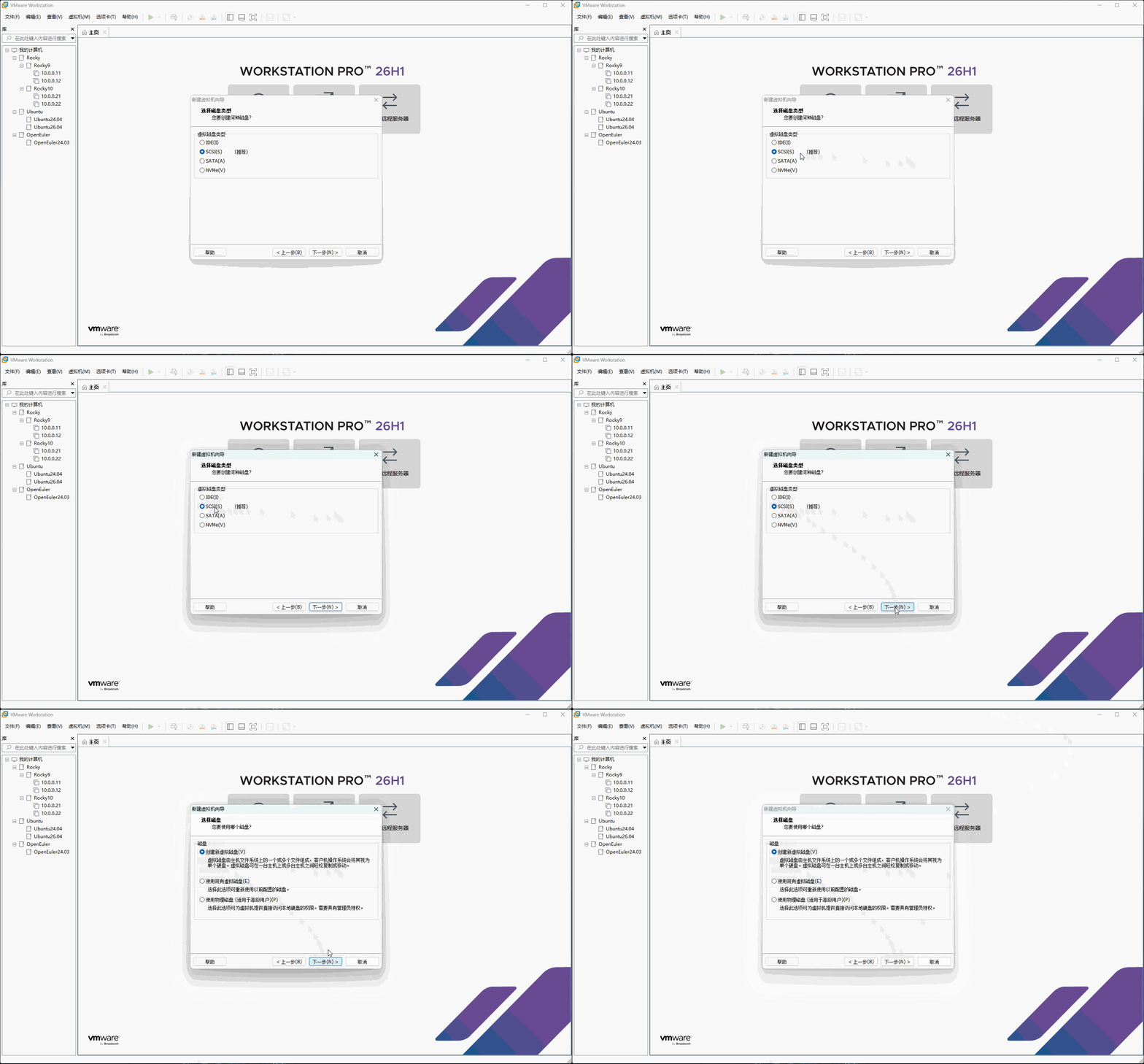
- ⑬ 根据
需求选择磁盘,点击下一步,如下所示:
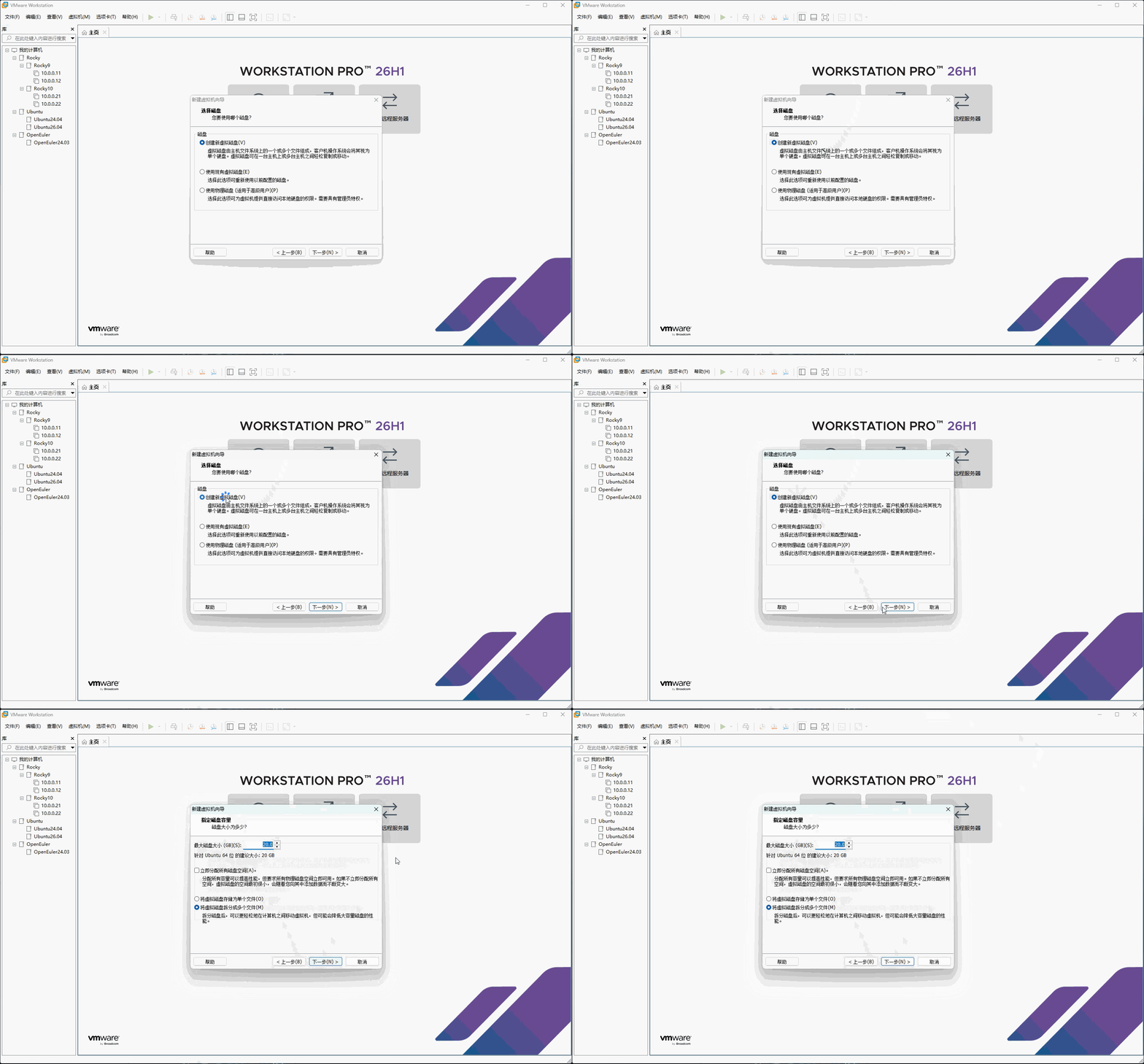
- ⑭ 根据
需求指定磁盘的容量,点击下一步,如下所示:
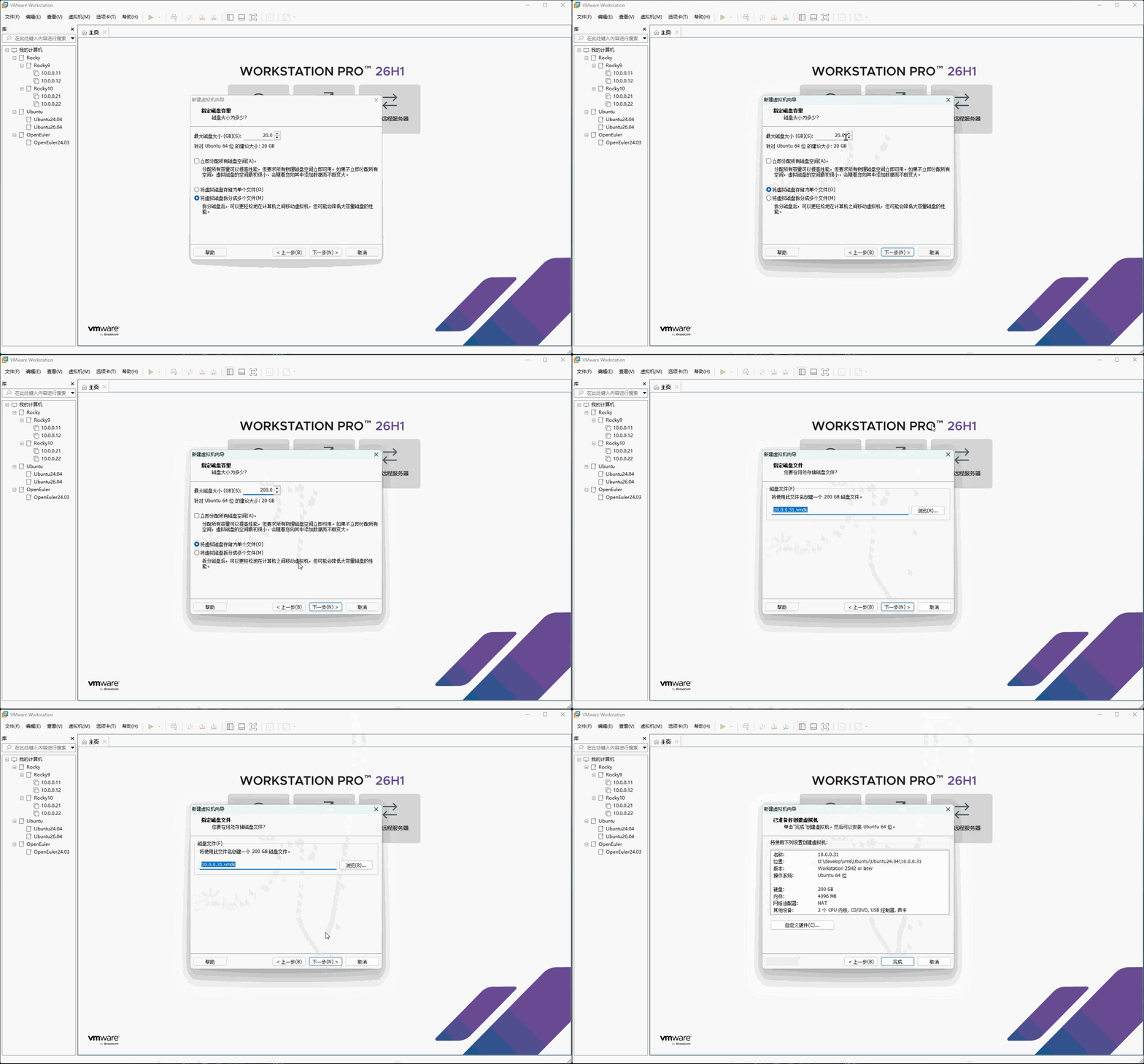
- ⑮ 点击
完成,如下所示:
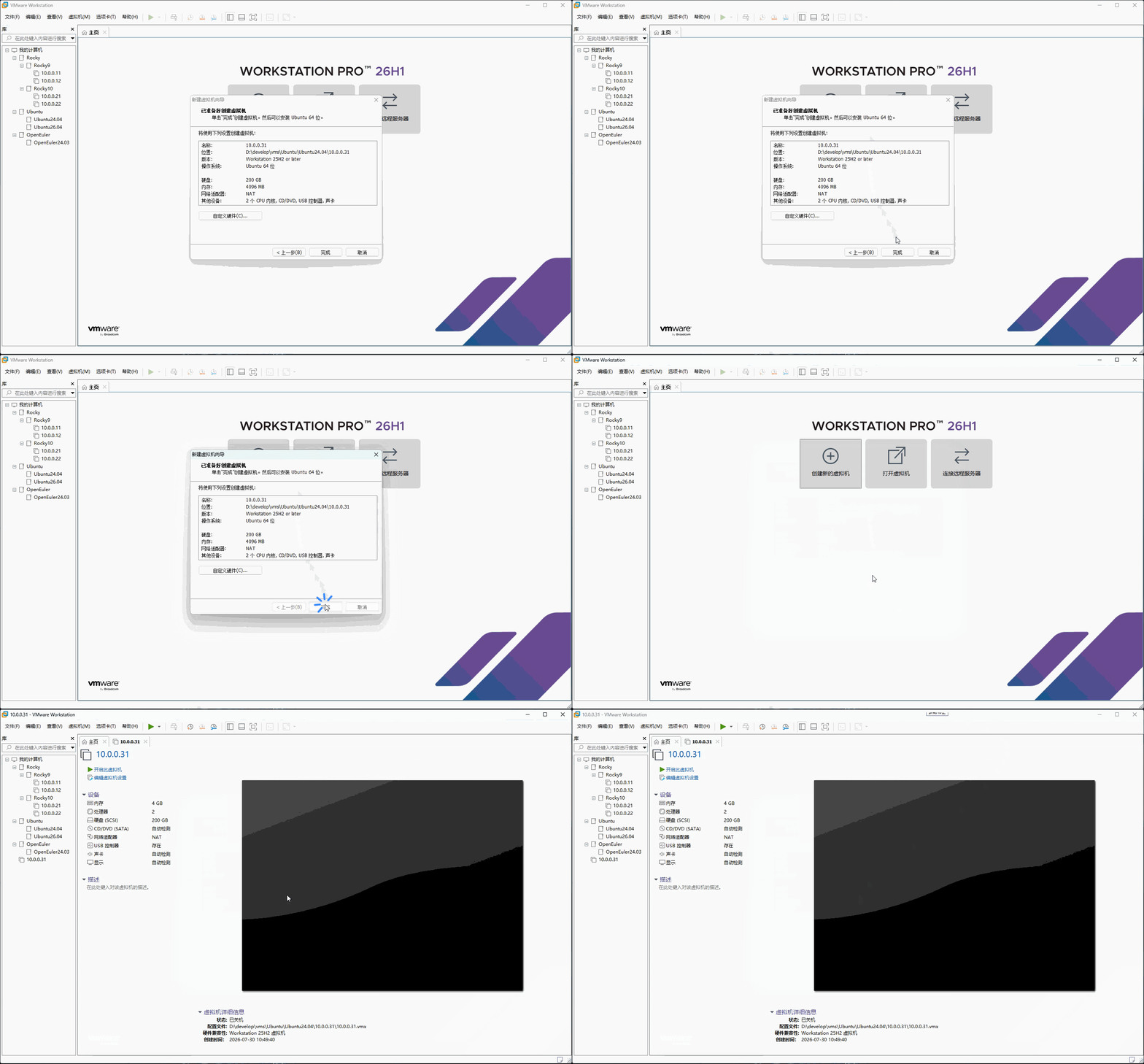
- ⑯ 将配置好的
虚拟机拖到指定的文件夹,如下所示:
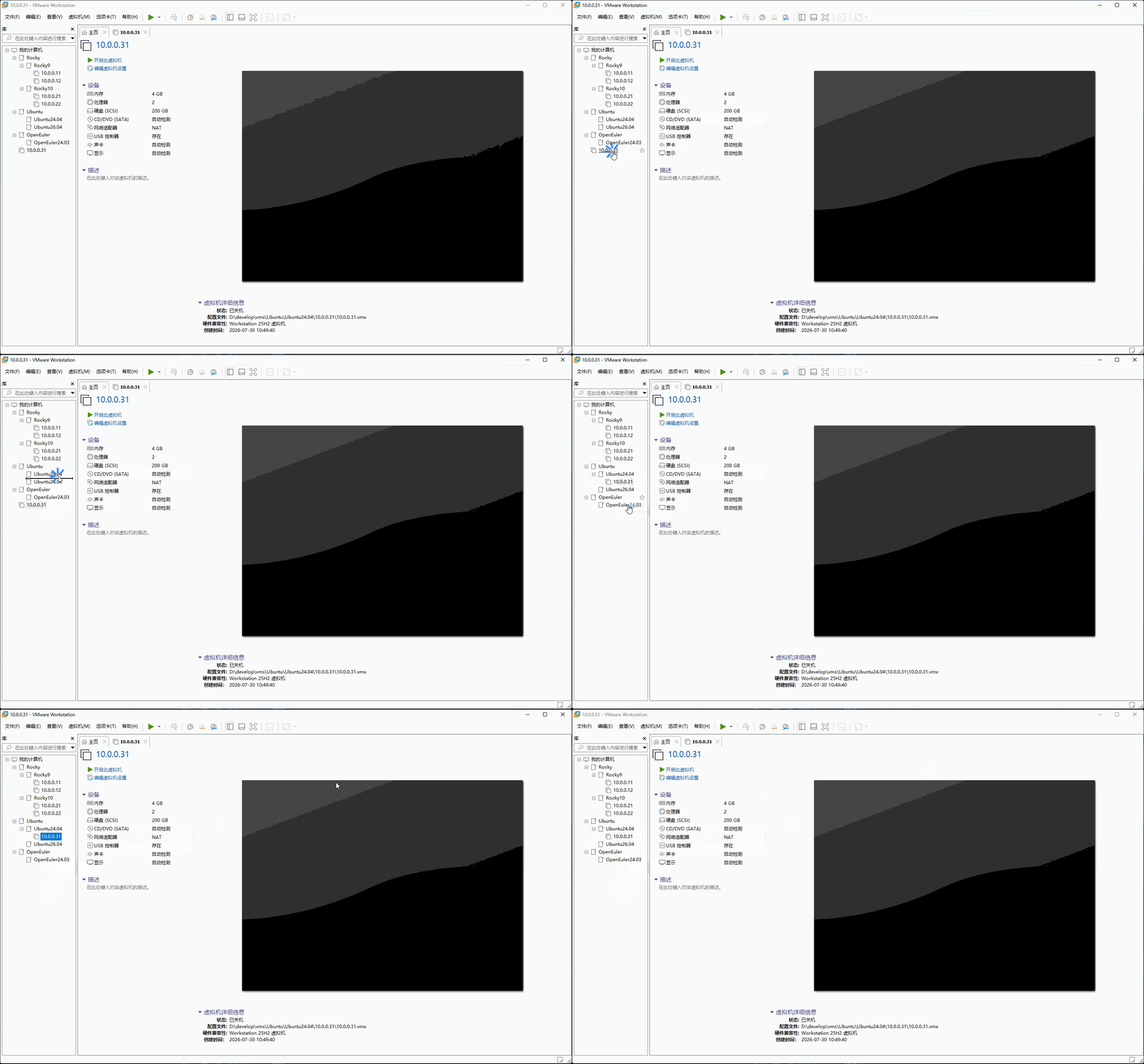
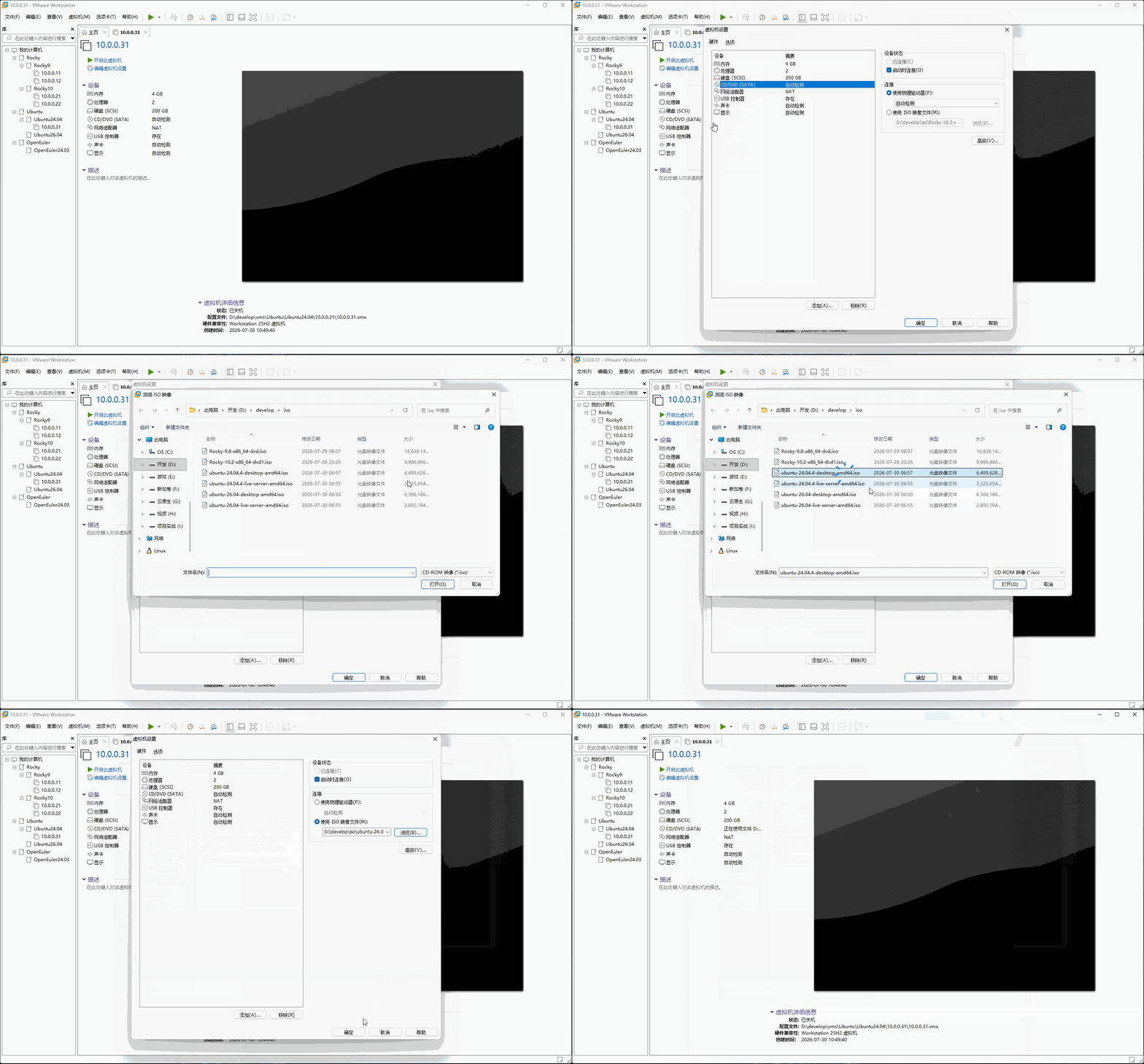
- ⑰ 将配置好的
虚拟机关联对应的镜像文件,如下所示:
1.2.1.2 安装 Linux
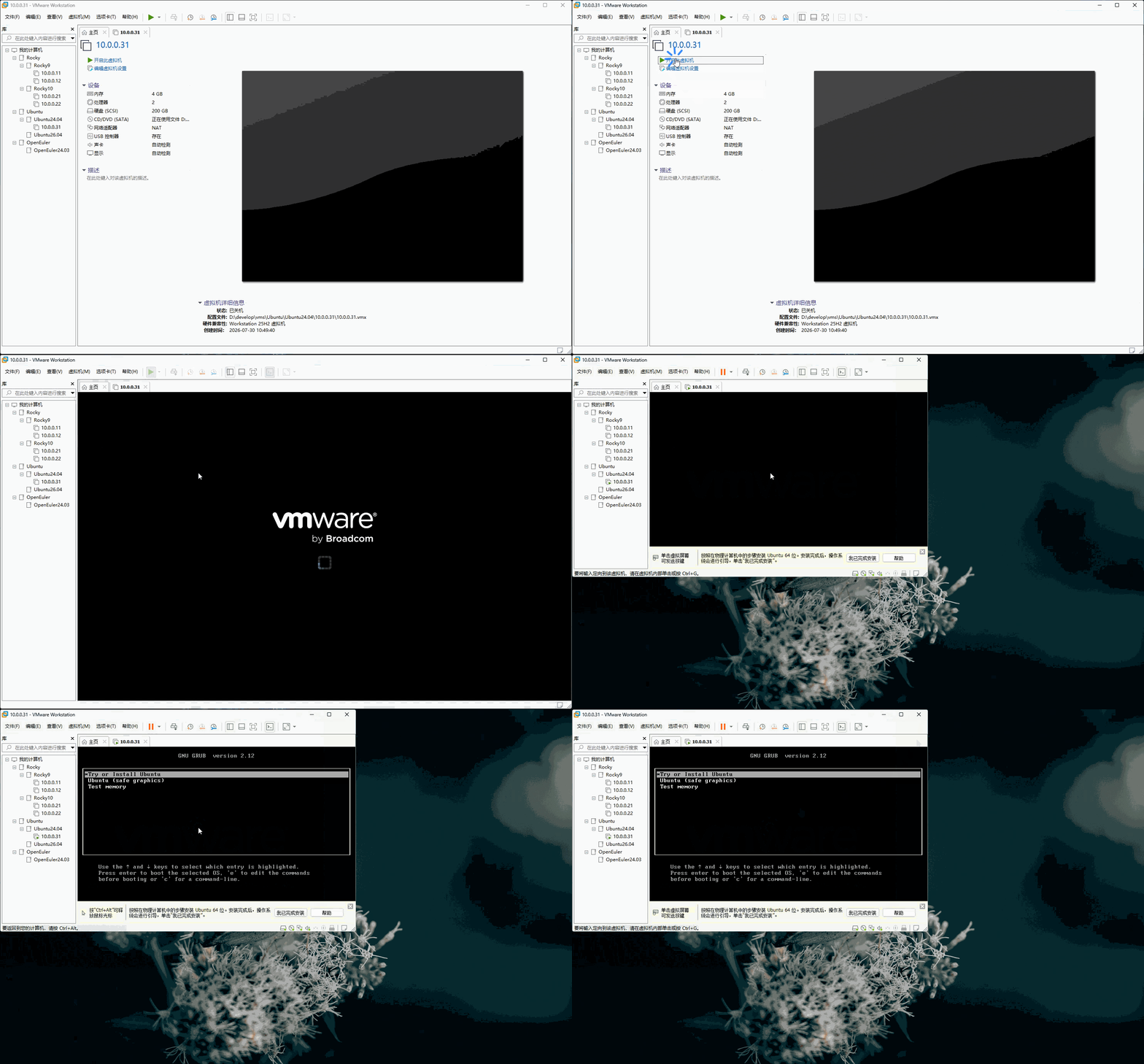
- ① 点击
开启此虚拟机,如下所示:
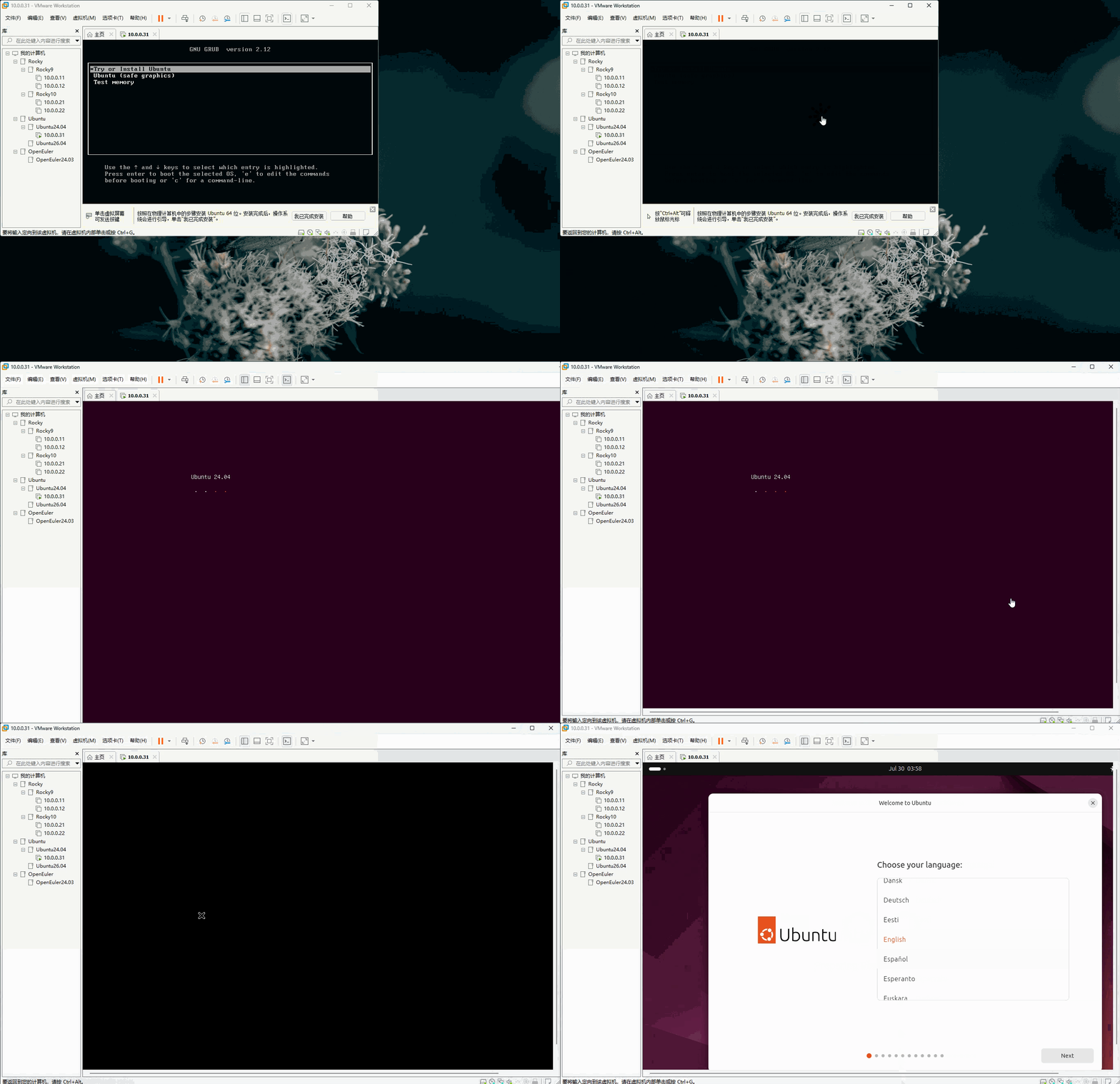
- ② 通过键盘的
↑或↓,选择Try or Install Ubuntu,并点击Enter键,如下所示:
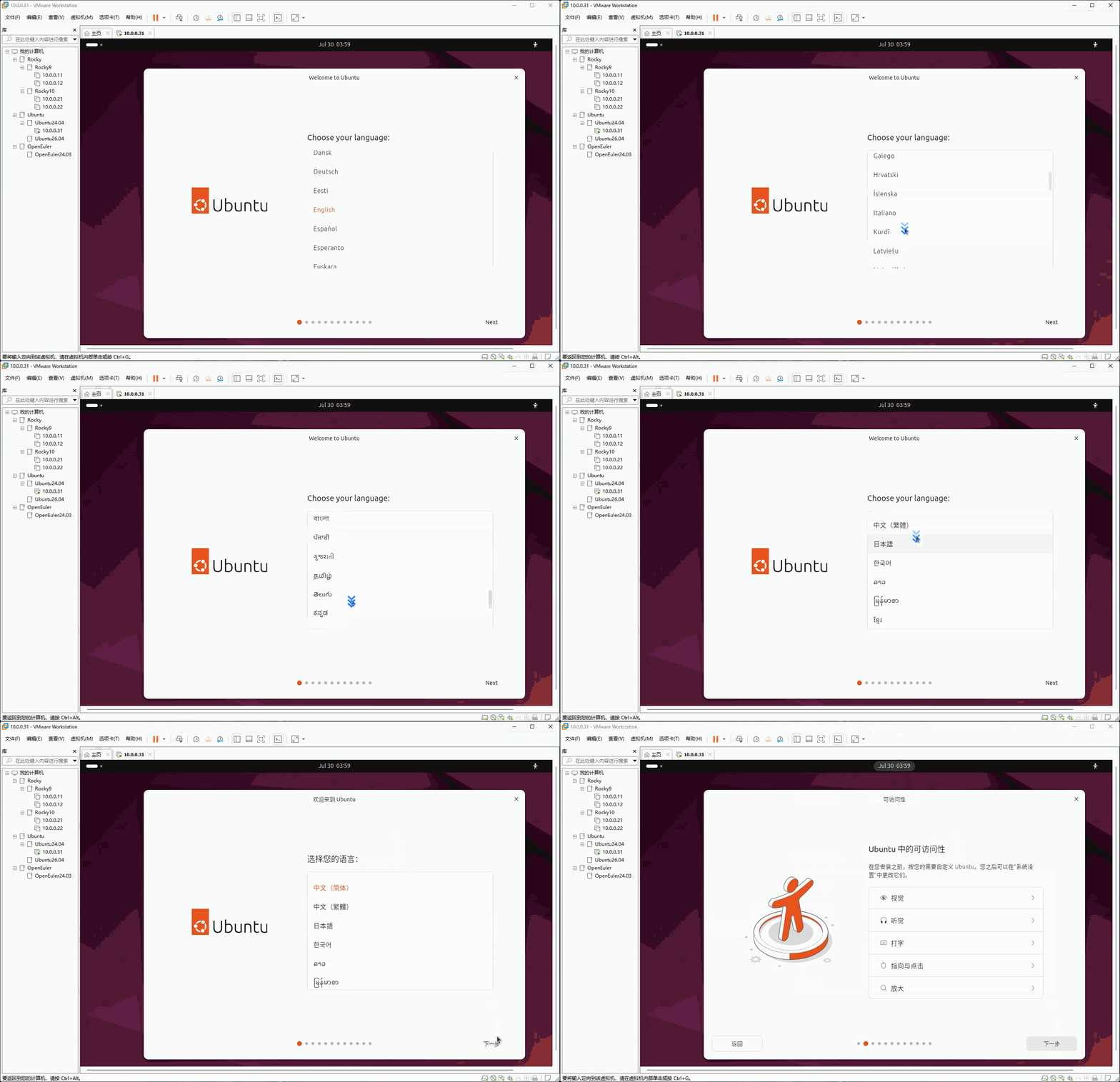
- ③ 选择
安装语言为中文(简体),并点击下一步,如下所示:
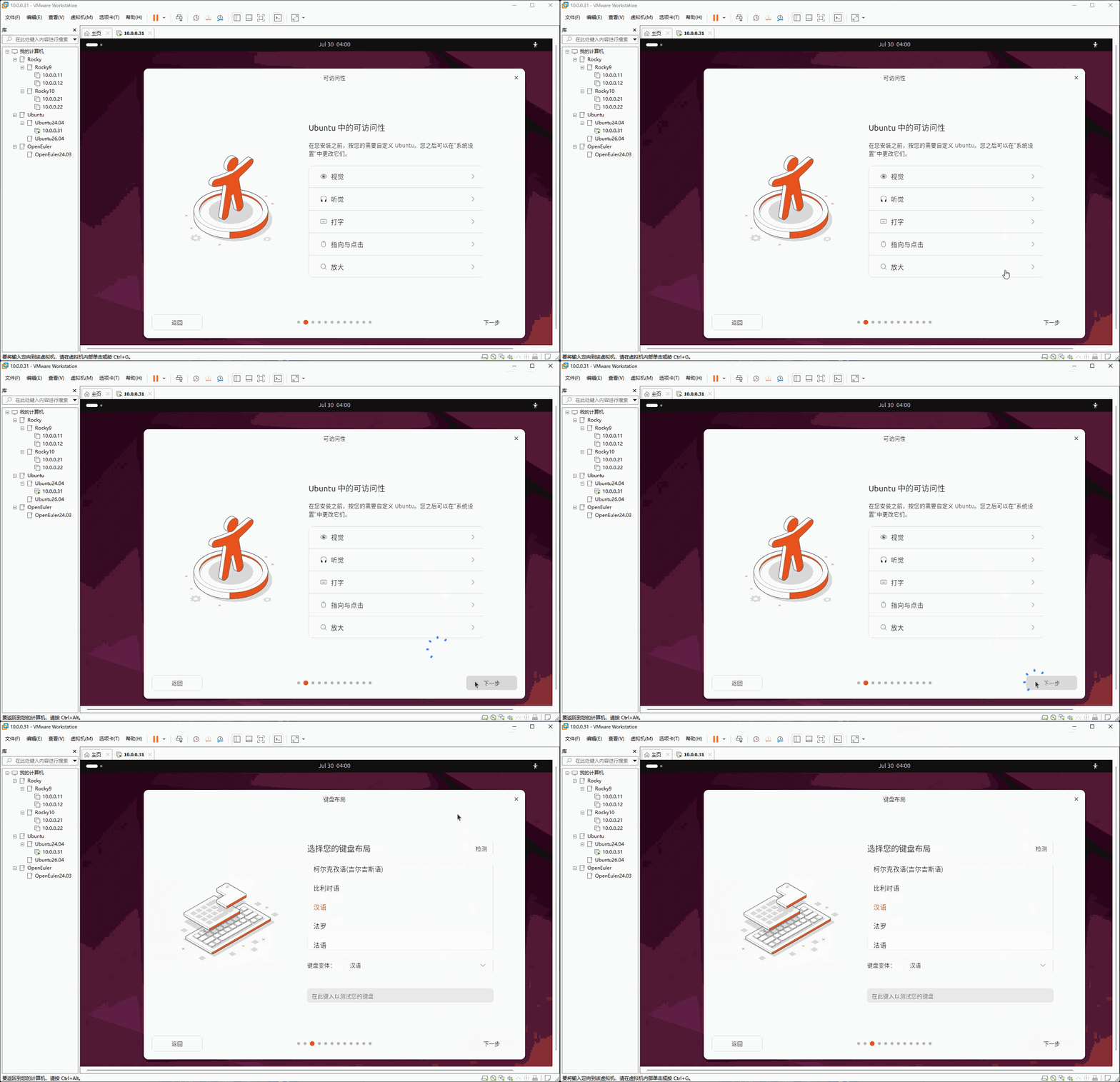
- ④ 点击
下一步,如下所示:
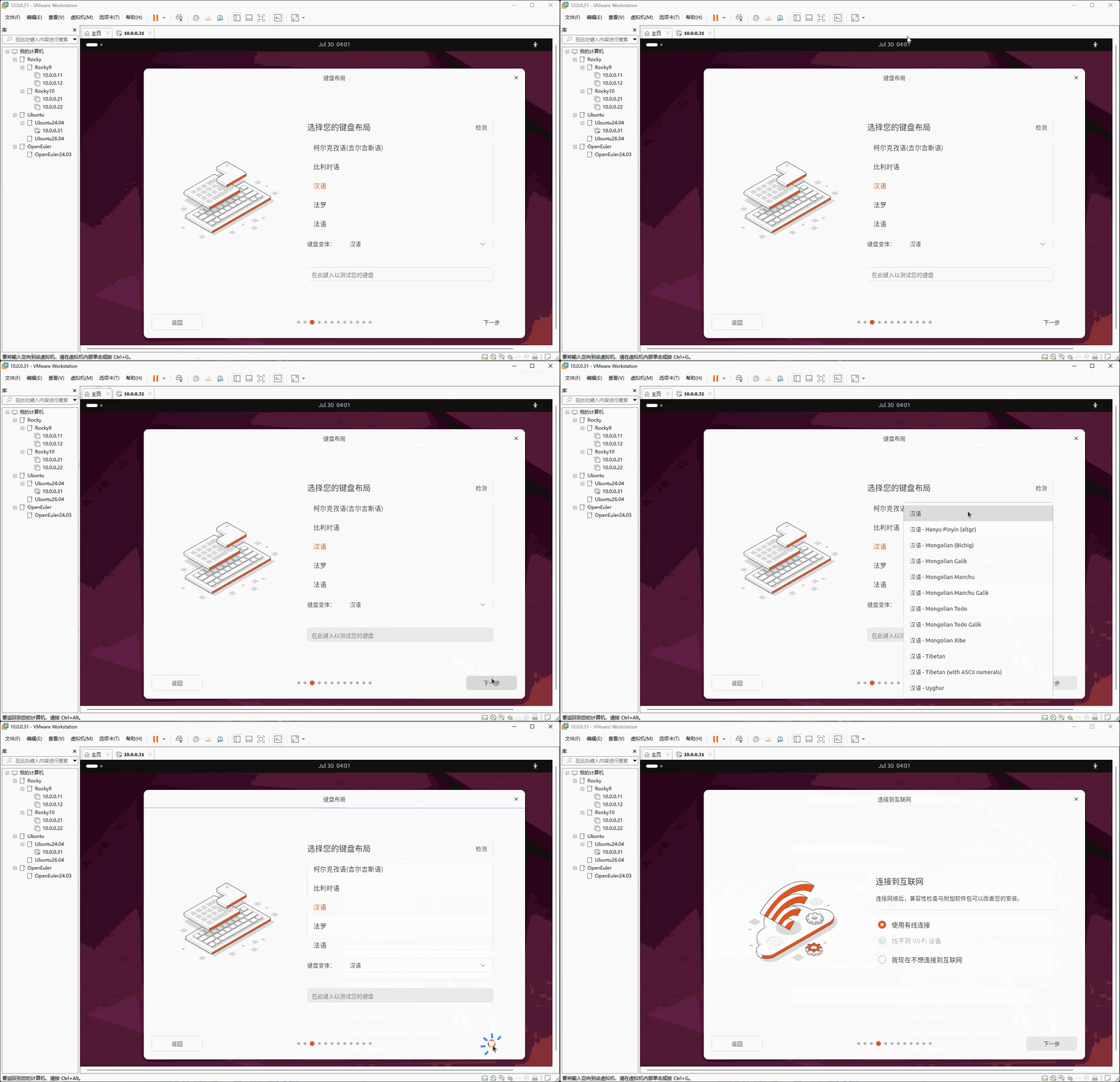
- ⑤ 根据
需求选择键盘布局,并点击下一步,如下所示:
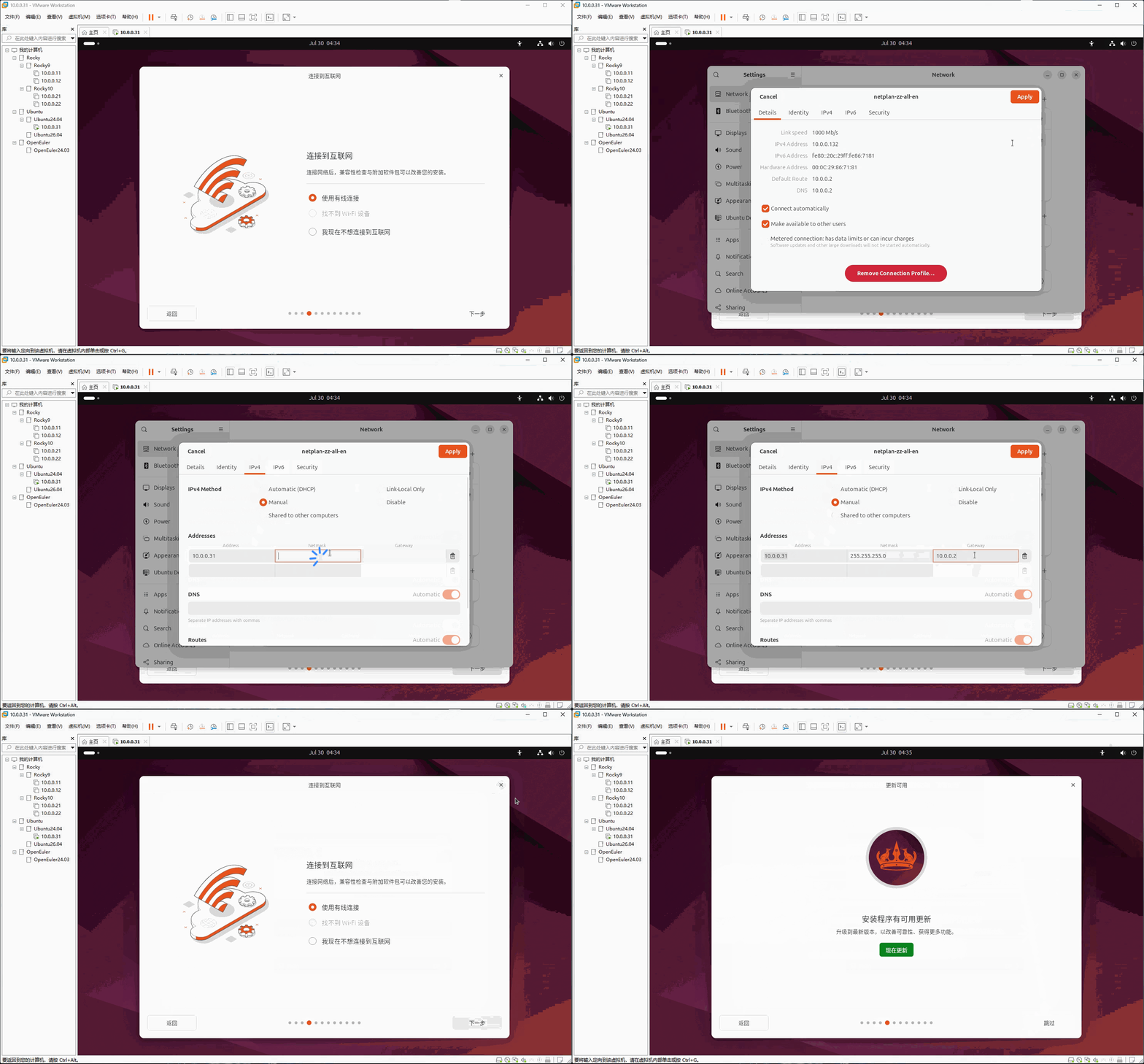
- ⑥ 配置
网络,然后关闭网络,并点击下一步,如下所示:
提醒
- ① 网络信息:
| IP | 子网掩码 | 网关 | DNS |
|---|---|---|---|
| 10.0.0.31 | 255.255.255.0 | 10.0.0.2 | 10.0.0.2 |
- ②
关闭网络的目的是为了防止 Ubuntu 去联网更新软件包,影响安装进度!!!
- ⑦ 点击
跳过,如下所示:
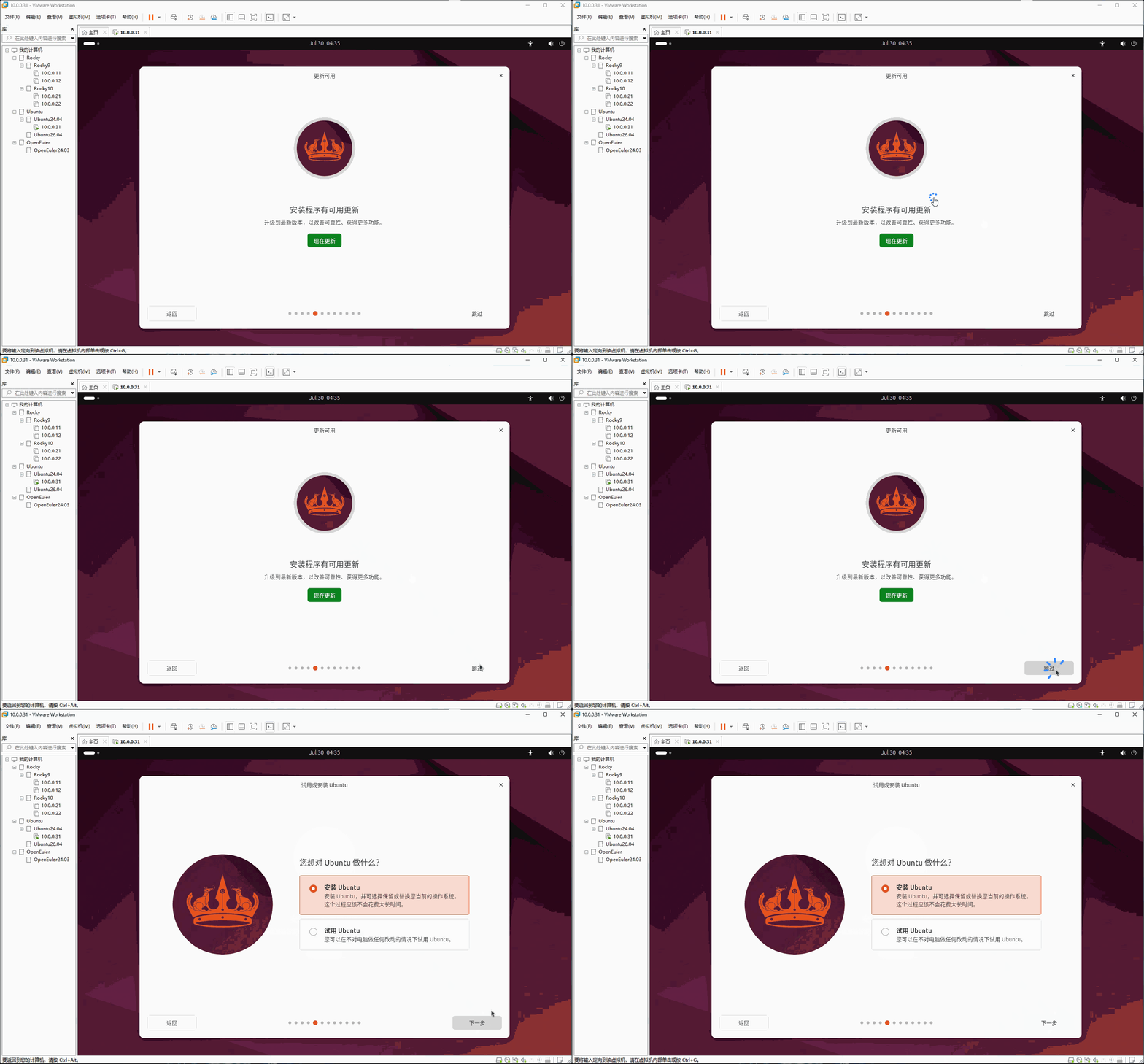
- ⑧ 选择
交互式安装,并点击下一步,如下所示:
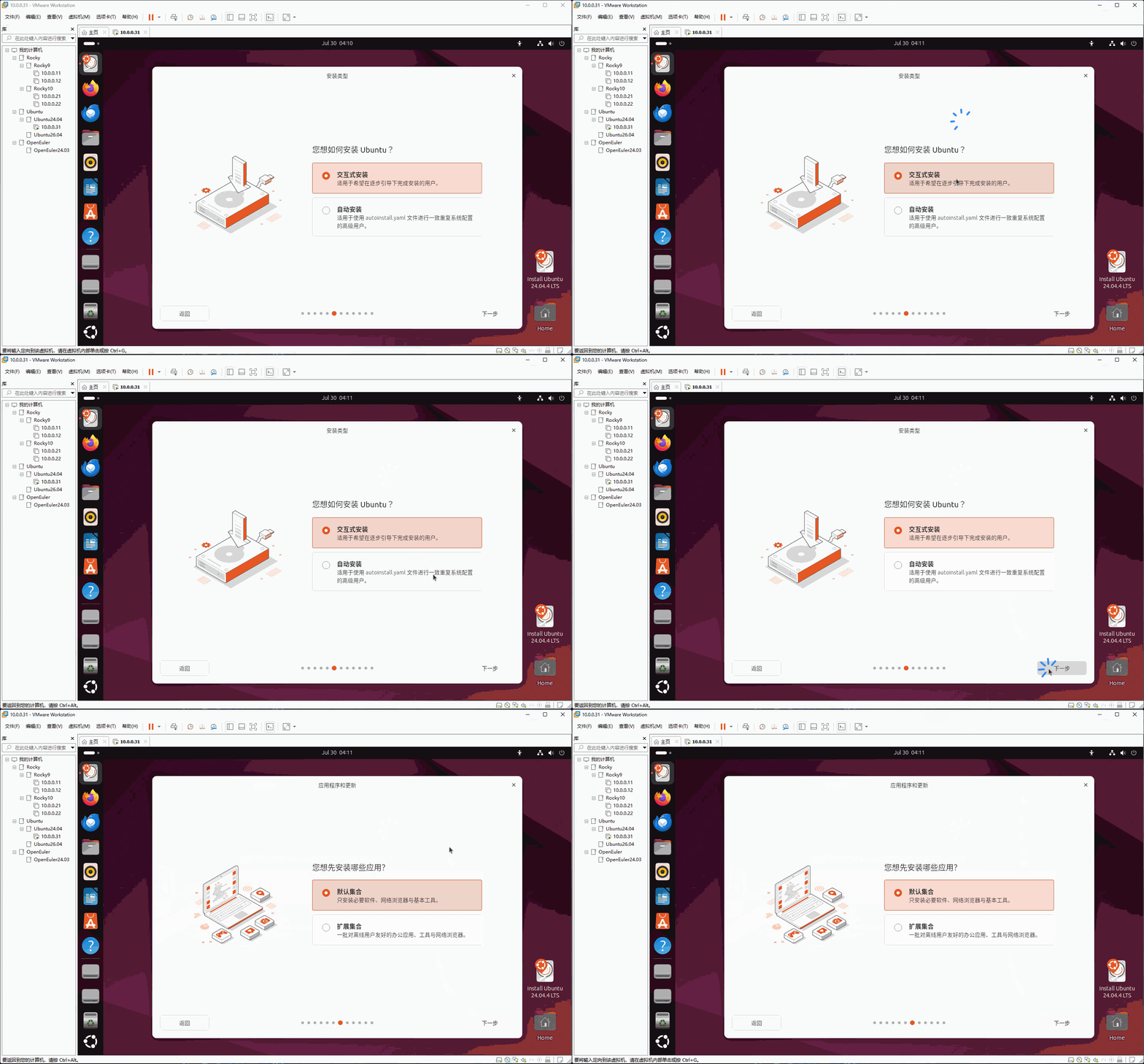
- ⑨ 选择
默认集合,并点击下一步,如下所示:
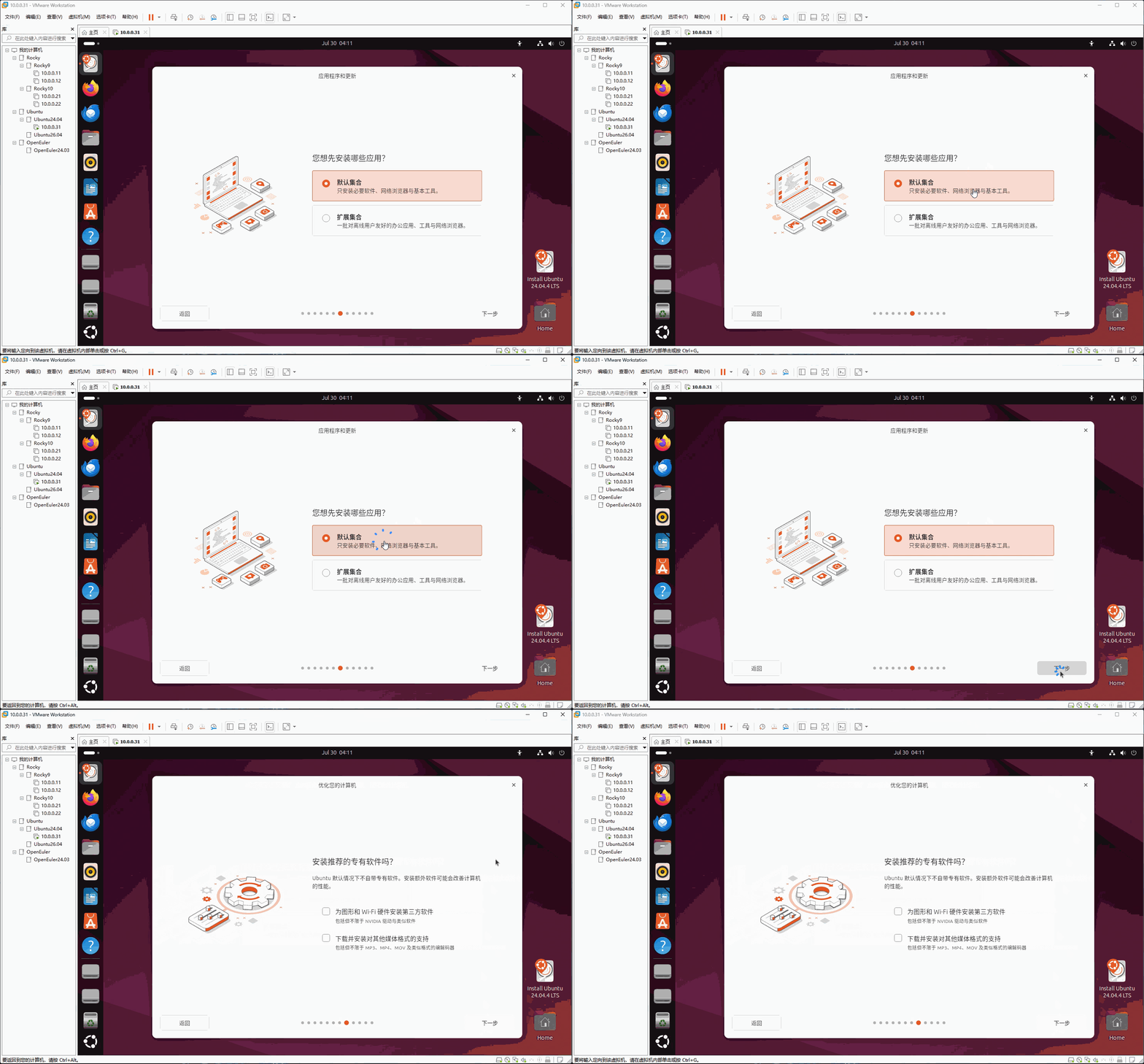
- ⑩ 点击
下一步,如下所示:
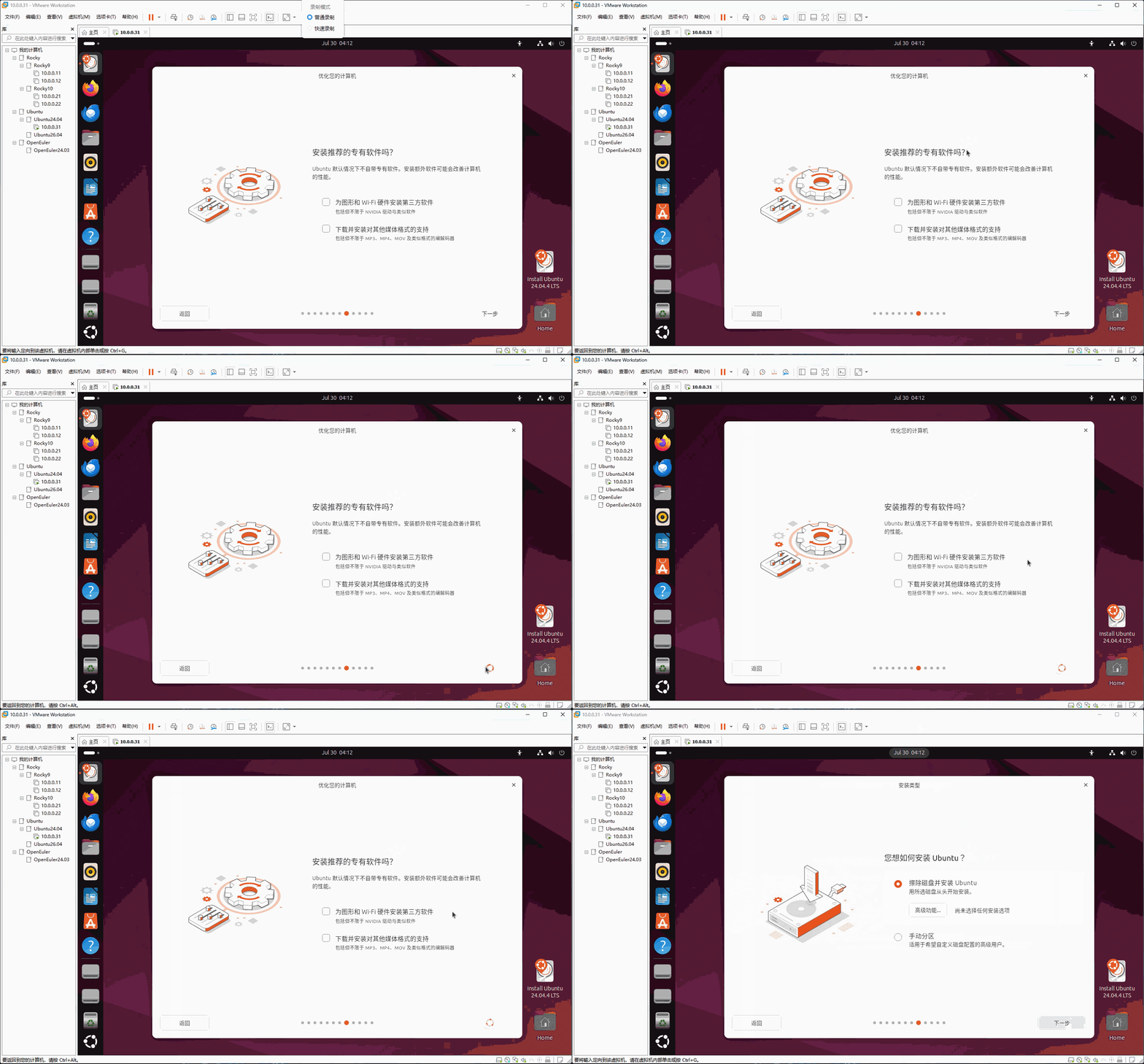
- ⑪ 点击
下一步,如下所示:
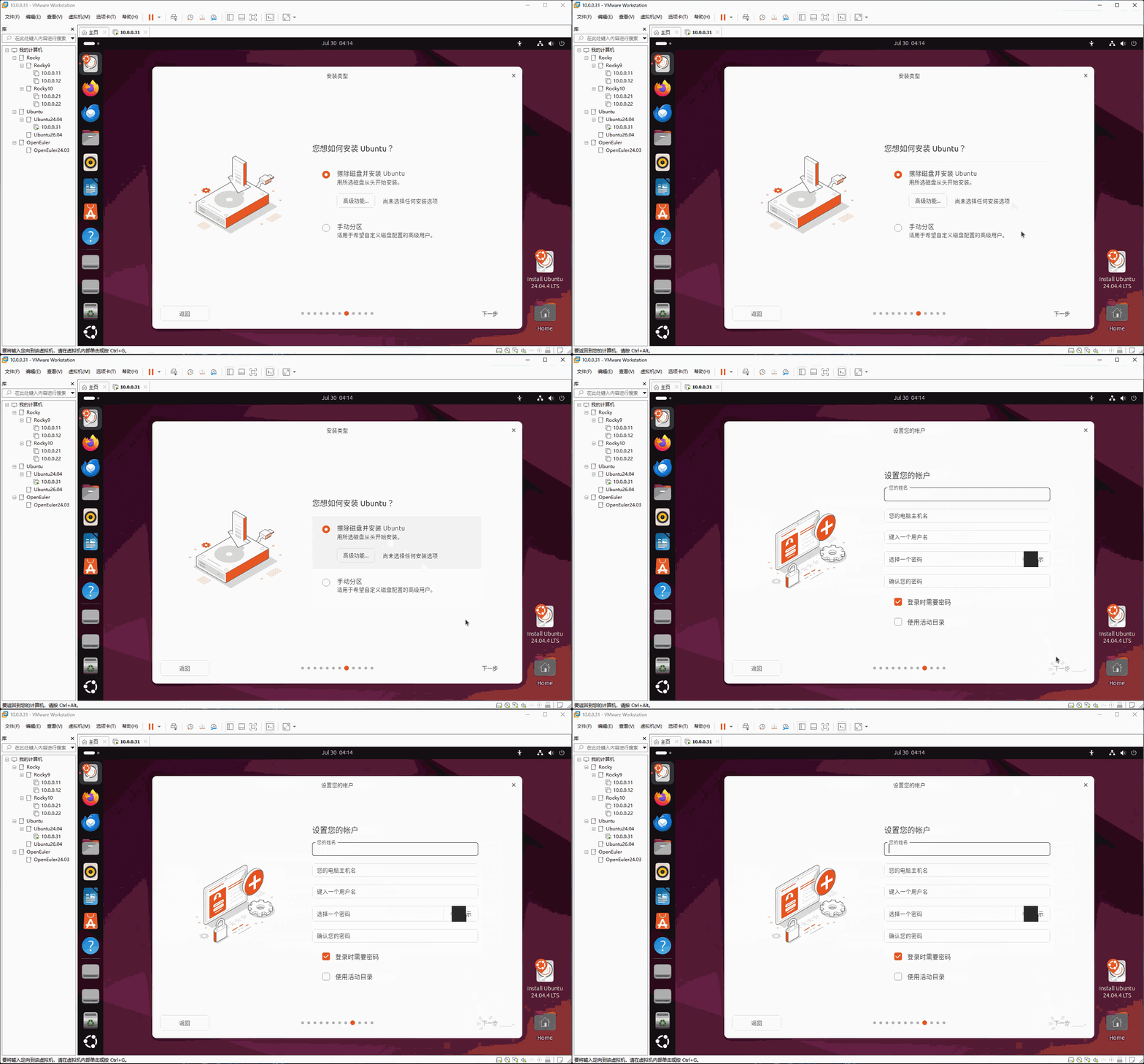
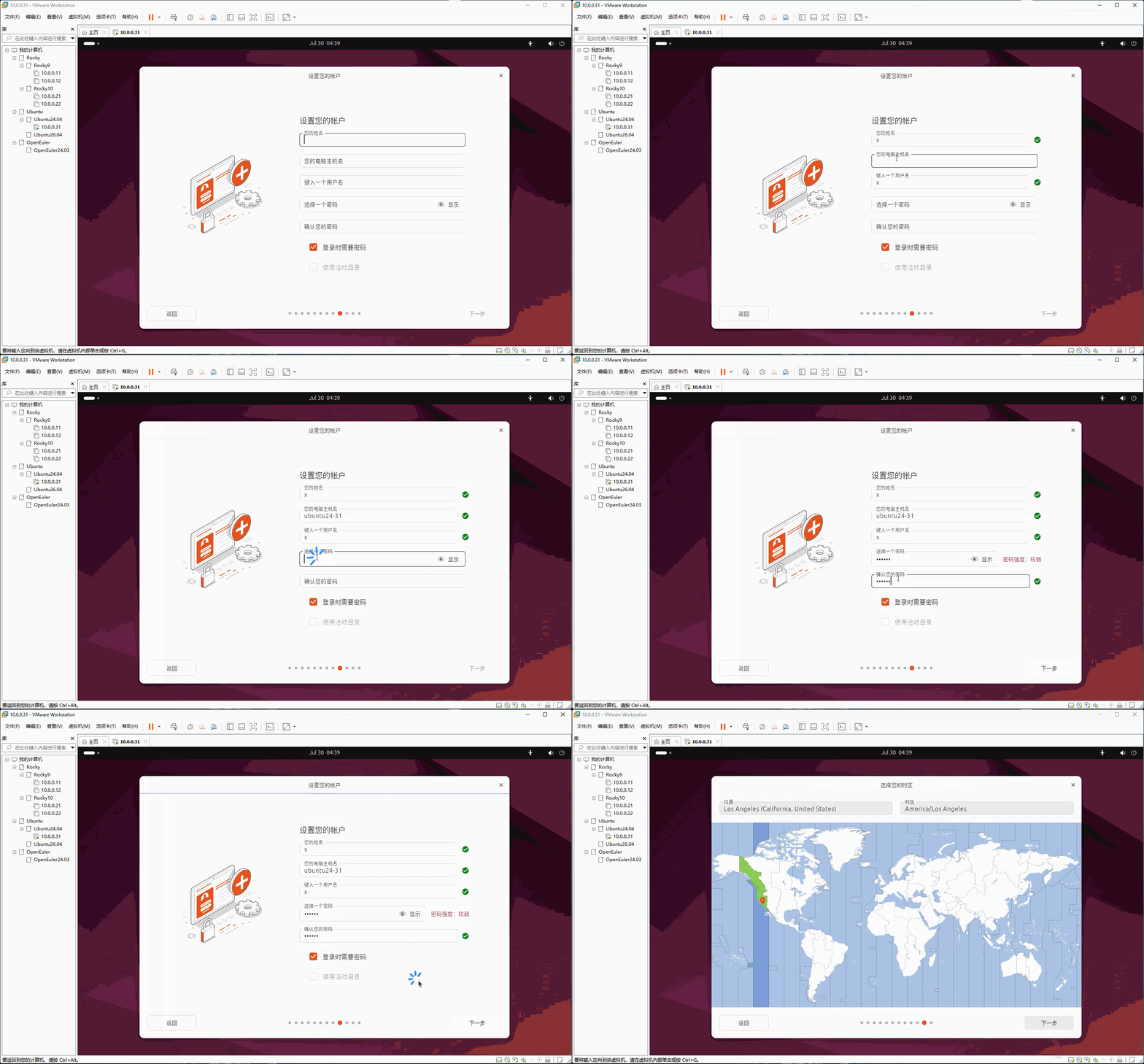
- ⑫ 配置
账户信息,并点击下一步,如下所示:
提醒
- 1️⃣ 主机名:
ubuntu24-31。 - 2️⃣ 账户和密码:
| 账户 | 密码 | 角色 |
|---|---|---|
| x | 123456 | 普通用户 |
- 3️⃣ 在生产环境中,密码必须复杂且经常更新!!!
- 4️⃣ Ubuntu 和 Rocky 不一样,默认不可以给 root 设置密码!!!
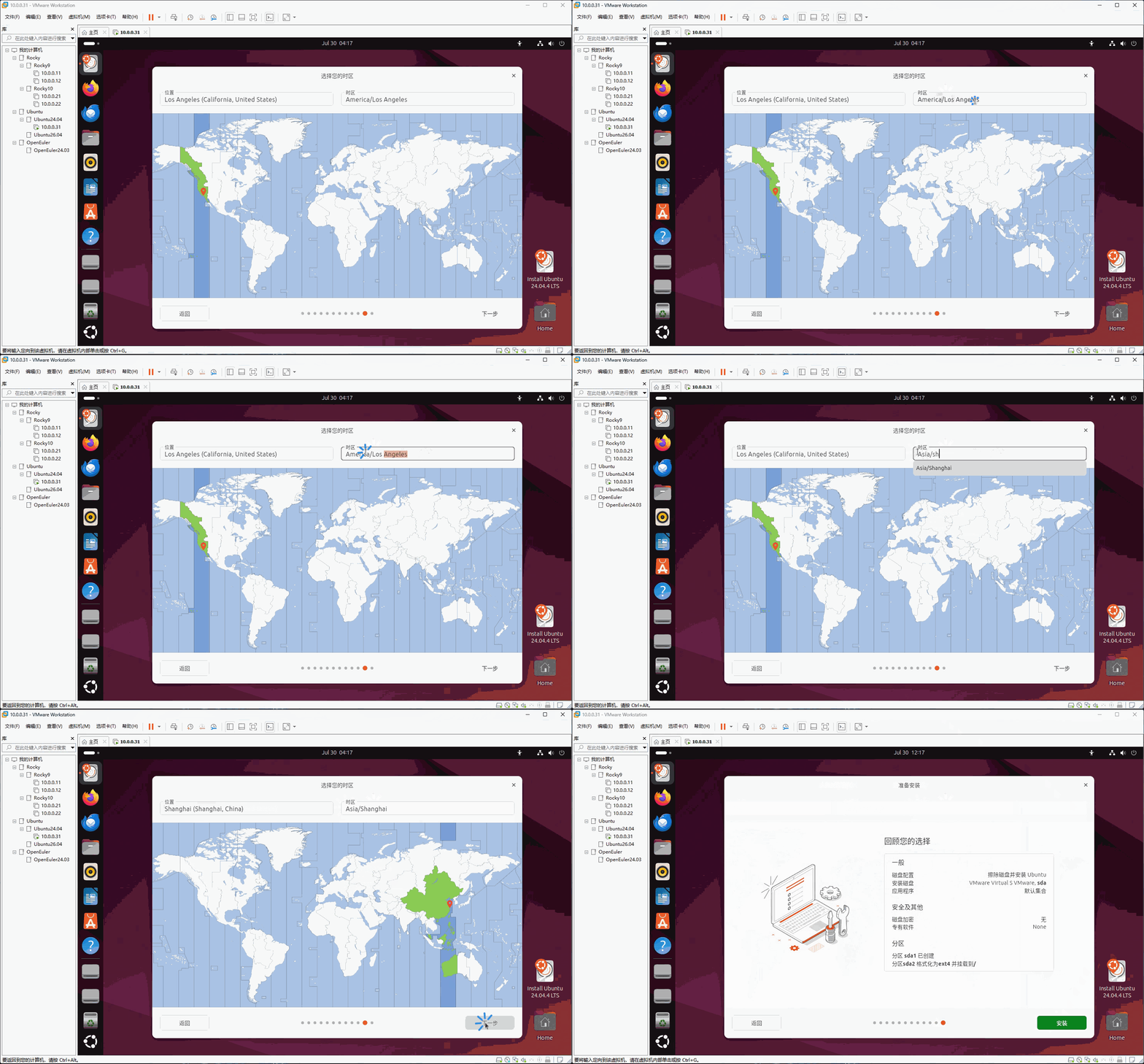
- ⑬ 修改
时区为Asia/Shanghai,并点击下一步,如下所示:
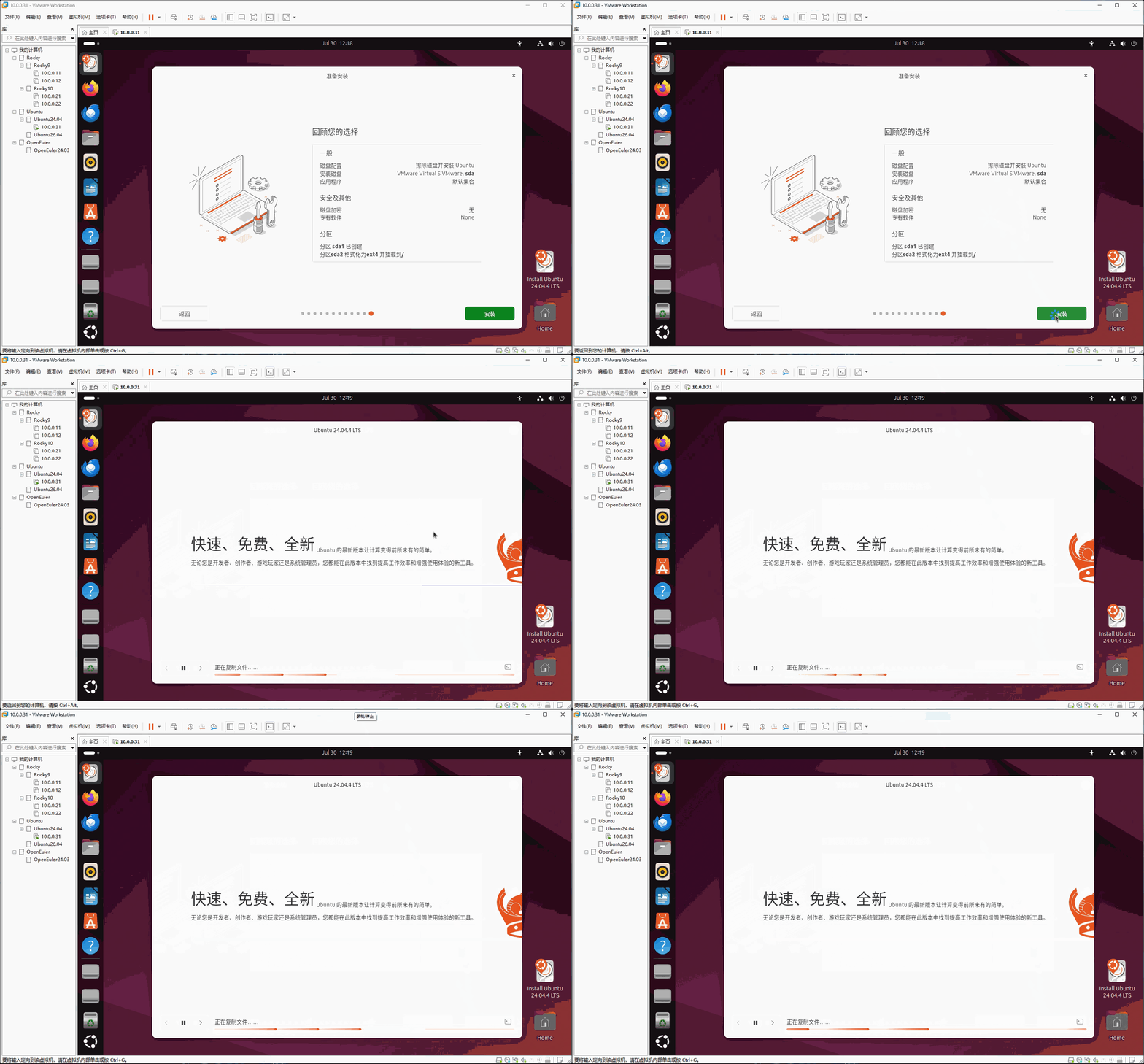
- ⑭ 点击
安装,如下所示:
- ⑮ 漫长的等待,如下所示:
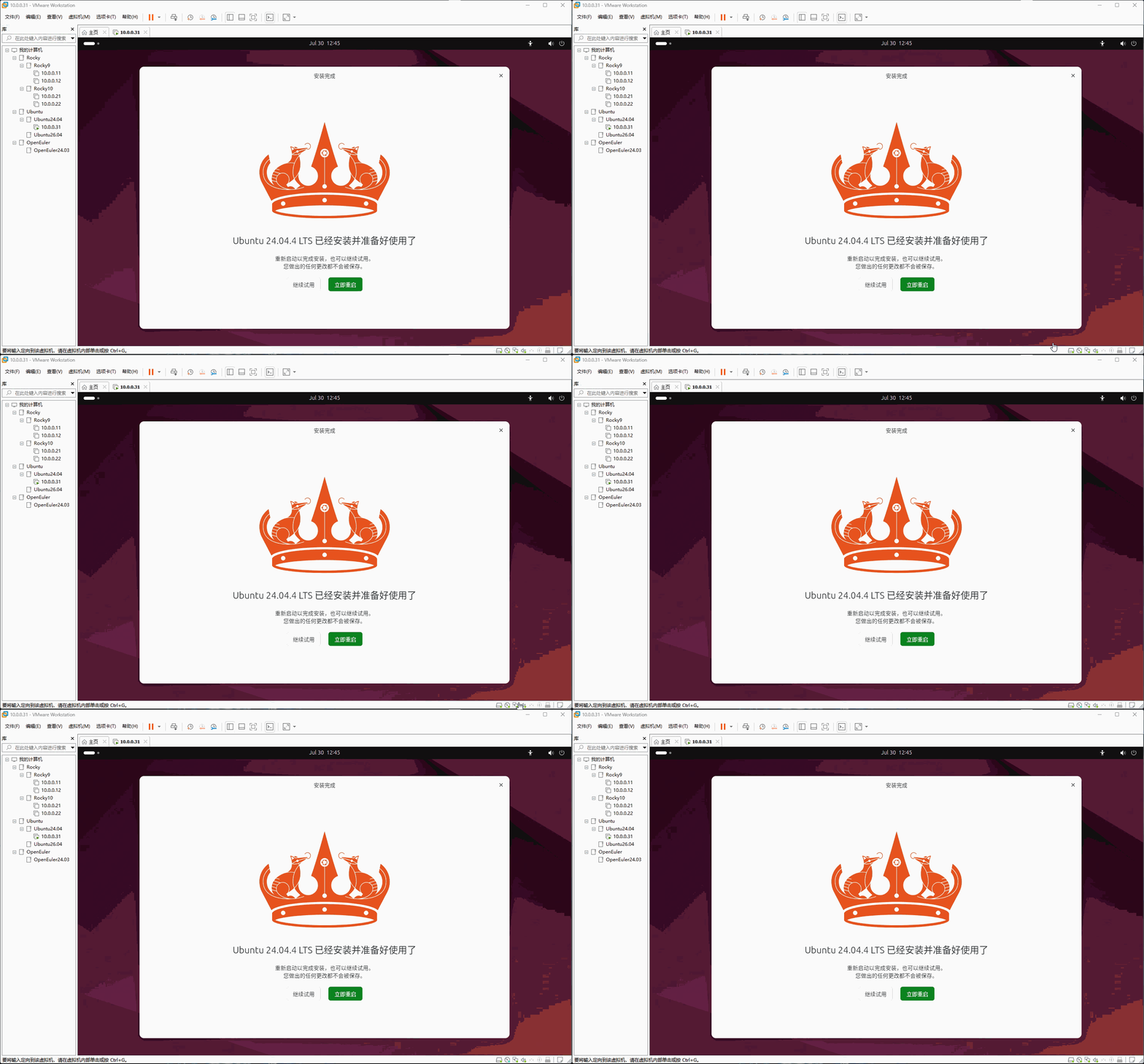
- ⑯ 点击
立即重启,如下所示:
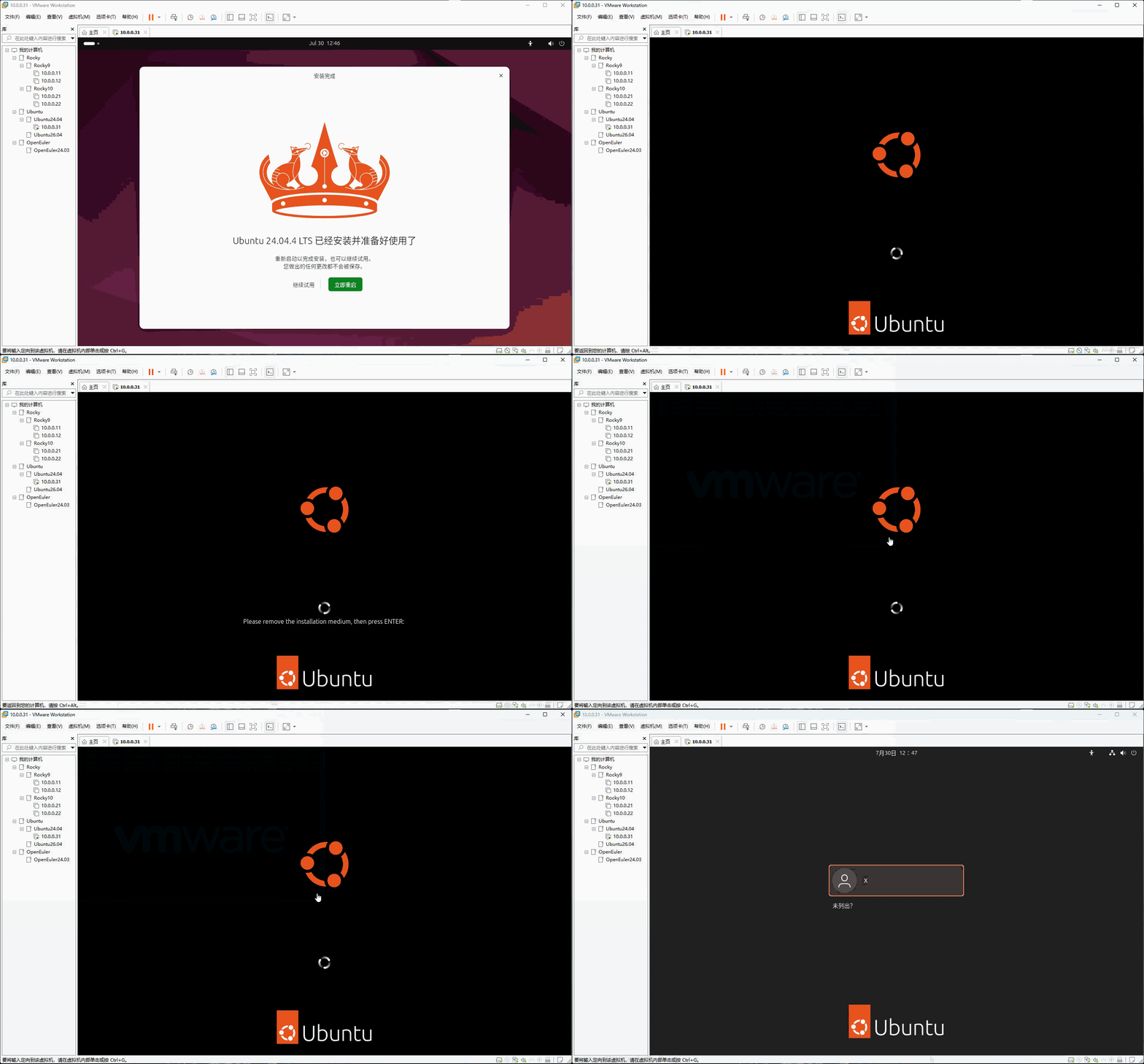
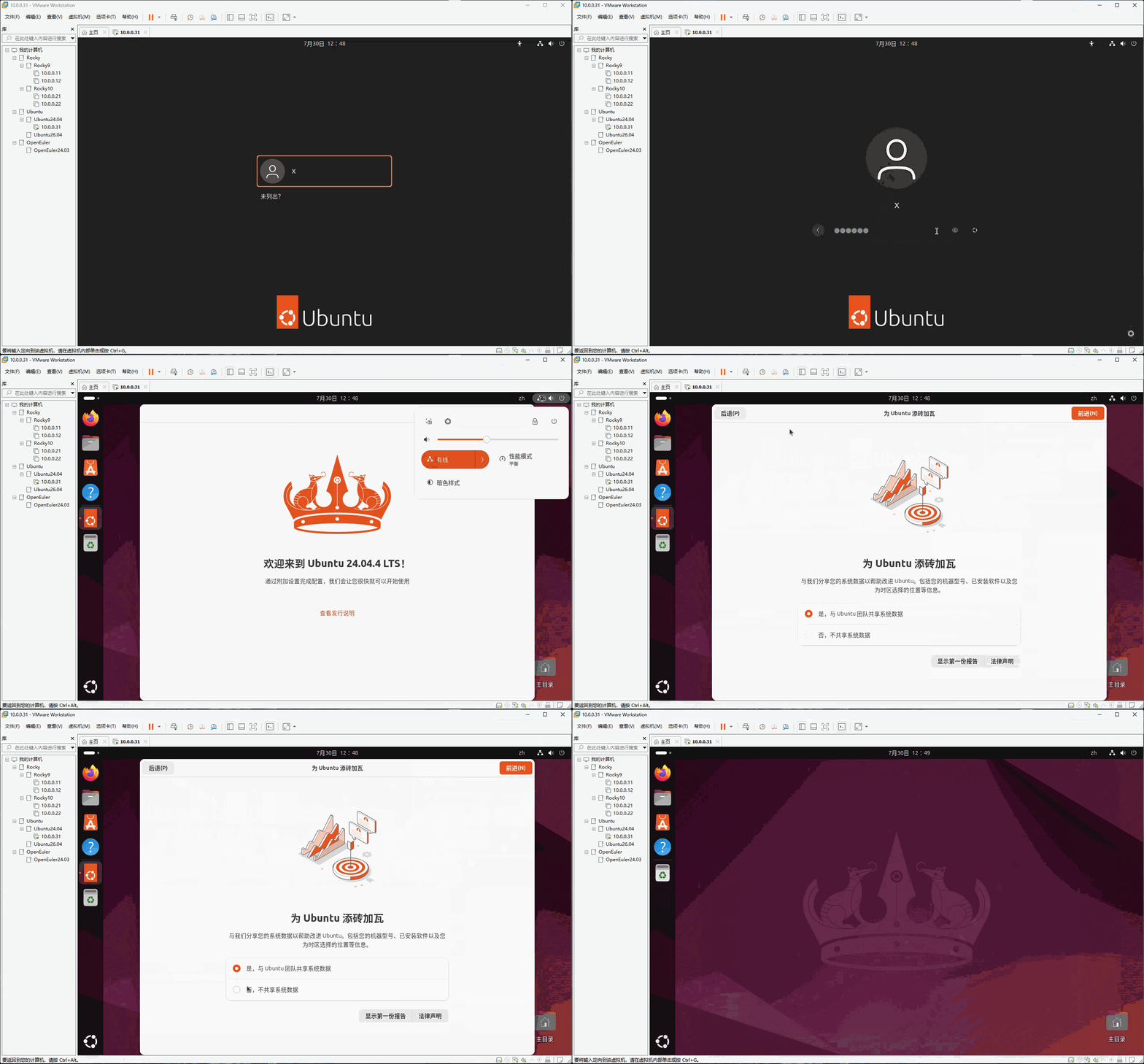
- ⑰ 输入
用户名和密码进行系统登录,如下所示:
- ⑱ 查看分配的 IP 地址,如下所示:
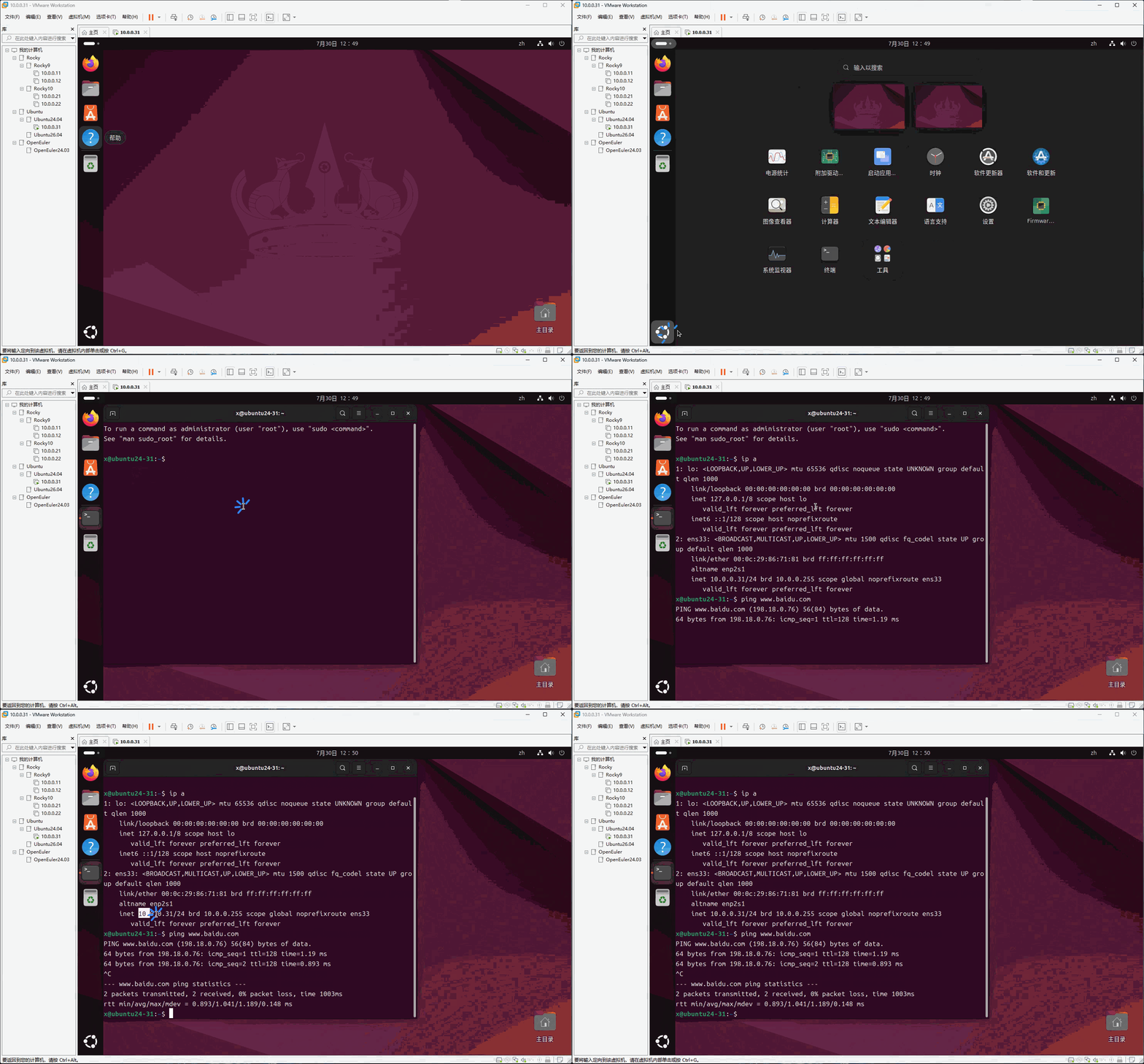
- ⑲ 安装 Open VM Tools,以便主机和 Ubuntu 可以相互复制和粘贴数据,如下所示:
# 刷新软件列表
sudo apt update -y
# 安装 Open VM Tools
sudo apt install open-vm-tools open-vm-tools-desktop -y
# 重启系统
sudo reboot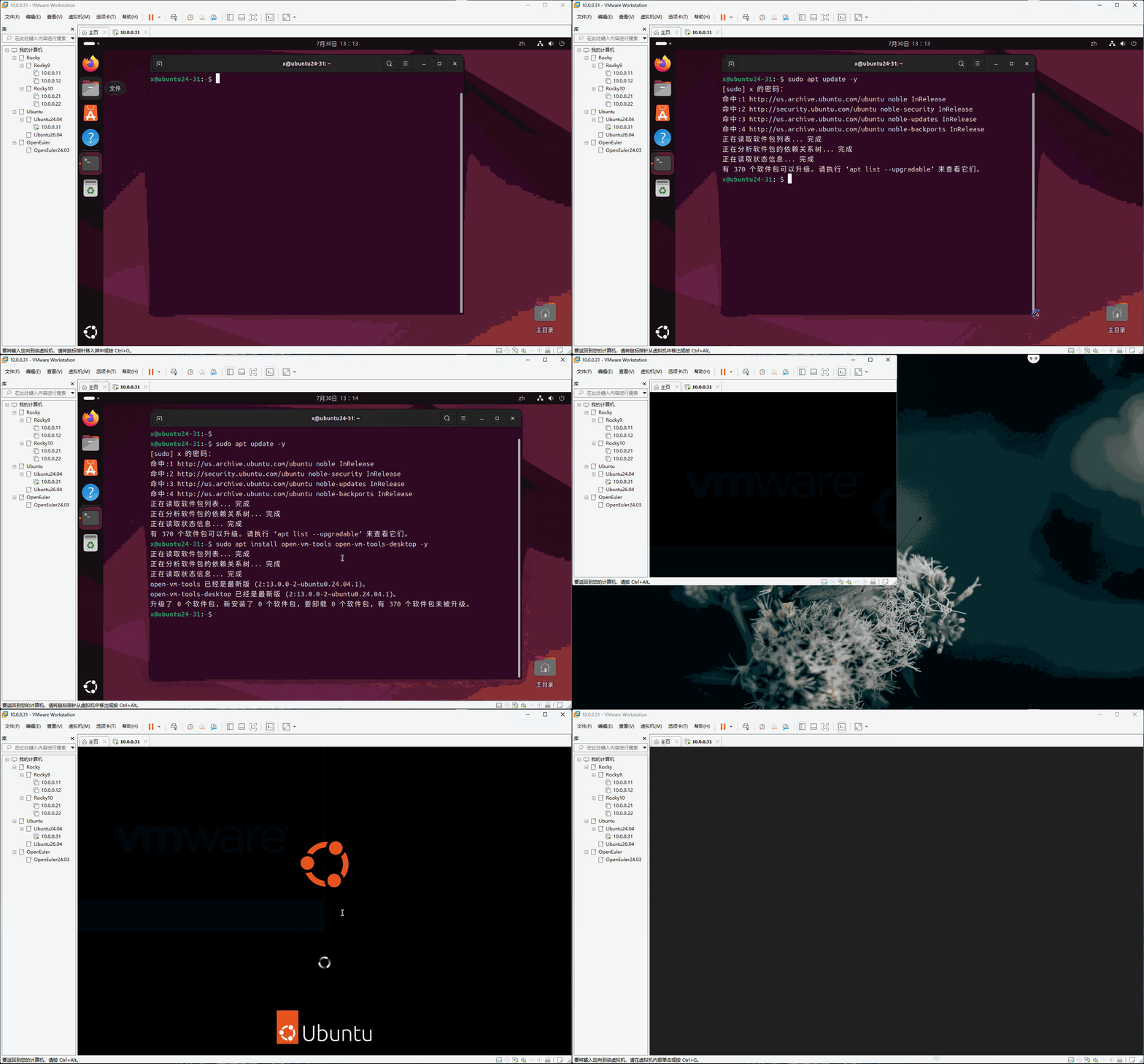
1.2.1.3 安装和配置 SSH
- 安装 OpenSSH 服务端:
# 刷新软件列表
sudo apt update -y
# 默认情况下,RockyLinux 安装了 OpenSSH 客户端和服务端
# 默认情况下,Ubuntu 只安装了 OpenSSH 客户端
sudo apt install openssh-server -y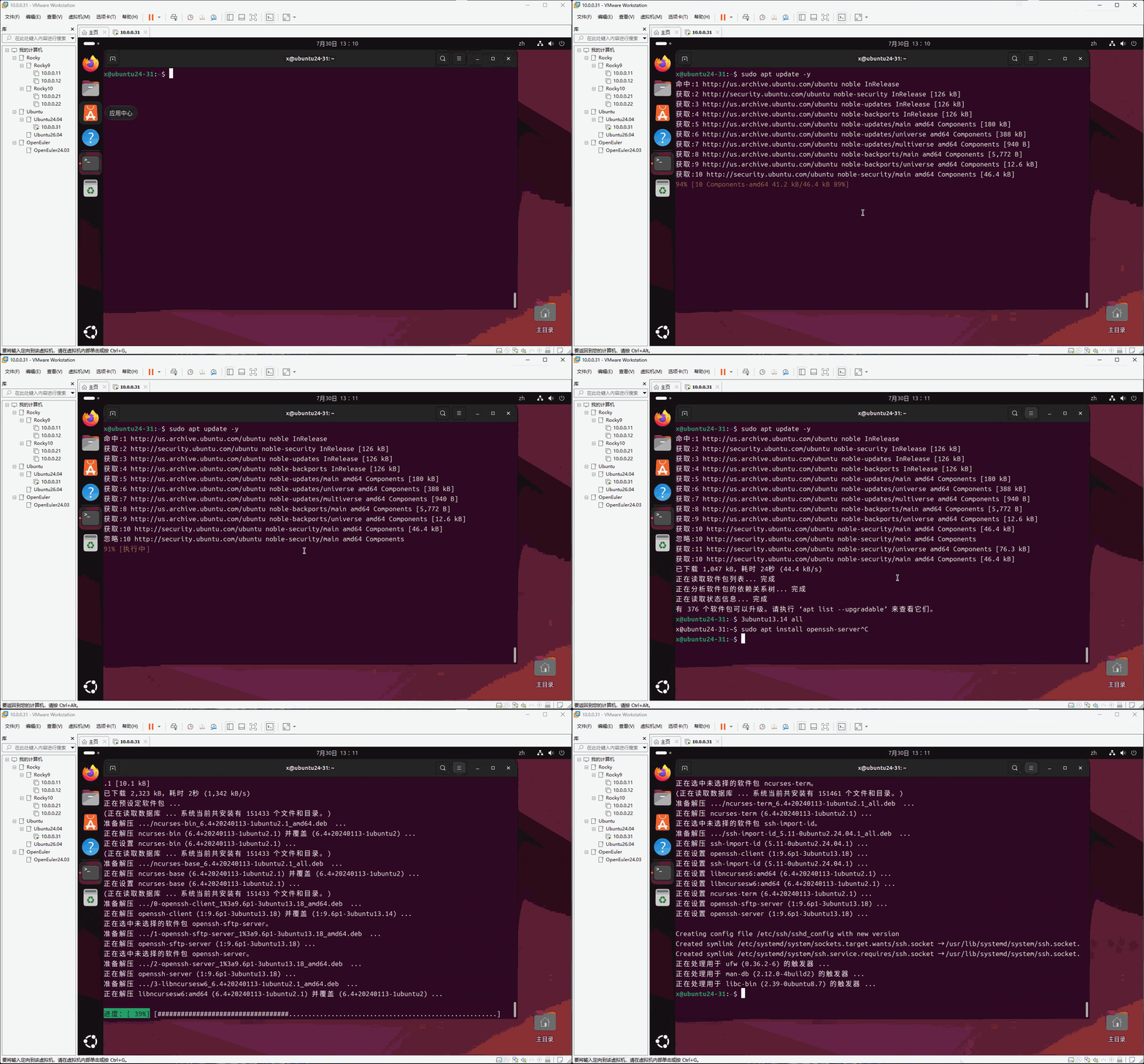
- 设置 root 密码:
sudo passwd root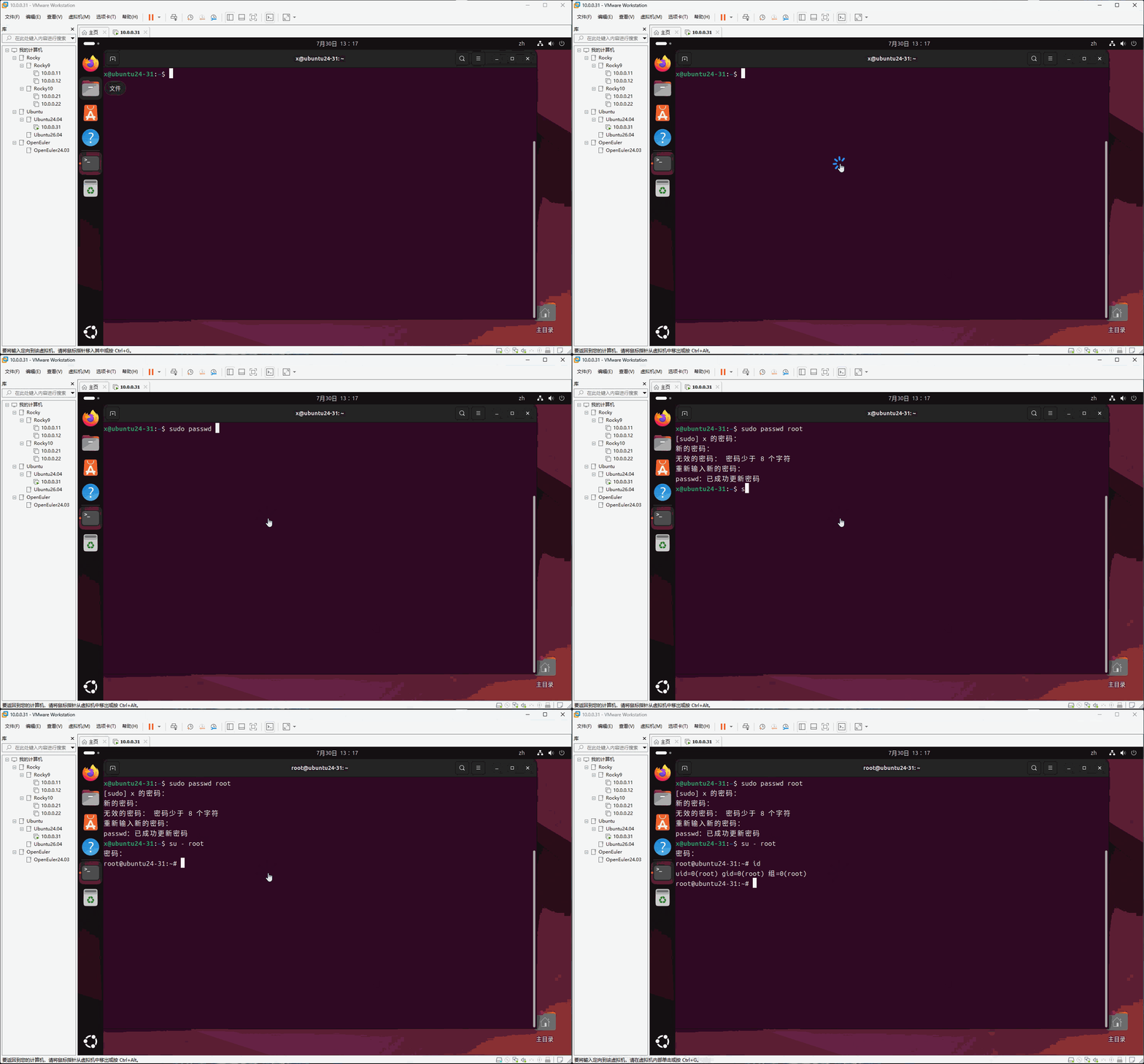
- 开启 root 远程 SSH 登录:
# 修改 SSH 的配置文件
sudo sed -i 's/^#\?PermitRootLogin.*/PermitRootLogin yes/' /etc/ssh/sshd_config
# 重启 SSH 服务
sudo systemctl restart ssh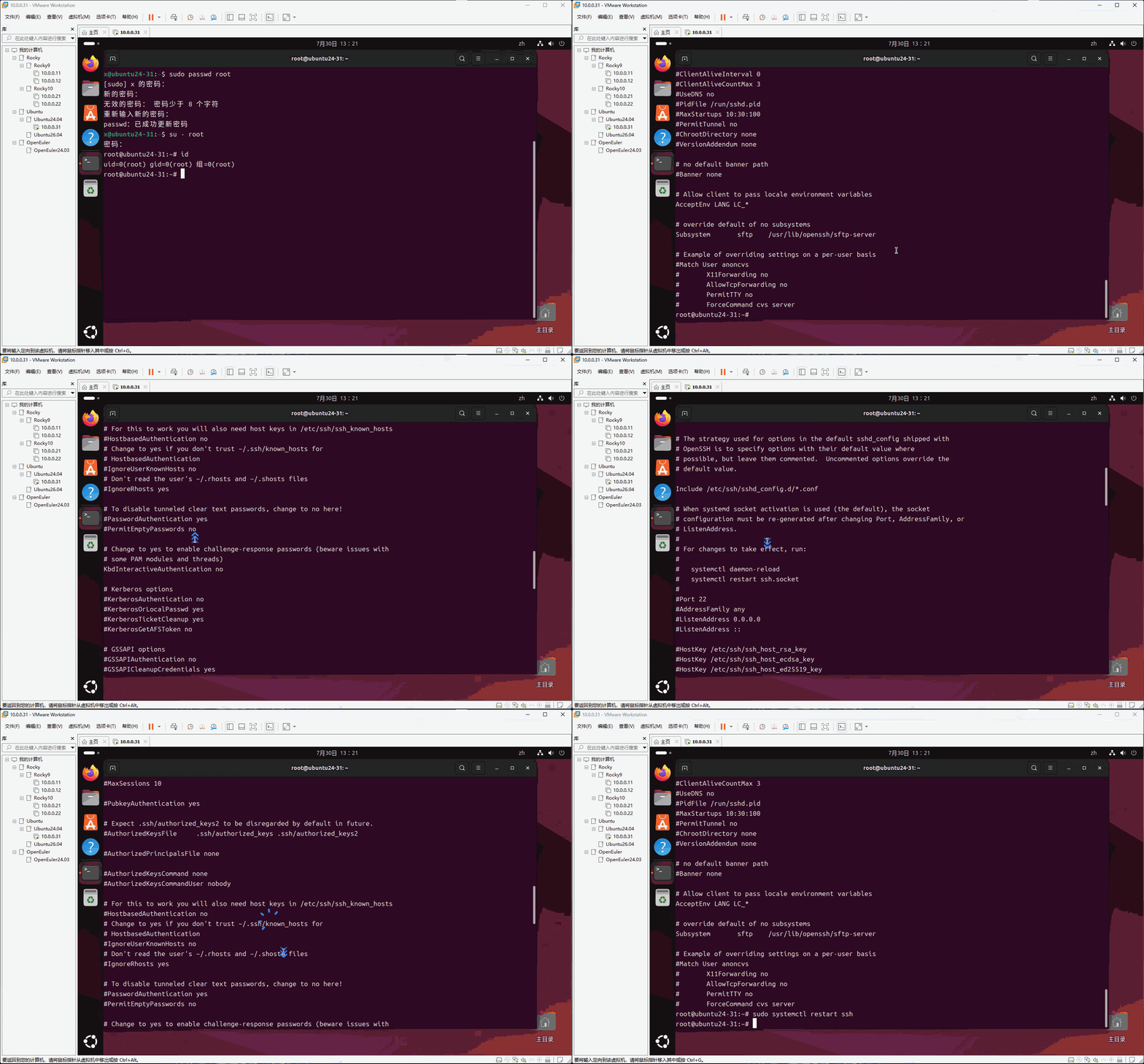
- 开启 root 用户的图形界面登录:
# 修改 GDM3 配置
sudo sed -i '/\[security\]/a AllowRoot=true' /etc/gdm3/custom.conf
# 查询是否修改成功
grep -n "AllowRoot" /etc/gdm3/custom.conf
# 修改 PAM 配置 (解除 root 登录限制)
sudo sed -i 's/^auth\s\+required\s\+pam_succeed_if.so.*user.*root.*/#&/' /etc/pam.d/gdm-password
sudo sed -i 's/^auth\s\+required\s\+pam_succeed_if.so.*user.*root.*/#&/' /etc/pam.d/gdm-autologin
# 查询是否修改成功
grep "pam_succeed_if.so" /etc/pam.d/gdm-password /etc/pam.d/gdm-autologin
# 重启系统
sudo reboot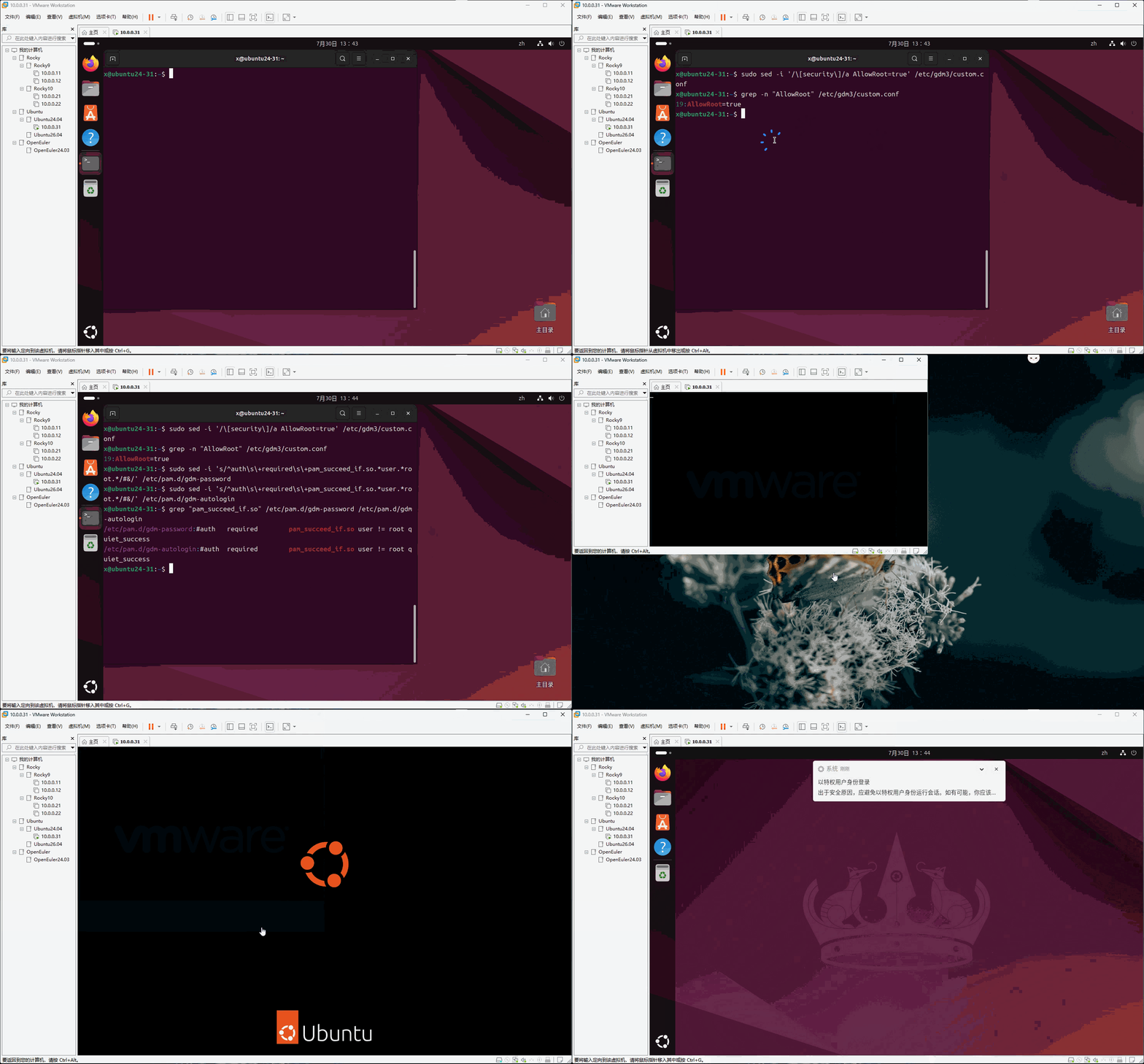
1.2.1.4 配置 Tabby
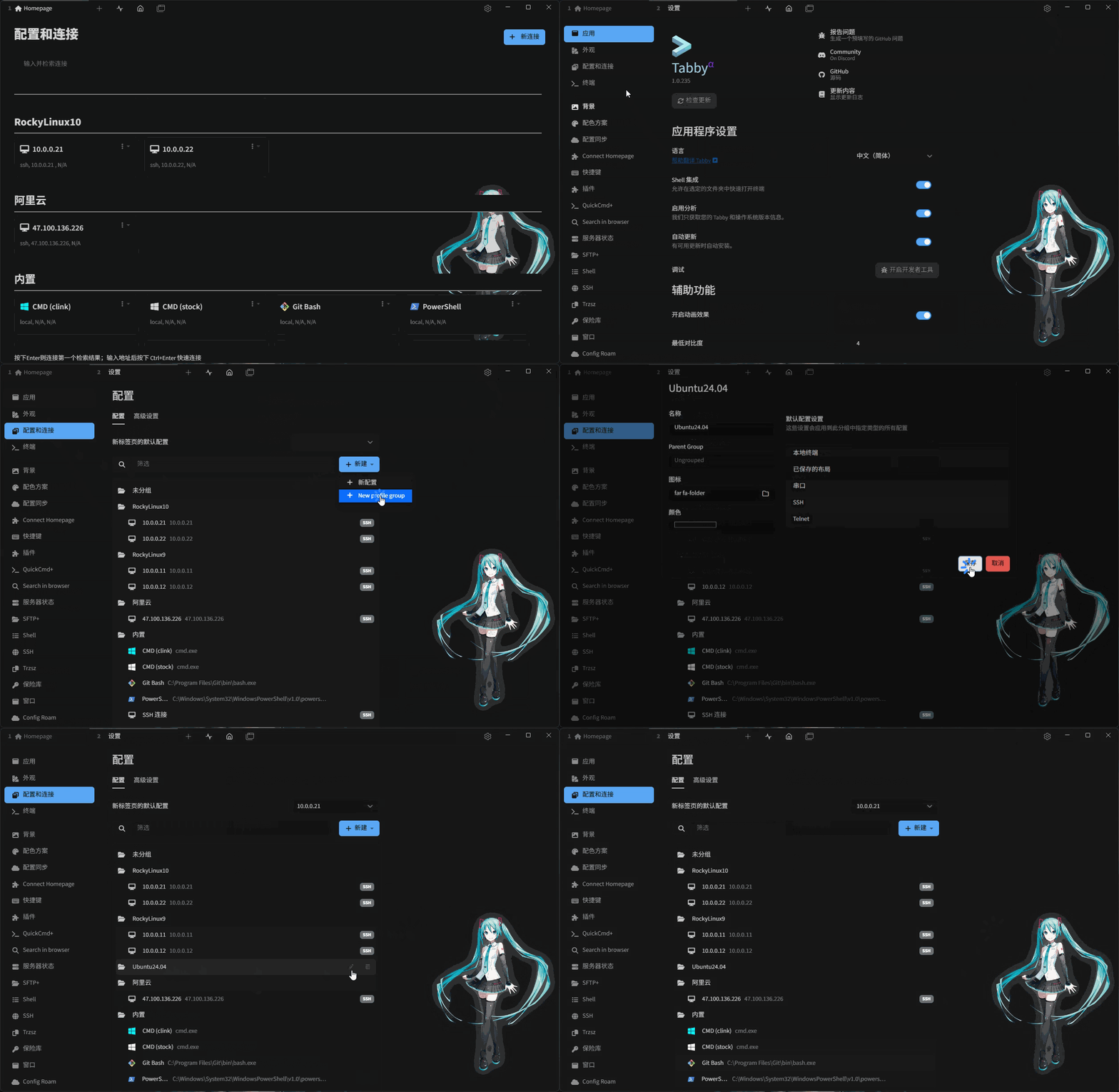
- ① 点击
设置-->配置和连接-->新建-->New profile group,并配置分组名为Ubuntu24.04,如下所示:
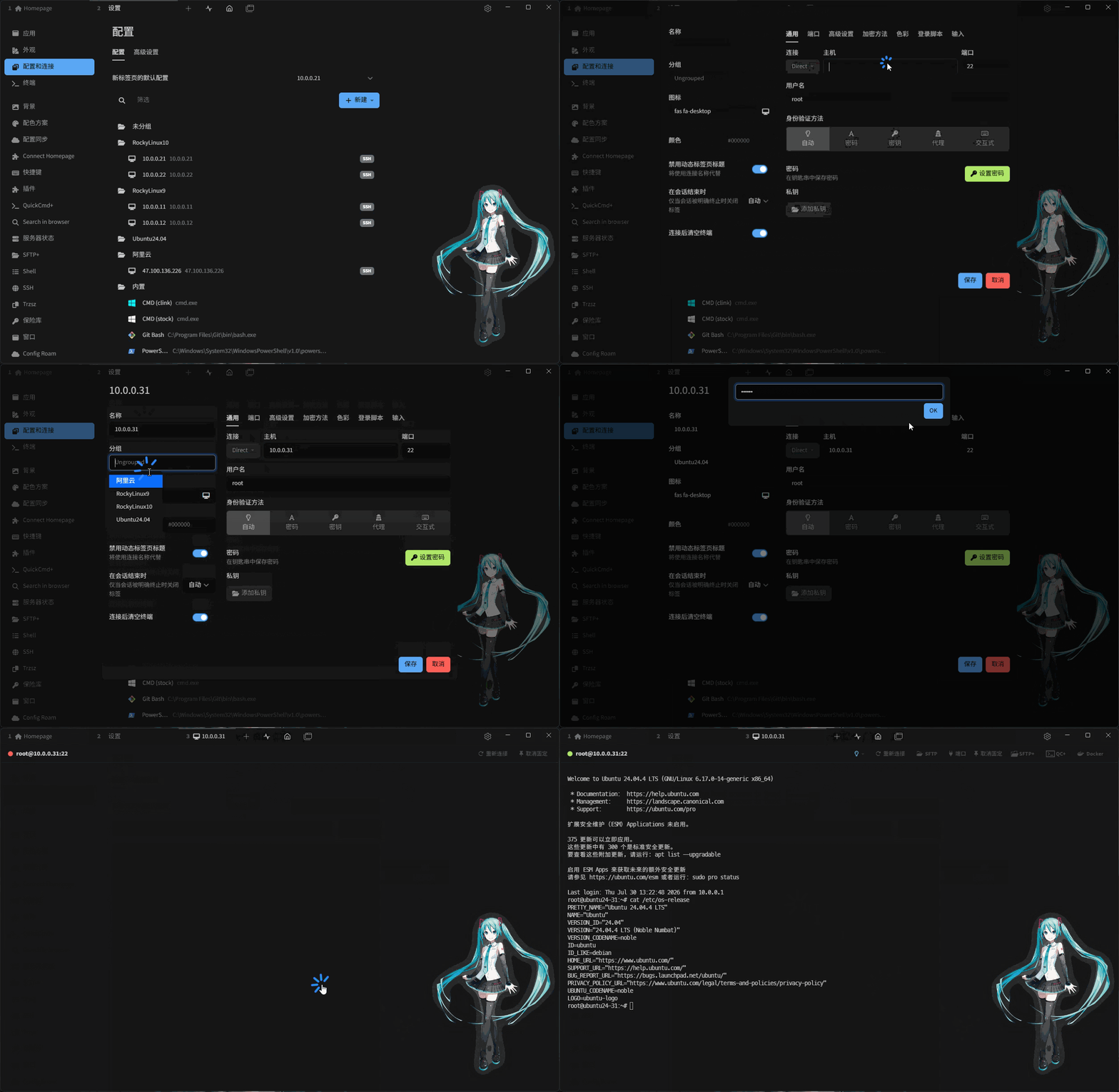
- ② 配置
SSH 远程连接,如下所示:
提醒
- 1️⃣ IP 地址:10.0.0.31。
- 2️⃣ 端口:22。
- 3️⃣ 用户名:root。
- 4️⃣ 密码:123456。
1.2.1.5 设置语言环境
- ① 查看当前的语言环境:
localectl status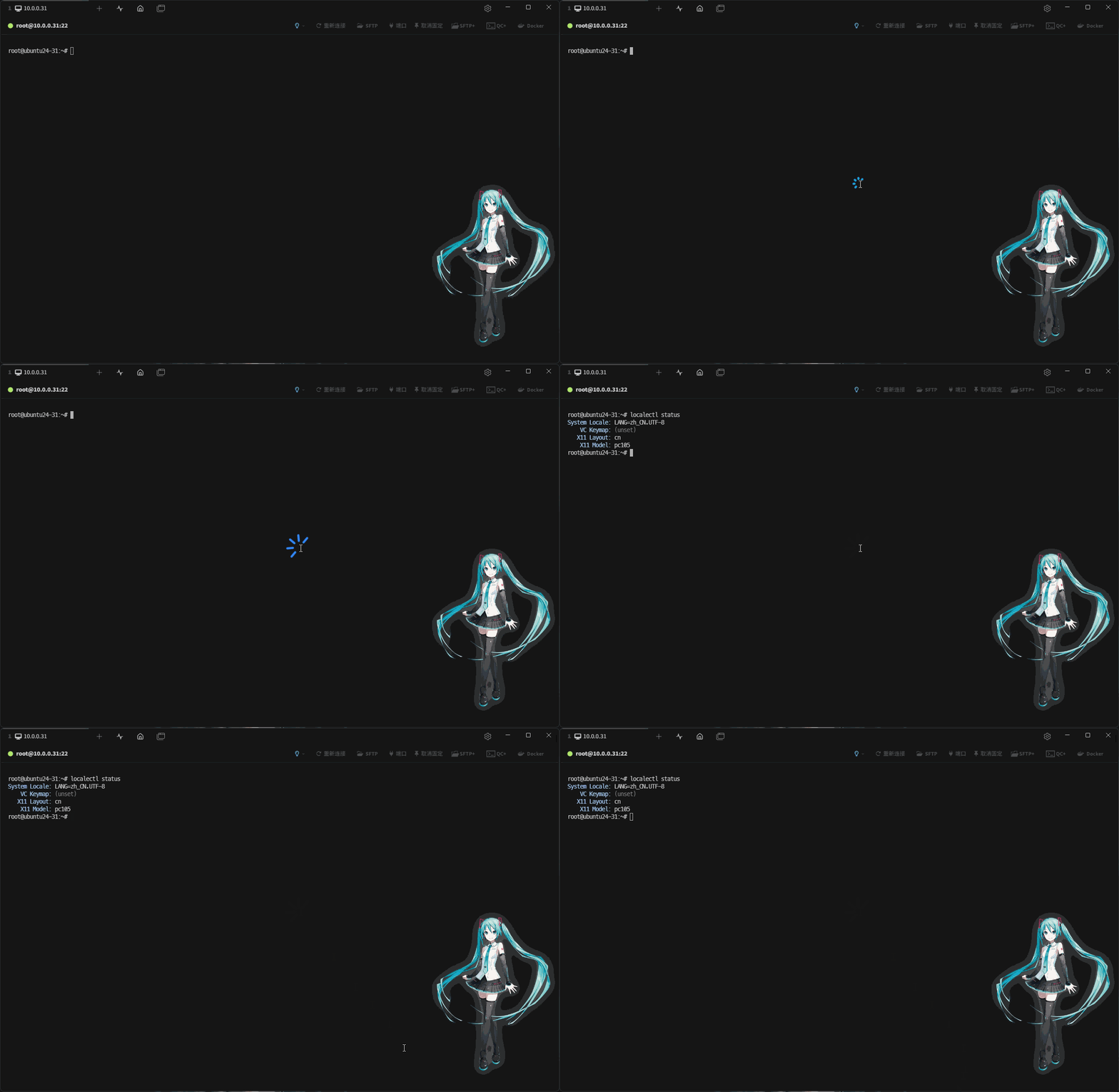
- ② 查看系统中已安装的语言包:
dpkg -l | grep language-pack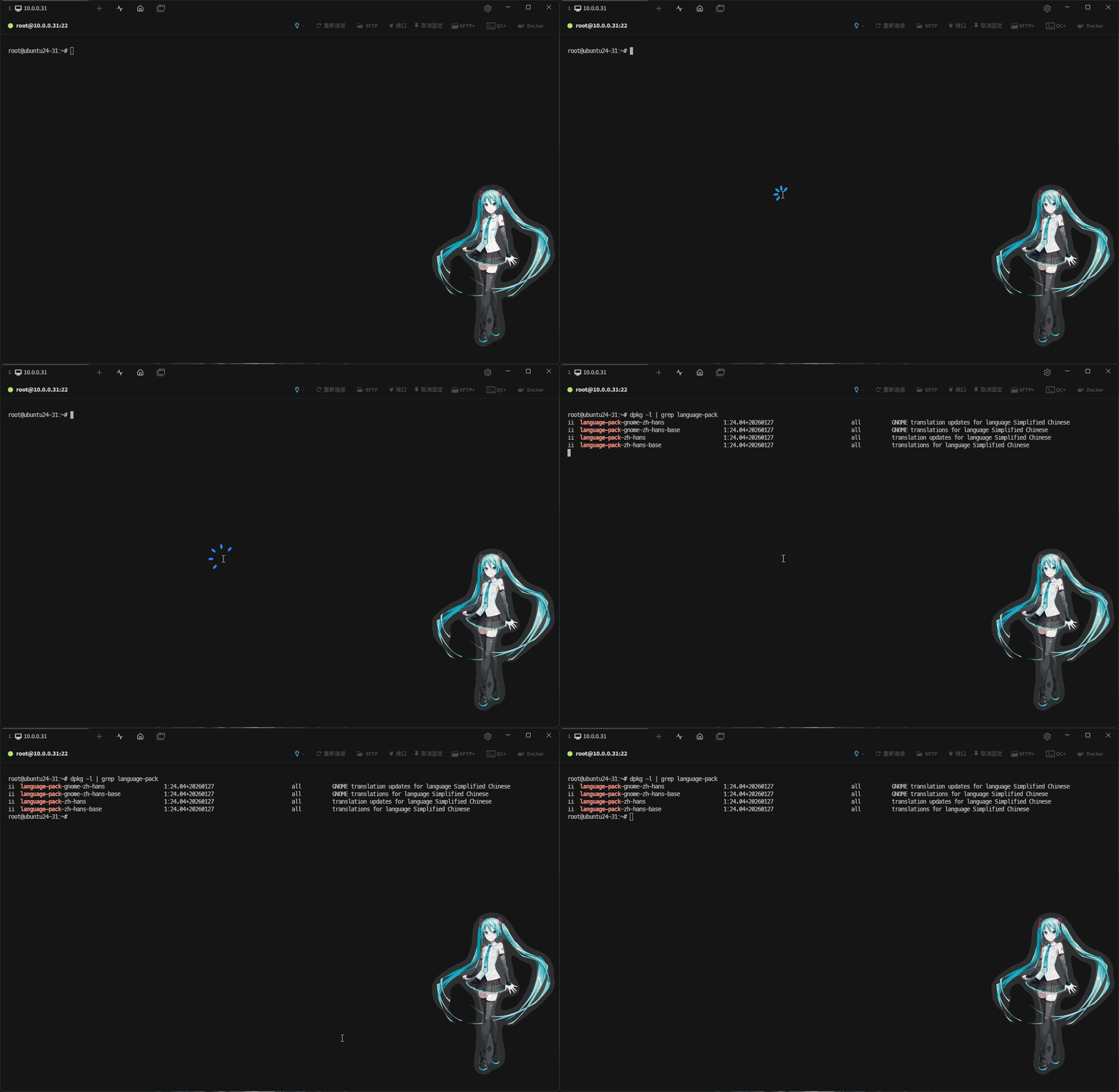
- ③ 安装所需要的语言包:
# 更新源
sudo apt update
# 安装中文语言包
sudo apt install language-pack-zh-hans -y
# 安装英文语言包
sudo apt install language-pack-en -y
# 安装所有语言包(不建议做,因为通常中文+英文组合最好)
sudo apt install language-pack-\* -y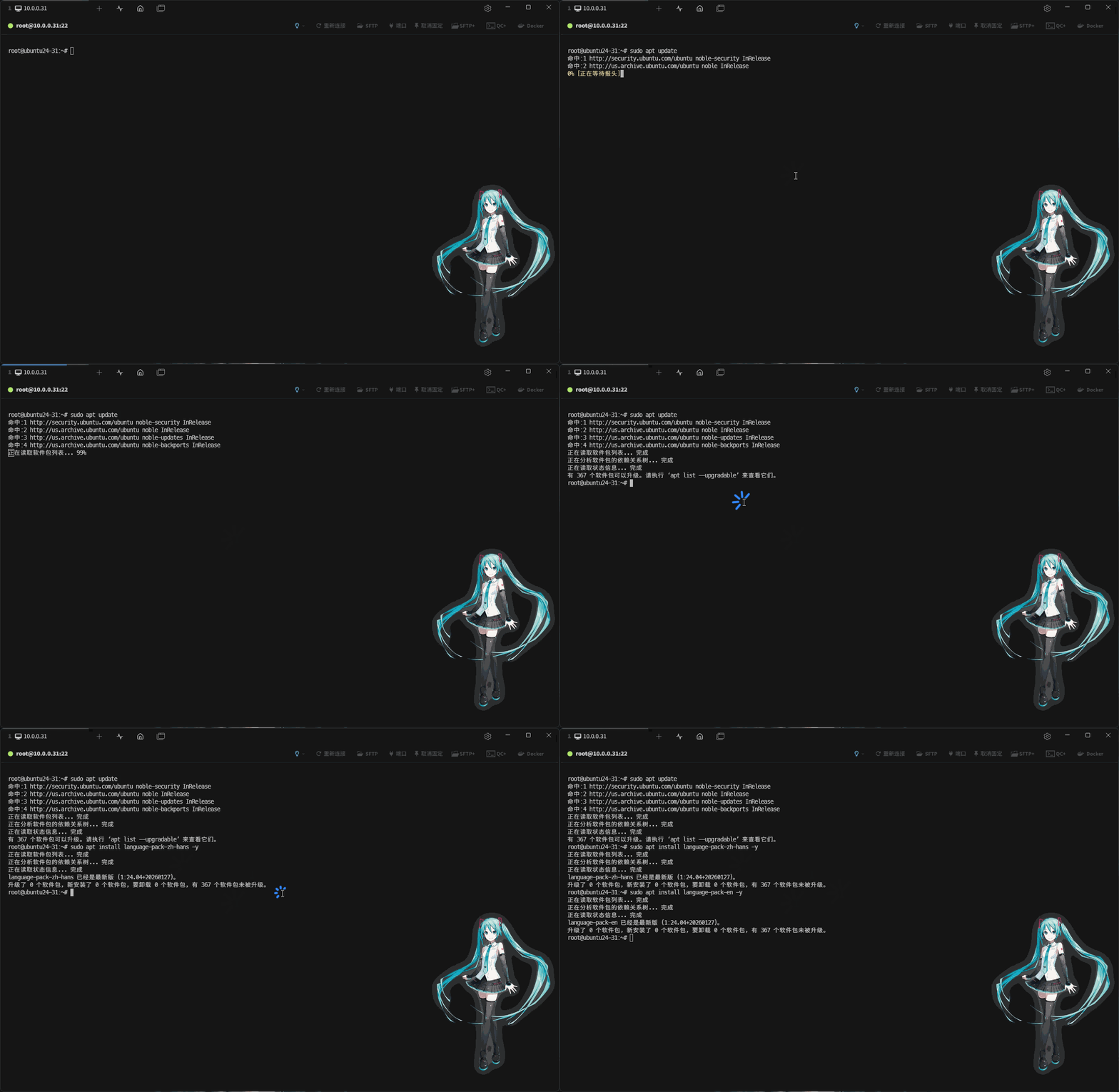
- ④ 列出系统支持的可用语言环境:
localectl list-locales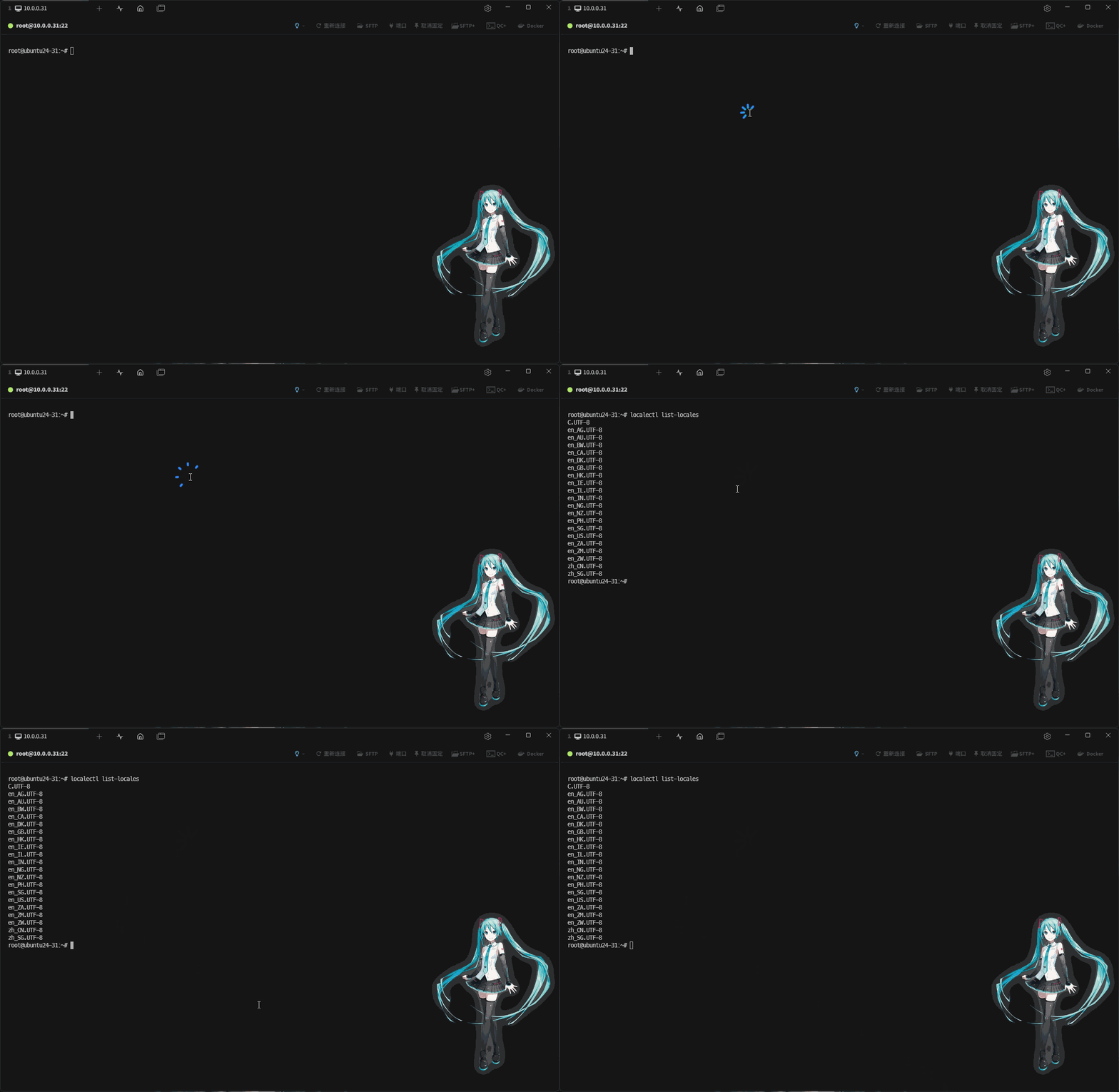
- ⑤ 临时切换语言环境:
# 查看当前语言环境
echo $LANG
# 临时切换语言环境,退出终端失效
LANG=en_US.UTF-8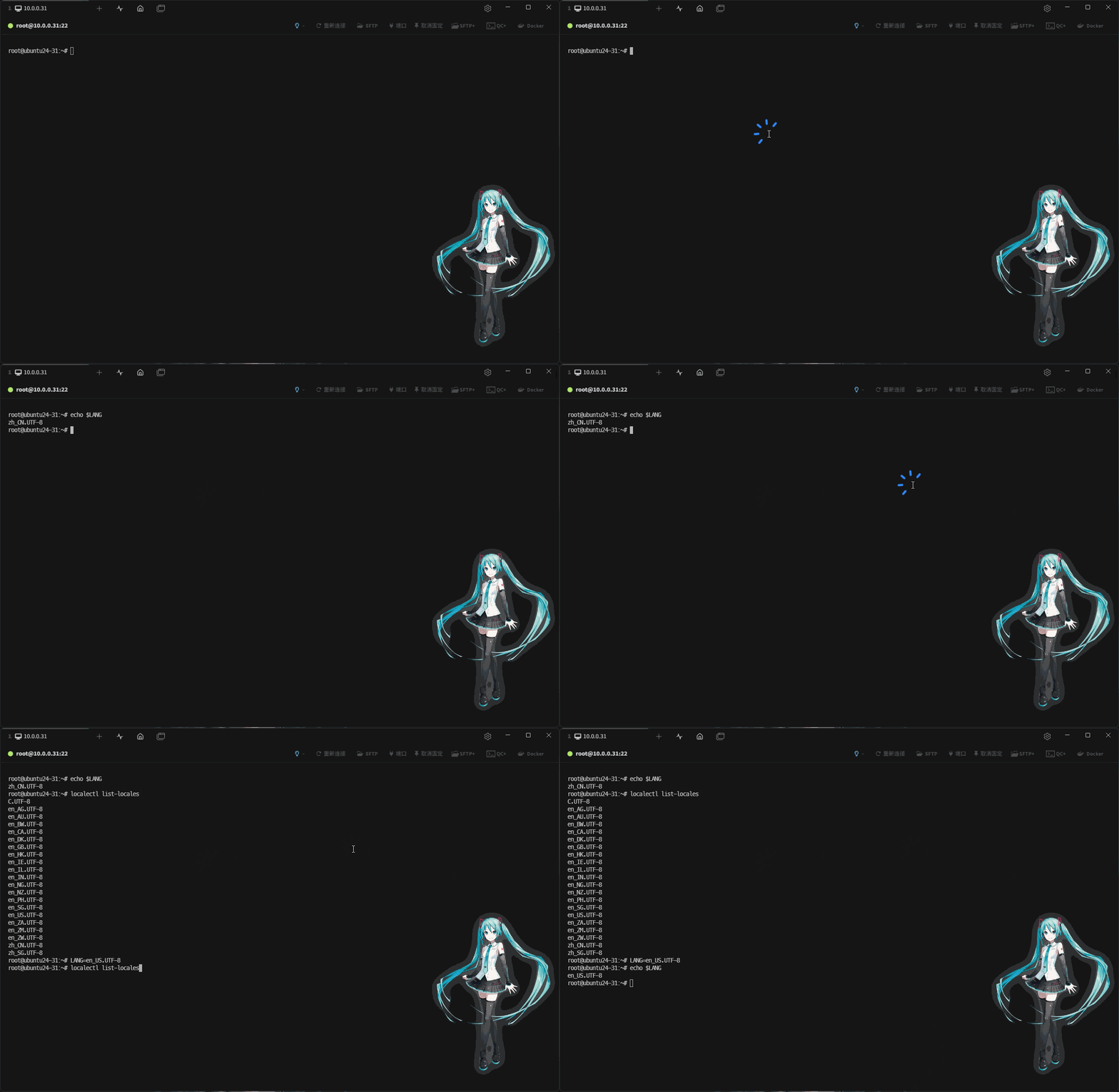
- ⑥ 永久切换语言环境:
# 切换中文语言环境
sudo localectl set-locale LANG=zh_CN.UTF-8
# 设置英文语言环境
sudo localectl set-locale LANG=en_US.UTF-8
# 重新加载环境变量,使得当前终端立即生效
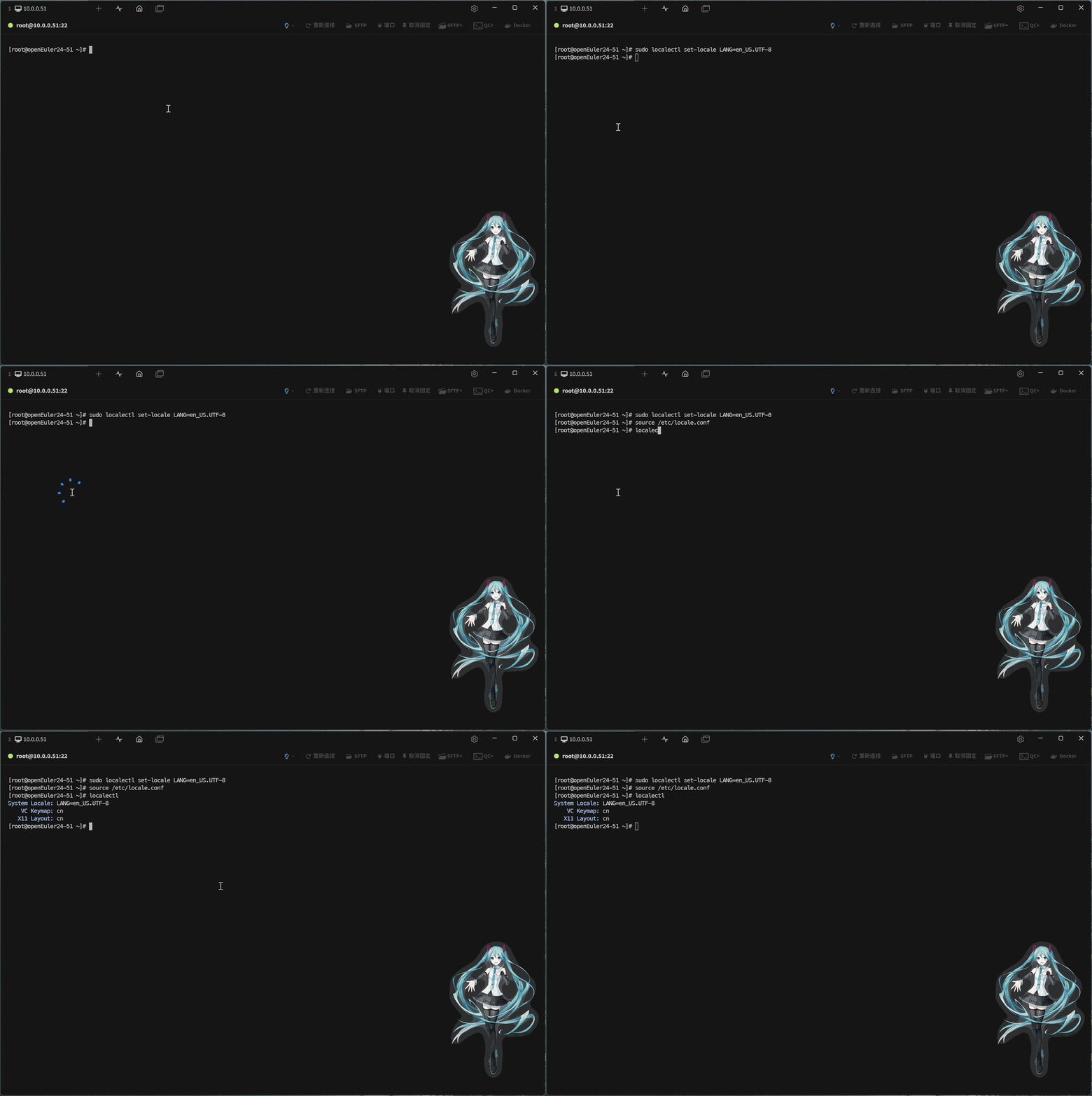
source /etc/locale.conf
# 验证是否切换成功
localectl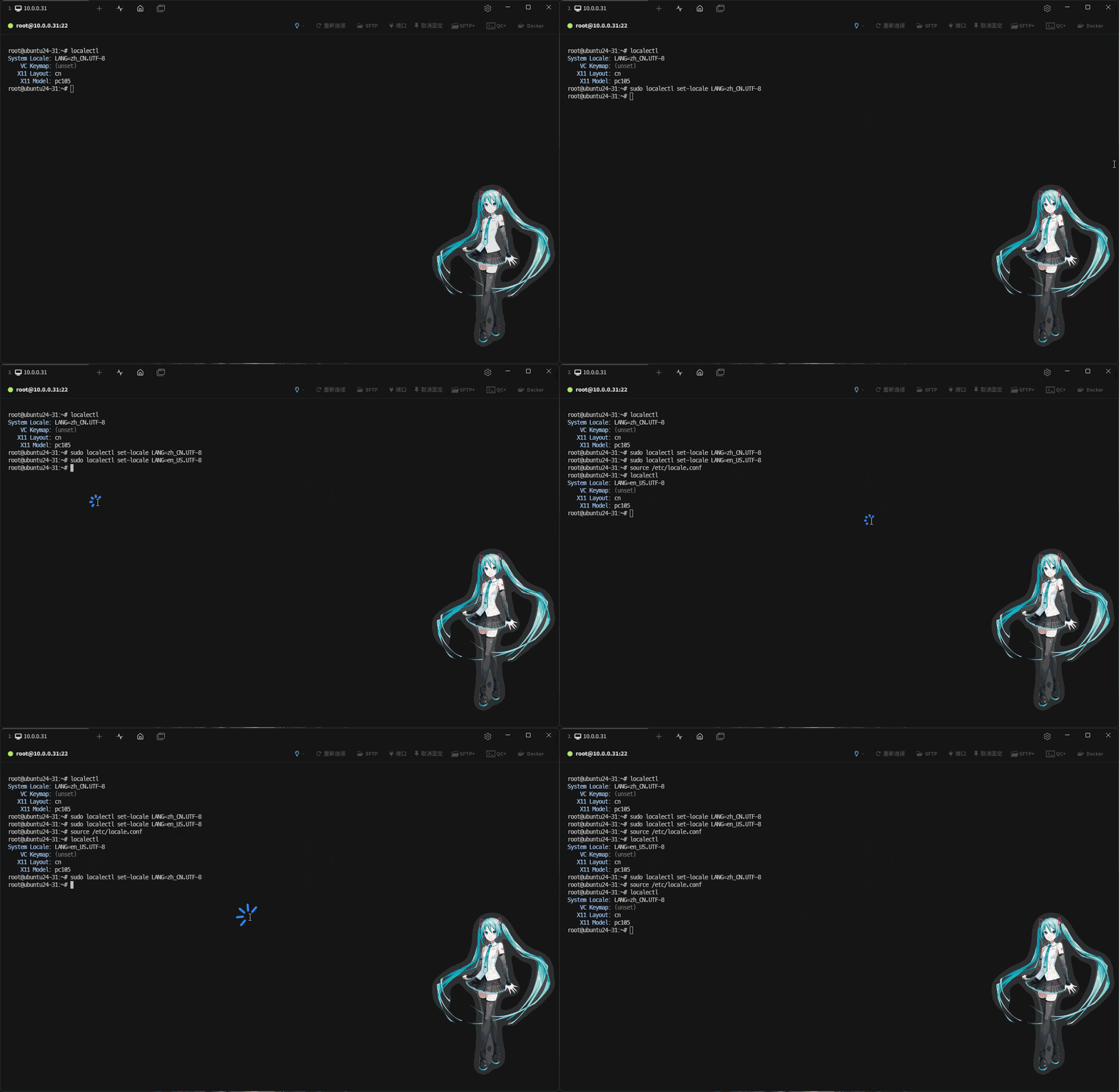
1.2.2 Ubuntu 26.04
1.2.2.1 创建虚拟机
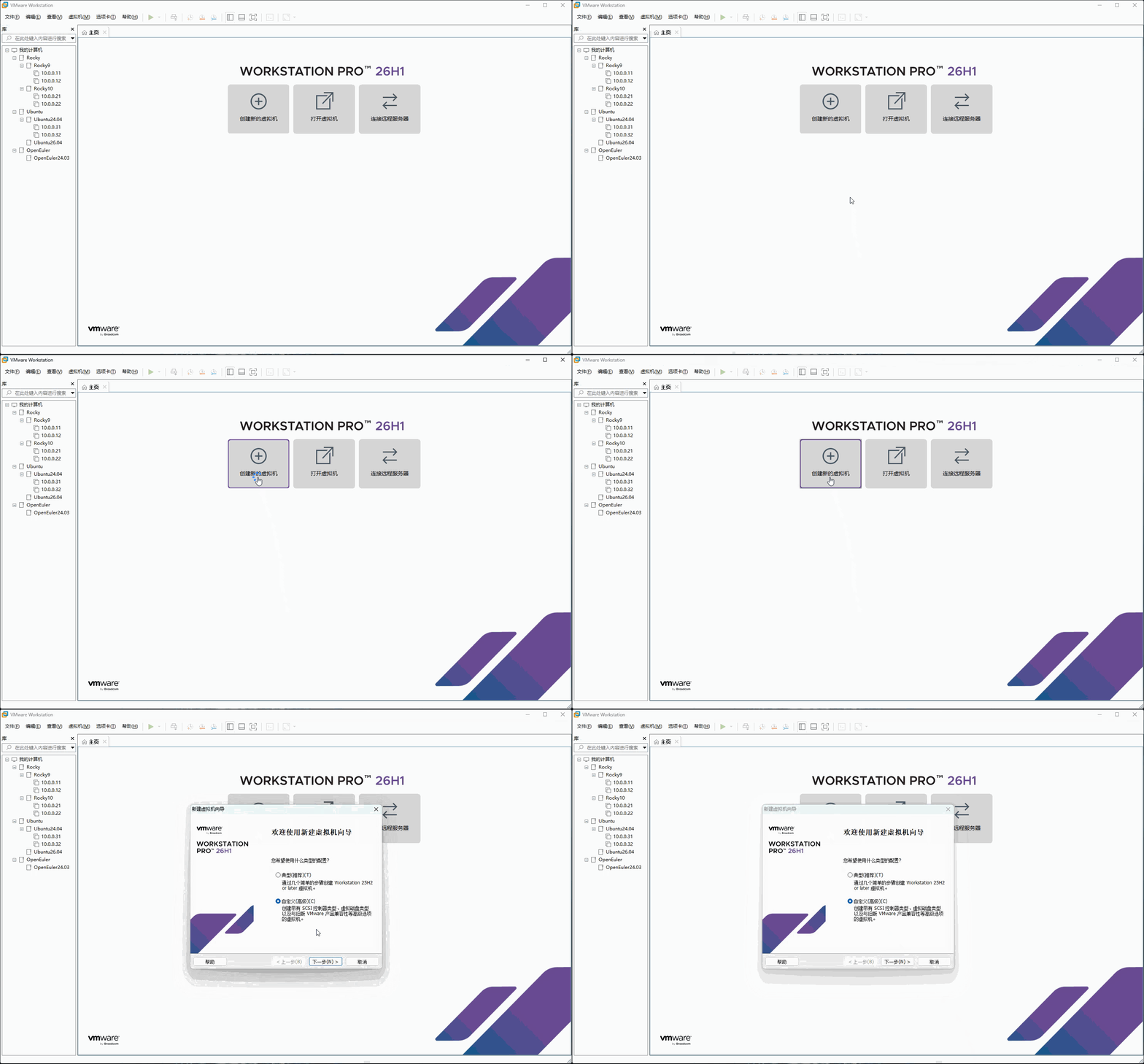
- ① 点击
创建新的虚拟机,如下所示:
提醒
该步骤类似于购买一台 没有安装操作系统 的裸机!!!
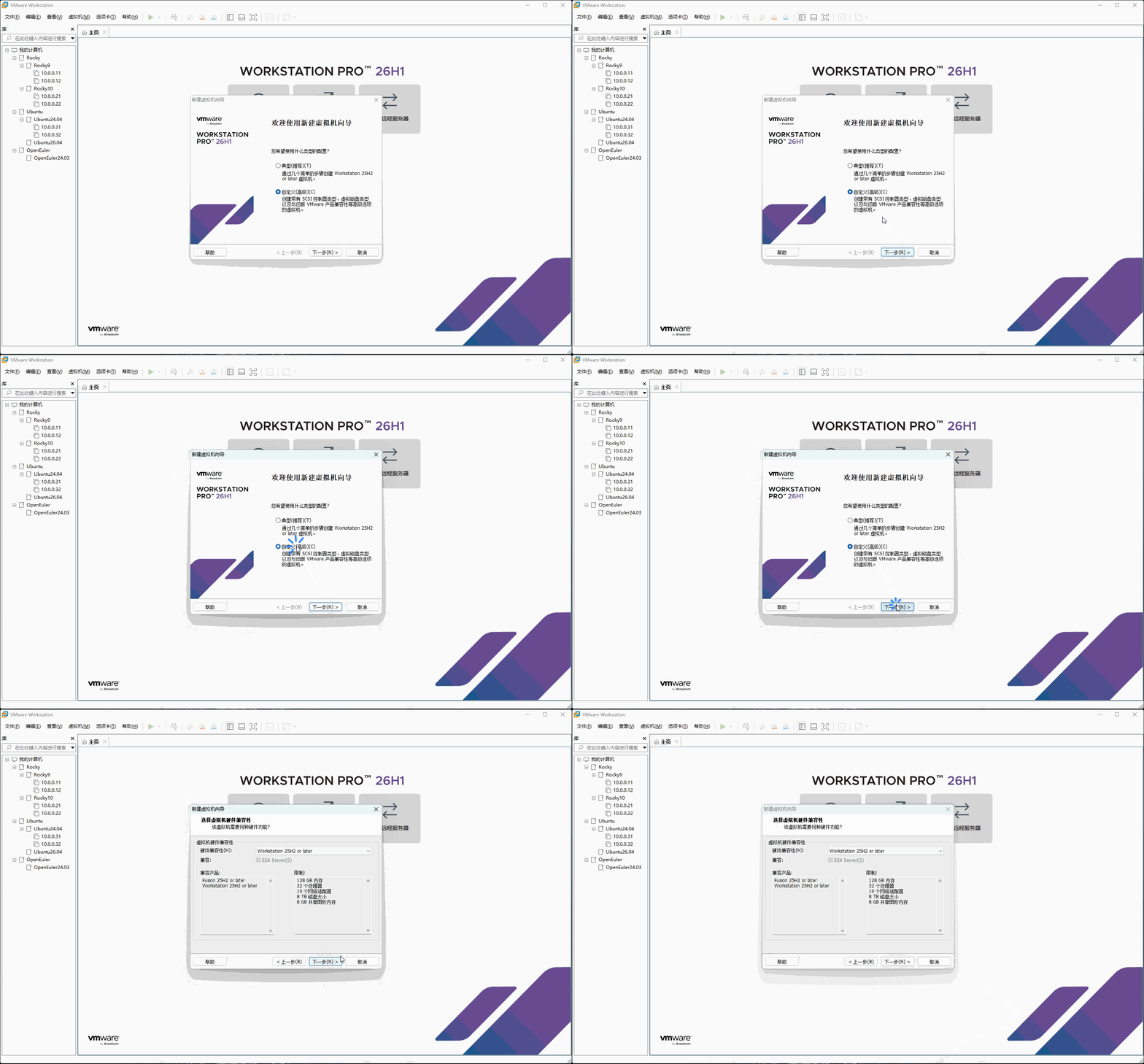
- ② 选择
自定义(高级),点击下一步,如下所示:
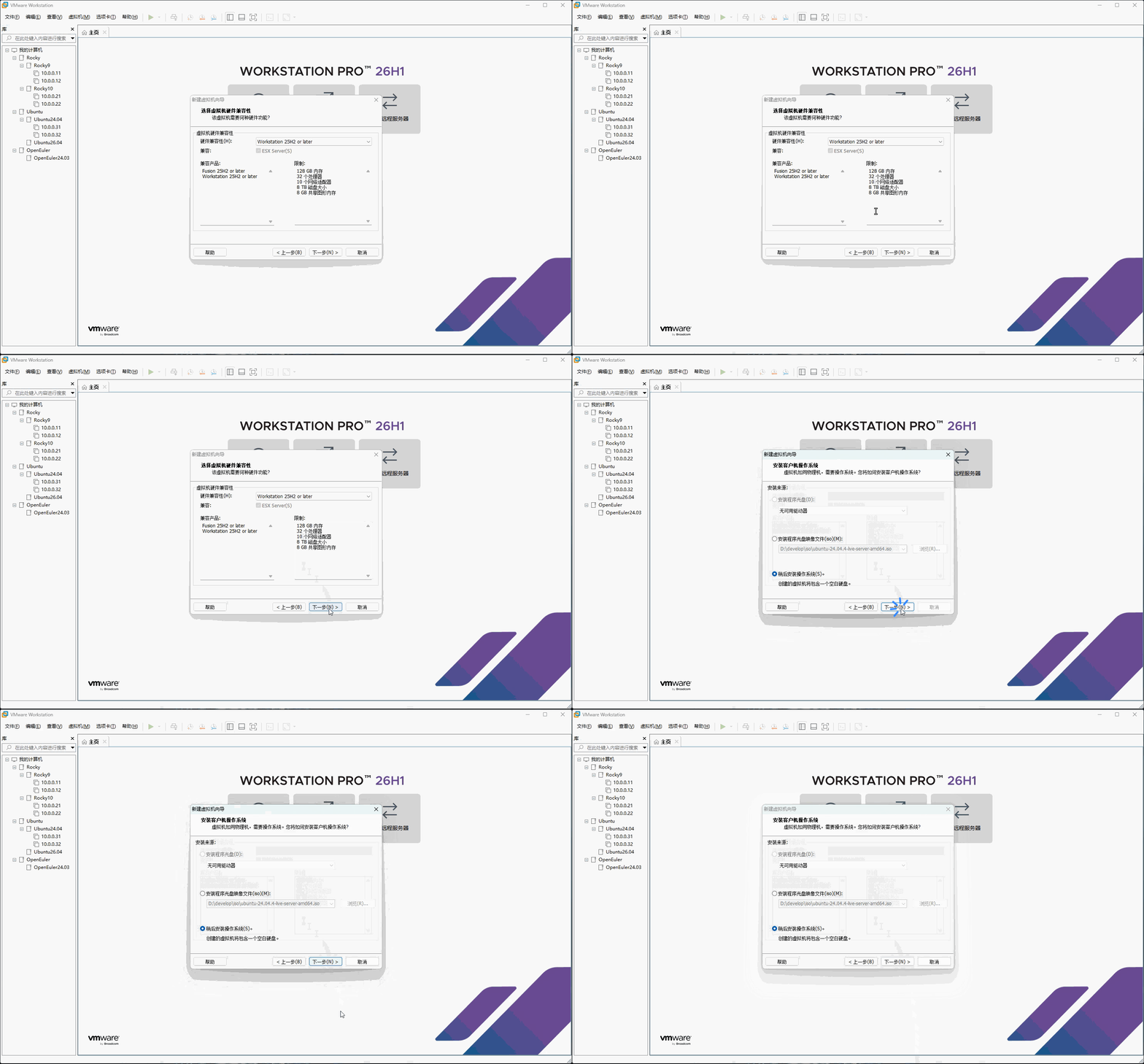
- ③ 点击
下一步,如下所示:
- ④ 选择
稍后安装操作系统,点击下一步,如下所示:
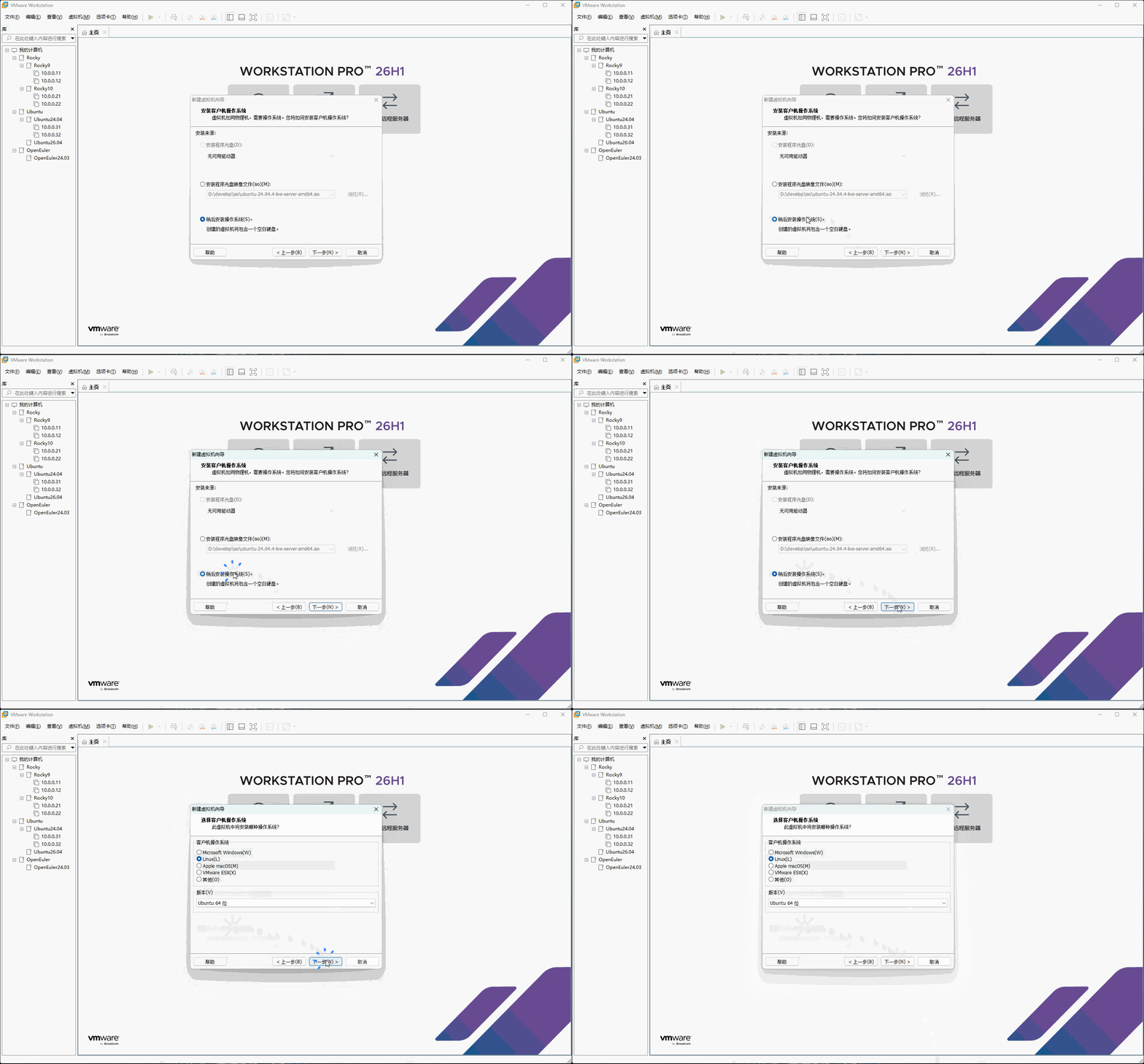
- ⑤ 点击
Linux,选择Ubuntu 64 位,点击下一步,如下所示:
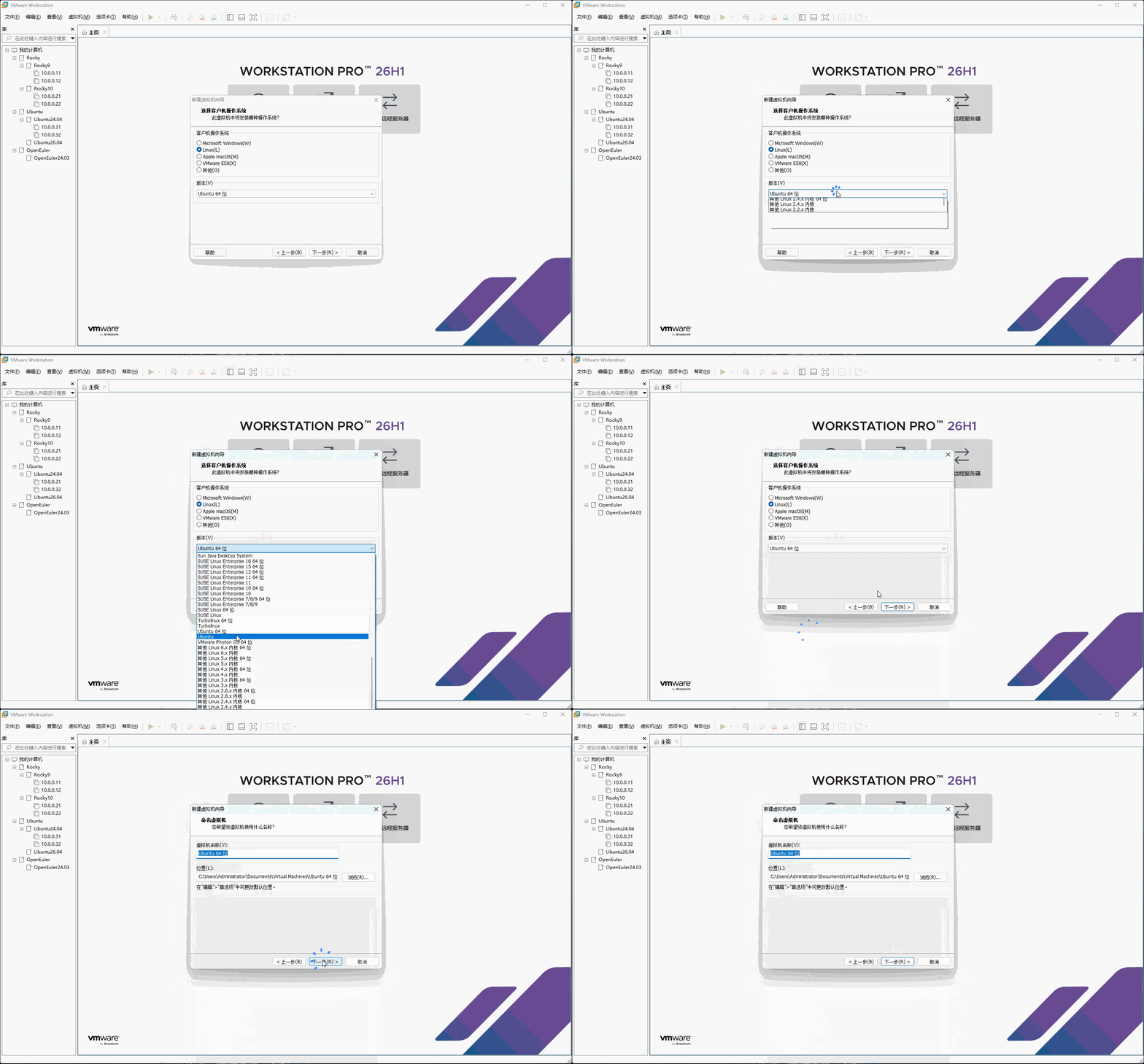
- ⑥ 创建虚拟机的安装位置,如下所示:
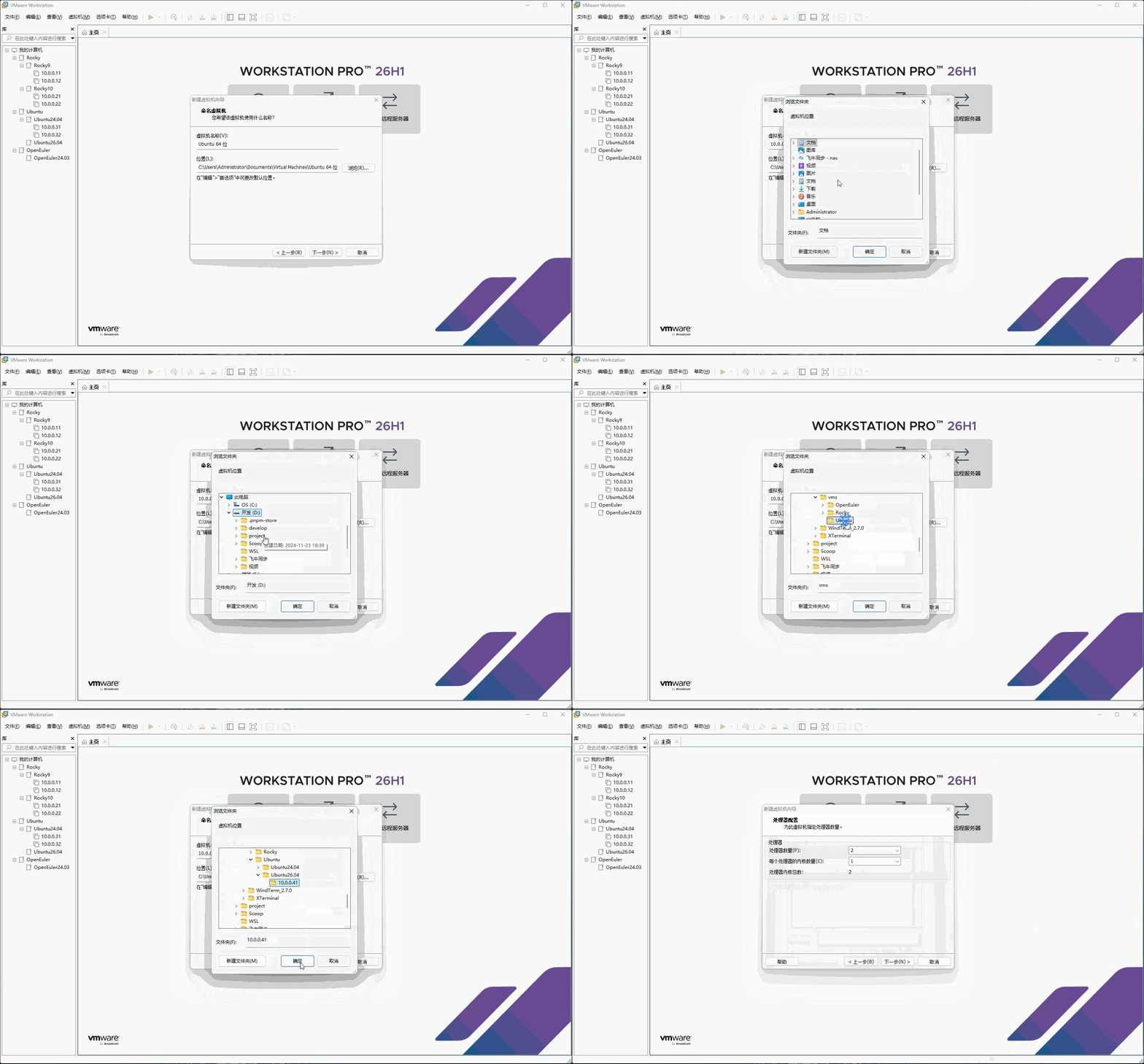
mkdir -Force "D:\develop\vms\Ubuntu\Ubuntu26.04\10.0.0.41"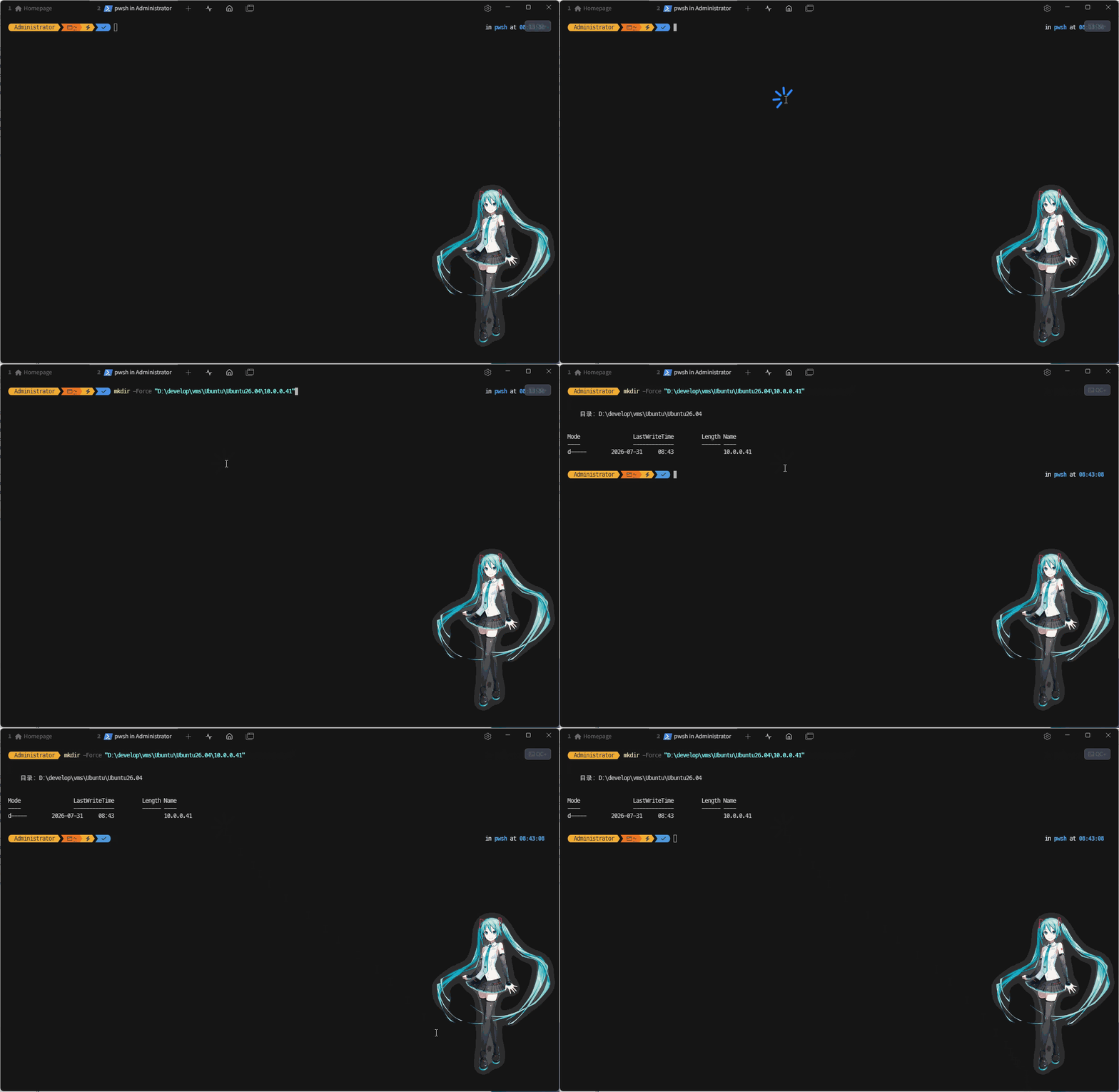
- ⑦ 修改
虚拟机名称以及位置,点击下一步,如下所示:
提醒
- 1️⃣ 虚拟机名称:
10.0.0.41。 - 2️⃣ 位置:
D:\develop\vms\Ubuntu\Ubuntu26.04\10.0.0.41。
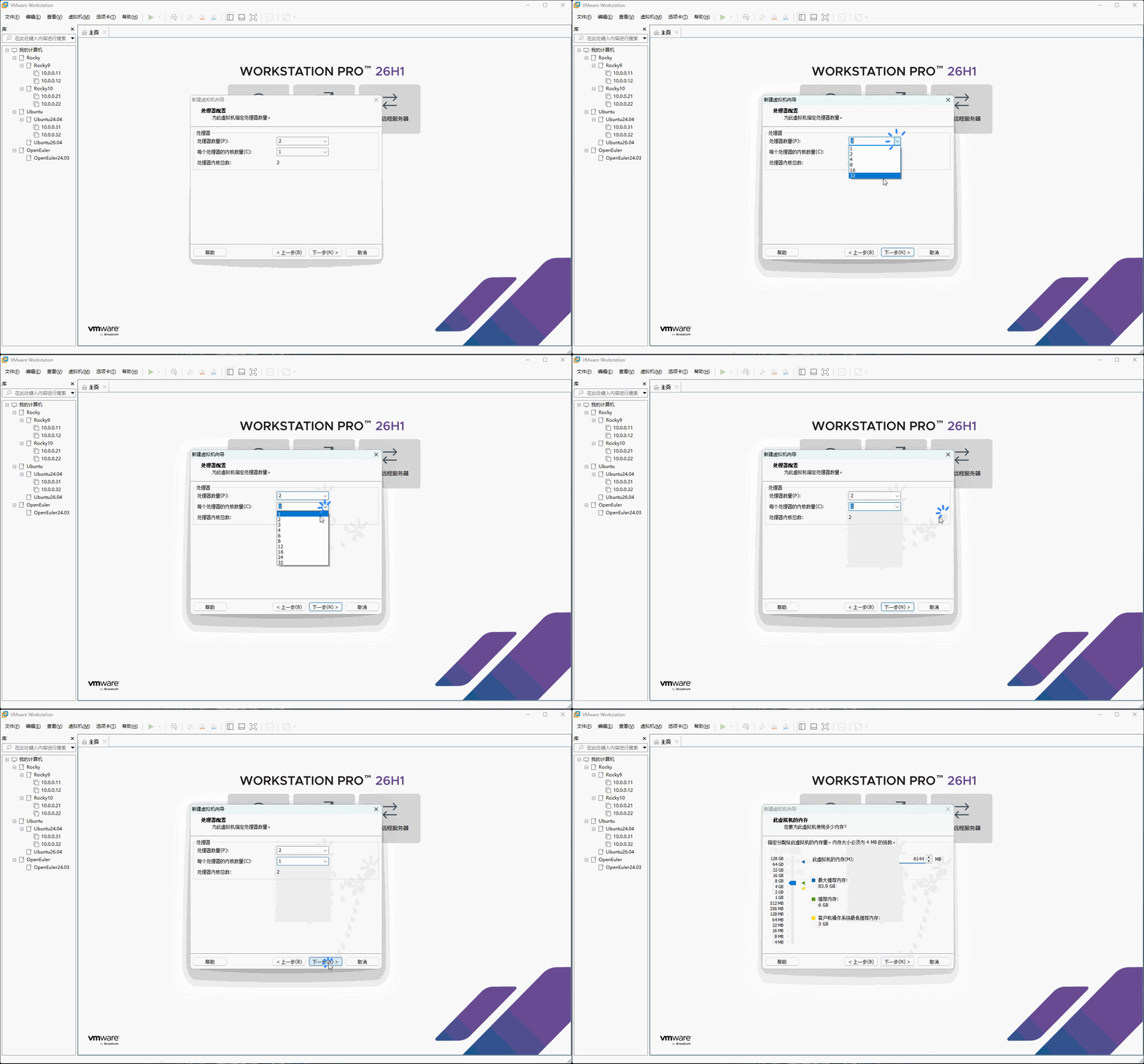
- ⑧ 根据
需求设置处理器的数量,点击下一步,如下所示:
提醒
不要 超过 宿主机 中 处理器 的 数量 ;否则,VMware 将会报错!!!
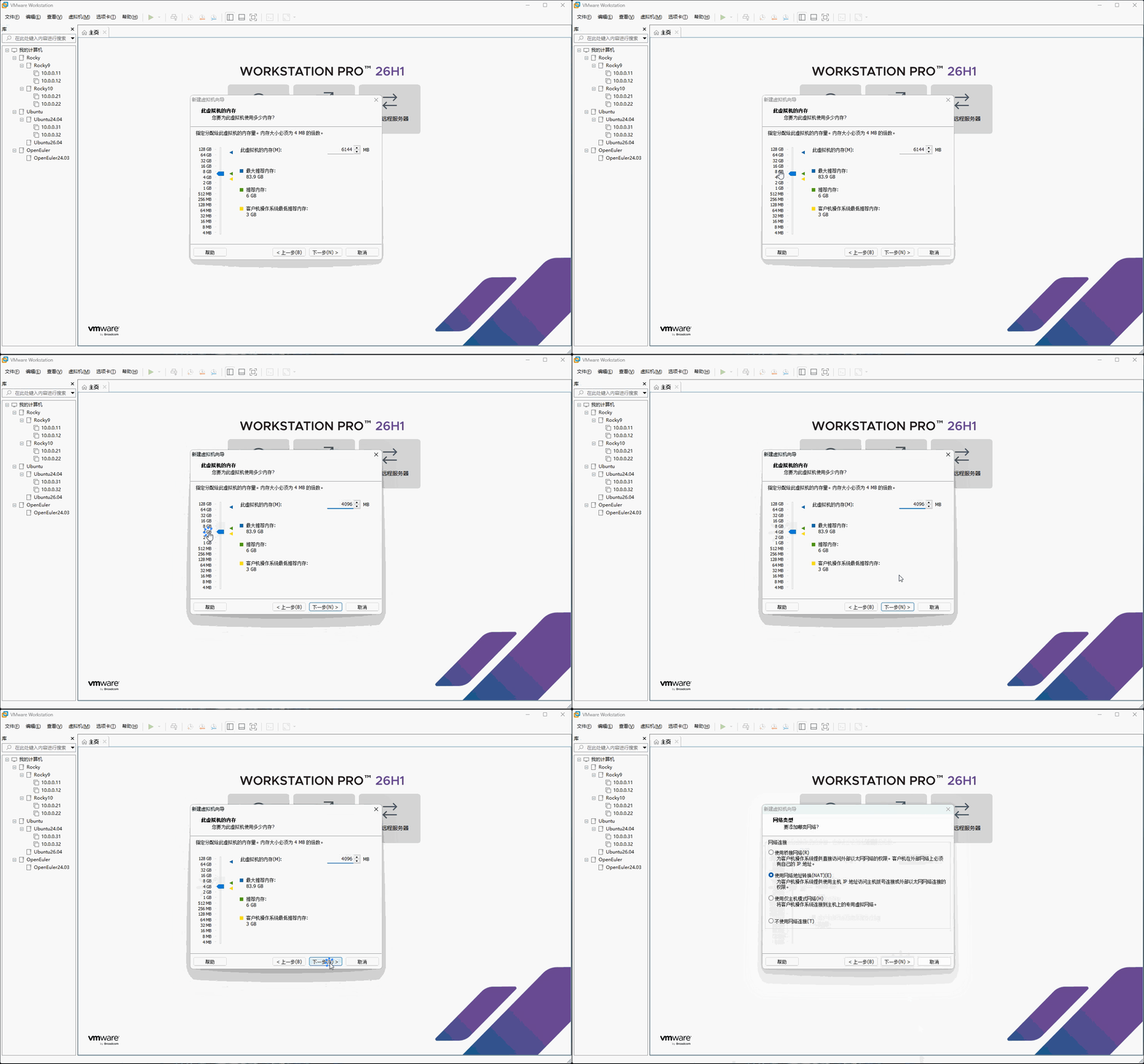
- ⑨ 根据
需求设置内存的大小,点击下一步,如下所示:
提醒
不要 超过 宿主机 中 内存 的 总大小 ;否则,VMware 将会报错!!!
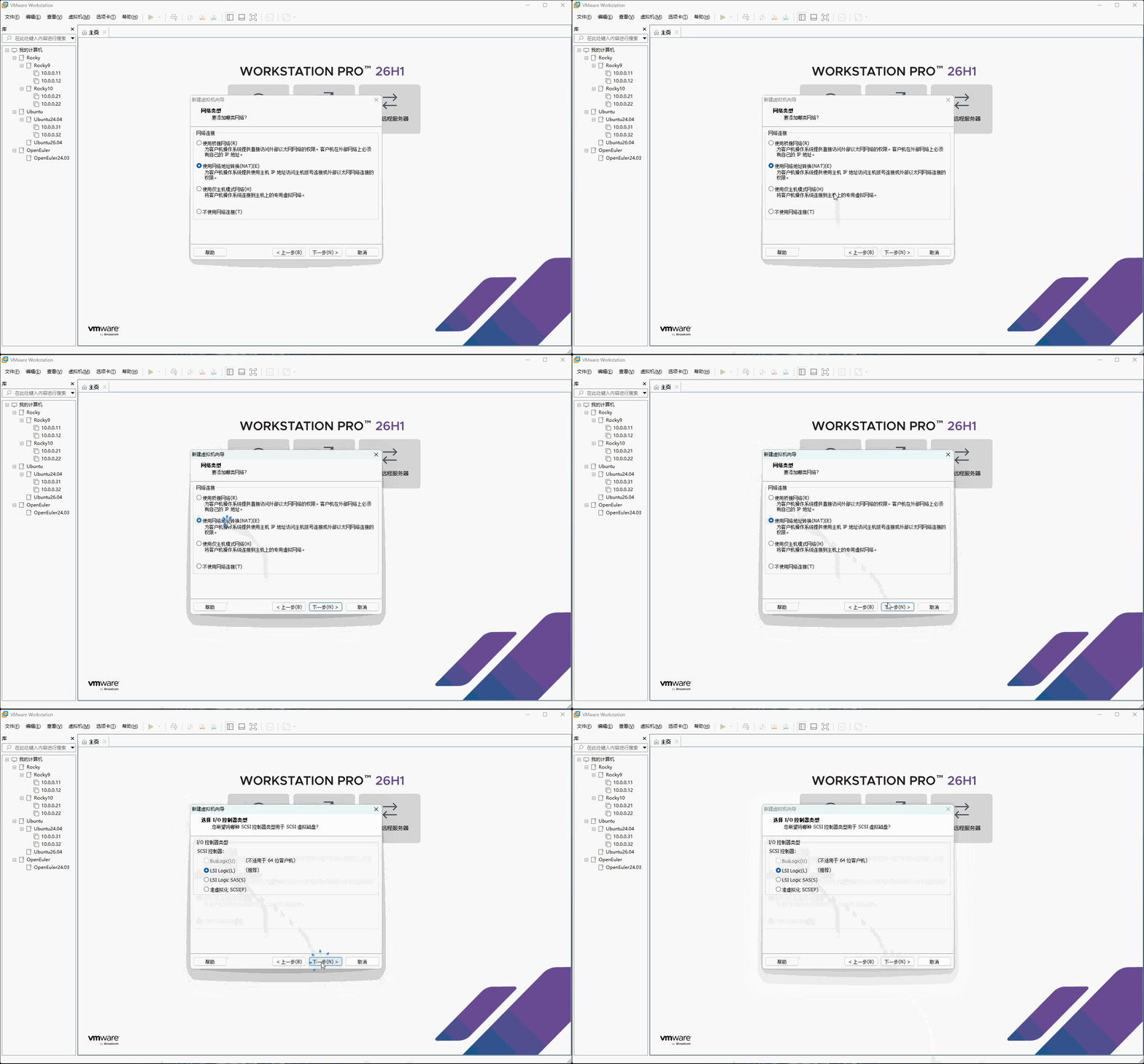
- ⑩ 选择
网络类型为NAT模式,点击下一步,如下所示:
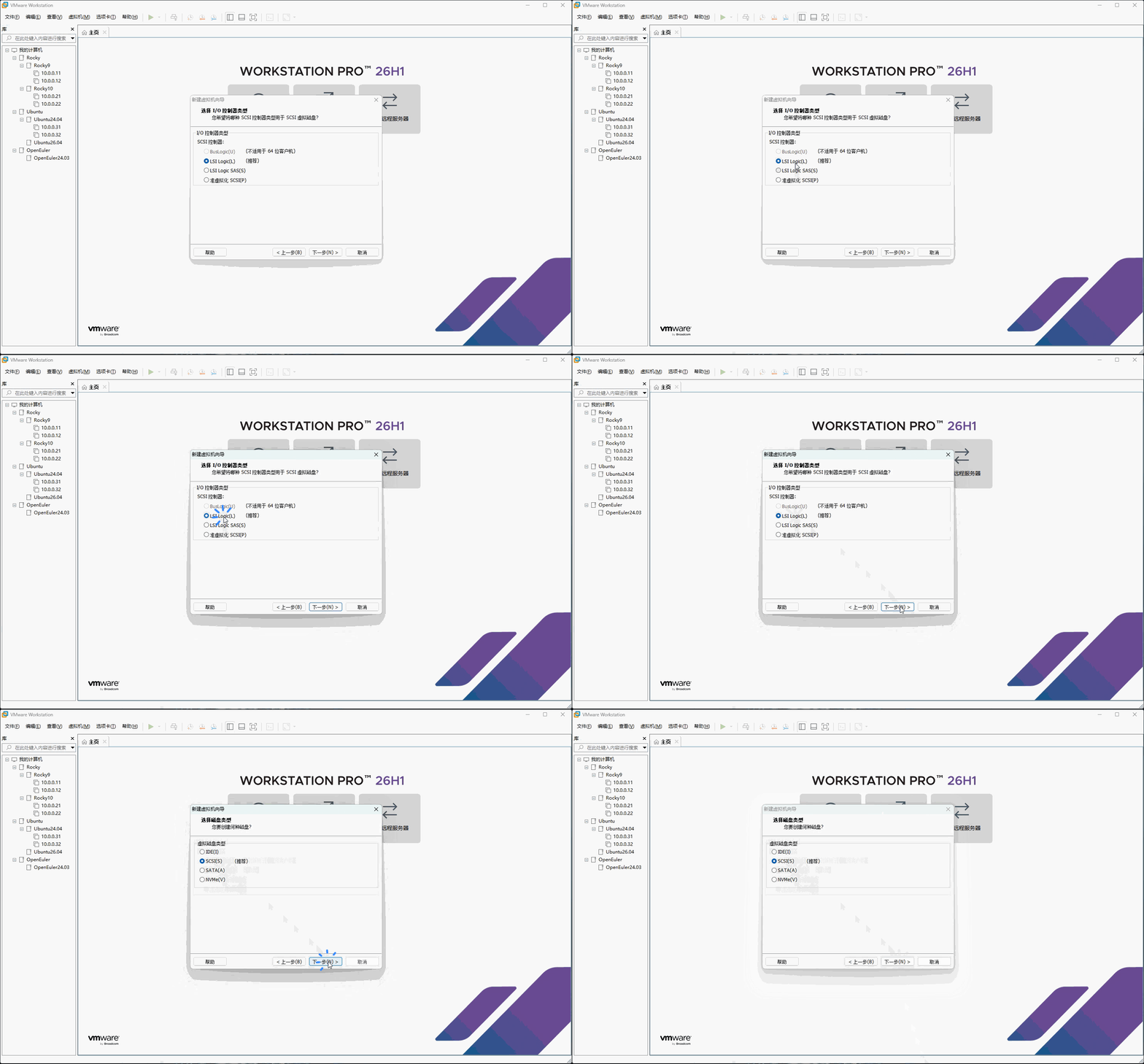
- ⑪ 根据
需求设置I/O 控制器的类型,点击下一步,如下所示:
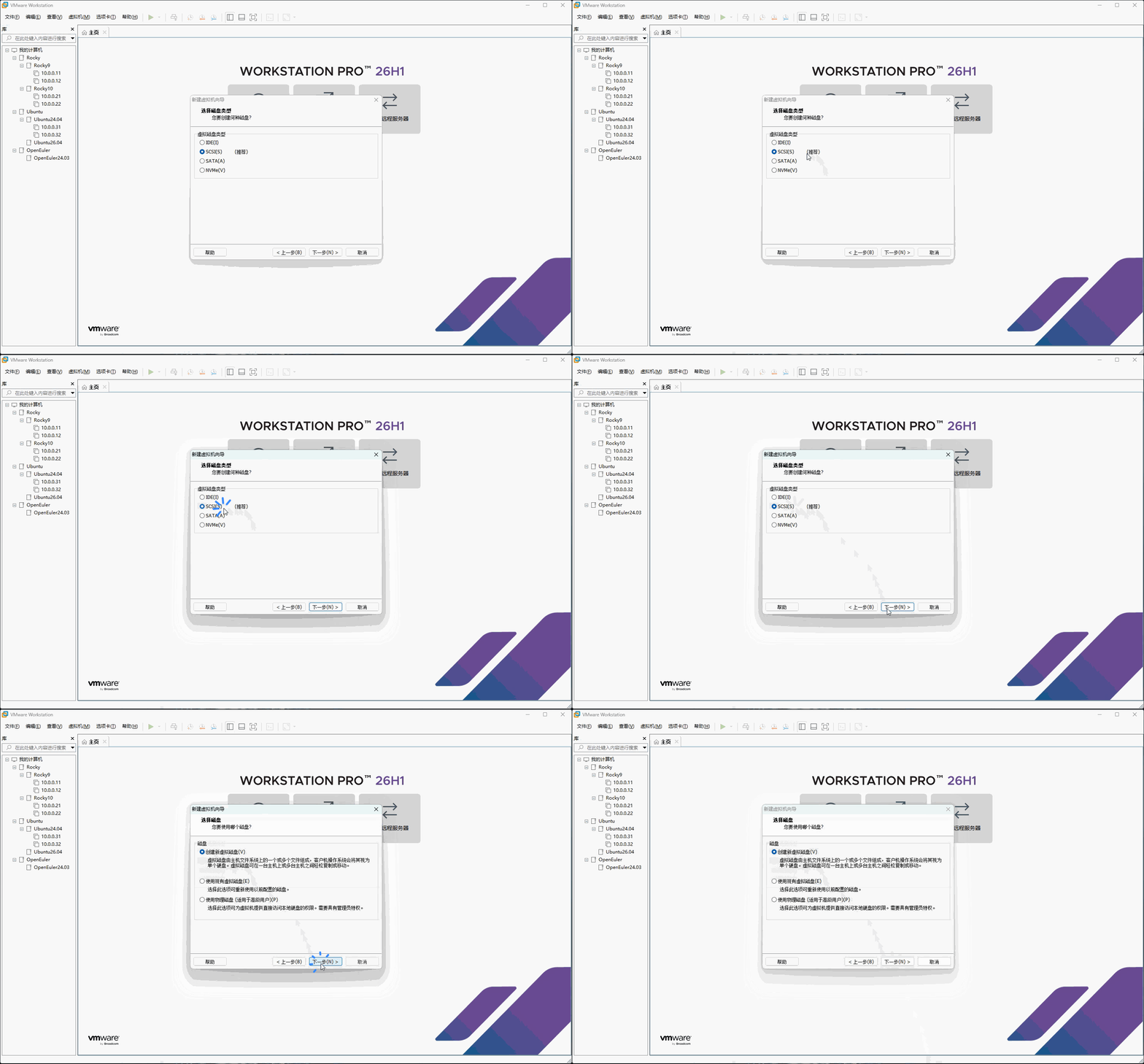
- ⑫ 根据
需求设置磁盘的类型,点击下一步,如下所示:
提醒
尽量选择 SCSI 类型,原因是在添加磁盘的时候,可以不重启虚拟机的情况下,让其动态感知!!!
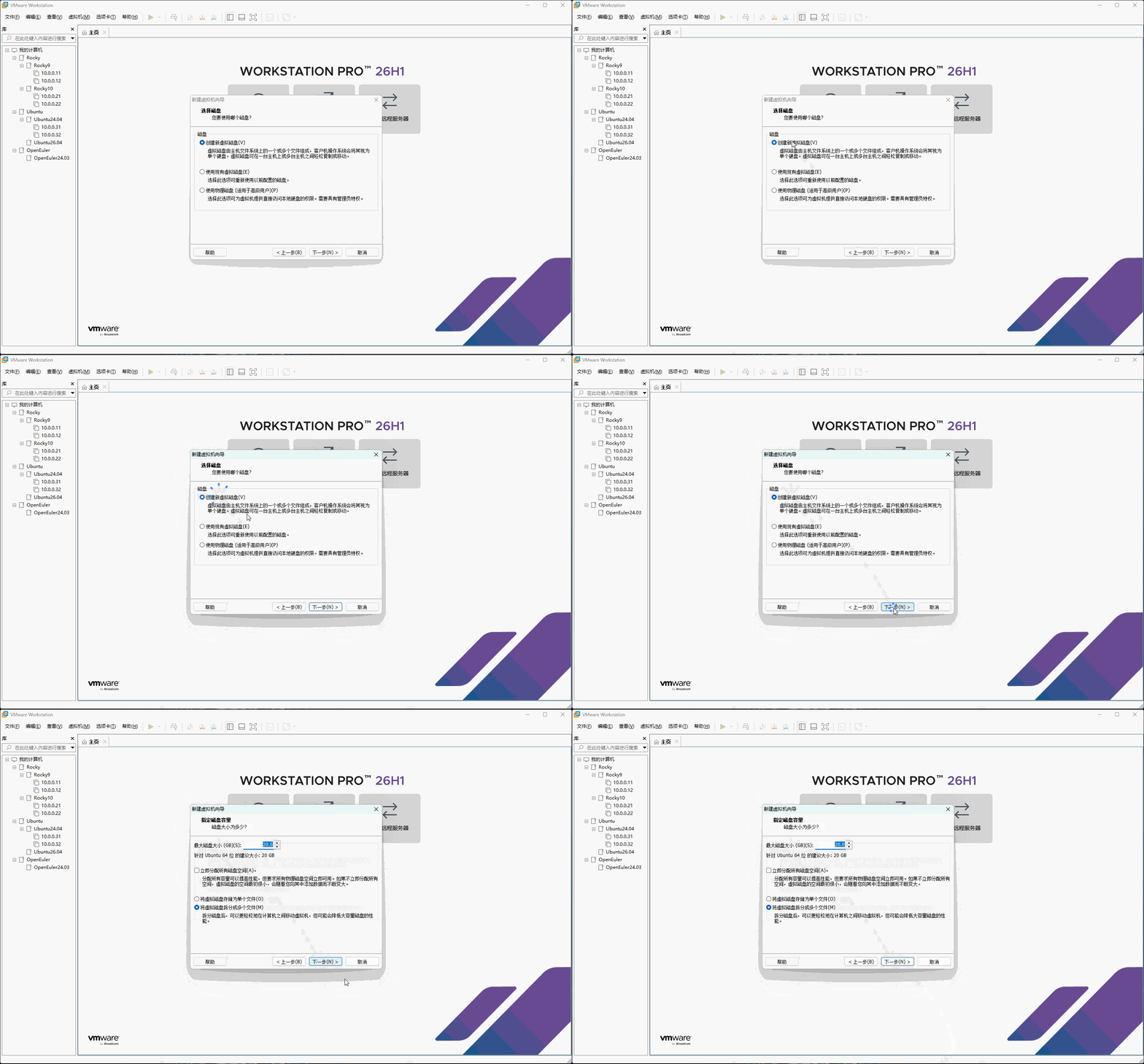
- ⑬ 根据
需求选择磁盘,点击下一步,如下所示:
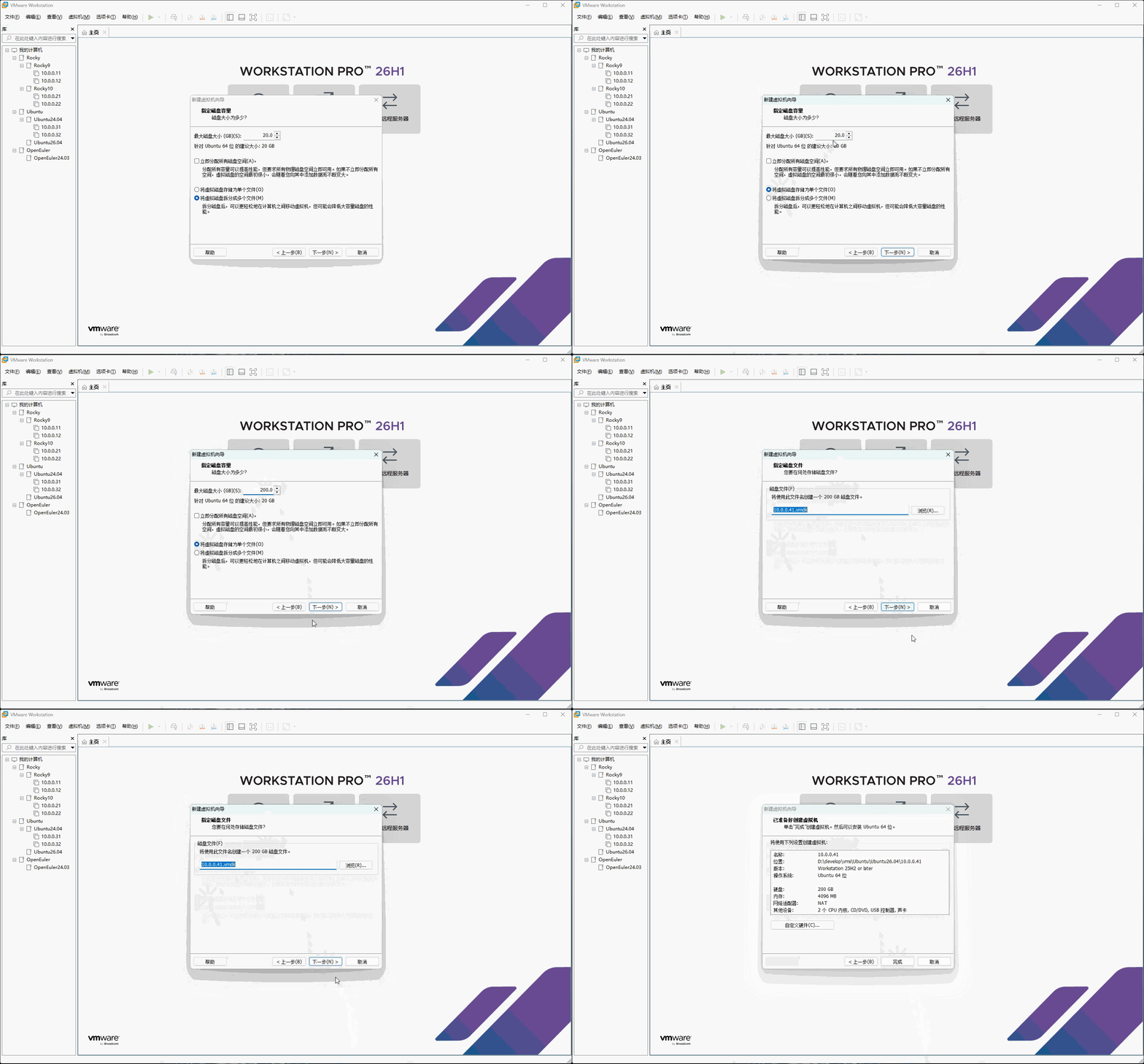
- ⑭ 根据
需求指定磁盘的容量,点击下一步,如下所示:
- ⑮ 点击
完成,如下所示:
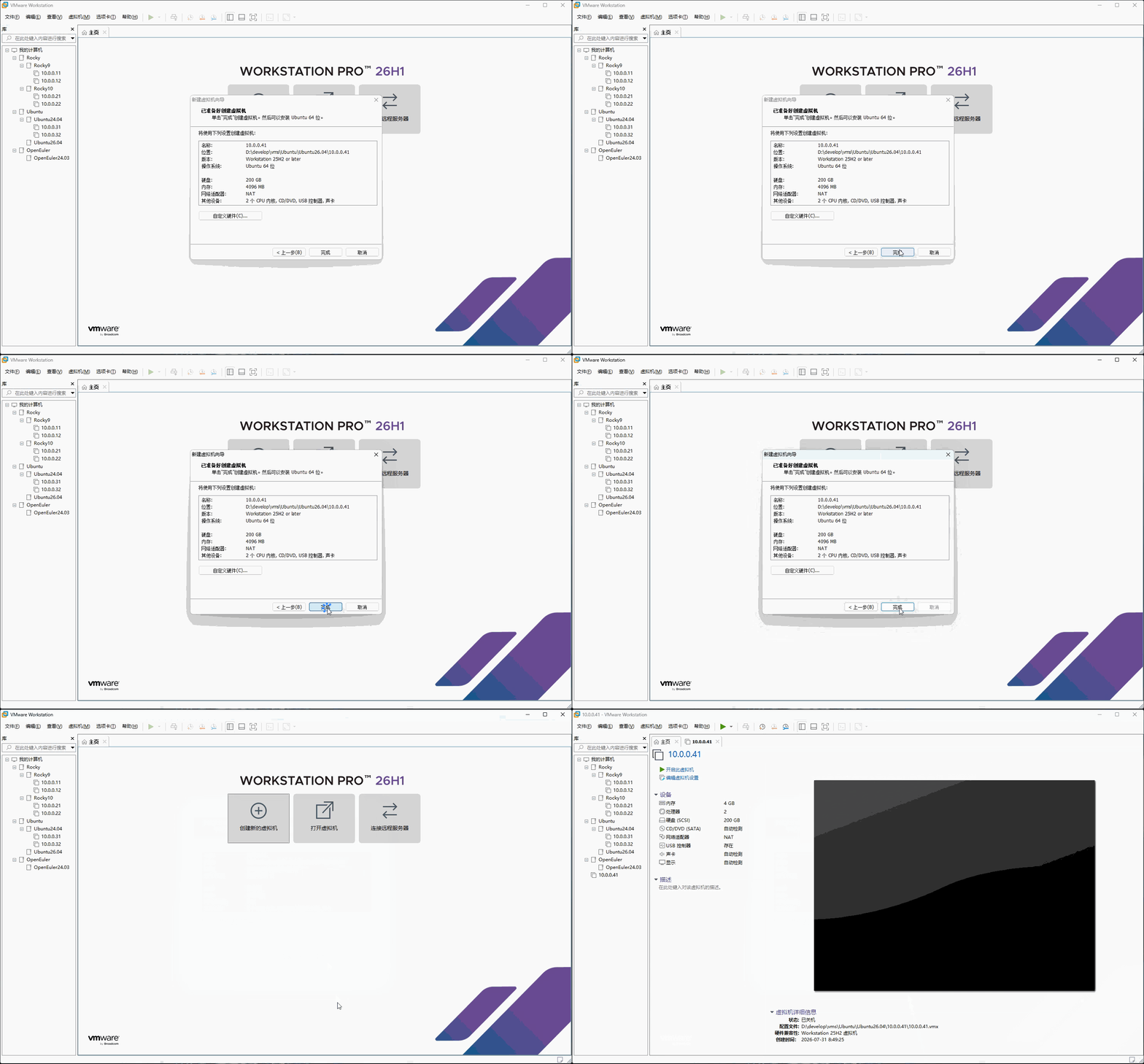
- ⑯ 将配置好的
虚拟机拖到指定的文件夹,如下所示:
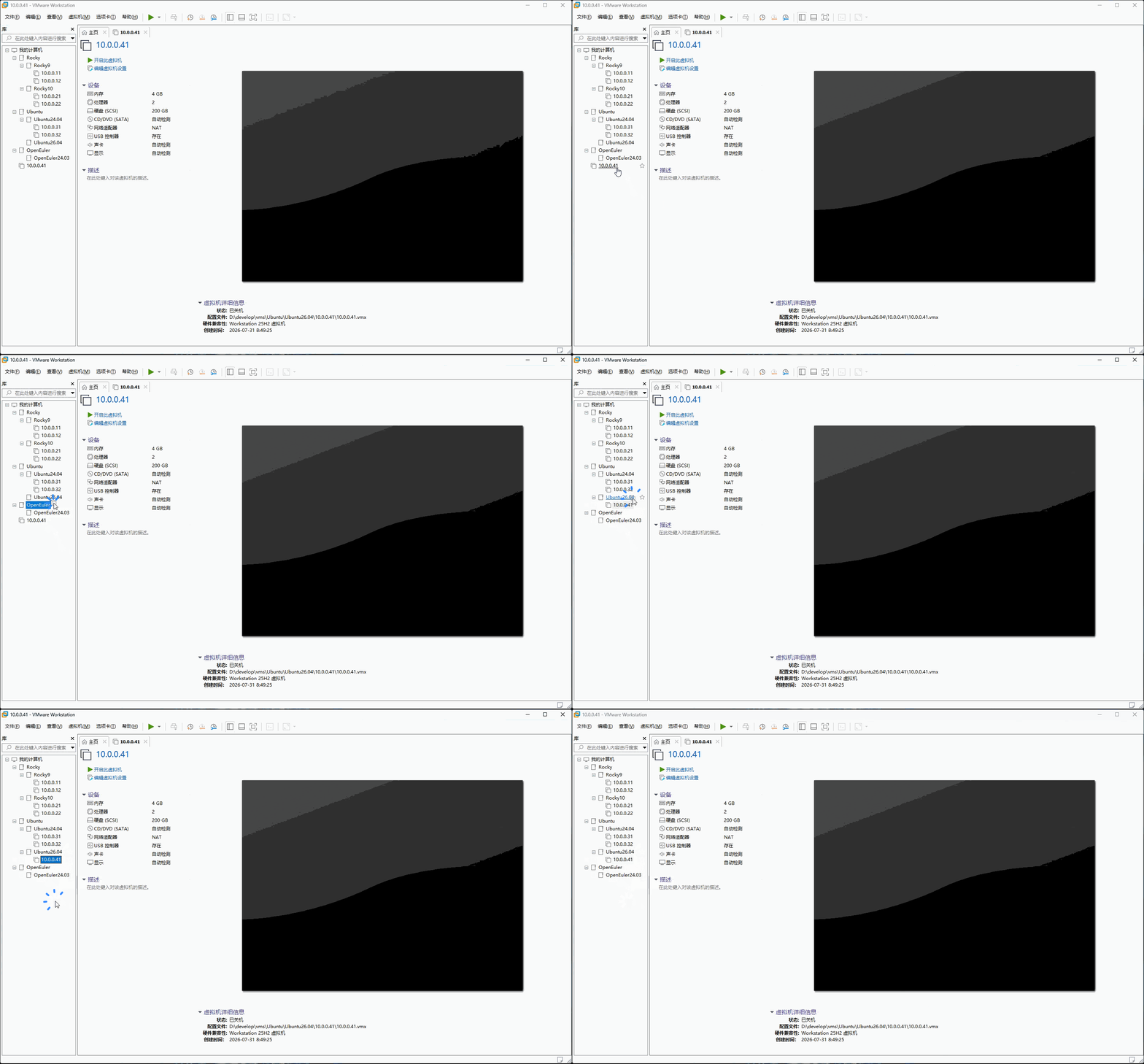
- ⑰ 将配置好的
虚拟机关联对应的镜像文件,如下所示:
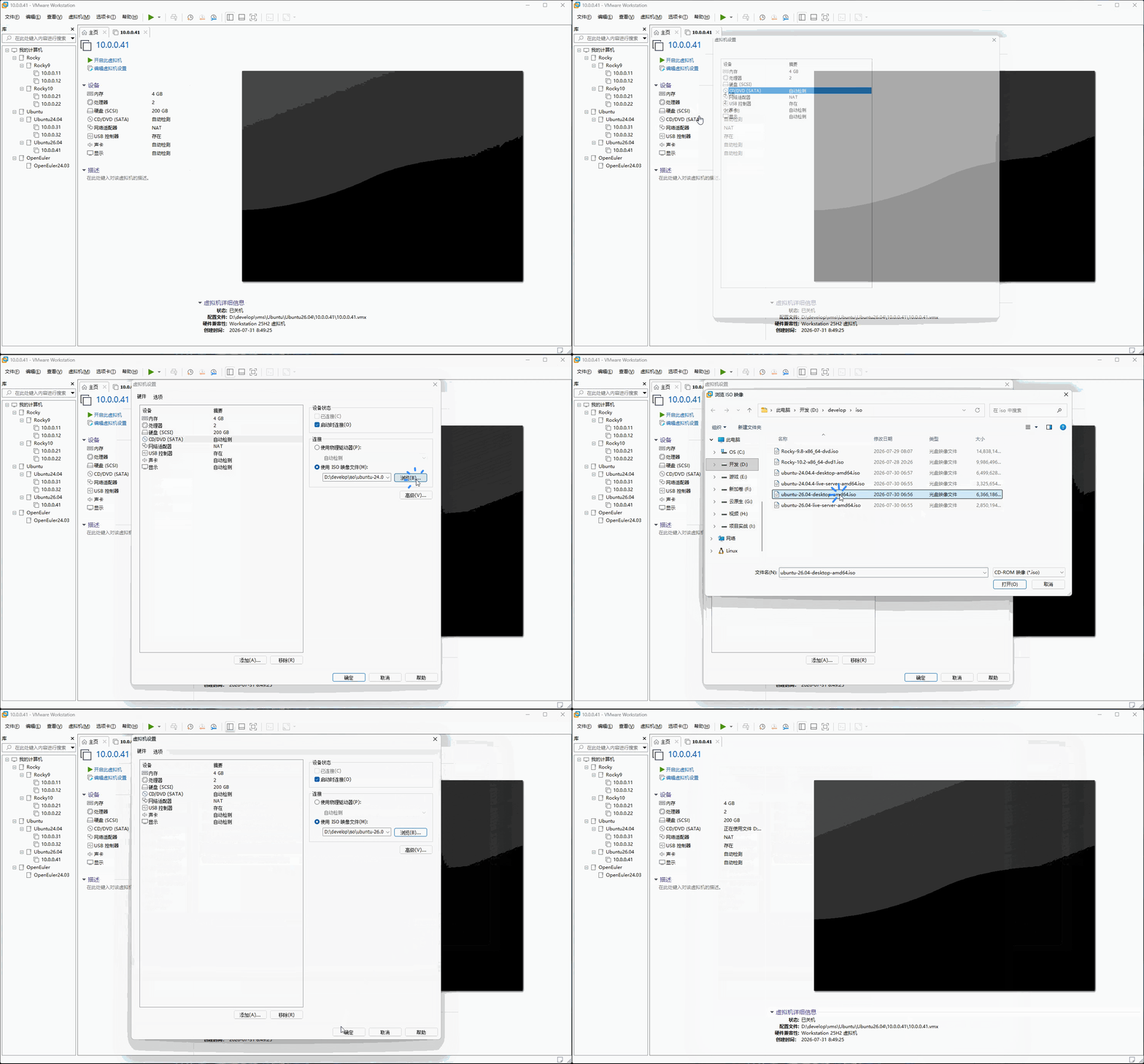
1.2.2.2 安装 Linux
- ① 点击
开启此虚拟机,如下所示:
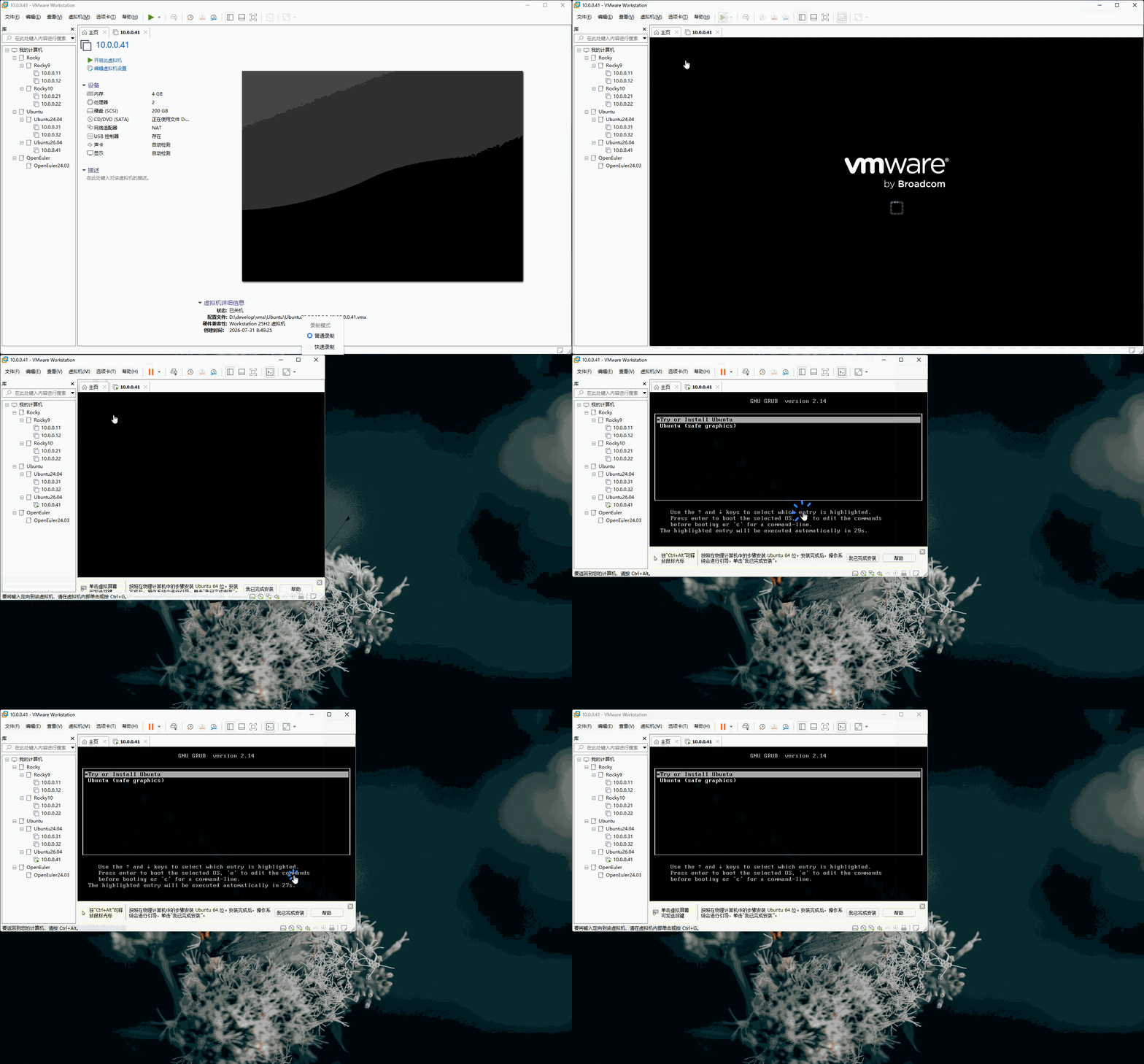
- ② 通过键盘的
↑或↓,选择Try or Install Ubuntu,并点击Enter键,如下所示:
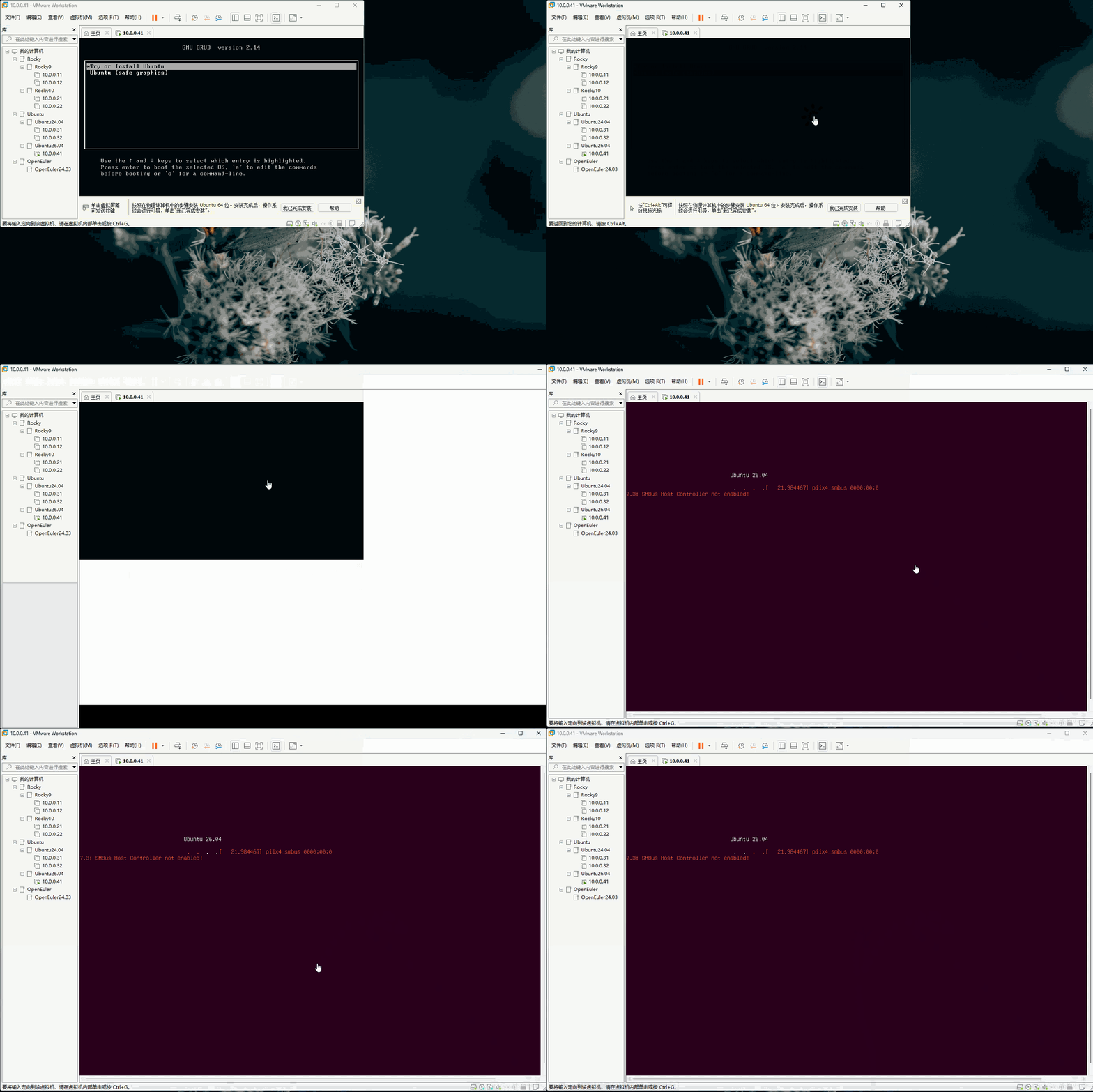
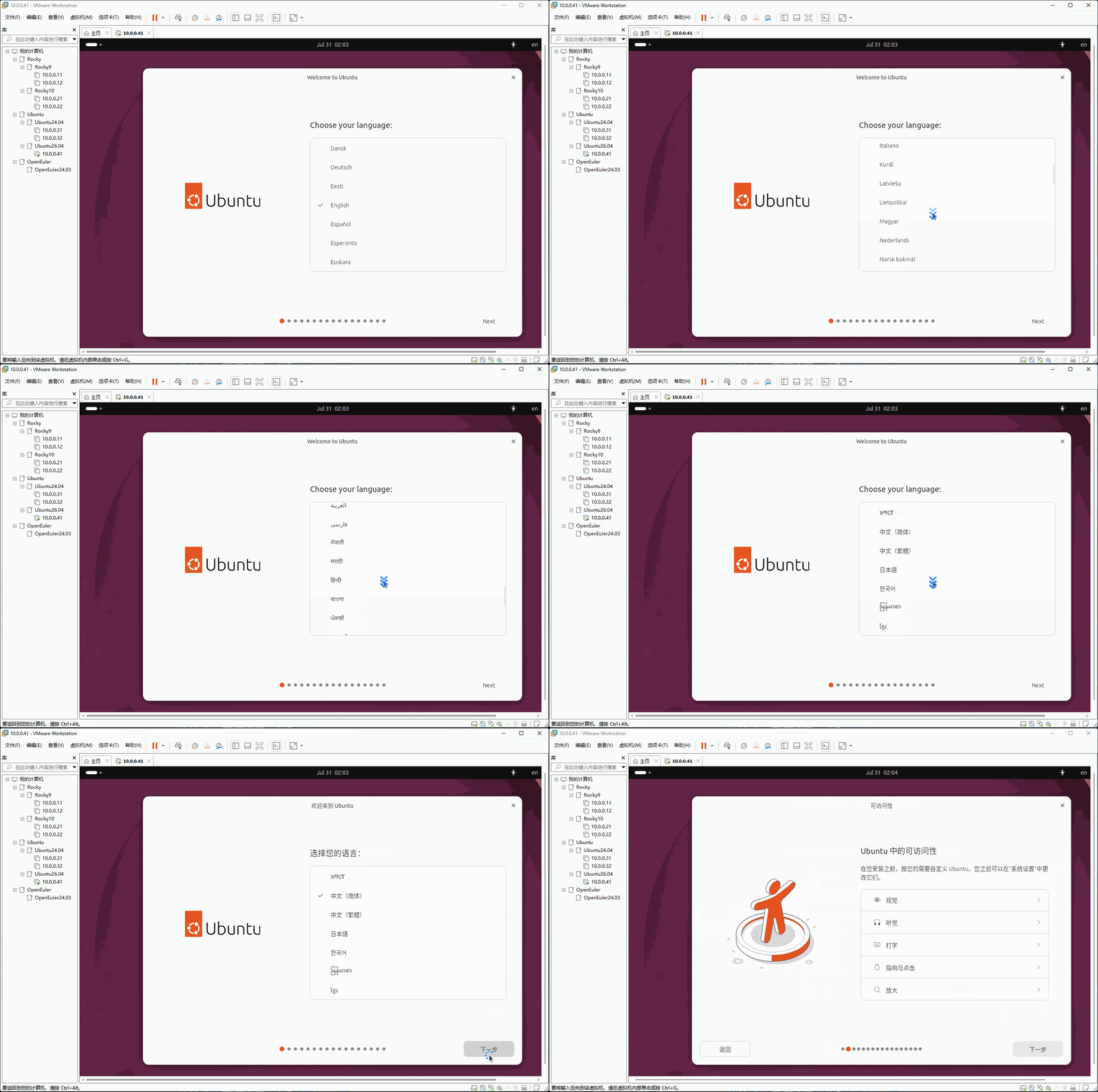
- ③ 选择
安装语言为中文(简体),并点击下一步,如下所示:
- ④ 点击
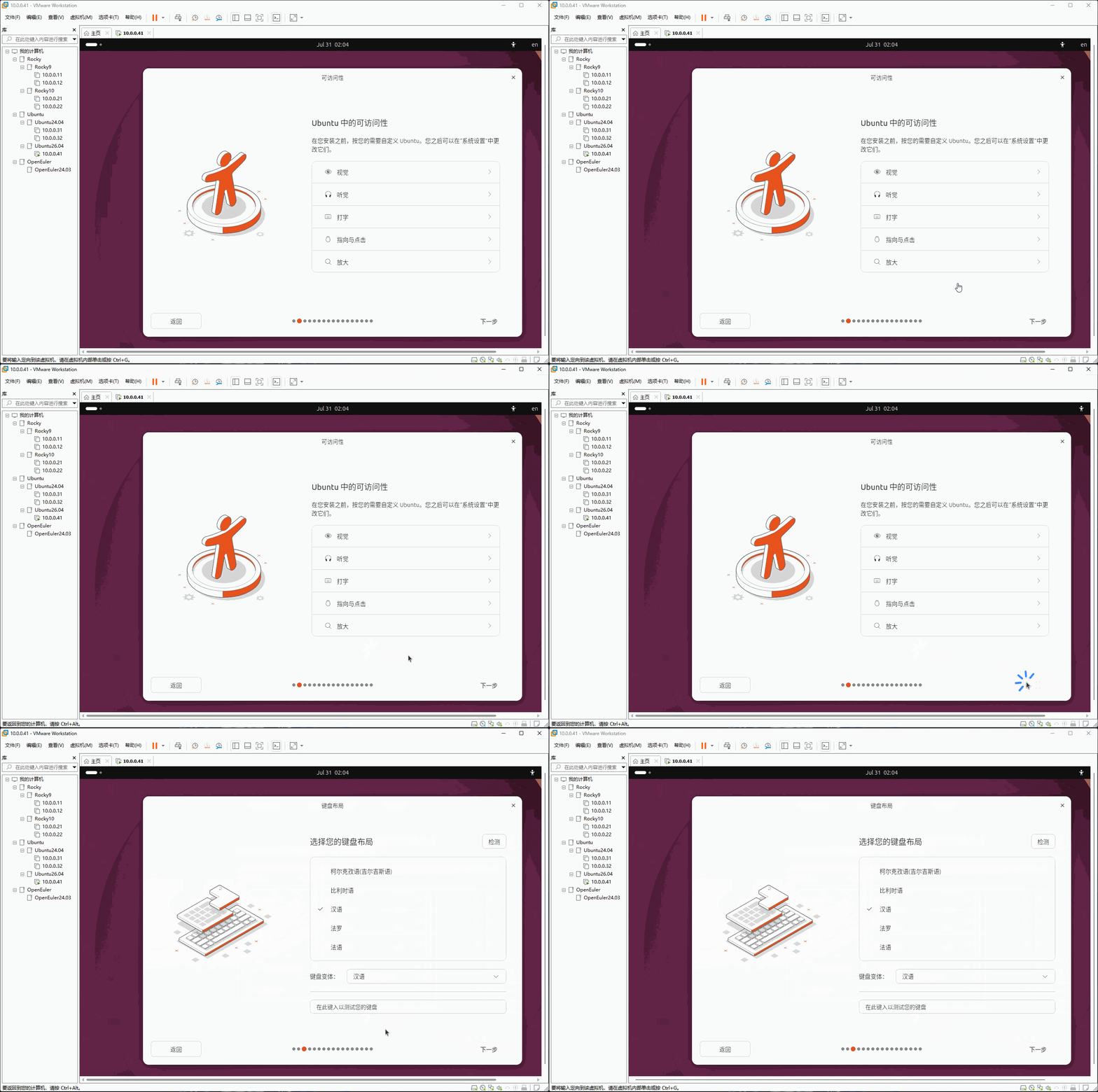
下一步,如下所示:
- ⑤ 根据
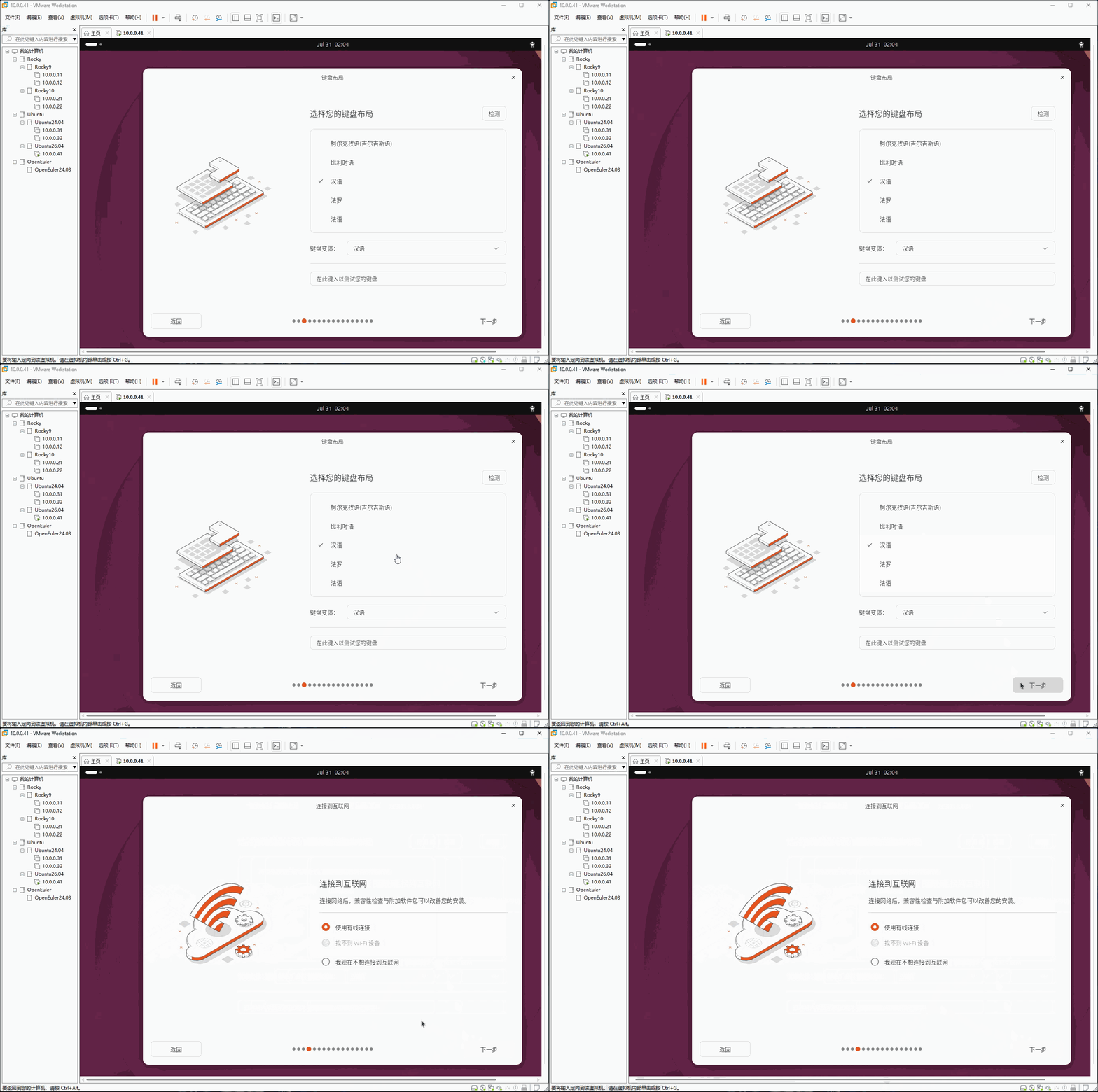
需求选择键盘布局,并点击下一步,如下所示:
- ⑥ 配置
网络,然后关闭网络,并点击下一步,如下所示:
提醒
- ① 网络信息:
| IP | 子网掩码 | 网关 | DNS |
|---|---|---|---|
| 10.0.0.41 | 255.255.255.0 | 10.0.0.2 | 10.0.0.2 |
- ②
关闭网络的目的是为了防止 Ubuntu 去联网更新软件包,影响安装进度!!!
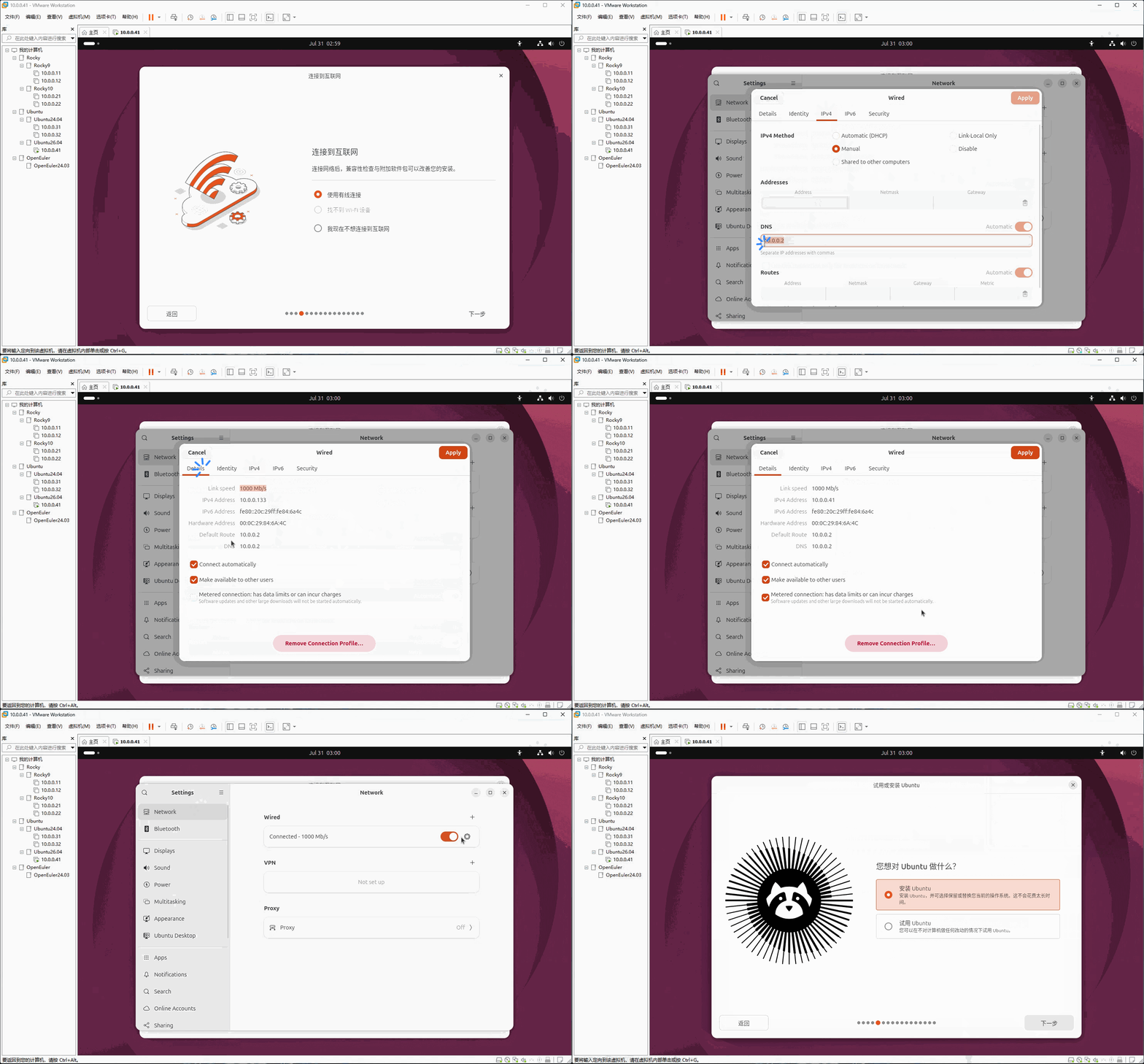
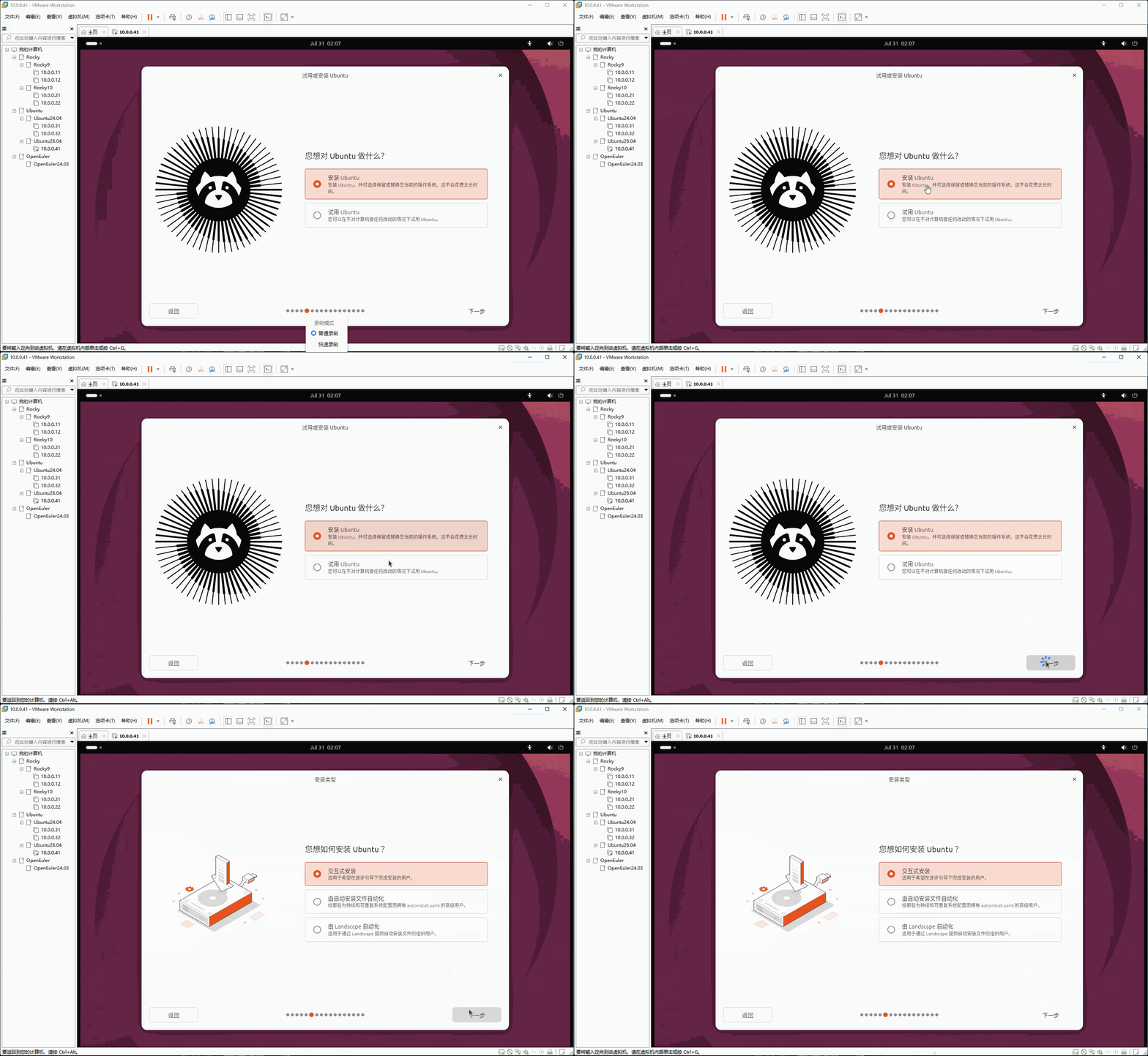
- ⑦ 选择
安装 Ubuntu,并点击下一步,如下所示:
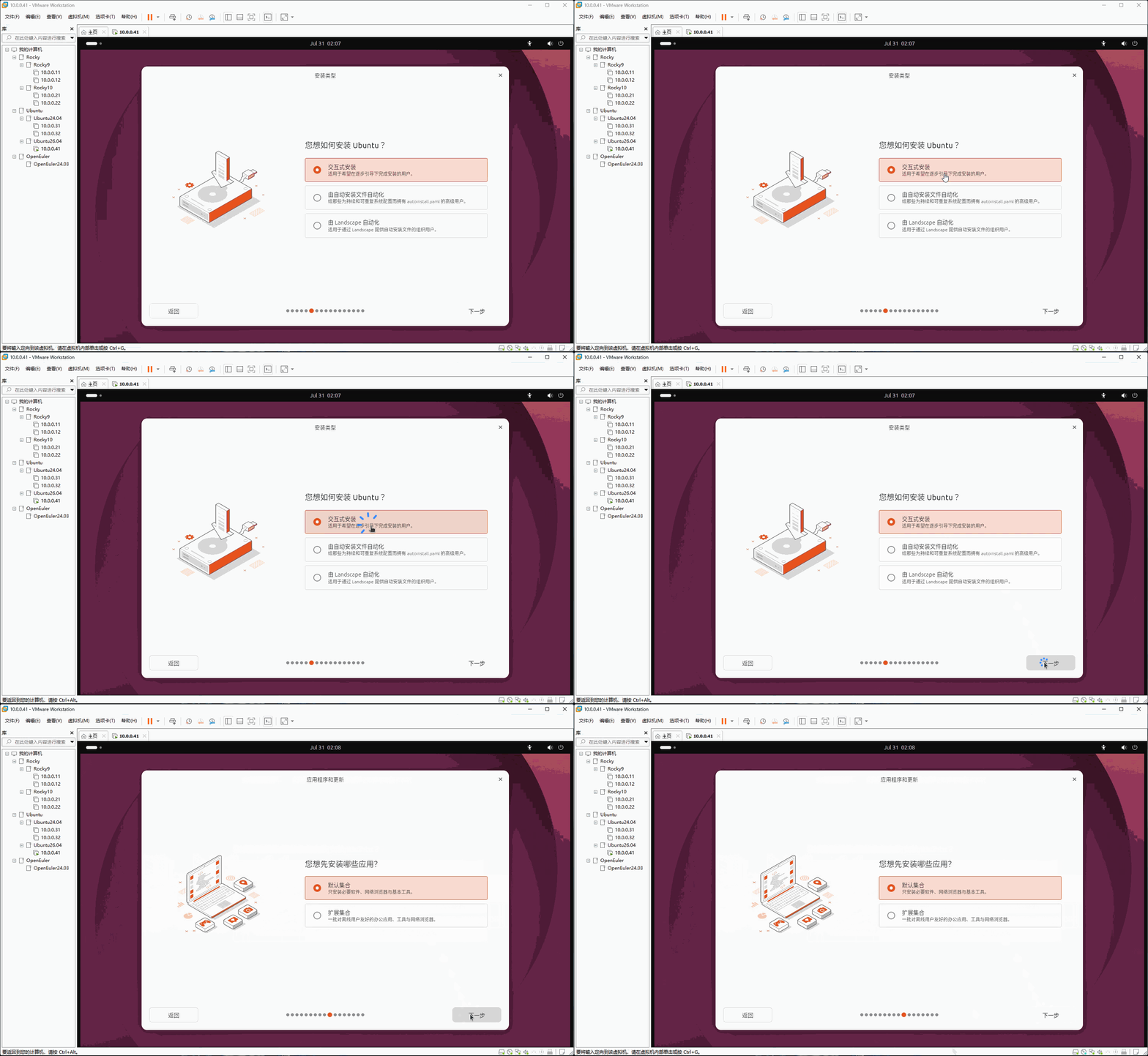
- ⑧ 选择
交互式安装,并点击下一步,如下所示:
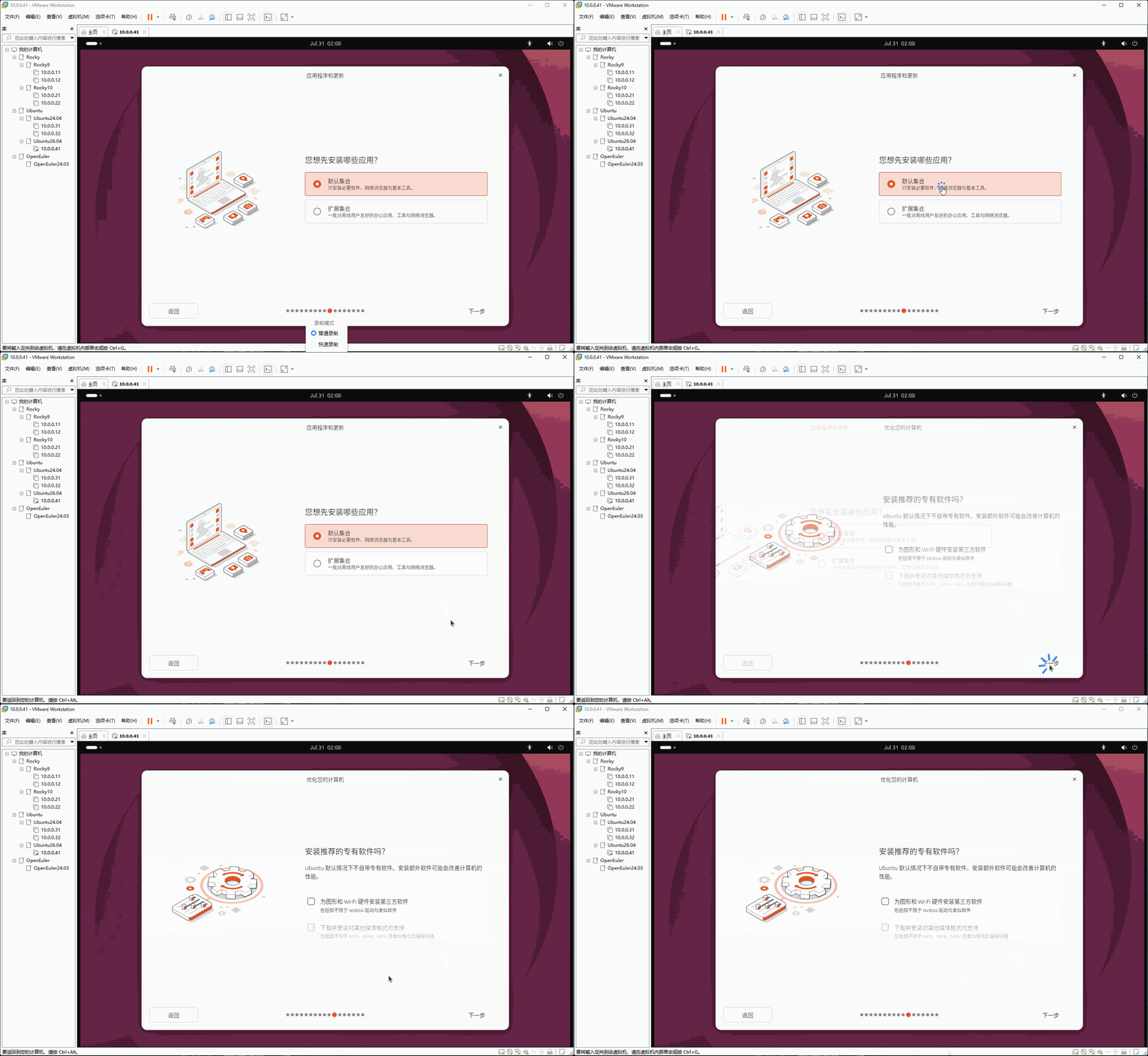
- ⑨ 选择
默认集合,并点击下一步,如下所示:
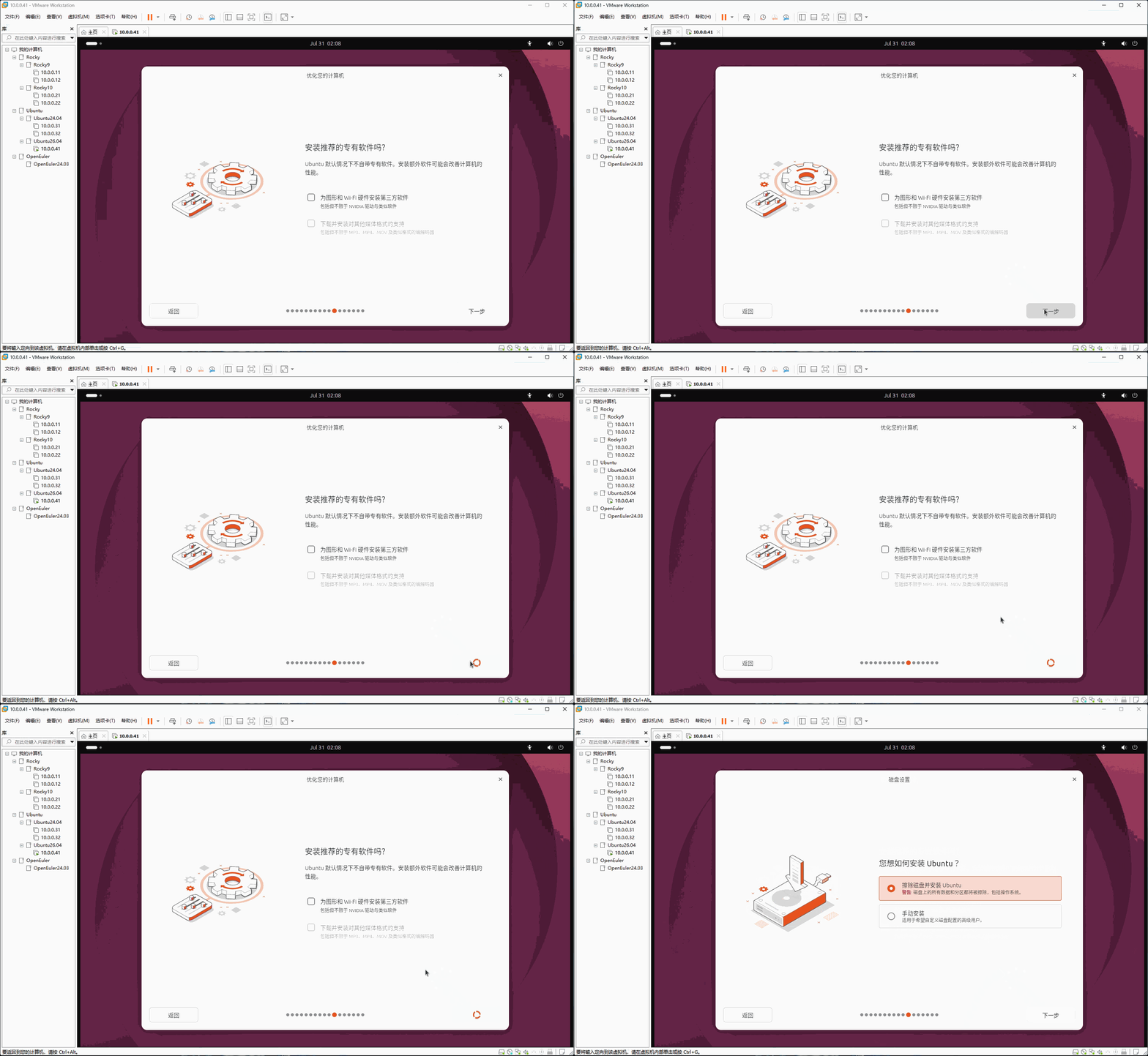
- ⑩ 点击
下一步,如下所示:
- ⑪ 点击
下一步,如下所示:
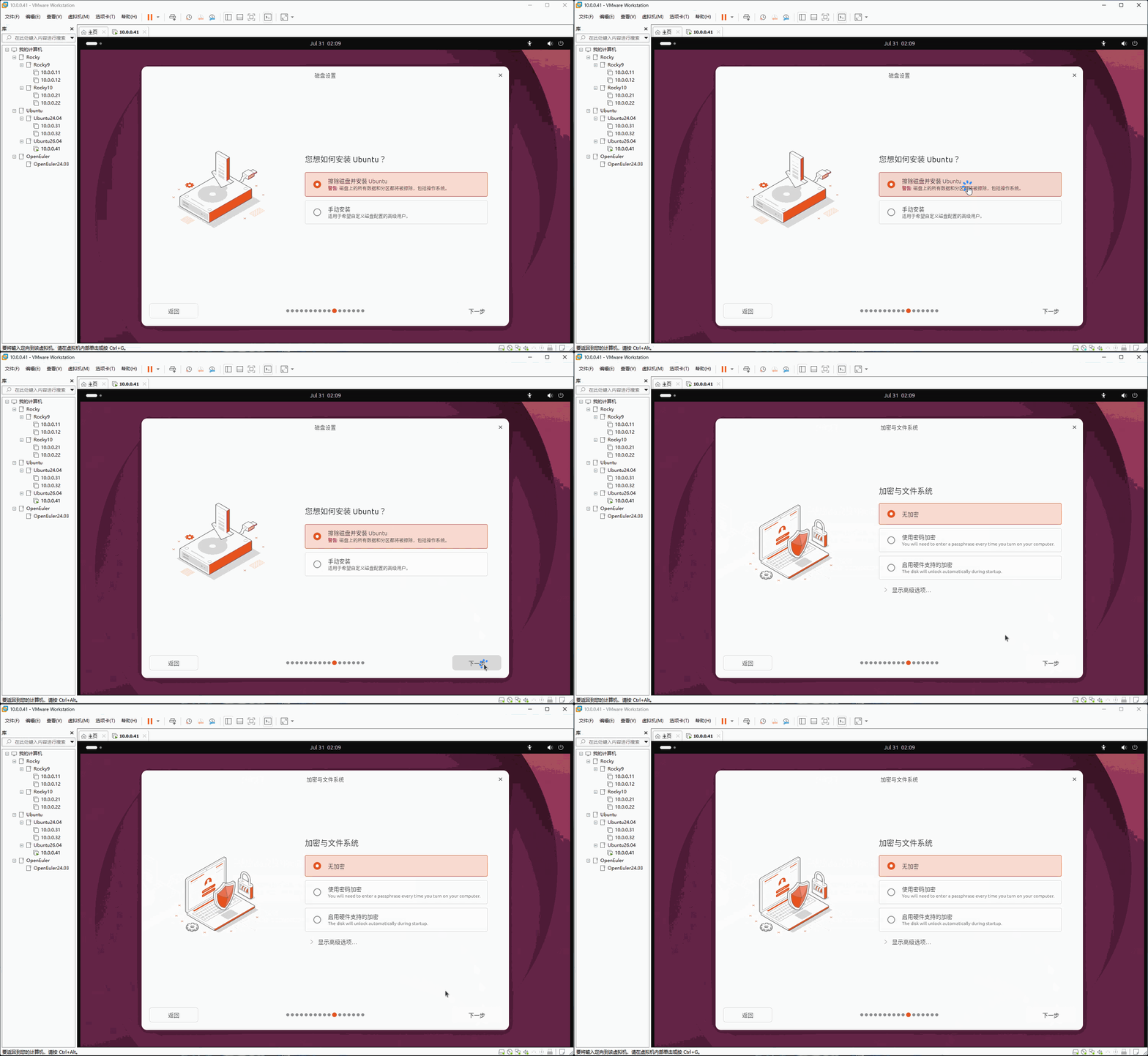
- ⑫ 点击
下一步,如下所示:
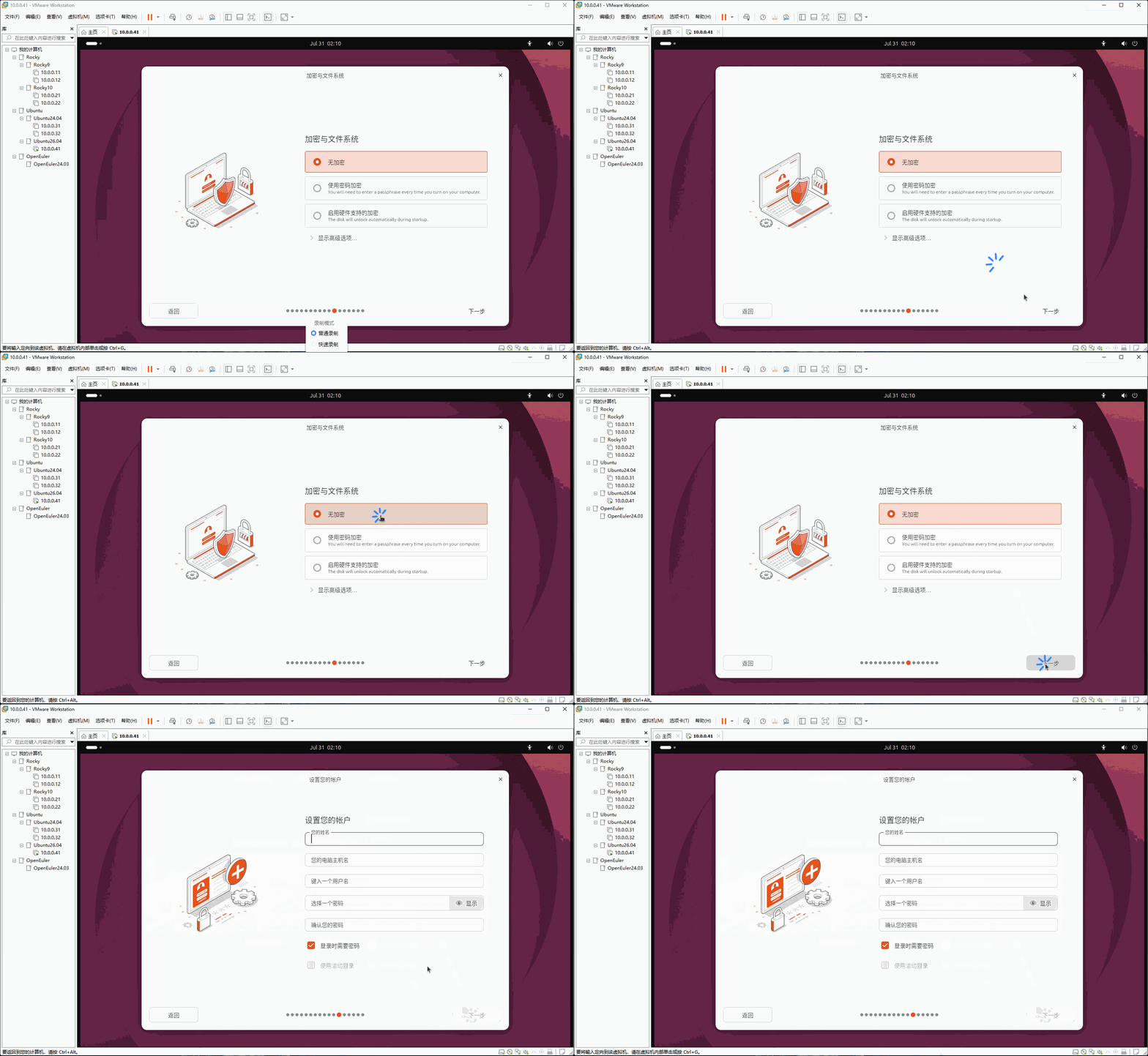
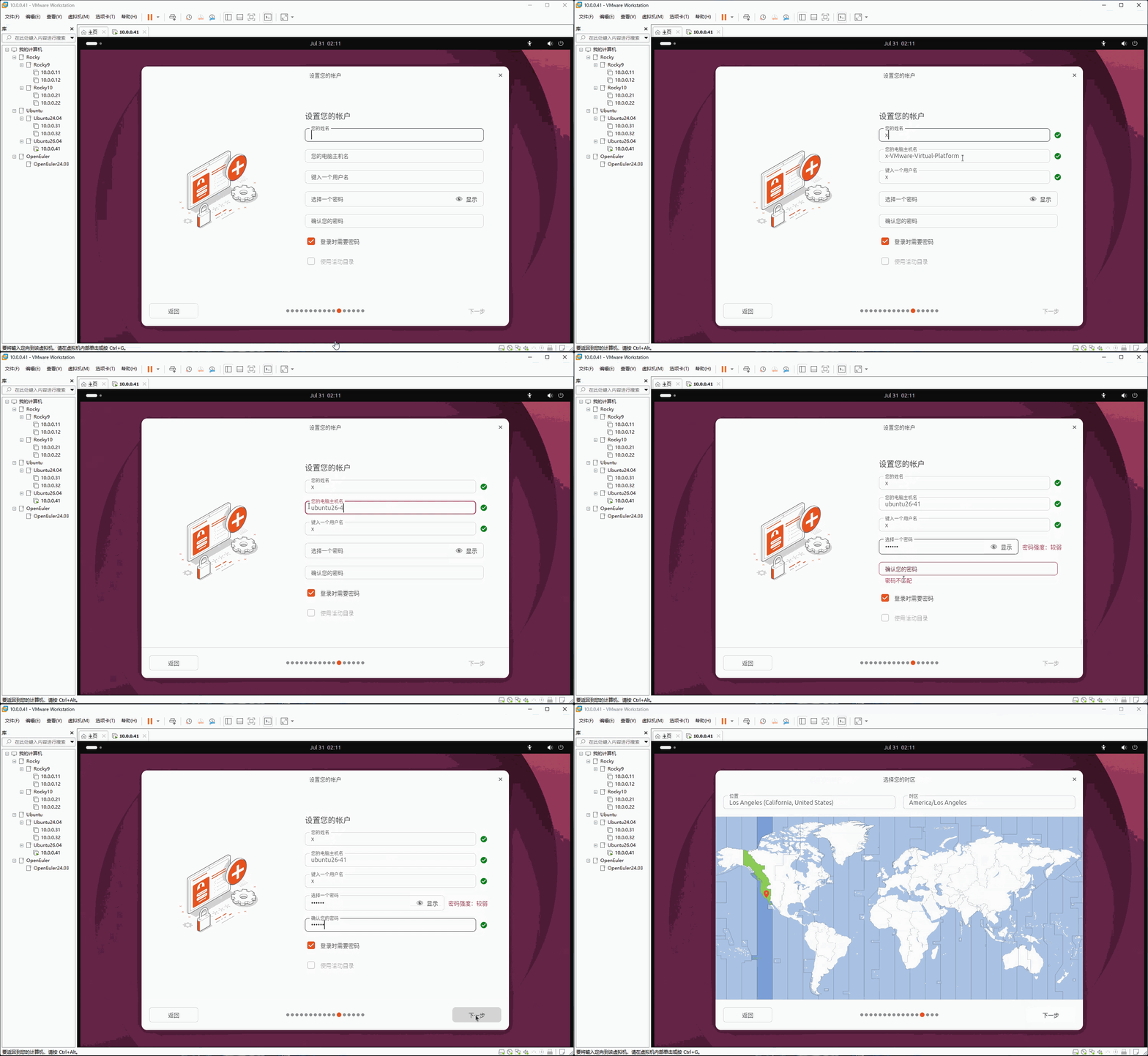
- ⑬ 配置
账户信息,并点击下一步,如下所示:
提醒
- 1️⃣ 主机名:
ubuntu26-41。 - 2️⃣ 账户和密码:
| 账户 | 密码 | 角色 |
|---|---|---|
| x | 123456 | 普通用户 |
- 3️⃣ 在生产环境中,密码必须复杂且经常更新!!!
- 4️⃣ Ubuntu 和 Rocky 不一样,默认不可以给 root 设置密码!!!
- ⑭ 修改
时区为Asia/Shanghai,并点击下一步,如下所示:
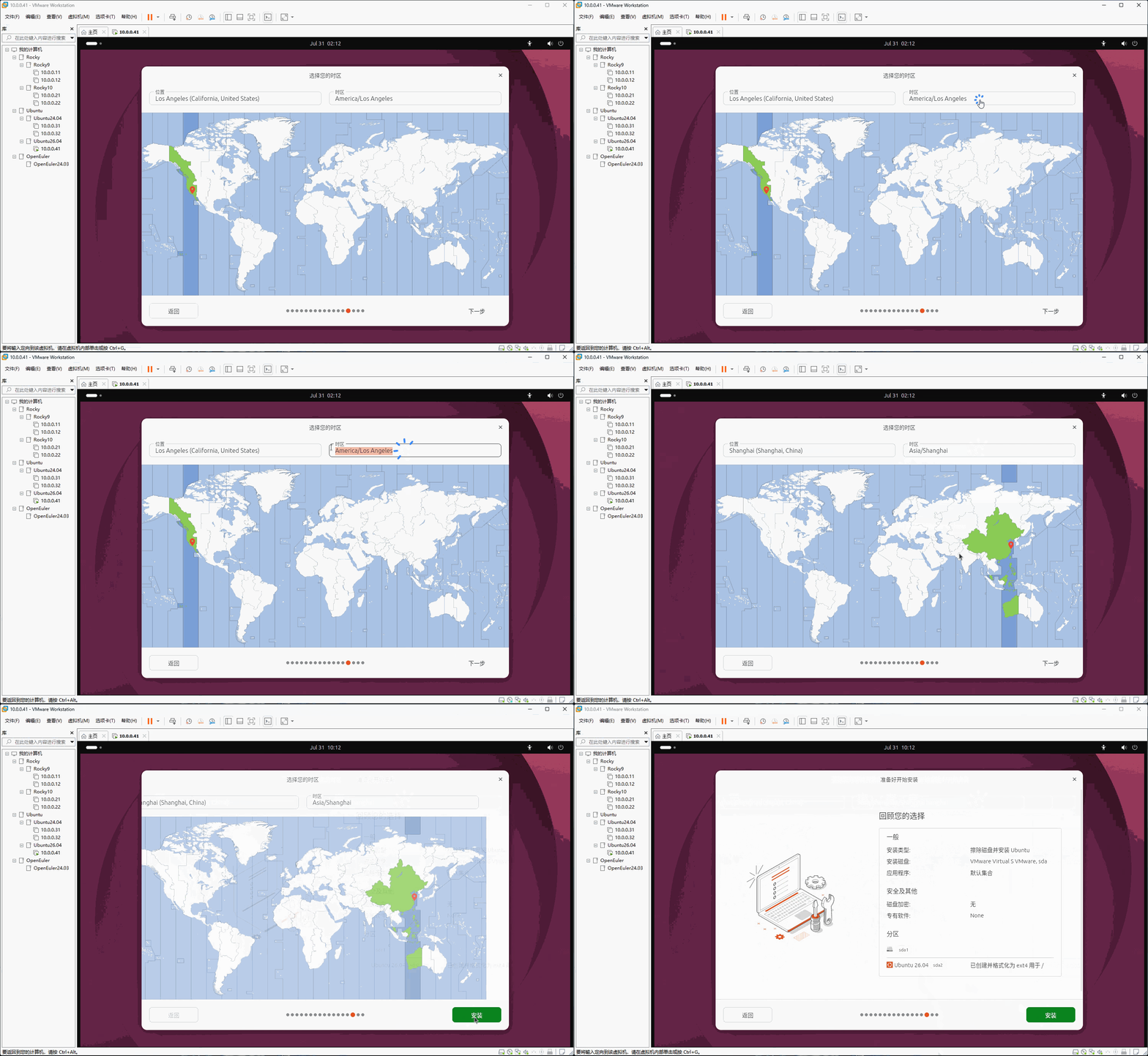
- ⑮ 点击
安装,如下所示:
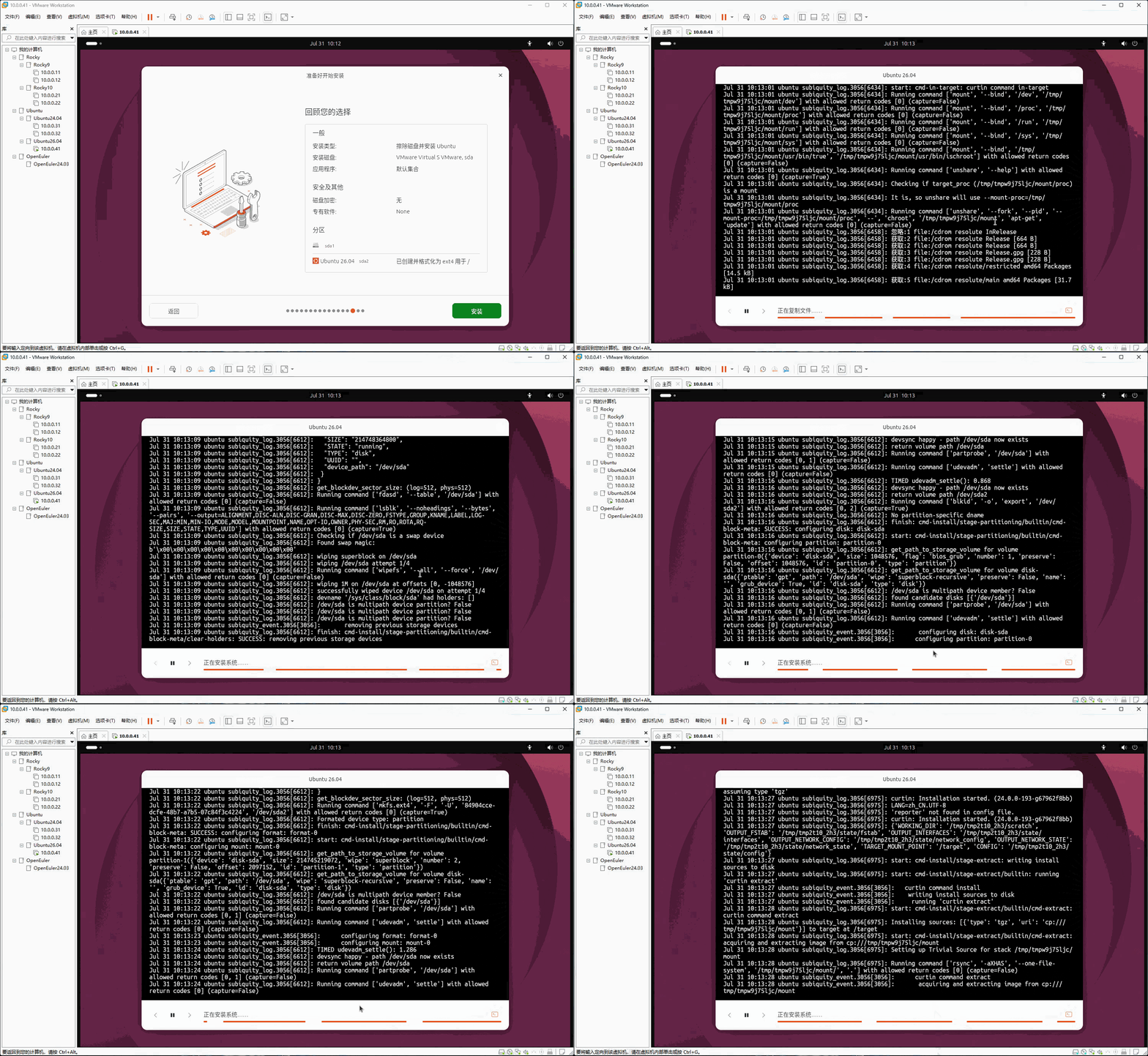
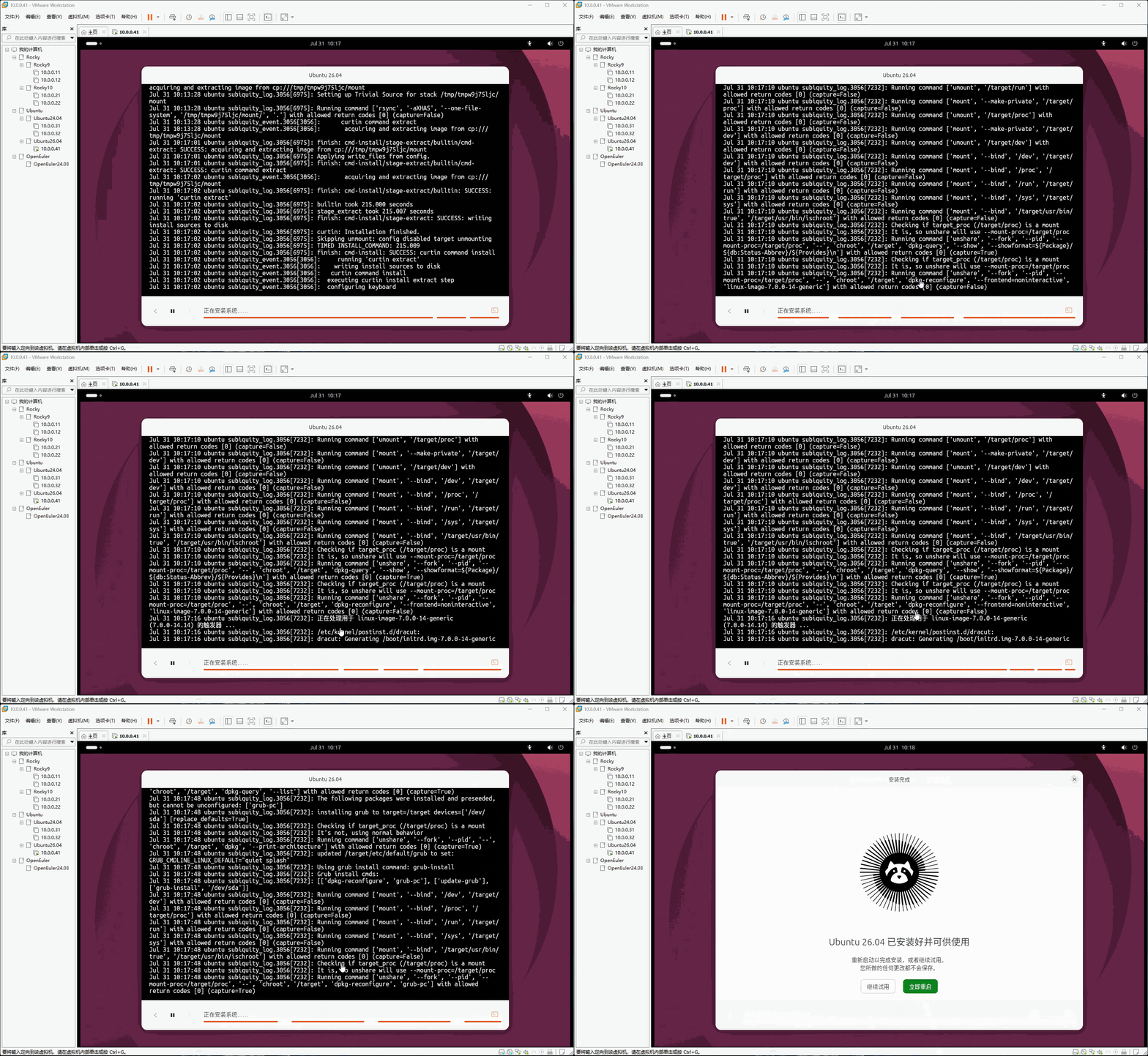
- ⑯ 漫长的等待,如下所示:
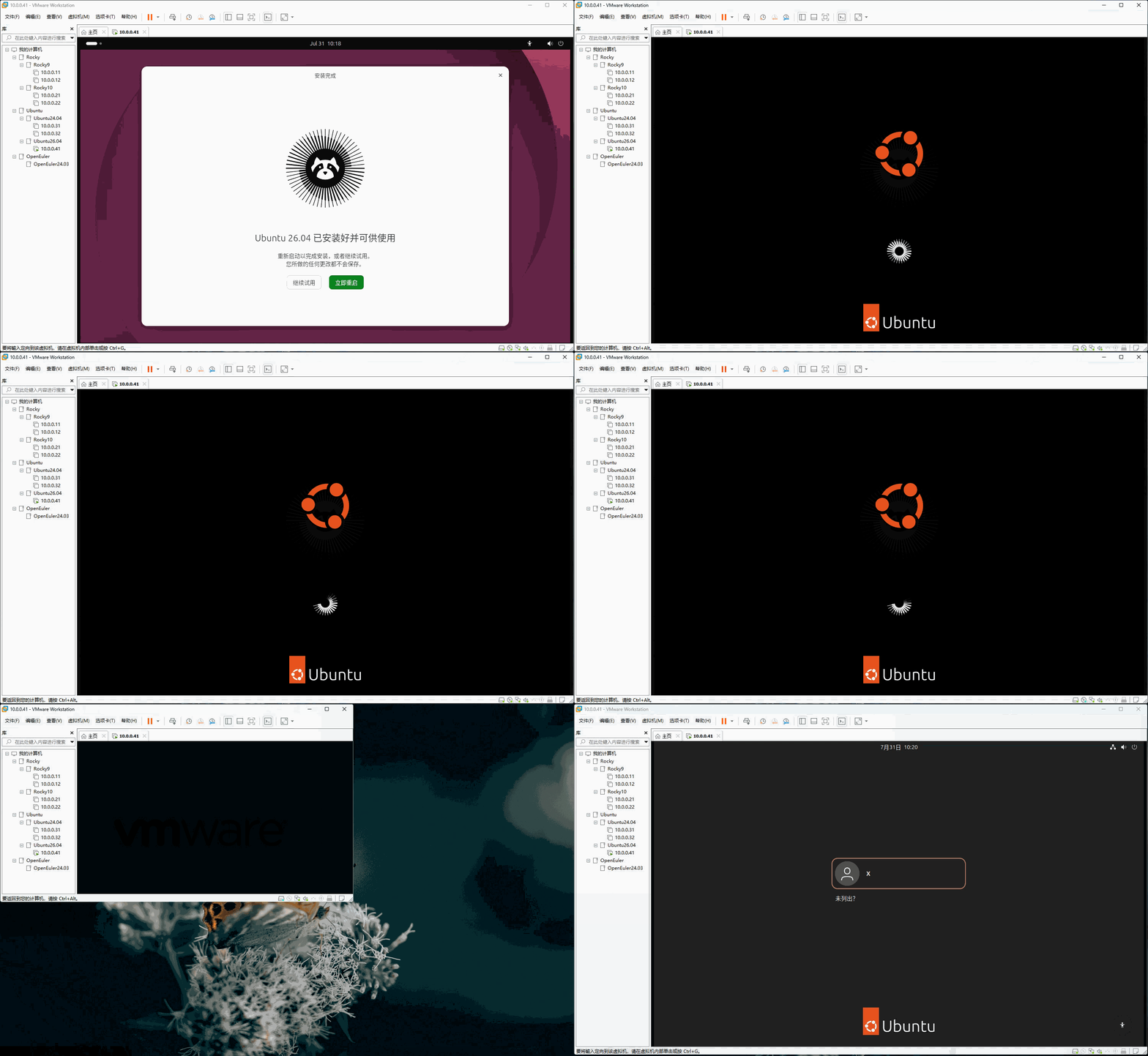
- ⑰ 点击
立即重启,如下所示:
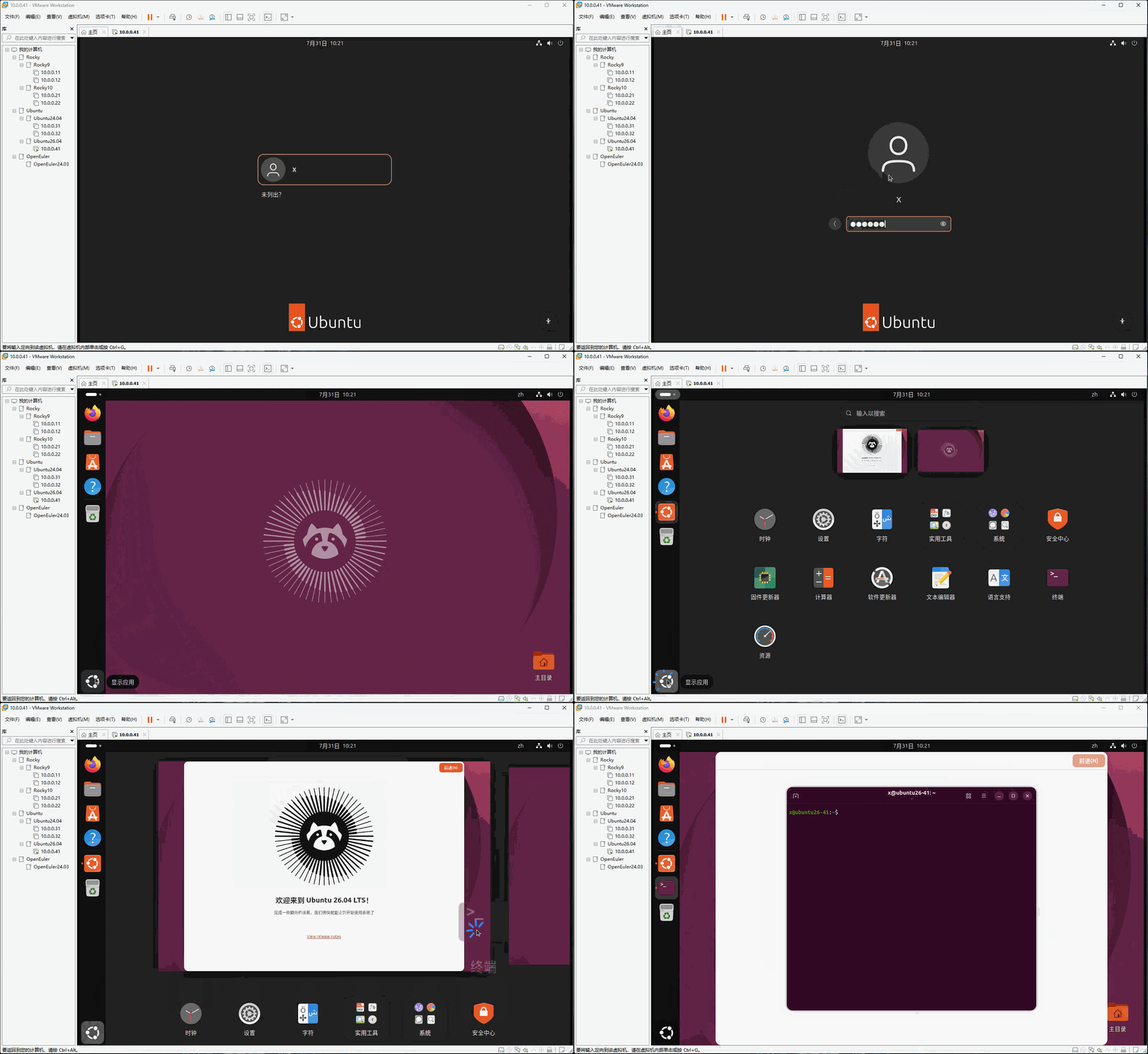
- ⑱ 输入
用户名和密码进行系统登录,如下所示:
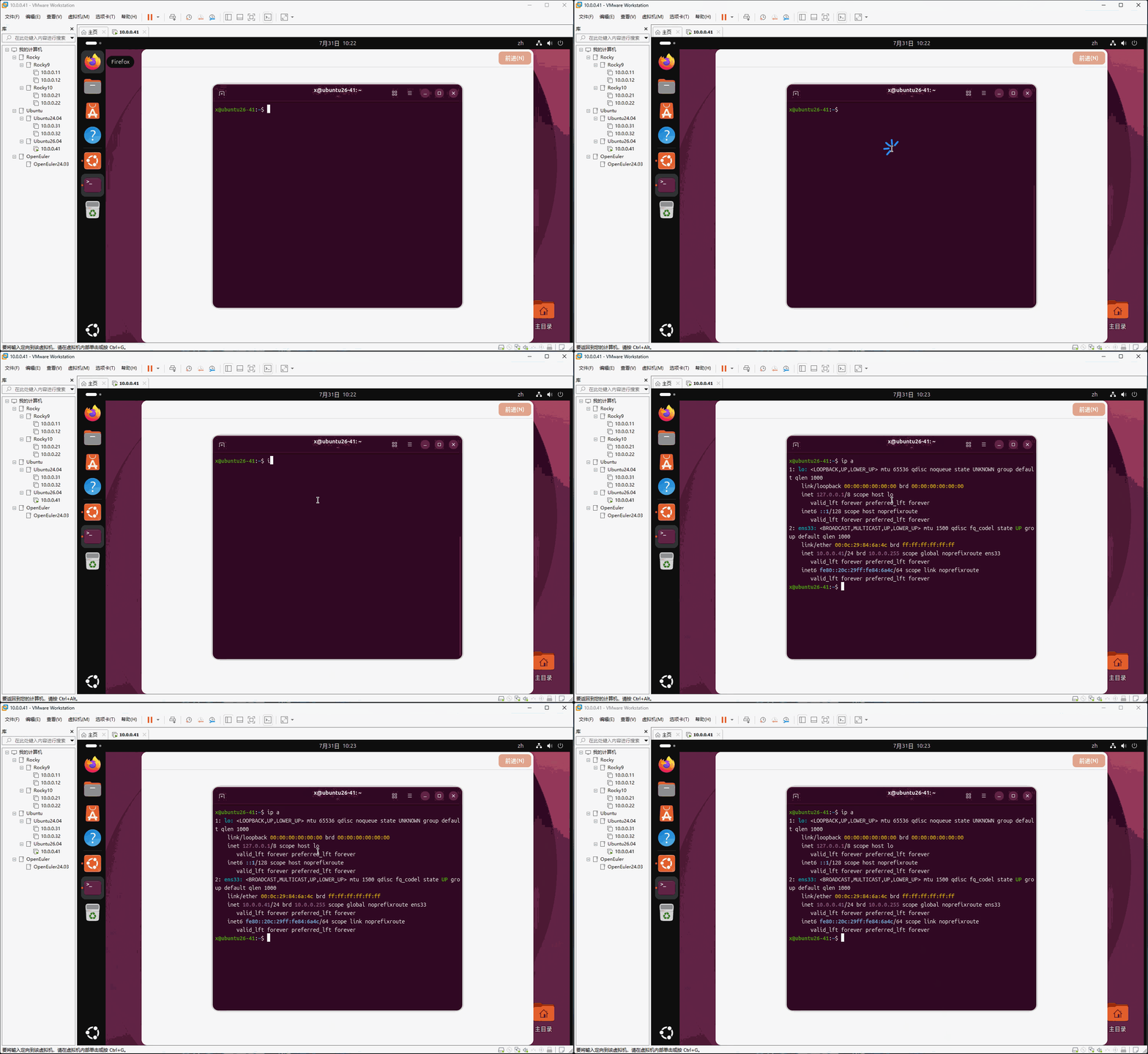
- ⑲ 查看分配的 IP 地址,如下所示:
- ⑳ 安装 Open VM Tools,以便主机和 Ubuntu 可以相互复制和粘贴数据,如下所示:
# 刷新软件列表
sudo apt update -y
# 安装 Open VM Tools
sudo apt install open-vm-tools open-vm-tools-desktop -y
# 重启系统
sudo systemctl reboot -i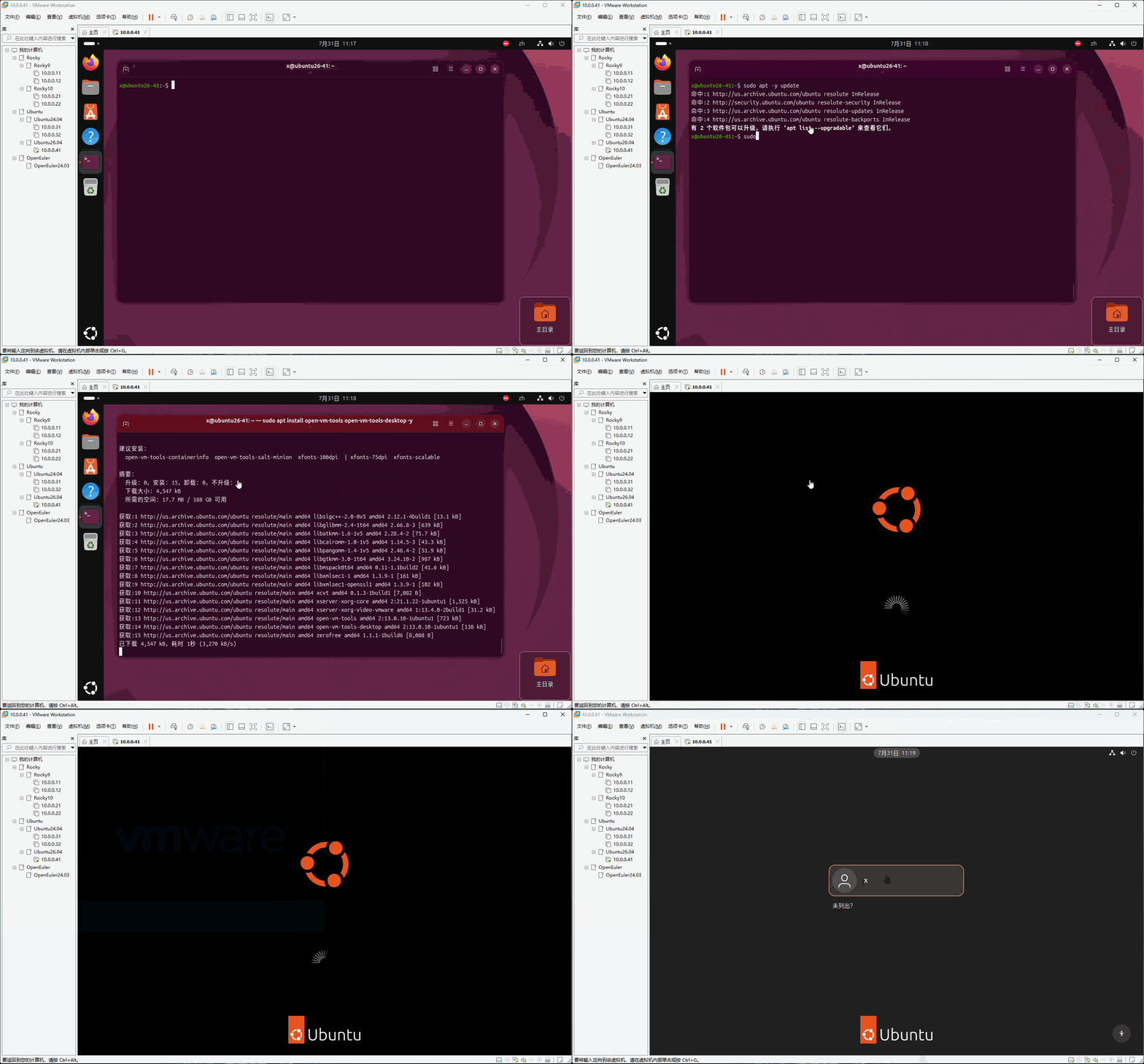
1.2.2.3 安装和配置 SSH
- 安装 OpenSSH 服务端:
# 刷新软件列表
sudo apt update -y
# 默认情况下,RockyLinux 安装了 OpenSSH 客户端和服务端
# 默认情况下,Ubuntu 只安装了 OpenSSH 客户端
sudo apt install openssh-server -y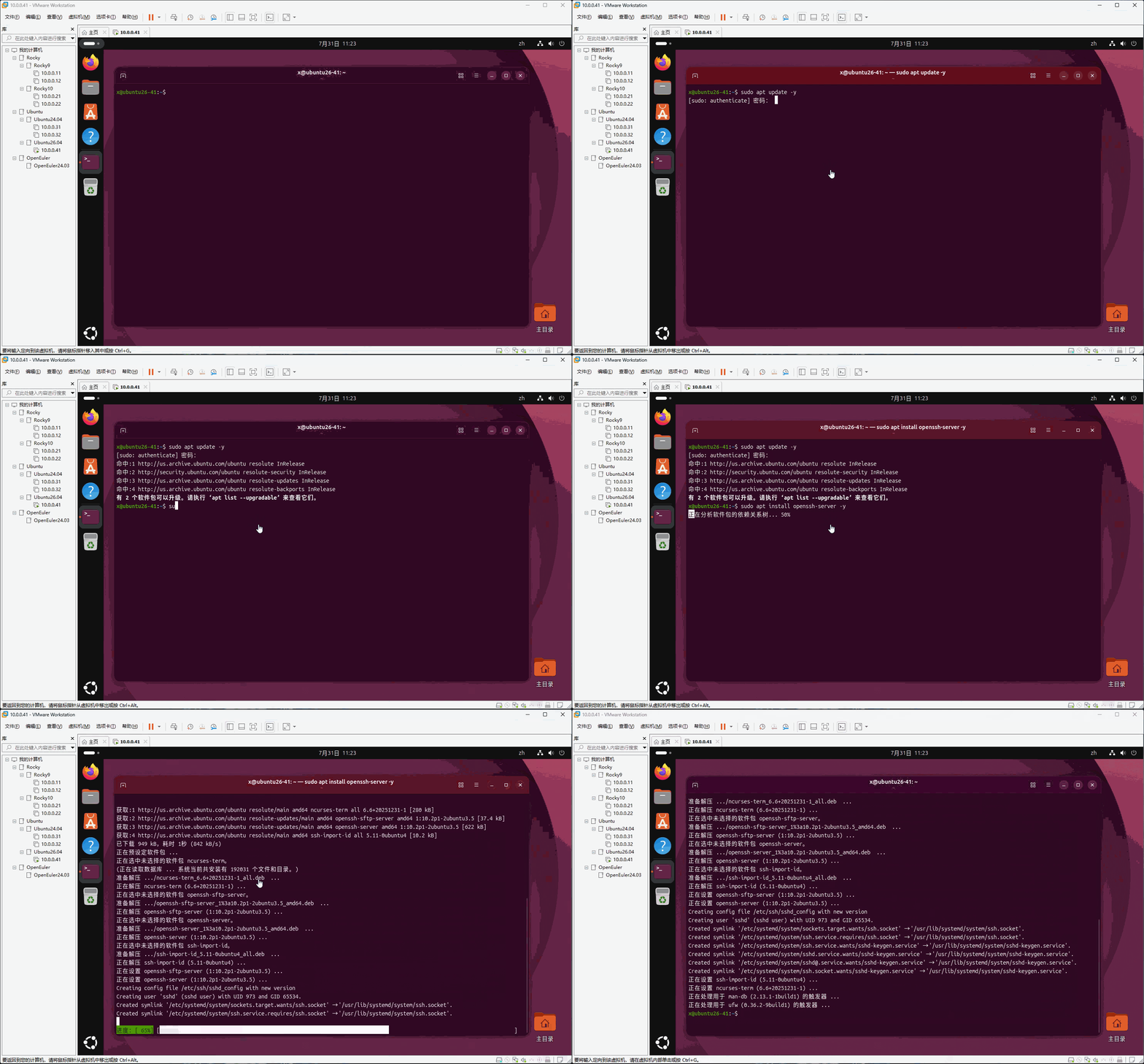
- 设置 root 密码:
sudo passwd root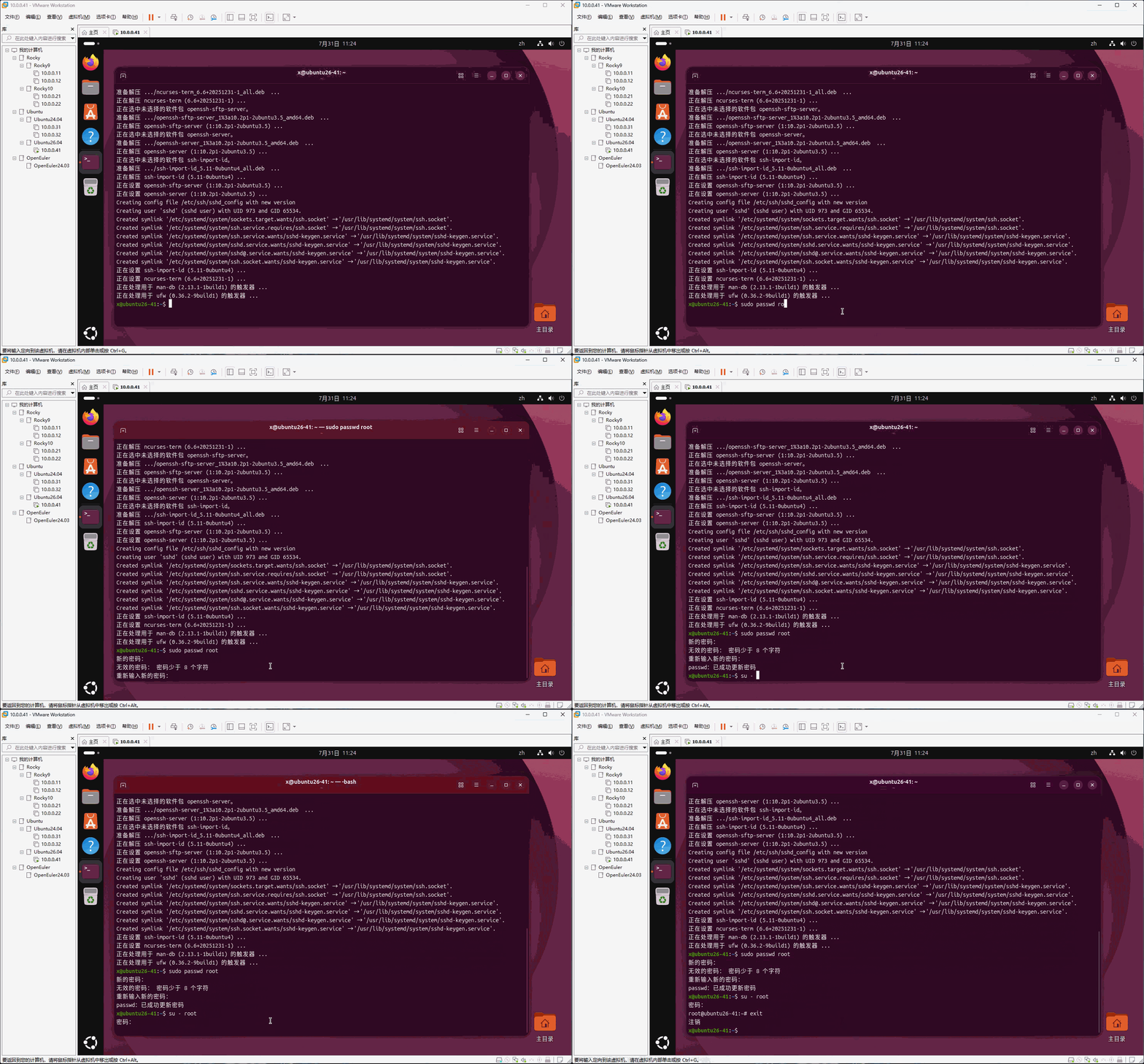
- 开启 root 远程 SSH 登录:
# 修改 SSH 的配置文件
sudo sed -i 's/^#\?PermitRootLogin.*/PermitRootLogin yes/' /etc/ssh/sshd_config
# 重启 SSH 服务
sudo systemctl restart ssh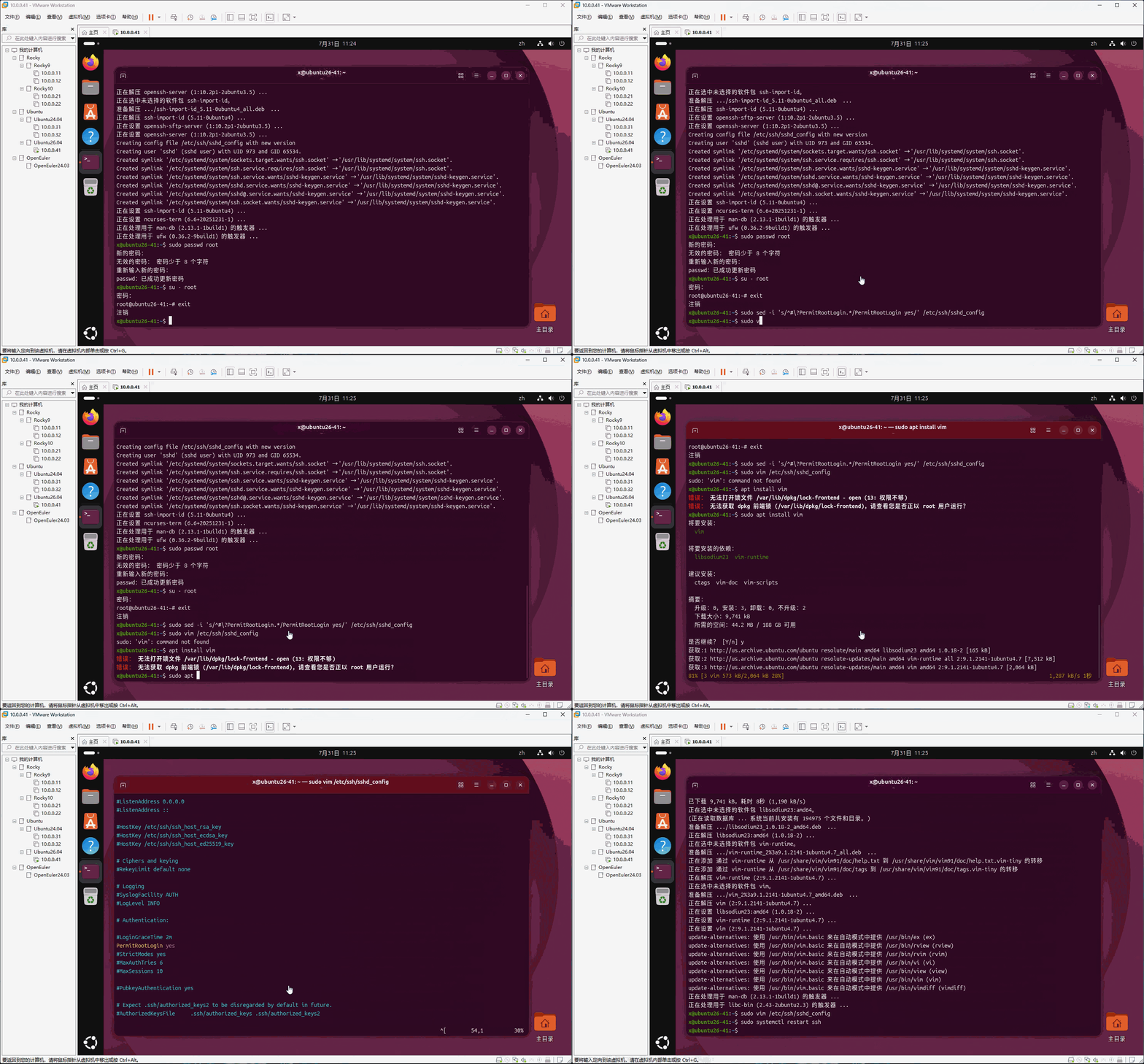
- 开启 root 用户的图形界面登录:
# 修改 GDM3 配置
sudo sed -i '/\[security\]/a AllowRoot=true' /etc/gdm3/custom.conf
# 查询是否修改成功
grep -n "AllowRoot" /etc/gdm3/custom.conf
# 修改 PAM 配置 (解除 root 登录限制)
sudo sed -i 's/^auth\s\+required\s\+pam_succeed_if.so.*user.*root.*/#&/' /etc/pam.d/gdm-password
sudo sed -i 's/^auth\s\+required\s\+pam_succeed_if.so.*user.*root.*/#&/' /etc/pam.d/gdm-autologin
# 查询是否修改成功
grep "pam_succeed_if.so" /etc/pam.d/gdm-password /etc/pam.d/gdm-autologin
# 重启系统
sudo systemctl reboot -i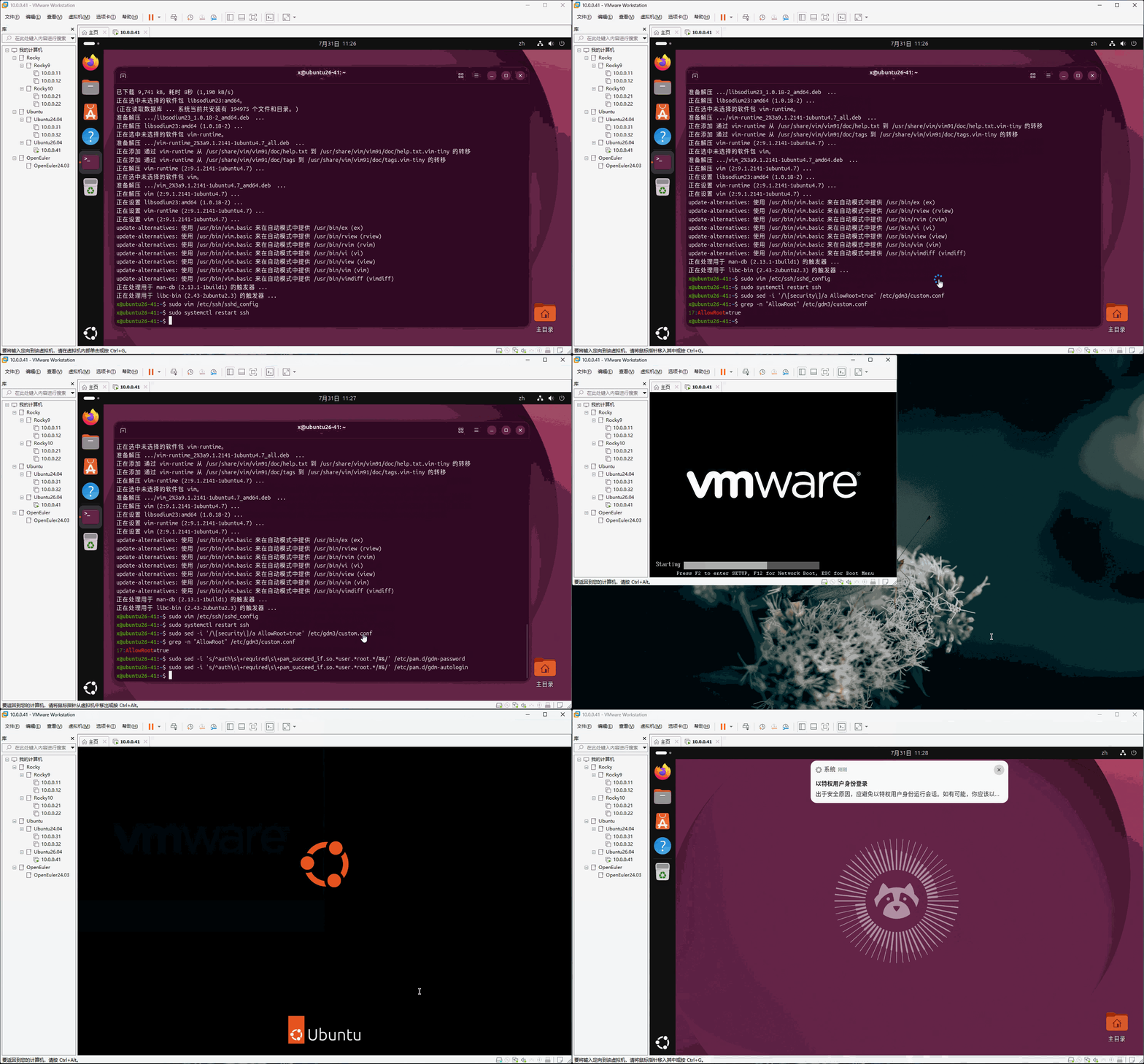
1.2.2.4 配置 Tabby
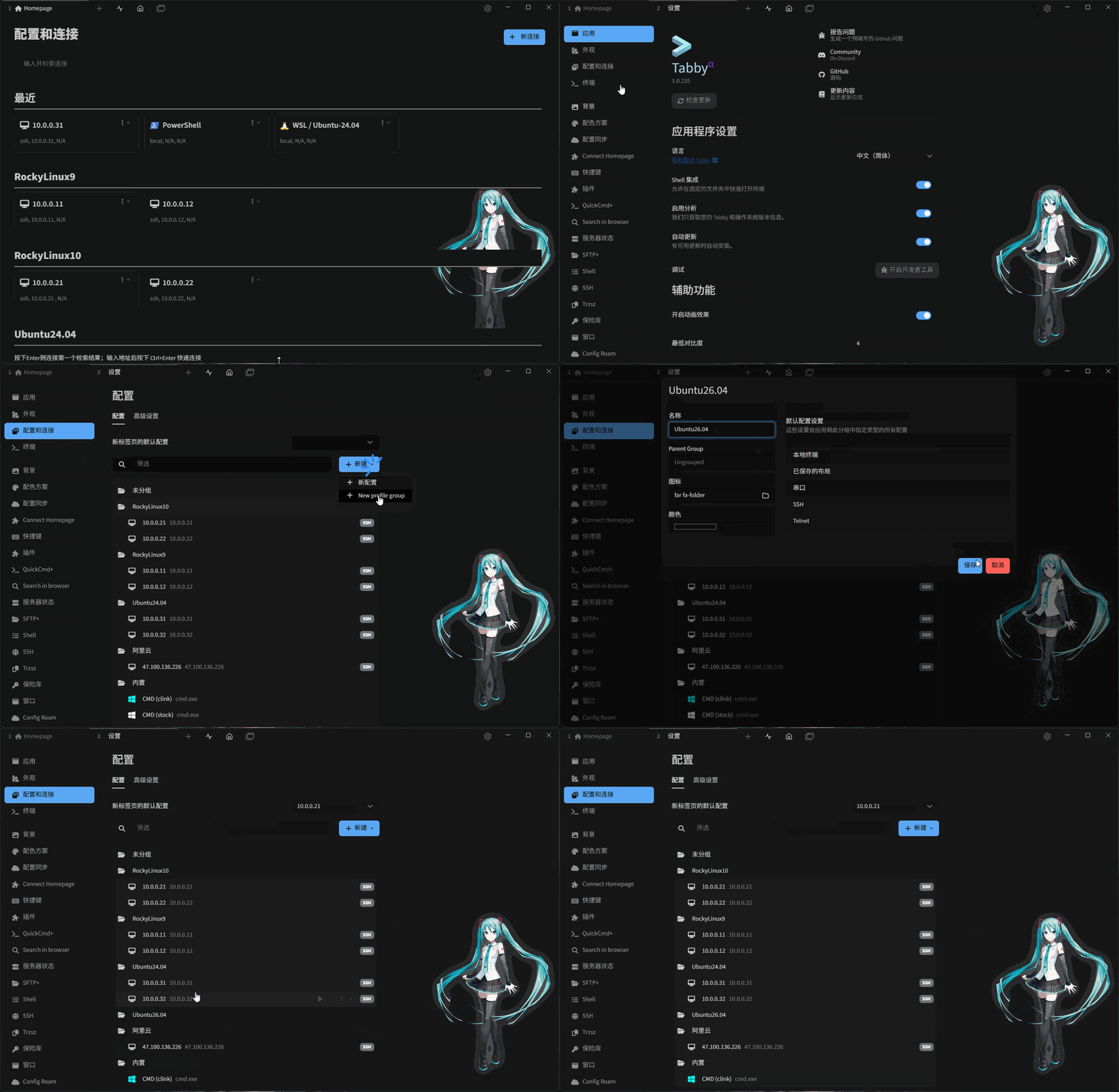
- ① 点击
设置-->配置和连接-->新建-->New profile group,并配置分组名为Ubuntu26.04,如下所示:
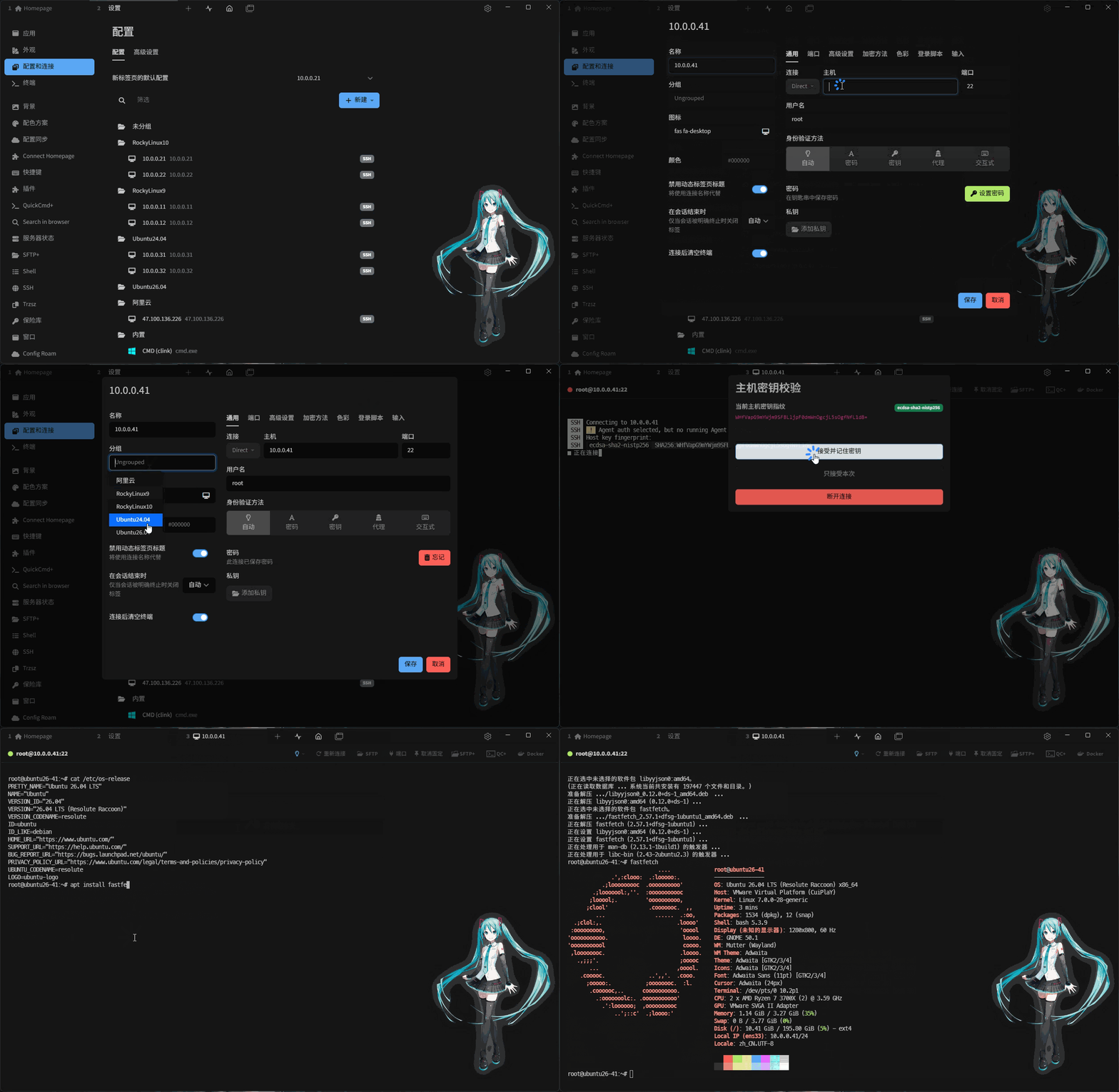
- ② 配置
SSH 远程连接,如下所示:
提醒
- 1️⃣ IP 地址:10.0.0.41。
- 2️⃣ 端口:22。
- 3️⃣ 用户名:root。
- 4️⃣ 密码:123456。
1.2.2.5 设置语言环境
- ① 查看当前的语言环境:
localectl status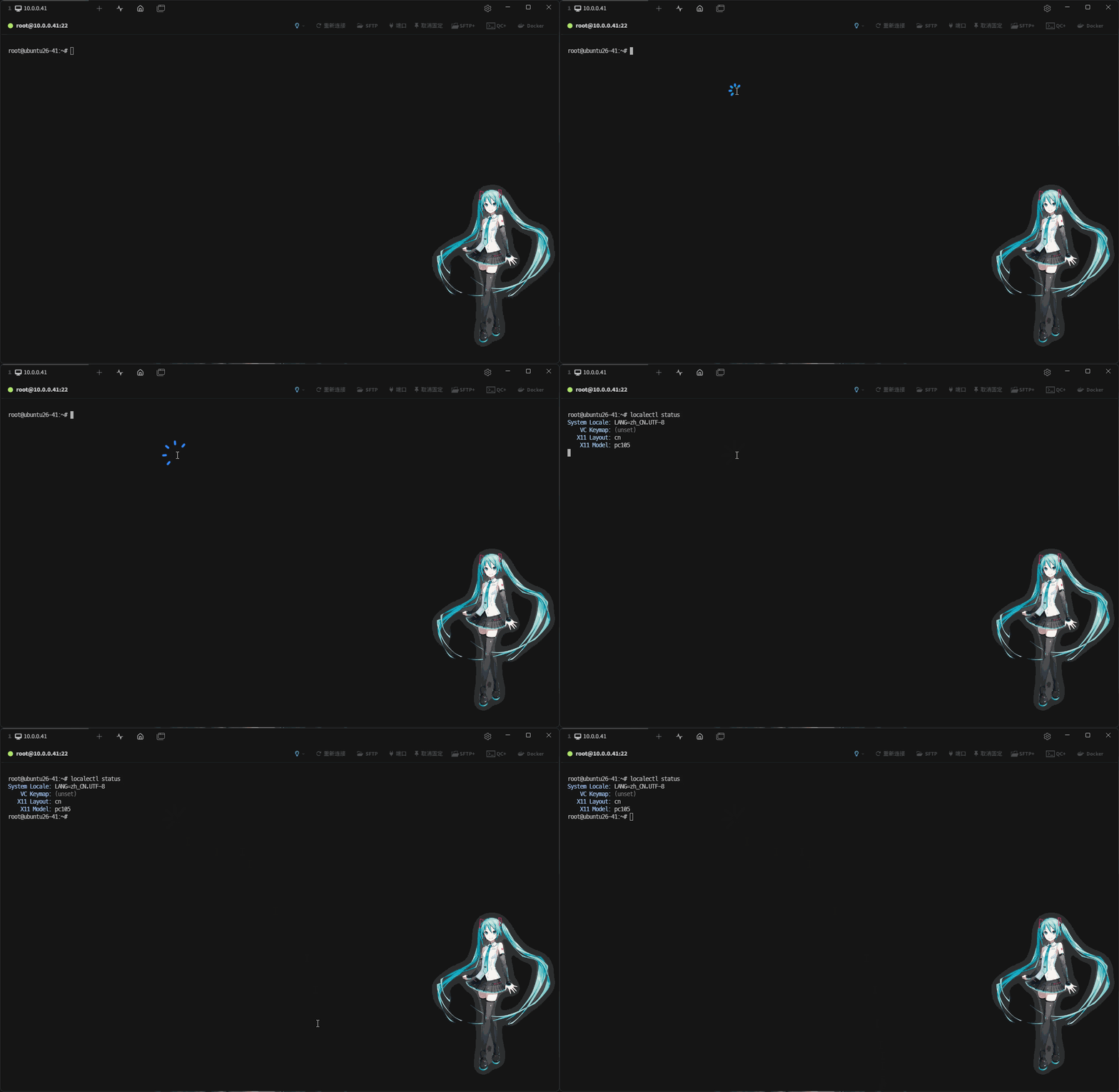
- ② 查看系统中已安装的语言包:
dpkg -l | grep language-pack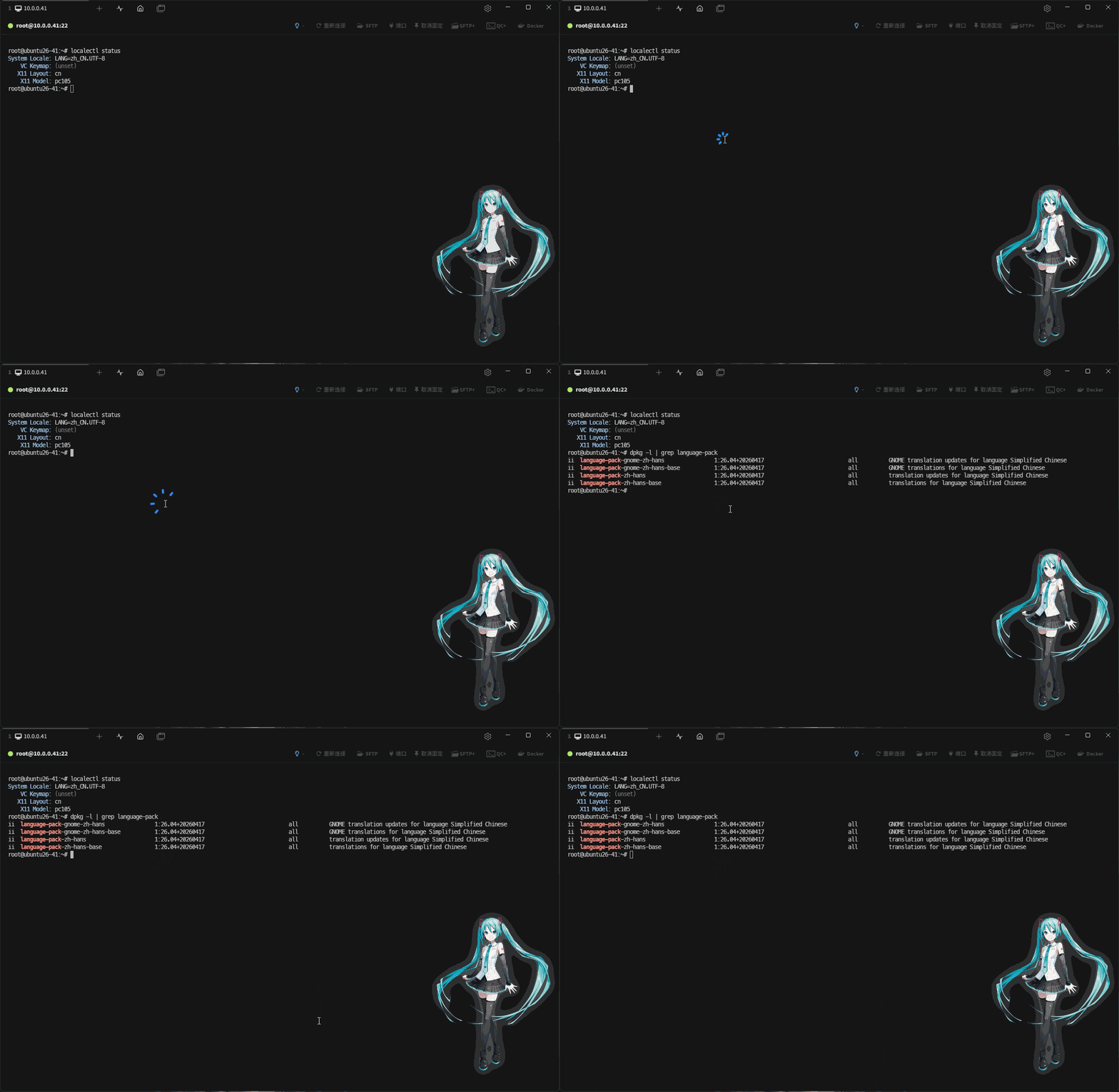
- ③ 安装所需要的语言包:
# 更新源
sudo apt update
# 安装中文语言包
sudo apt install language-pack-zh-hans -y
# 安装英文语言包
sudo apt install language-pack-en -y
# 安装所有语言包(不建议做,因为通常中文+英文组合最好)
sudo apt install language-pack-\* -y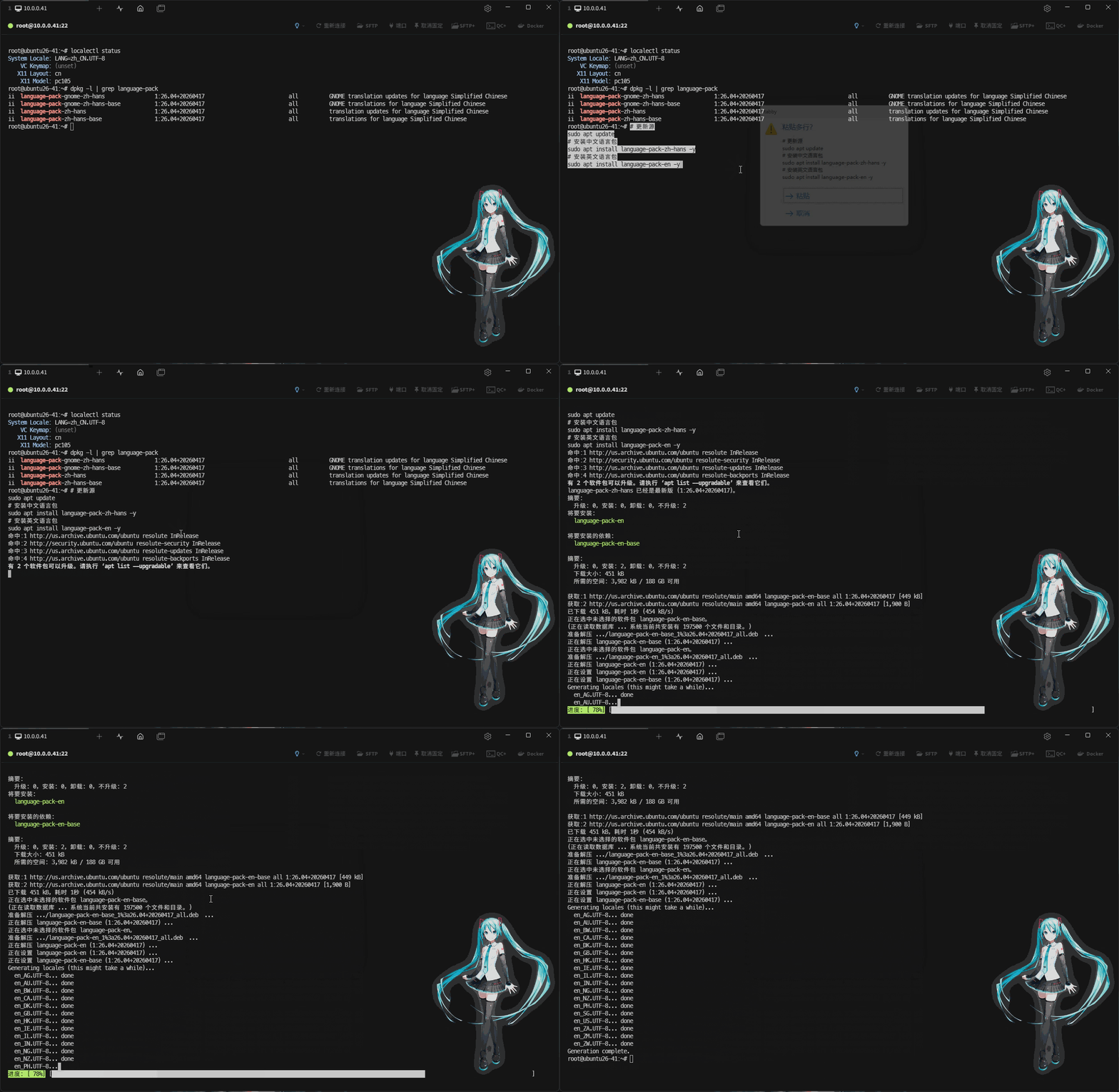
- ④ 列出系统支持的可用语言环境:
localectl list-locales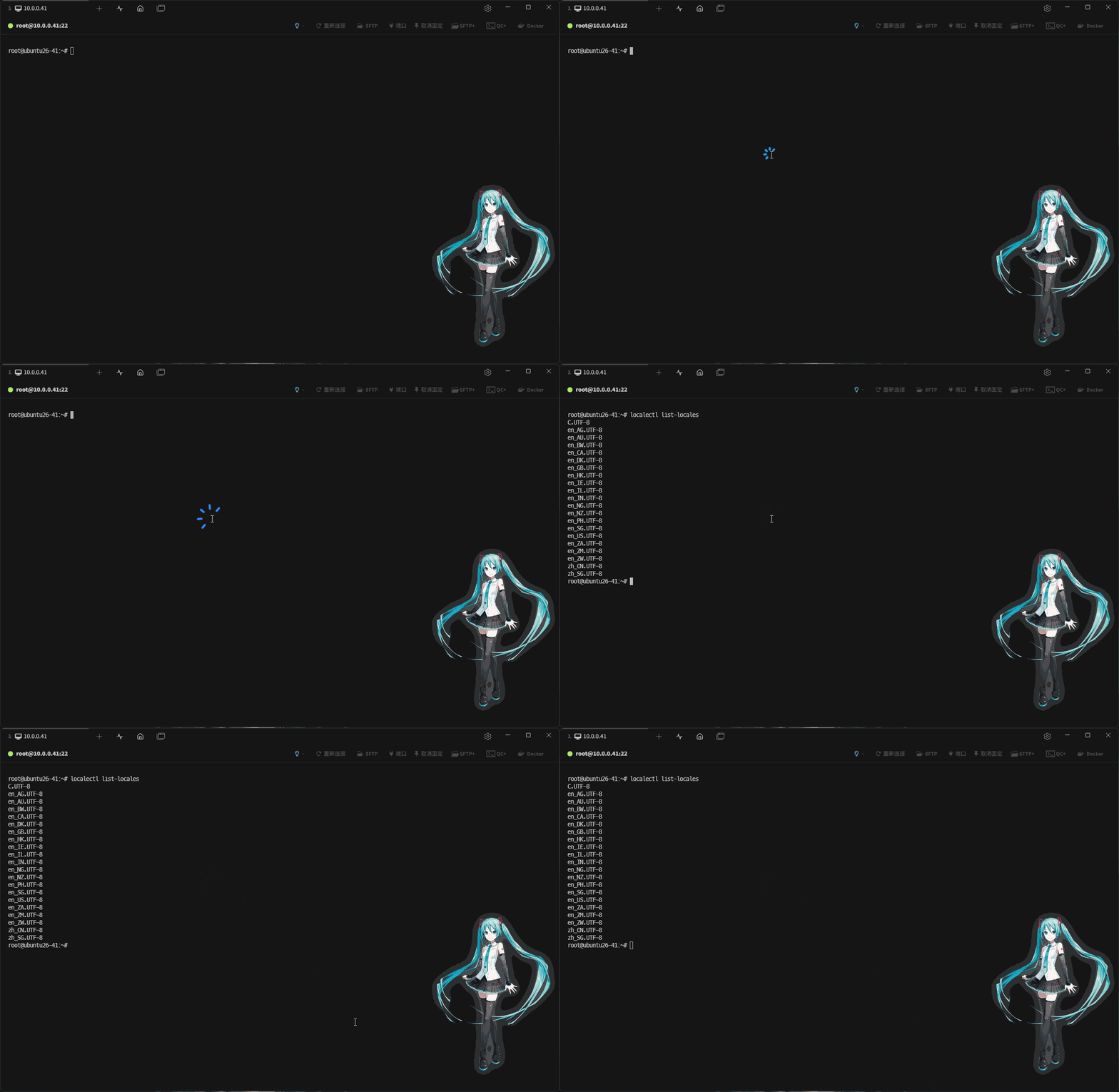
- ⑤ 临时切换语言环境:
# 查看当前语言环境
echo $LANG
# 临时切换语言环境,退出终端失效
LANG=en_US.UTF-8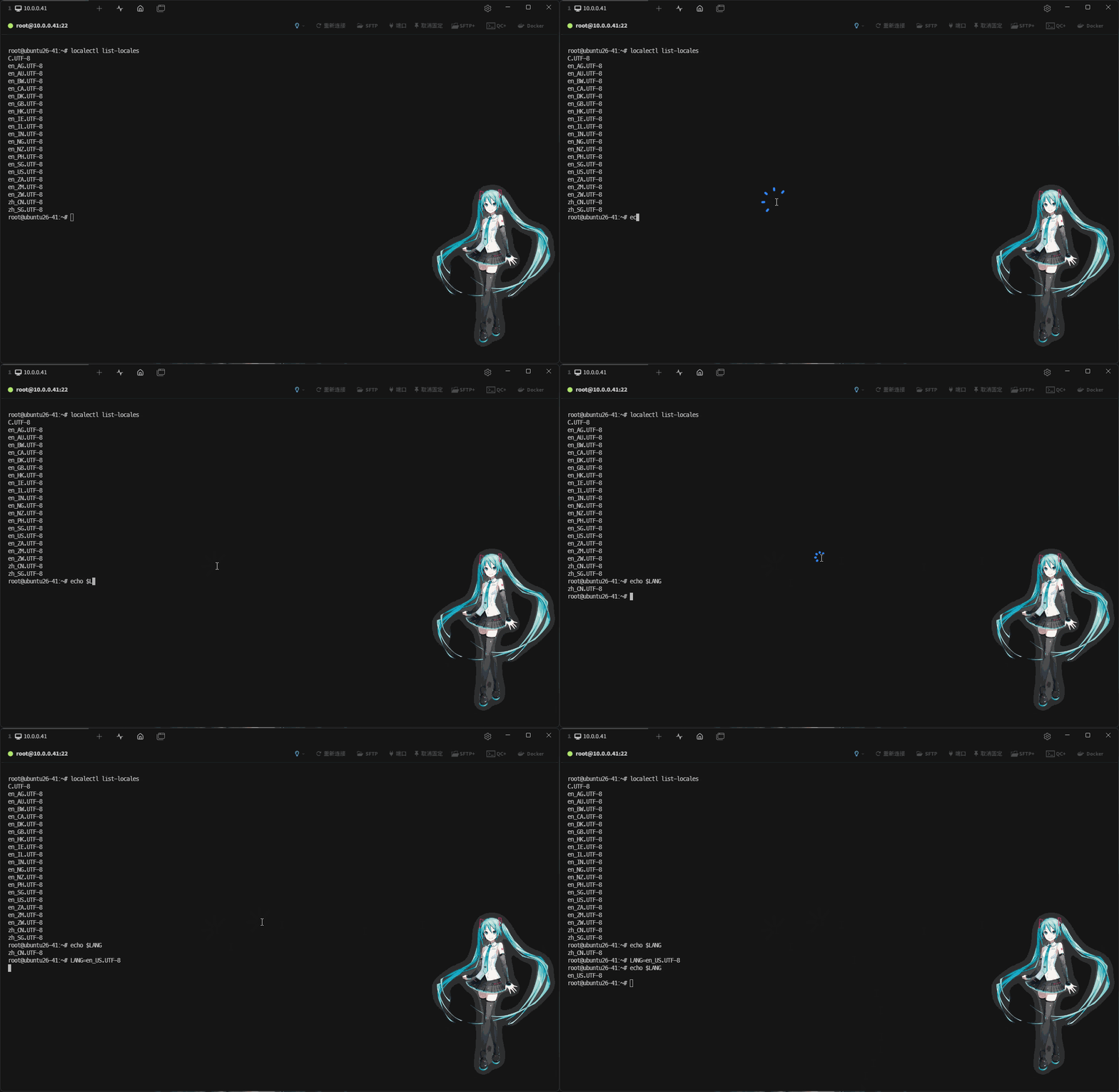
- ⑥ 永久切换语言环境:
# 切换中文语言环境
sudo localectl set-locale LANG=zh_CN.UTF-8
# 设置英文语言环境
sudo localectl set-locale LANG=en_US.UTF-8
# 重新加载环境变量,使得当前终端立即生效
source /etc/locale.conf
# 验证是否切换成功
localectl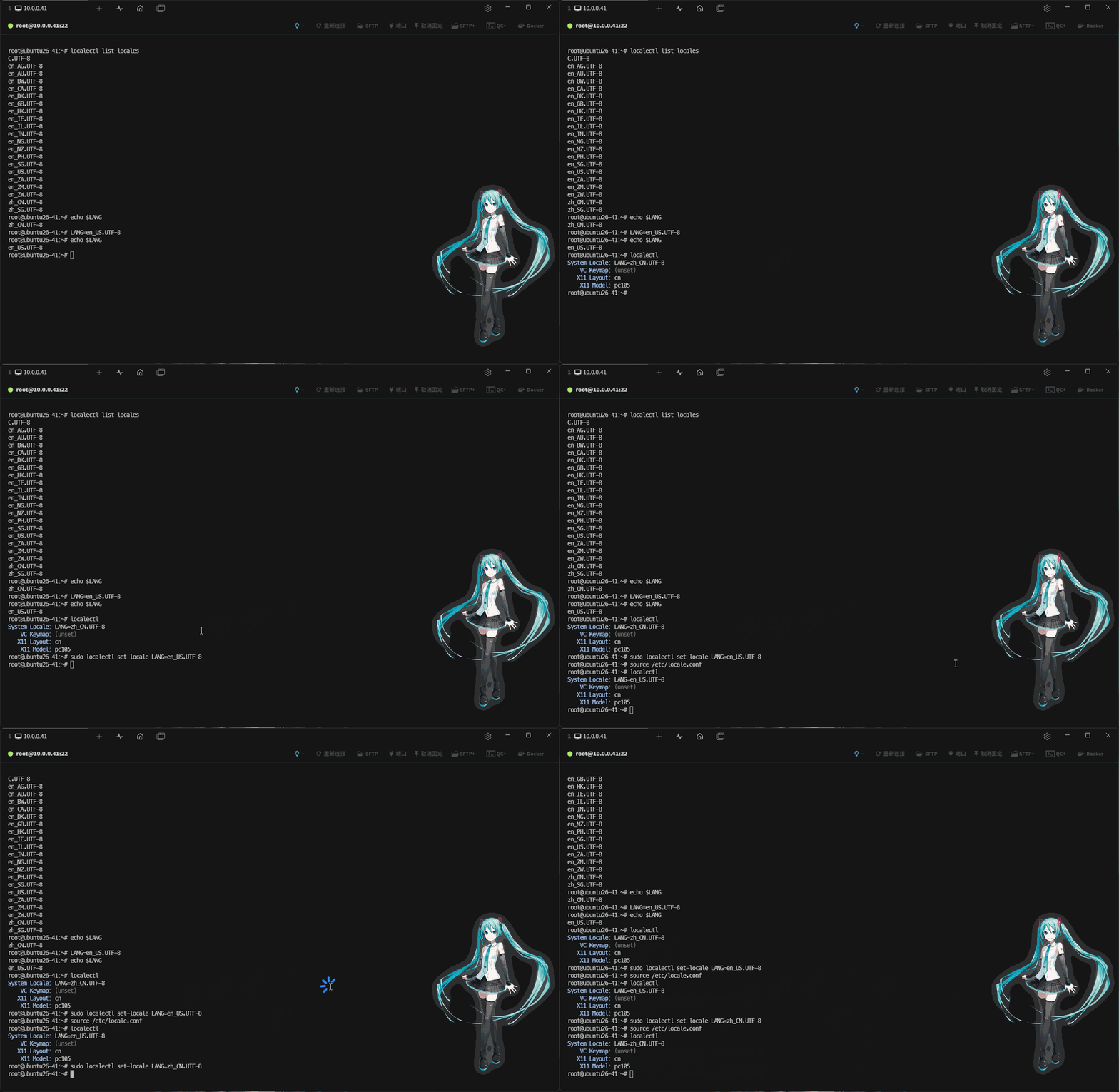
1.3 安装 Ubuntu 服务器版
1.3.1 Ubuntu 24.04
1.3.1.1 创建虚拟机
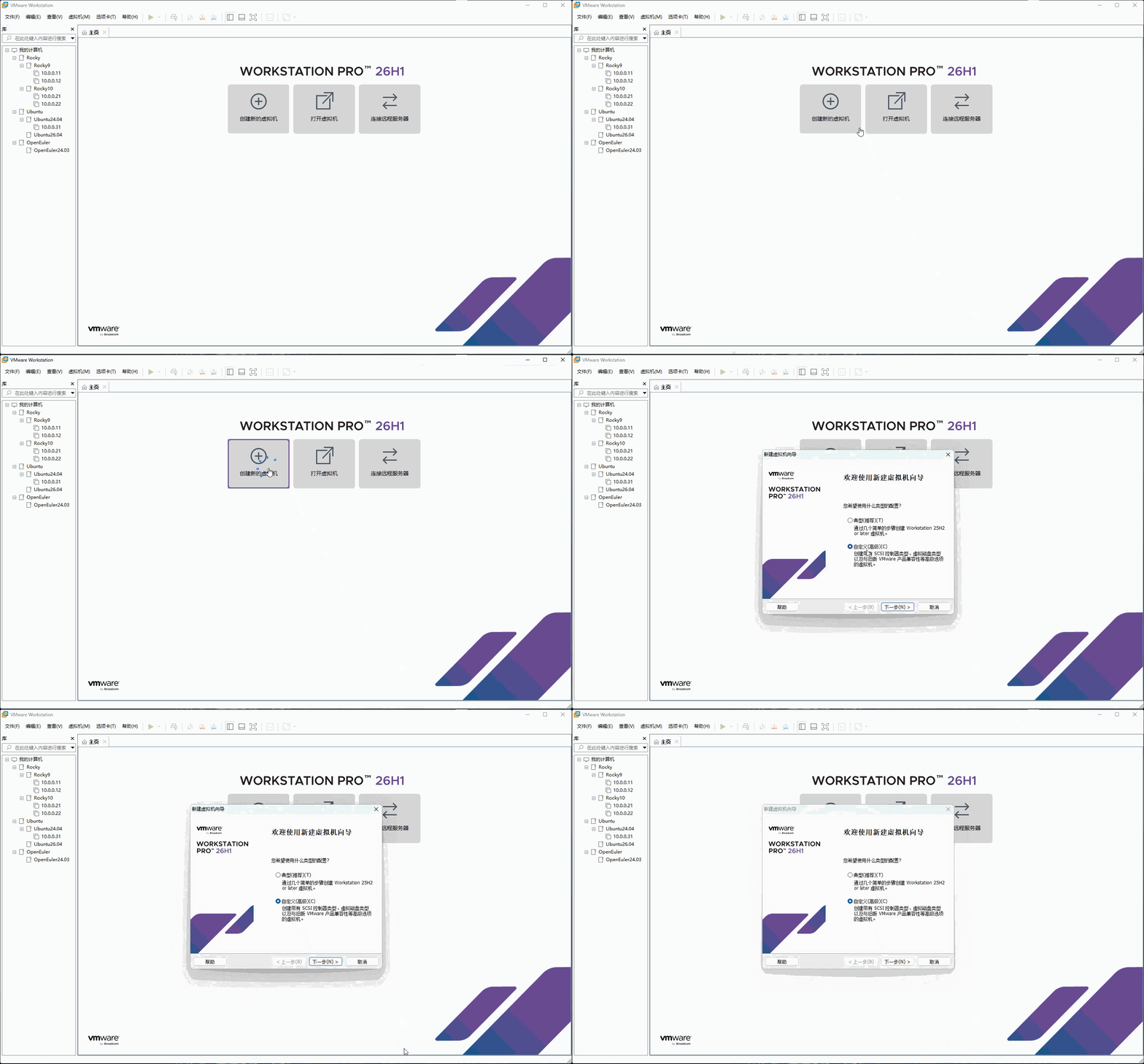
- ① 点击
创建新的虚拟机,如下所示:
提醒
该步骤类似于购买一台 没有安装操作系统 的裸机!!!
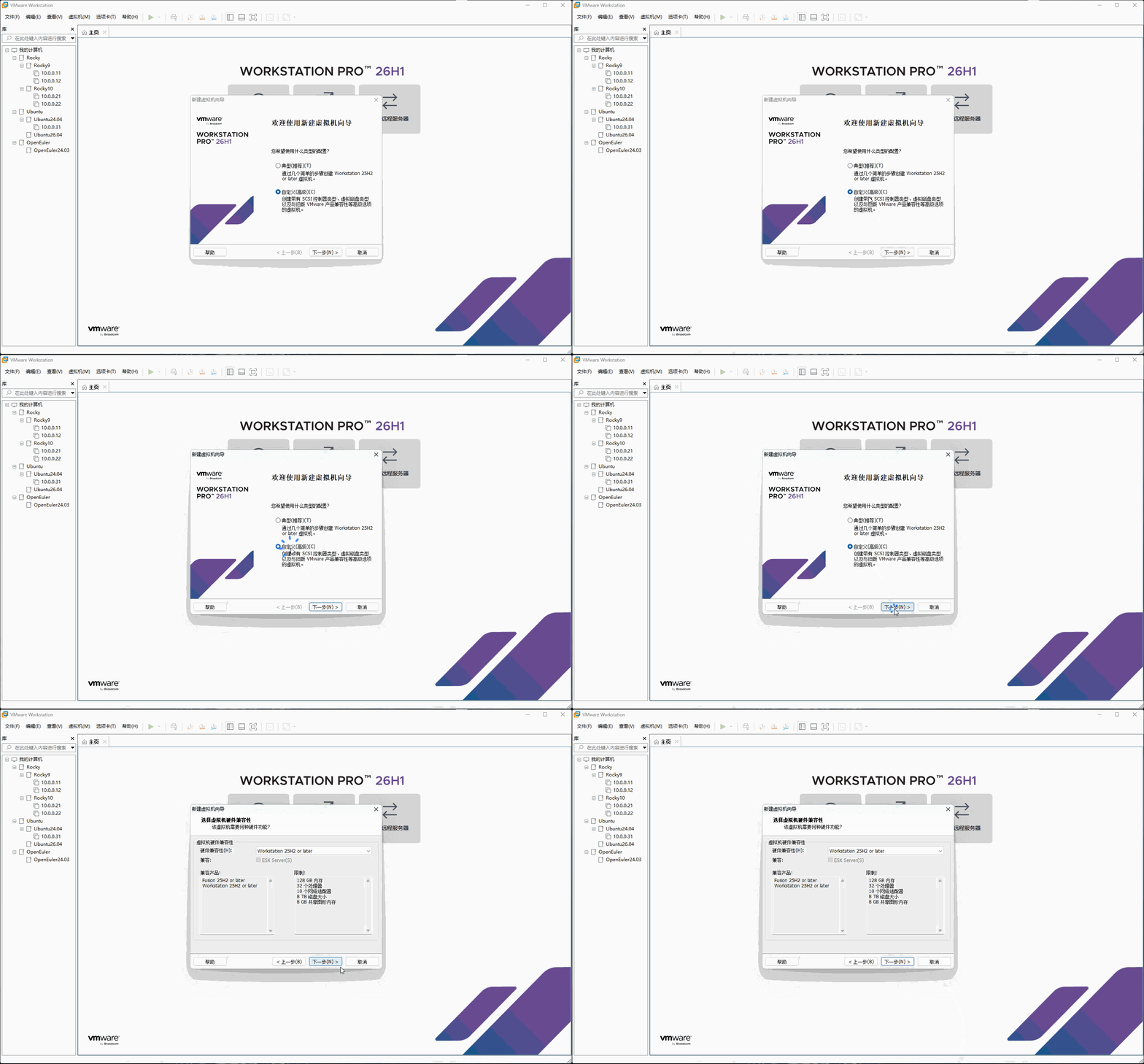
- ② 选择
自定义(高级),点击下一步,如下所示:
- ③ 点击
下一步,如下所示:
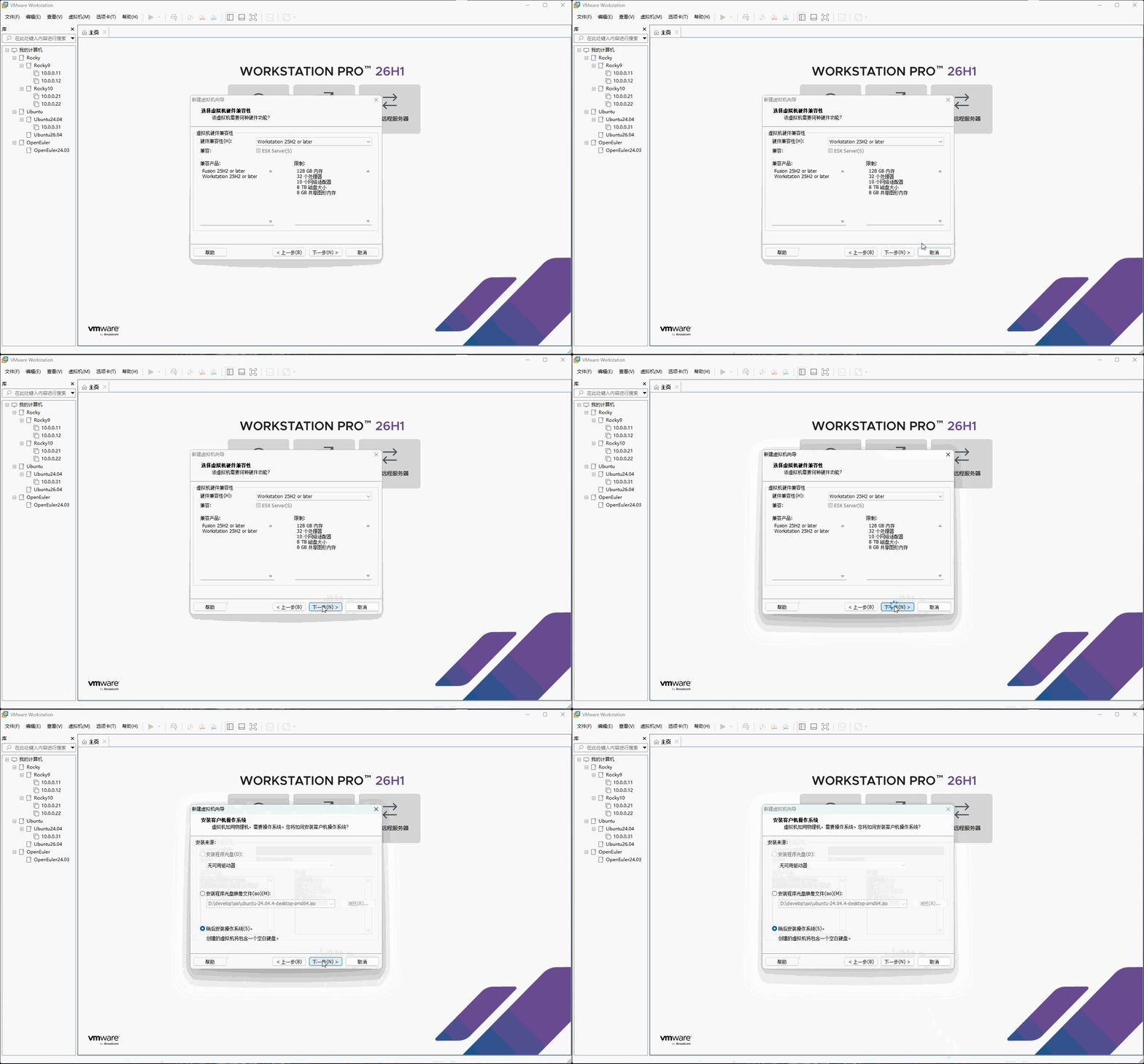
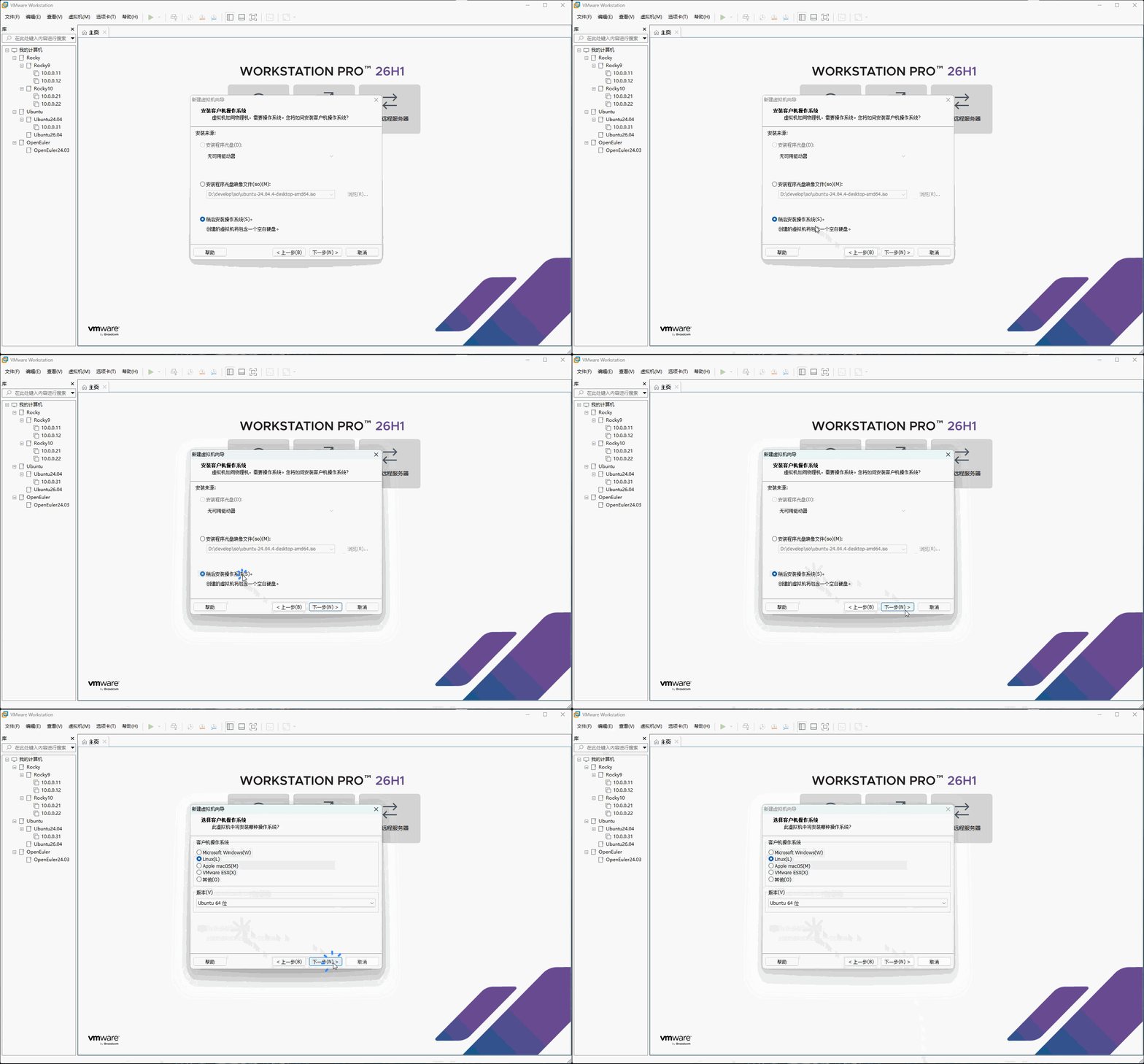
- ④ 选择
稍后安装操作系统,点击下一步,如下所示:
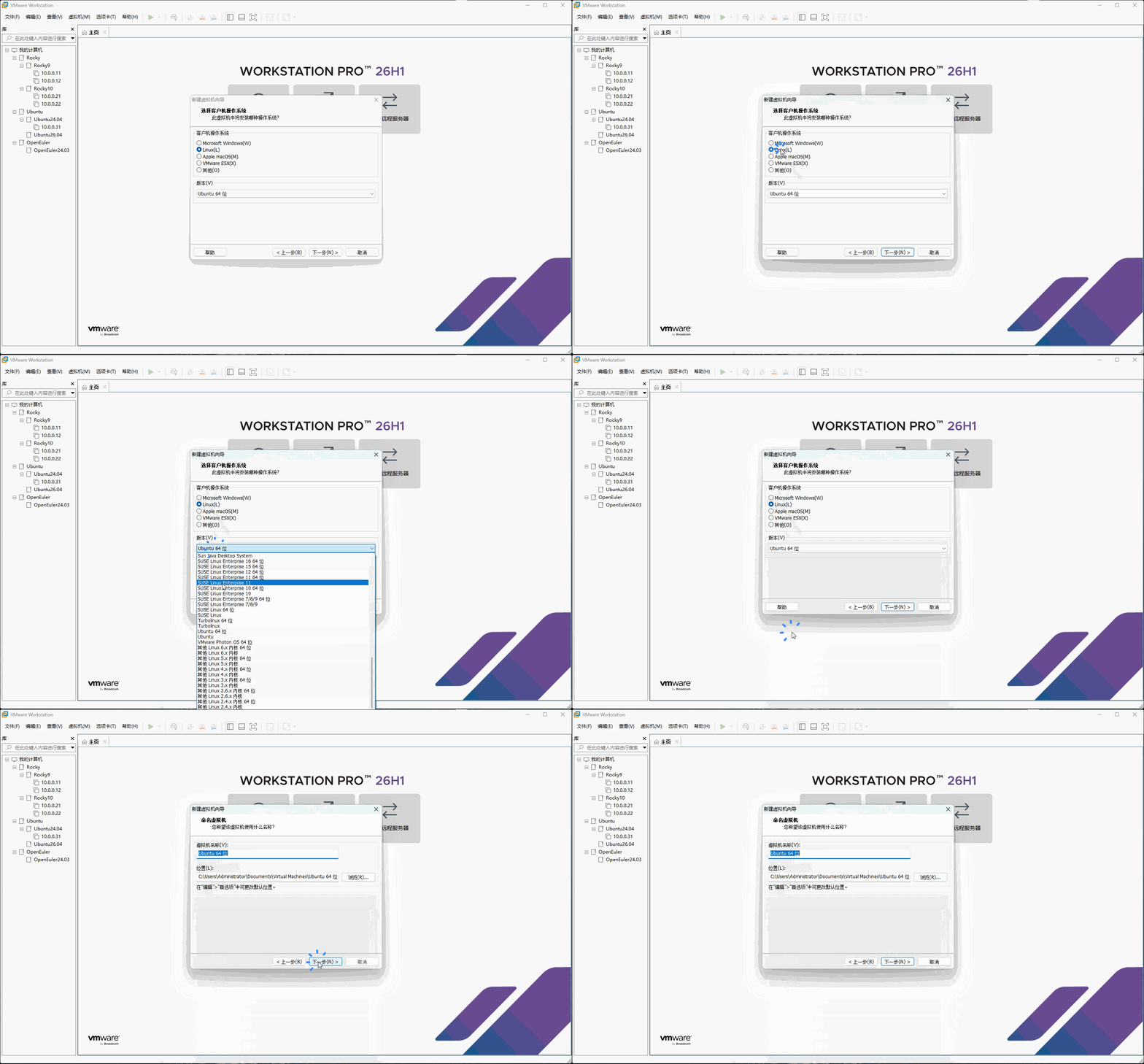
- ⑤ 点击
Linux,选择Ubuntu 64 位,点击下一步,如下所示:
- ⑥ 创建虚拟机的安装位置,如下所示:
mkdir -Force "D:\develop\vms\Ubuntu\Ubuntu24.04\10.0.0.32"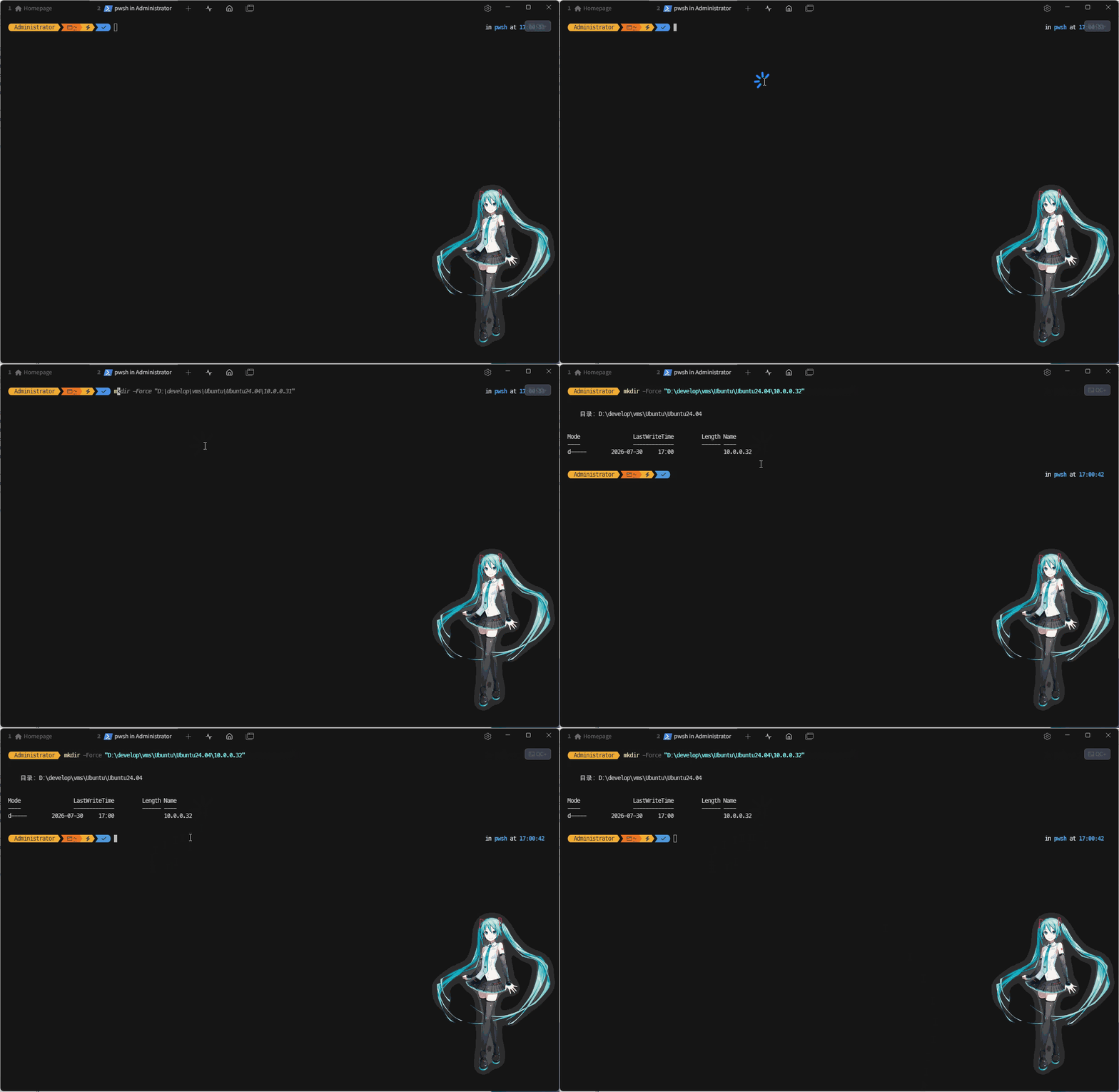
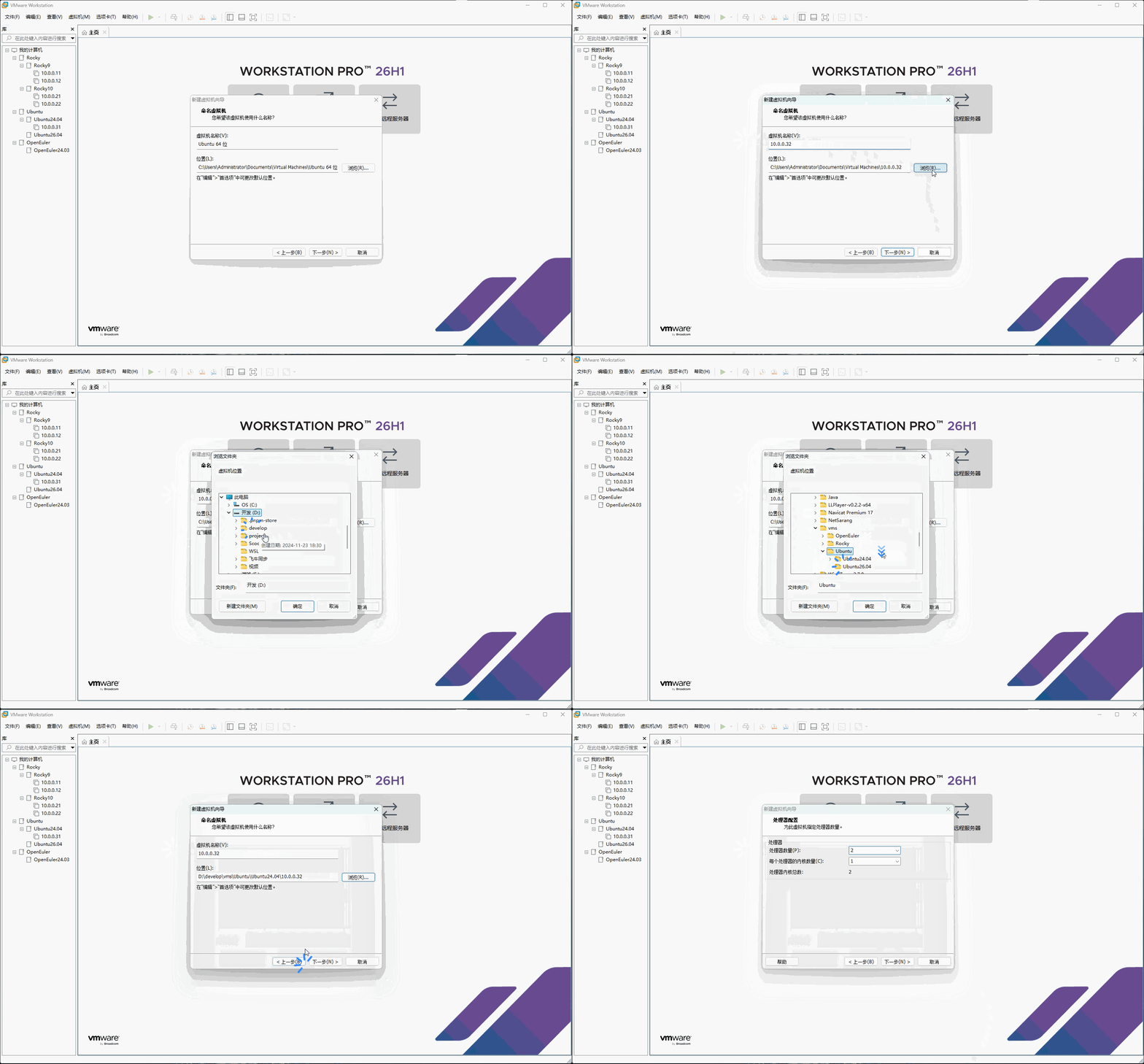
- ⑦ 修改
虚拟机名称以及位置,点击下一步,如下所示:
提醒
- 1️⃣ 虚拟机名称:
10.0.0.32。 - 2️⃣ 位置:
D:\develop\vms\Ubuntu\Ubuntu24.04\10.0.0.32。
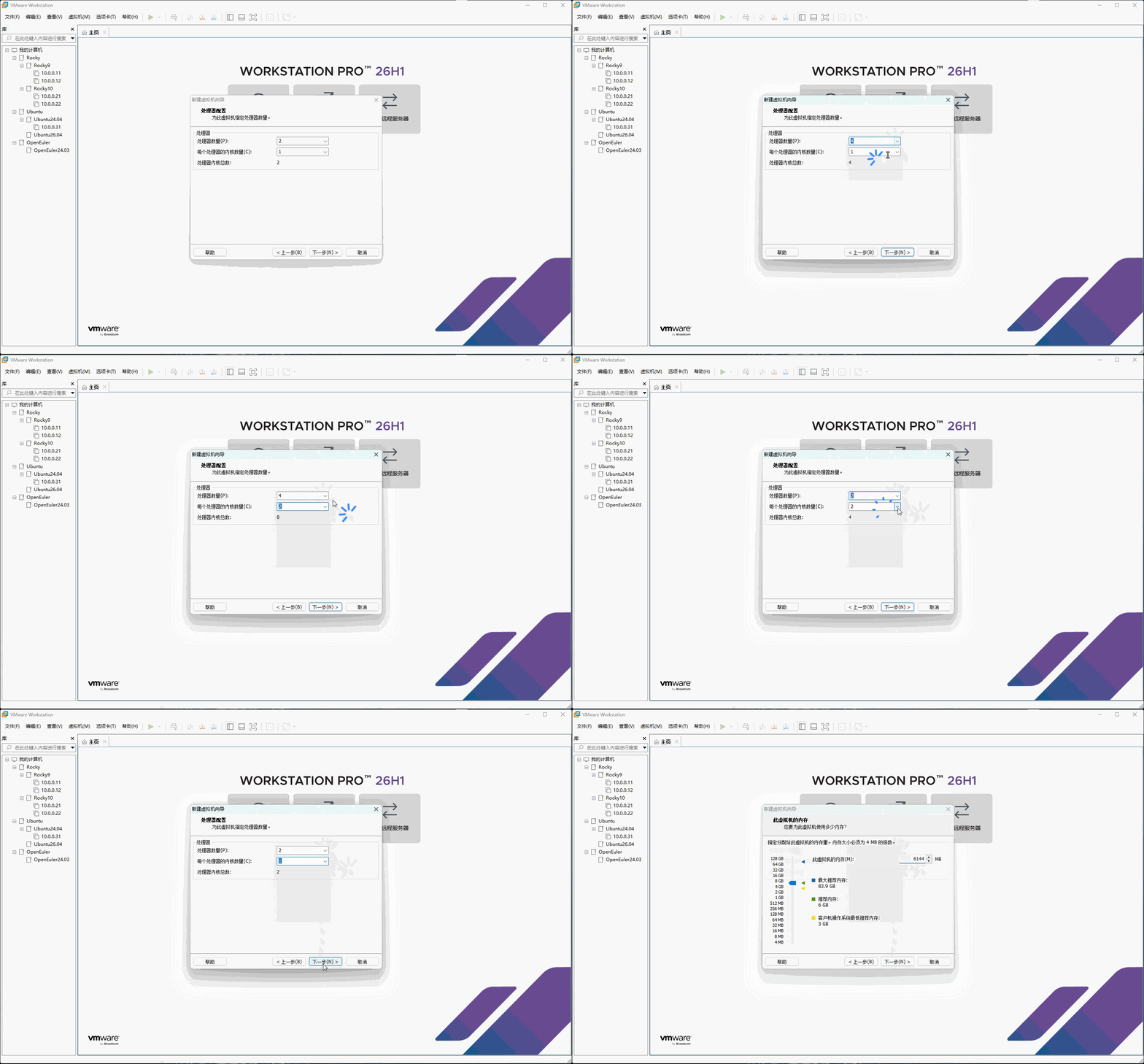
- ⑧ 根据
需求设置处理器的数量,点击下一步,如下所示:
提醒
不要 超过 宿主机 中 处理器 的 数量 ;否则,VMware 将会报错!!!
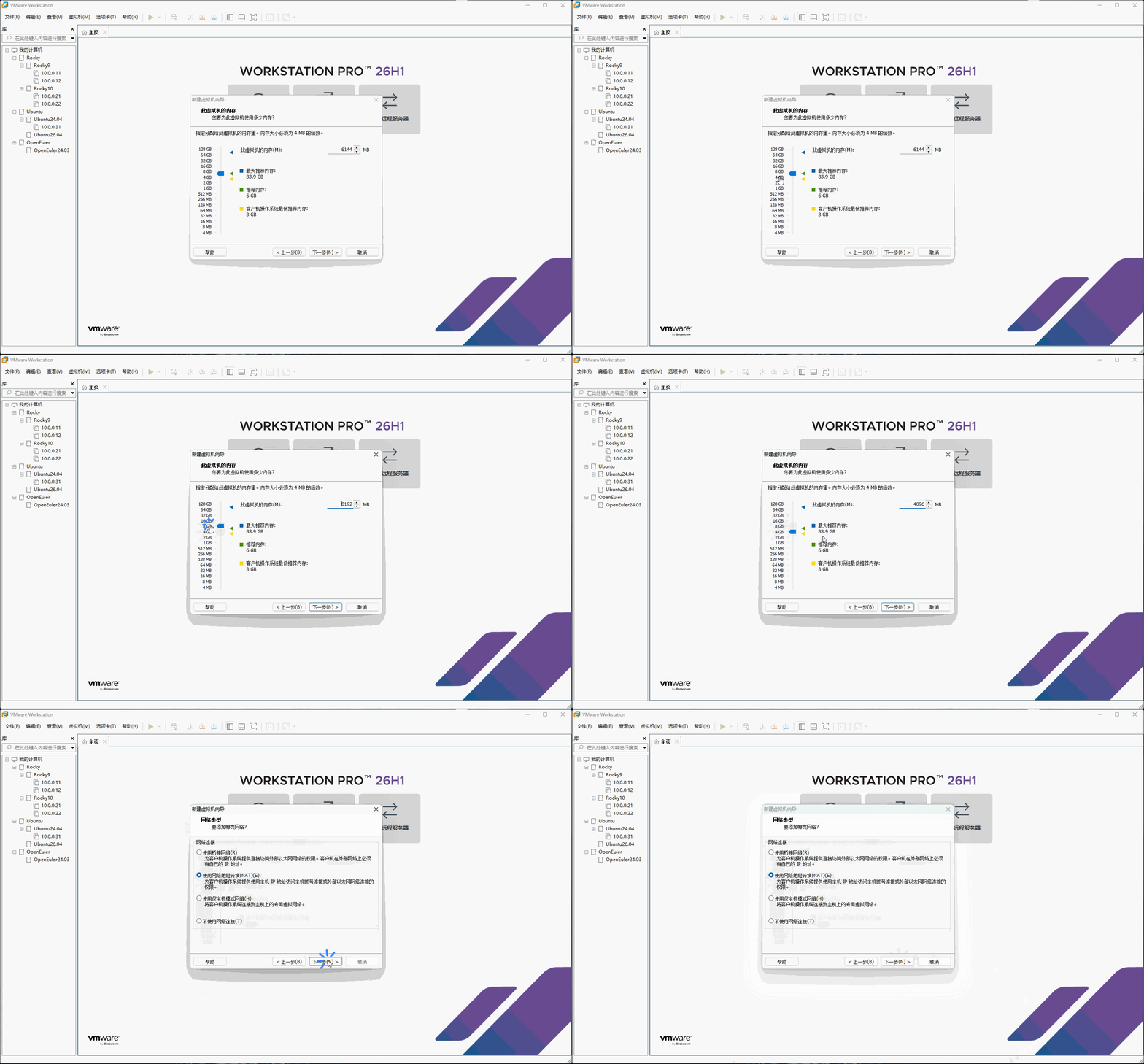
- ⑨ 根据
需求设置内存的大小,点击下一步,如下所示:
提醒
不要 超过 宿主机 中 内存 的 总大小 ;否则,VMware 将会报错!!!
- ⑩ 选择
网络类型为NAT模式,点击下一步,如下所示:
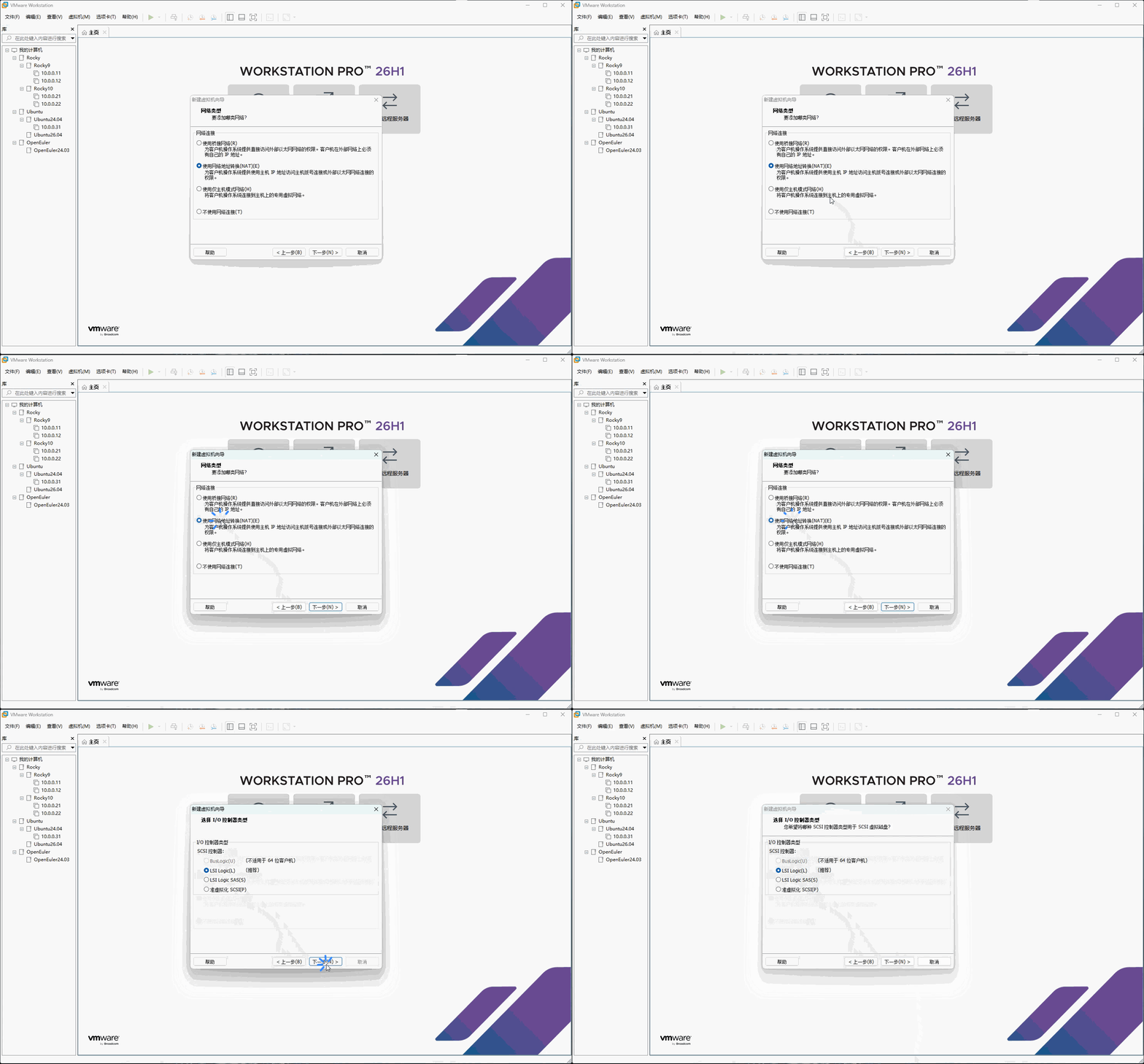
- ⑪ 根据
需求设置I/O 控制器的类型,点击下一步,如下所示:
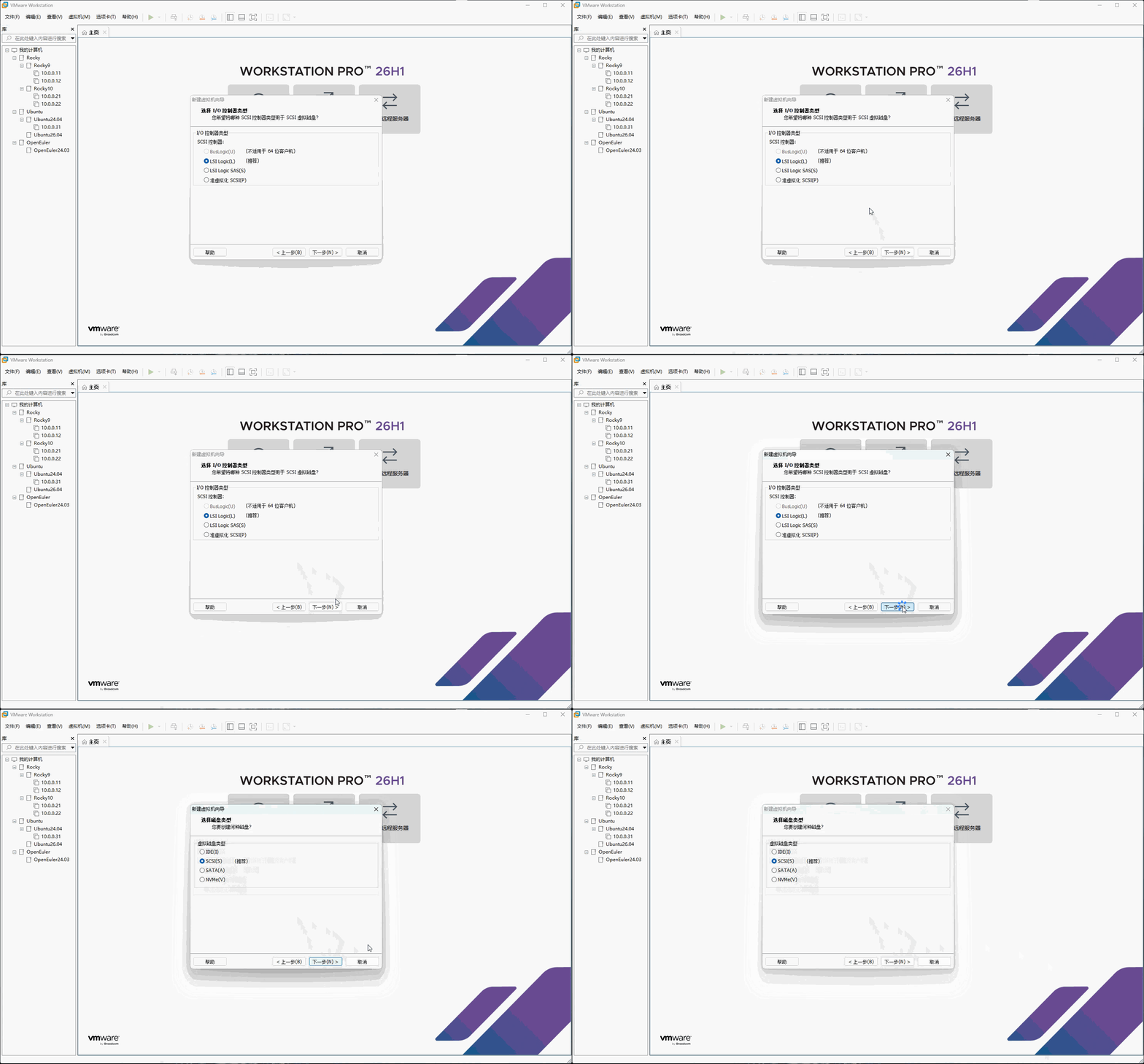
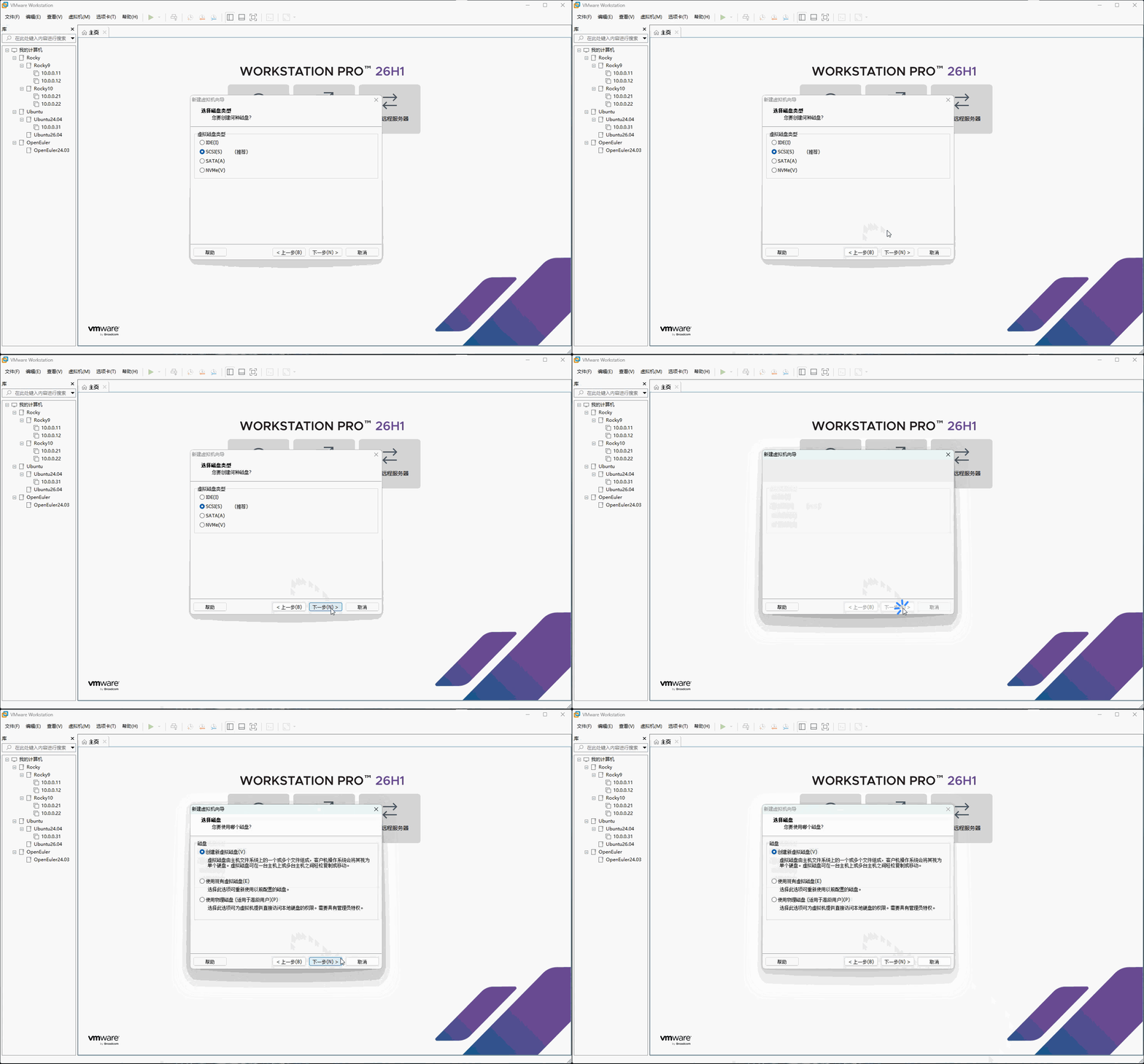
- ⑫ 根据
需求设置磁盘的类型,点击下一步,如下所示:
提醒
尽量选择 SCSI 类型,原因是在添加磁盘的时候,可以不重启虚拟机的情况下,让其动态感知!!!
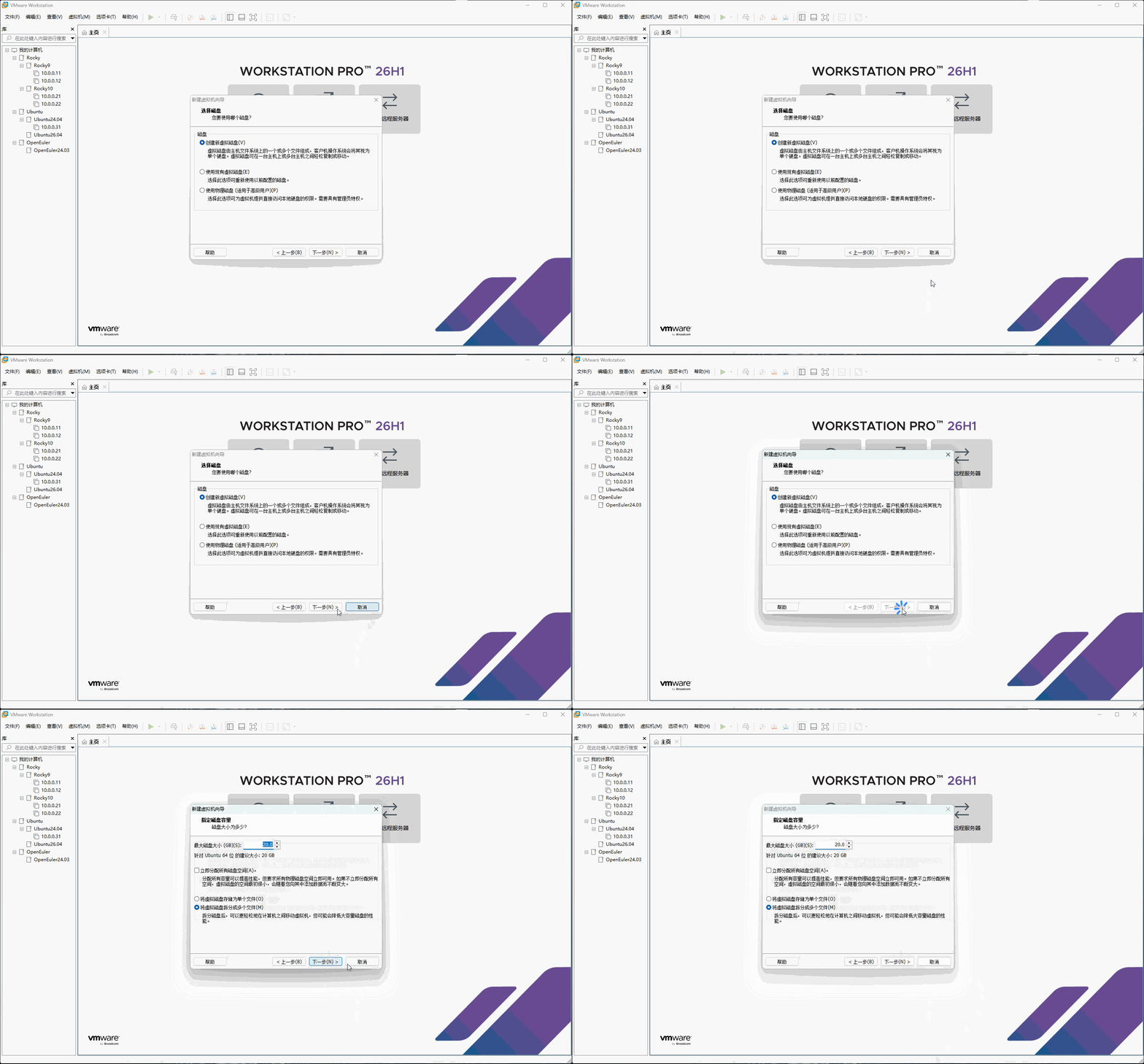
- ⑬ 根据
需求选择磁盘,点击下一步,如下所示:
- ⑭ 根据
需求指定磁盘的容量,点击下一步,如下所示:
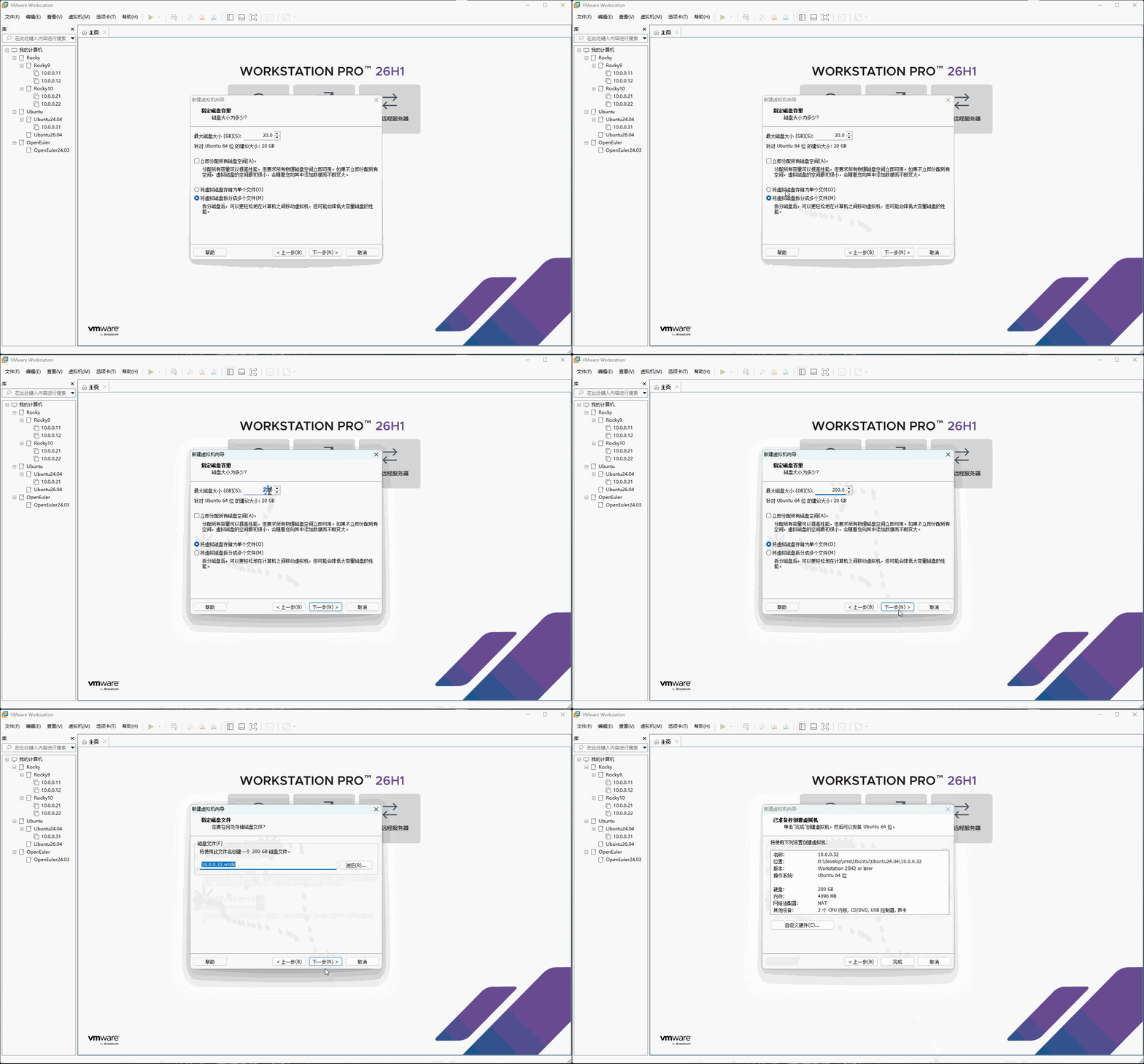
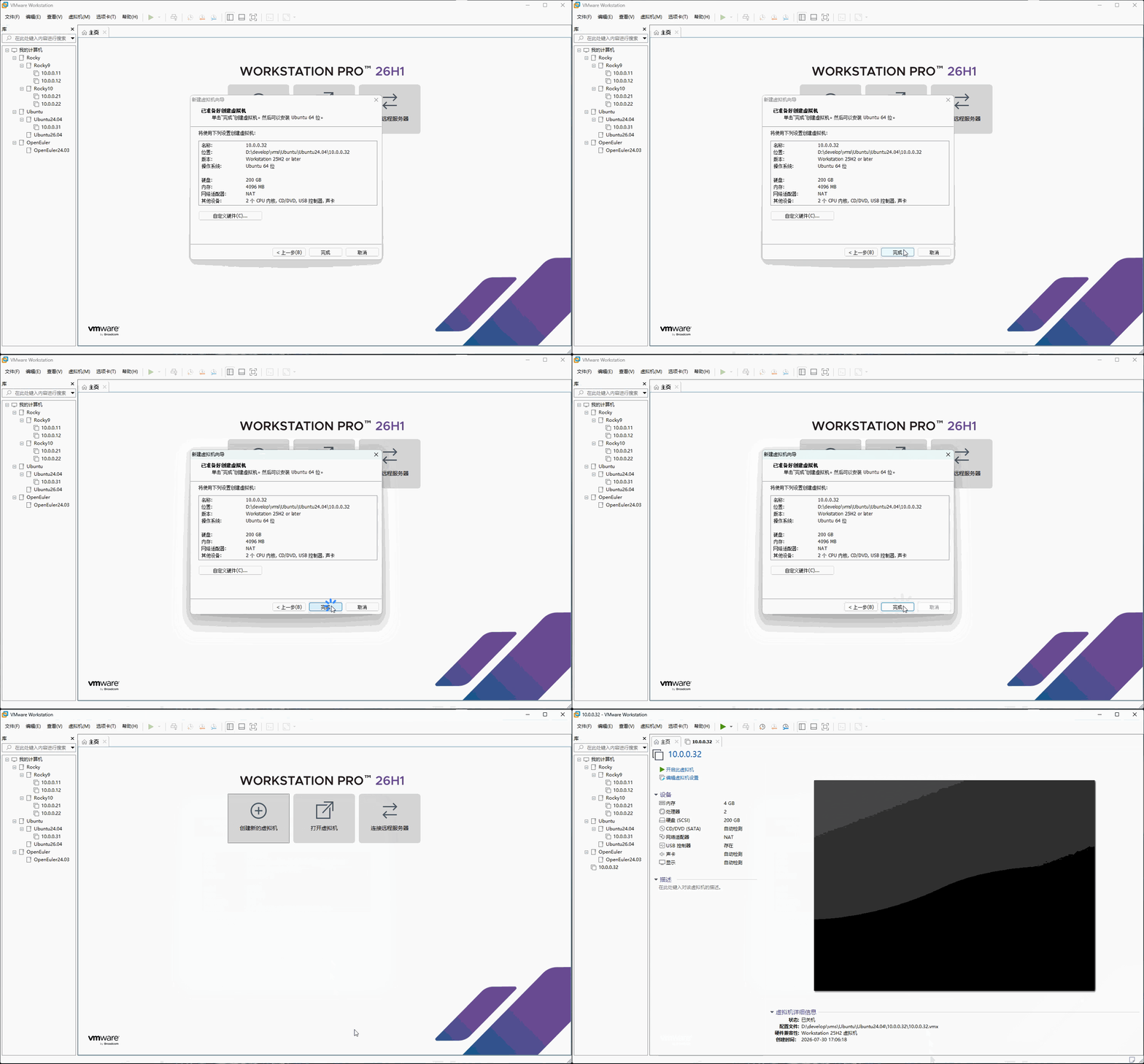
- ⑮ 点击
完成,如下所示:
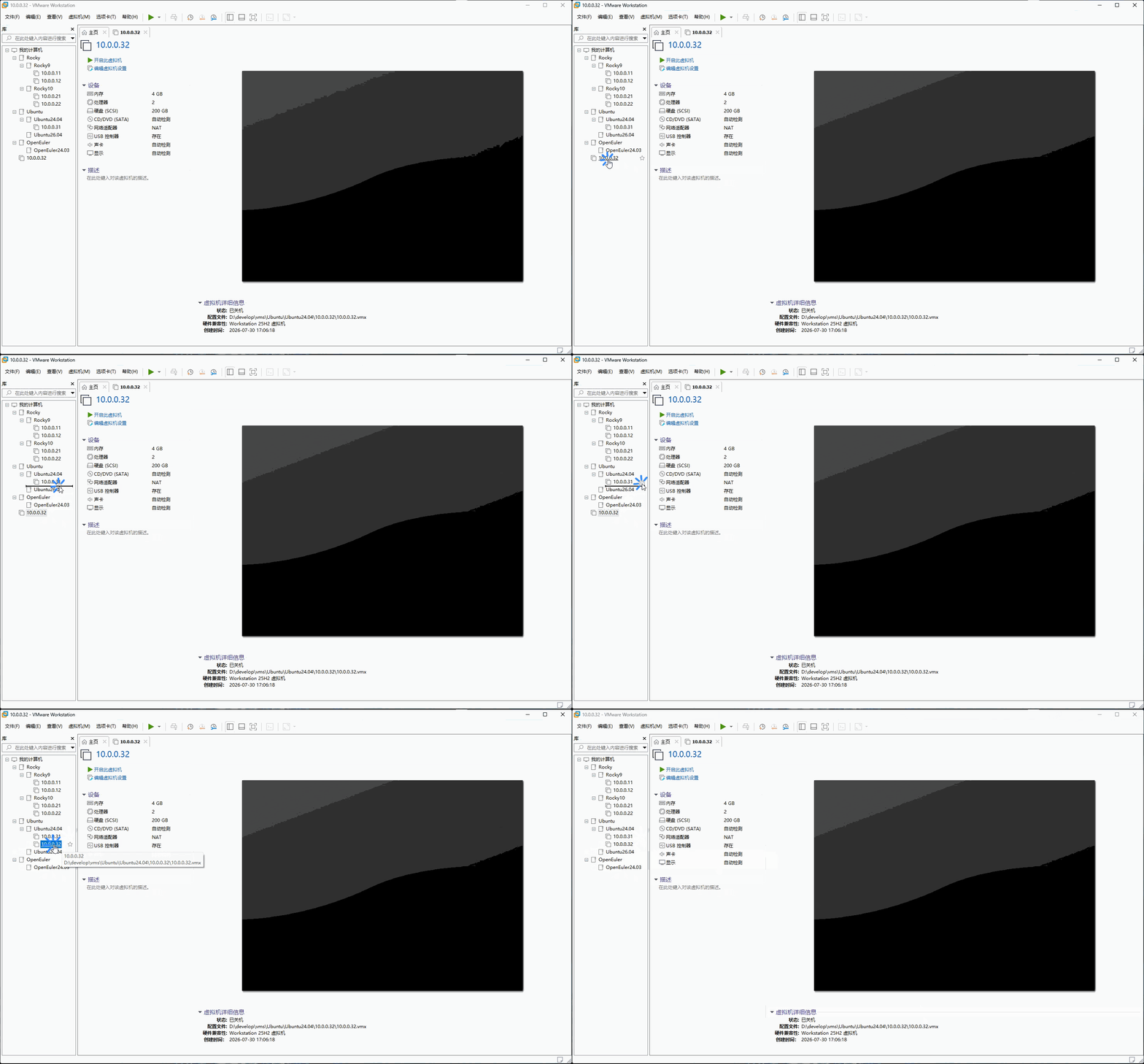
- ⑯ 将配置好的
虚拟机拖到指定的文件夹,如下所示:
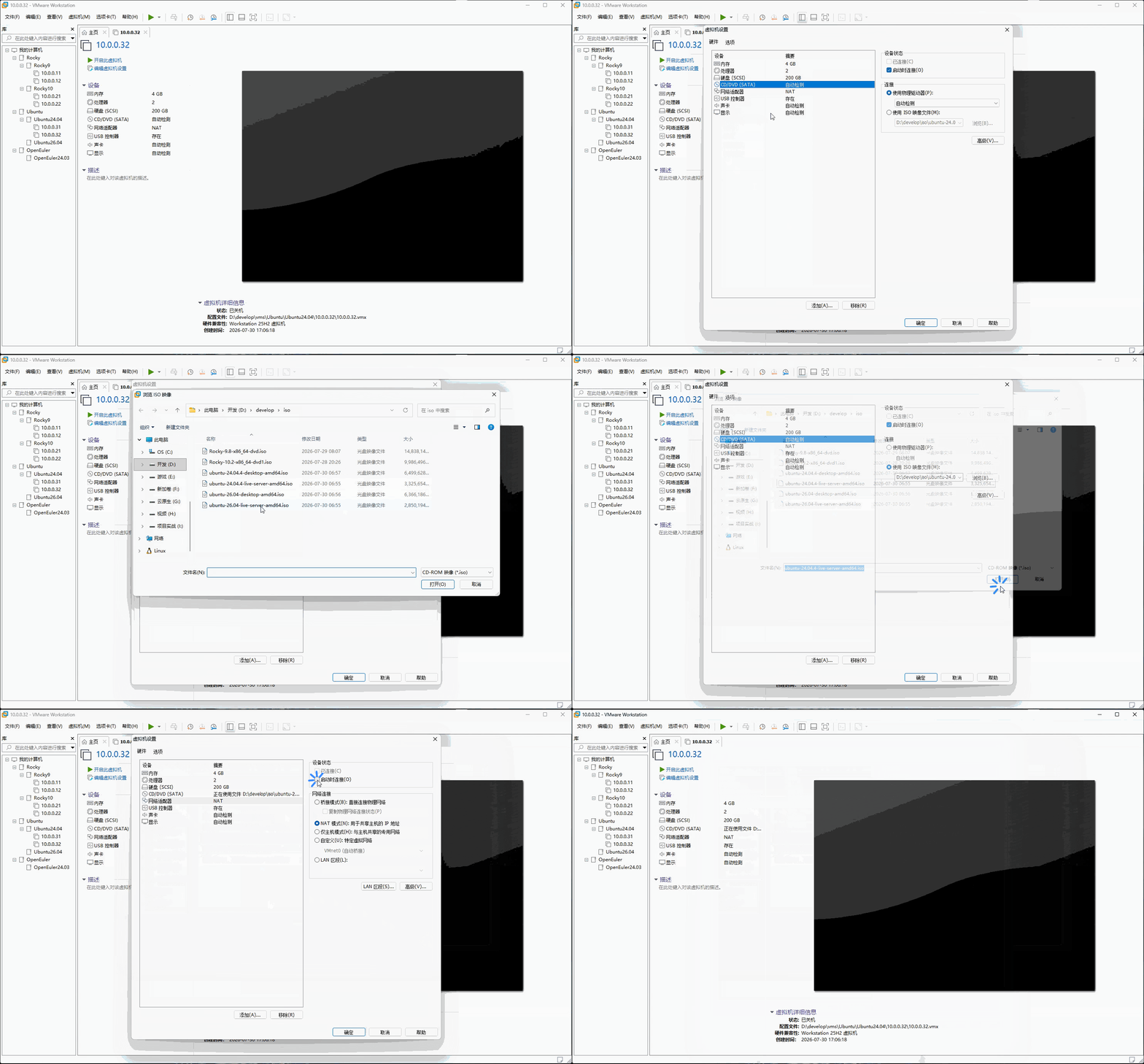
- ⑰ 将配置好的
虚拟机关联对应的镜像文件,并关闭网络适配器,如下所示:
提醒
关闭网络适配器 的目的是为了防止 Ubuntu 去联网更新软件包,影响安装进度!!!
1.3.1.2 安装 Linux
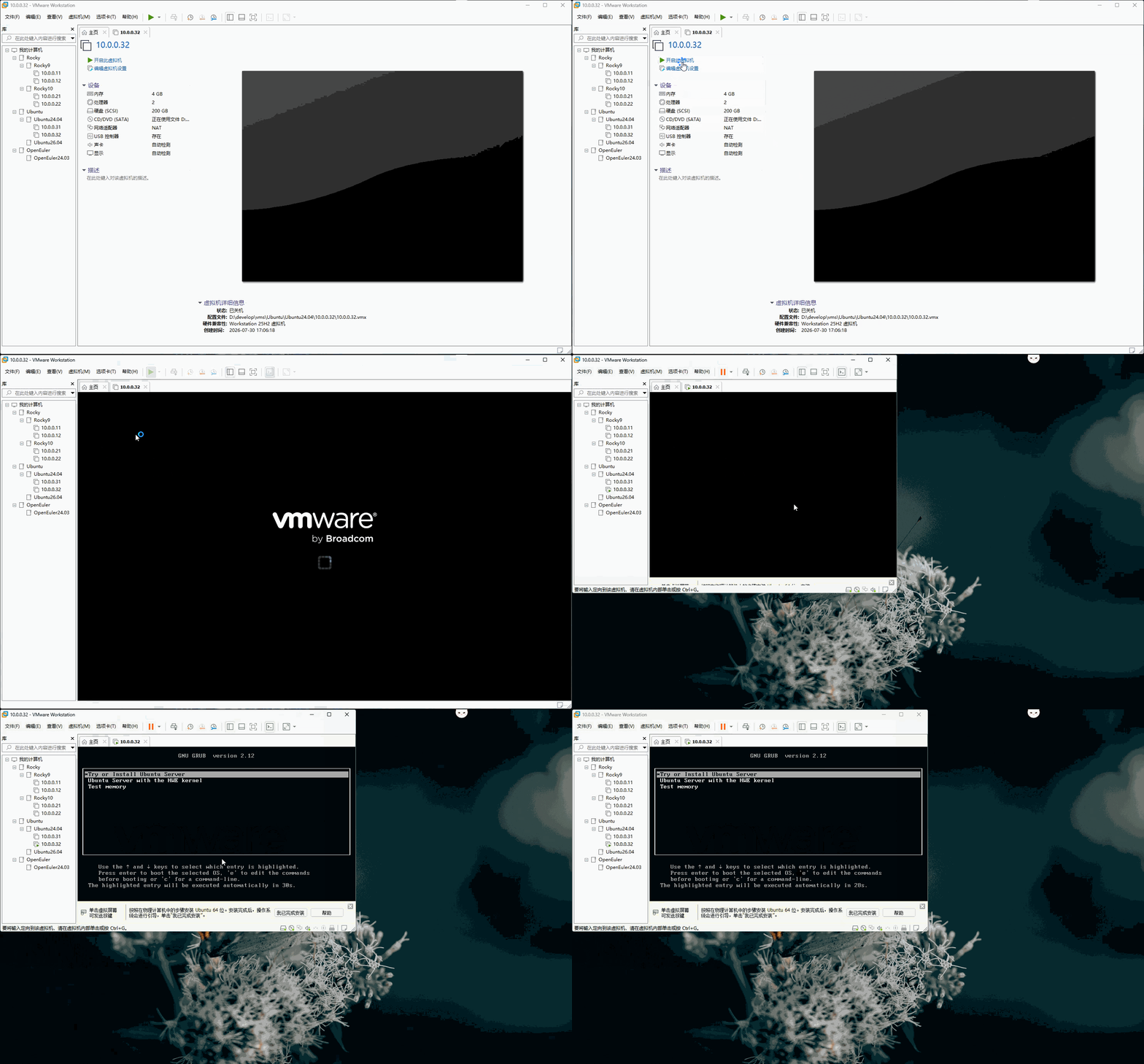
- ① 点击
开启此虚拟机,如下所示:
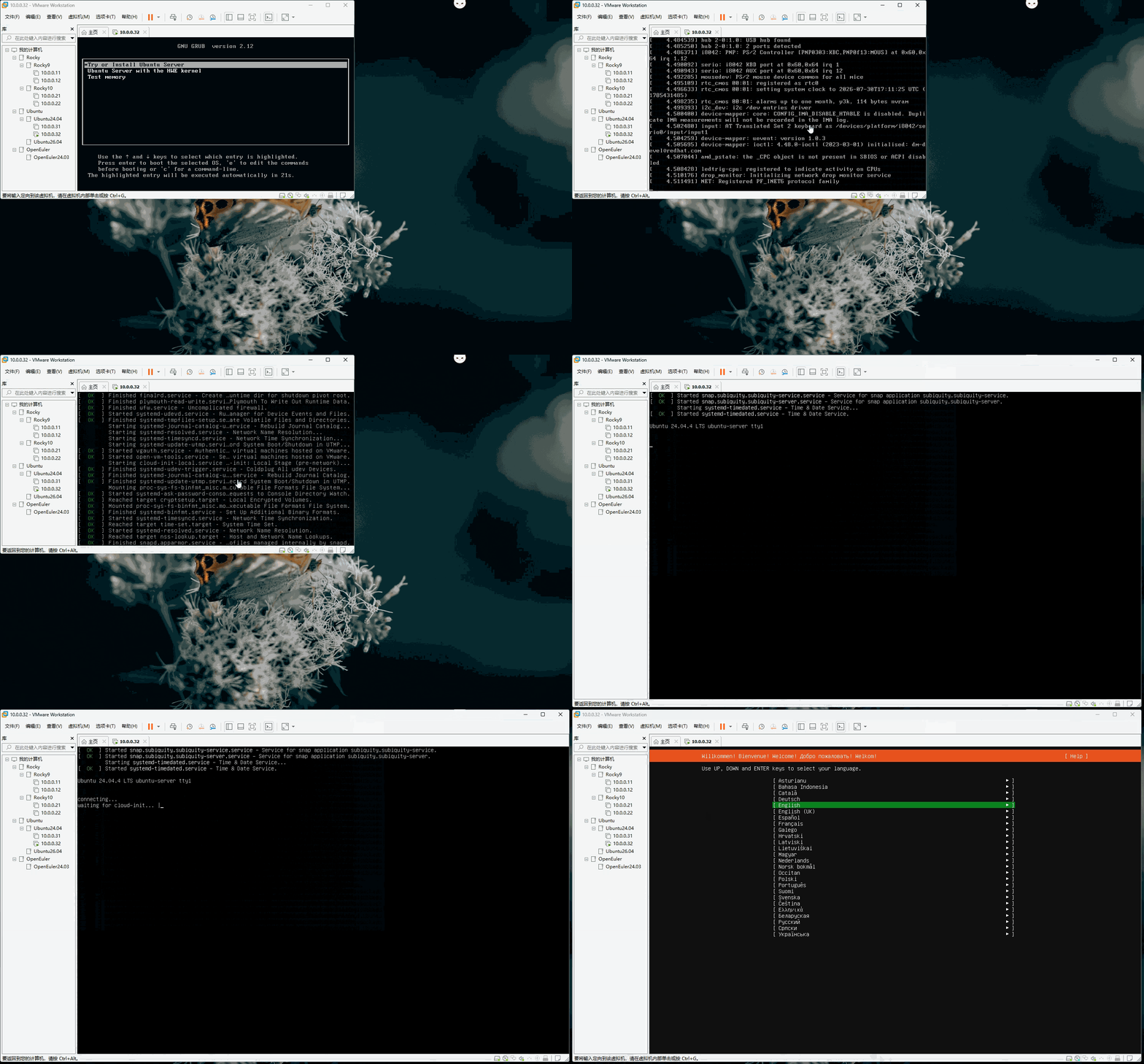
- ② 通过键盘的
↑或↓,选择Try or Install Ubuntu,并点击Enter键,如下所示:
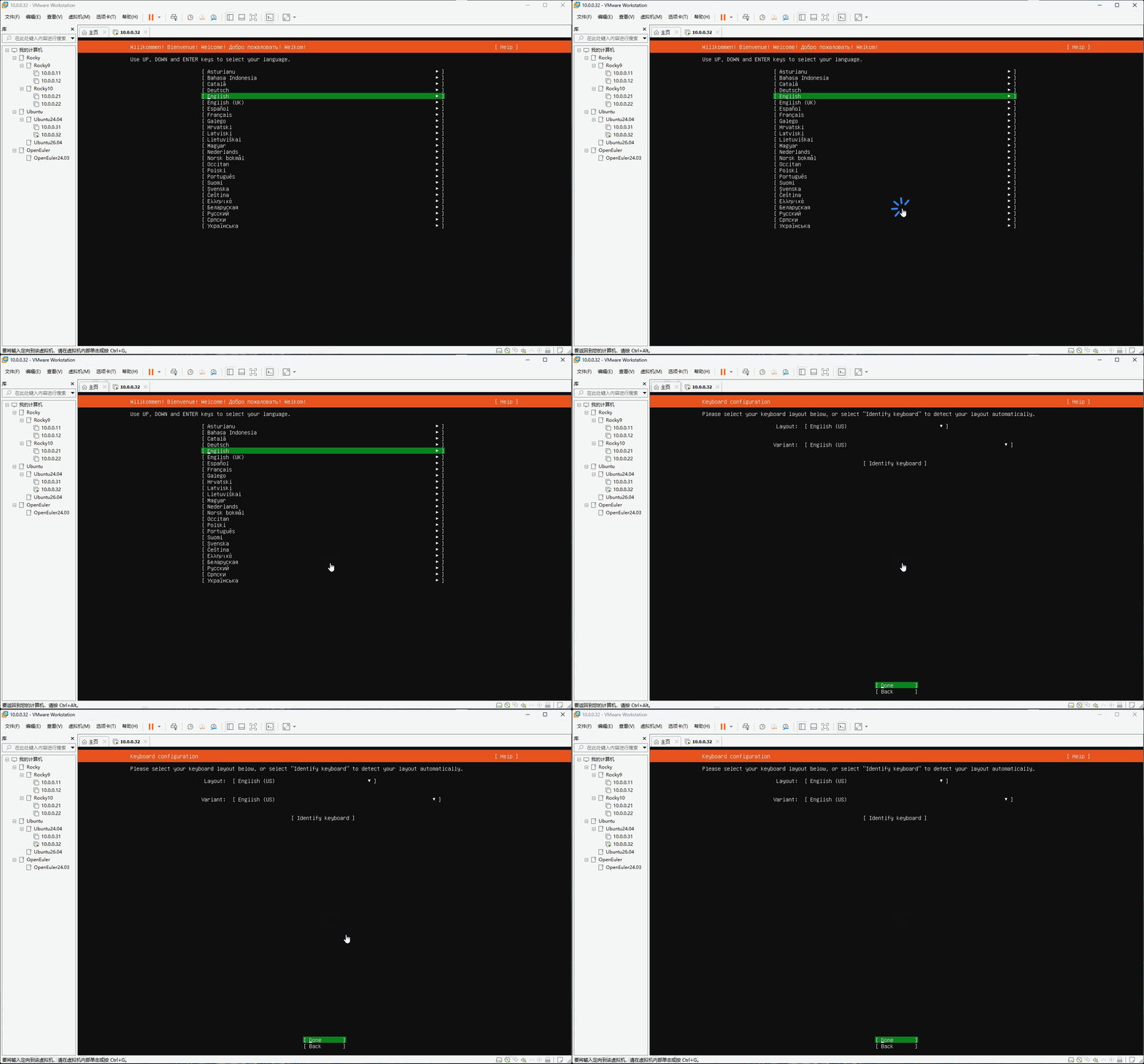
- ③ 选择
安装语言为Engish,并点击Enter键,如下所示:
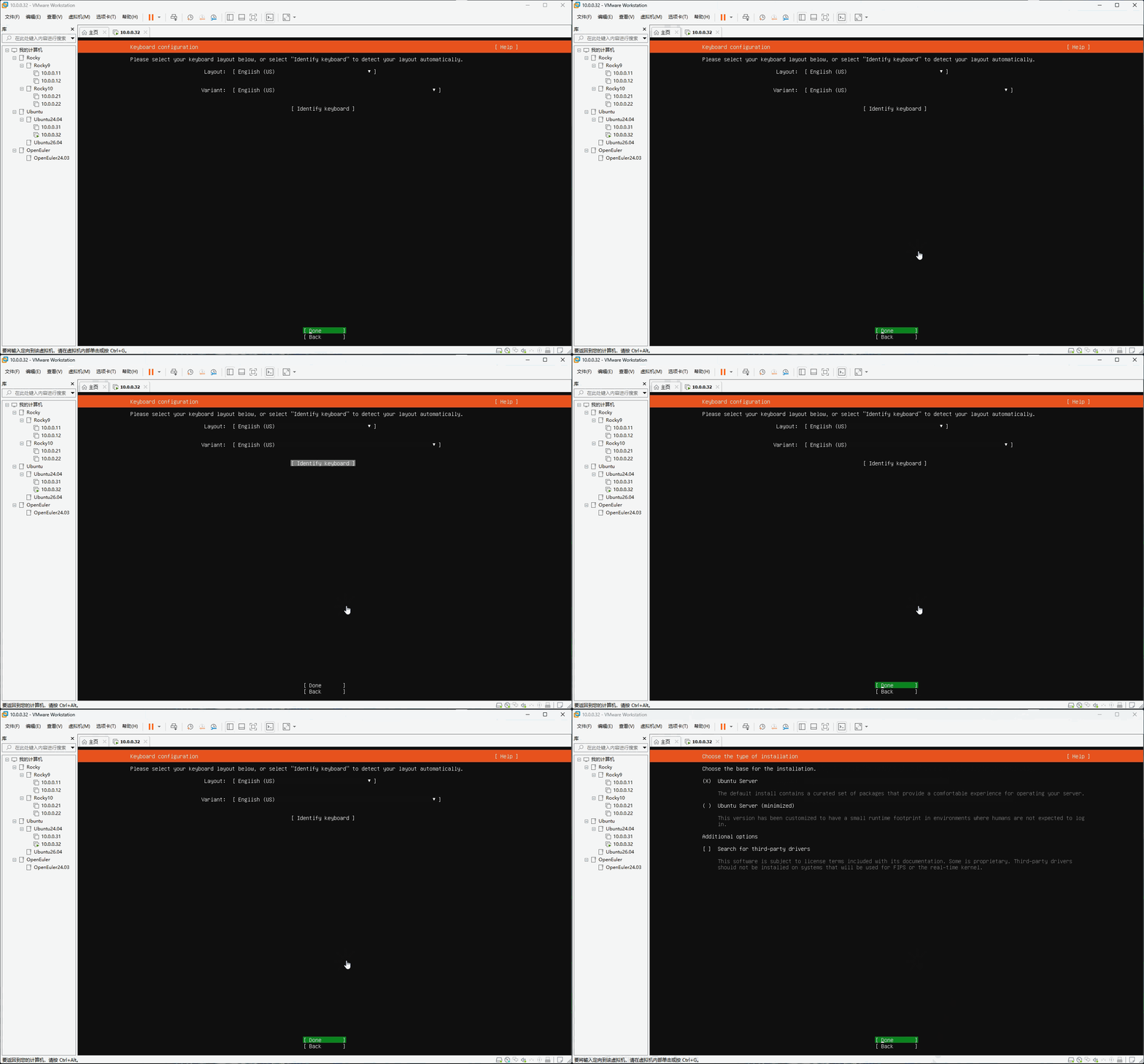
- ④ 选择
键盘布局,然后选择Done,点击Enter键,如下所示:
提醒
可以使用 Tab 键进行选项切换!!!
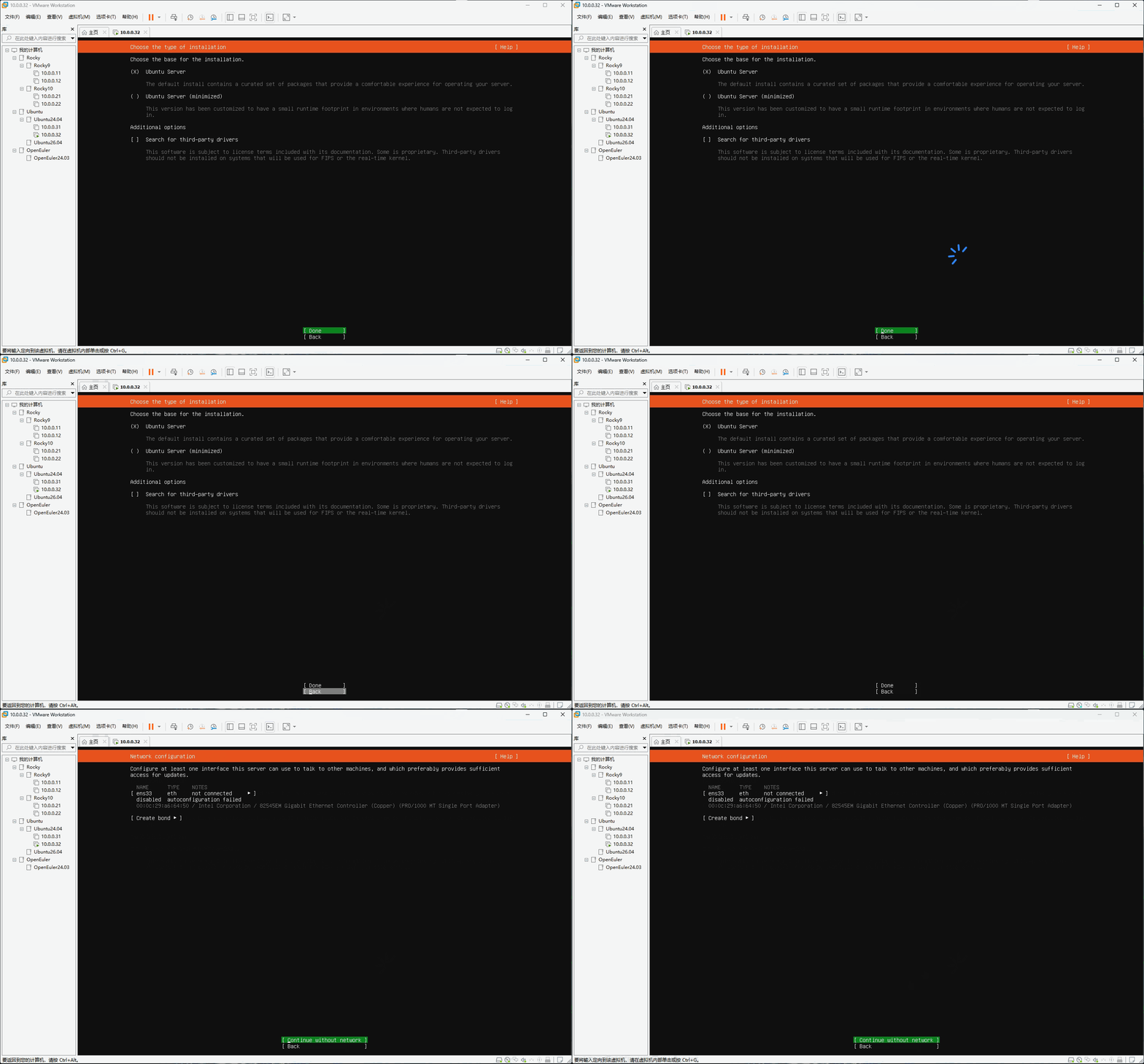
- ⑤ 选择
安装类型,然后选择Done,点击Enter键,如下所示:
点我查看具体细节
1️⃣ Ubuntu Server(标准版):开箱即用的标准服务器环境。
- 特点:
特点 描述 预装丰富 包含日常运维所需的常用工具,如: curl、wget、git、vim、交互式诊断工具、常用网络工具等。体验友好 官方描述为“提供舒适的服务器操作体验”,适合需要人工通过 SSH 或终端登录进行日常维护、配置和开发的场景。 开销适中 虽然工具多一些,但相比桌面版依然非常轻巧,磁盘占用通常在数 GB 左右。 - 适用场景:虚拟机开发环境、物理服务器部署、需要人工登录交互运维的系统。
2️⃣ Ubuntu Server (minimized)(精简版 / 极简版):剔除绝大多数交互式工具的骨架系统。
- 特点:
特点 描述 极限精简 去掉了大多数交互式运维工具、文档、语言包等,只保留运行 Linux 和基础服务必需的底层核心包。 快速与小巧 镜像启动极快,内存占用和磁盘占用极低(安装后基本只需 1GB 左右或更小的空间)。 无人类交互设计 官方描述明确指出“适合不期望有物理/人工登录的环境”。如果登录进去,会发现很多常用命令( curl、nano等)可能都需要自己用apt重新安装。安全性高 预装软件包越少,潜在漏洞(攻击面)和系统更新维护成本就越低。 - 适用场景:容器/云原生底座、自动化大规模部署以及单一专用服务。
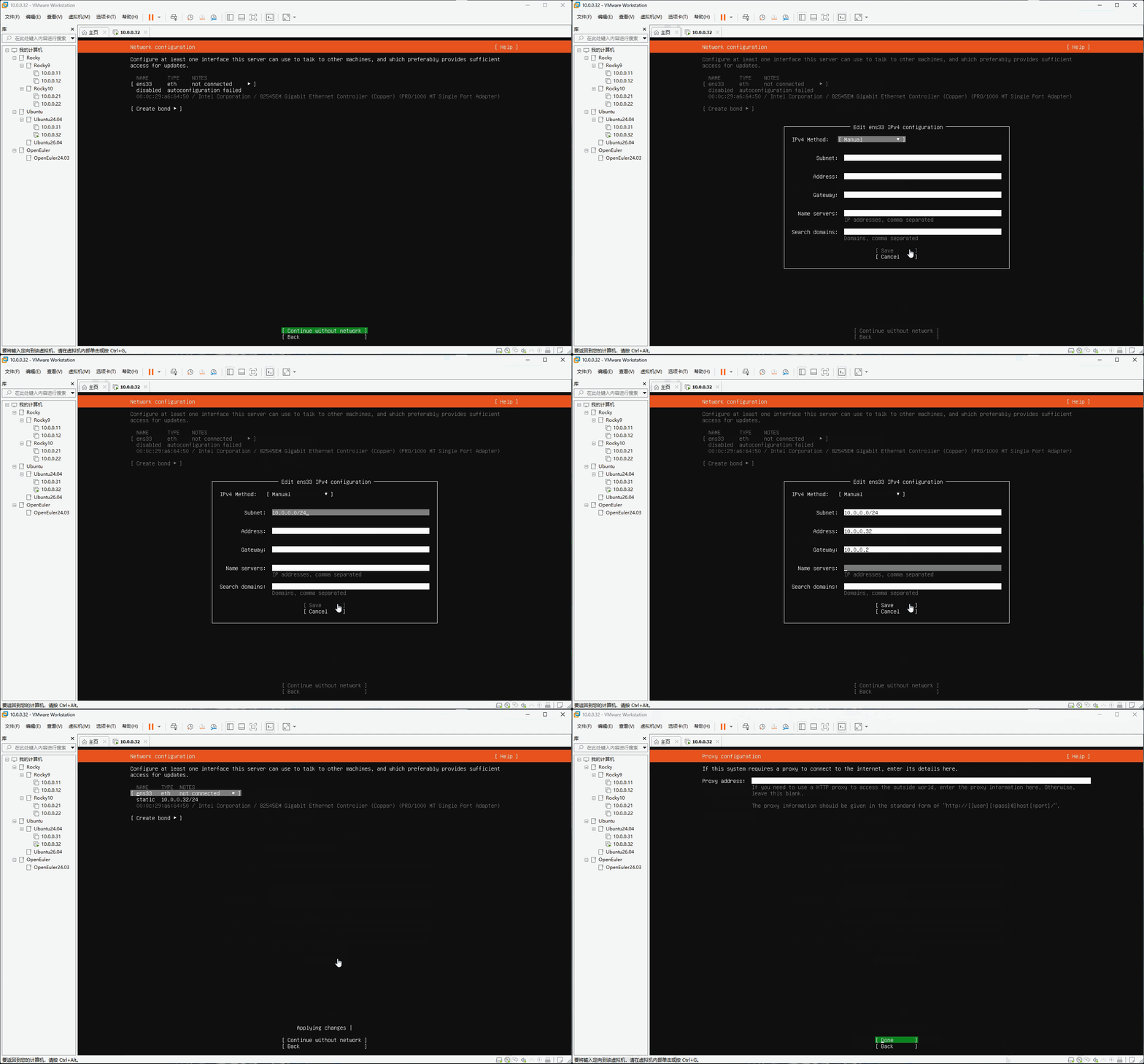
- ⑥ 配置
网络,然后选择Continue without network,并点击Enter,如下所示:
提醒
| 子网 | IP | 网关 | DNS |
|---|---|---|---|
| 10.0.0.0/24 | 10.0.0.32 | 10.0.0.2 | 10.0.0.2 |
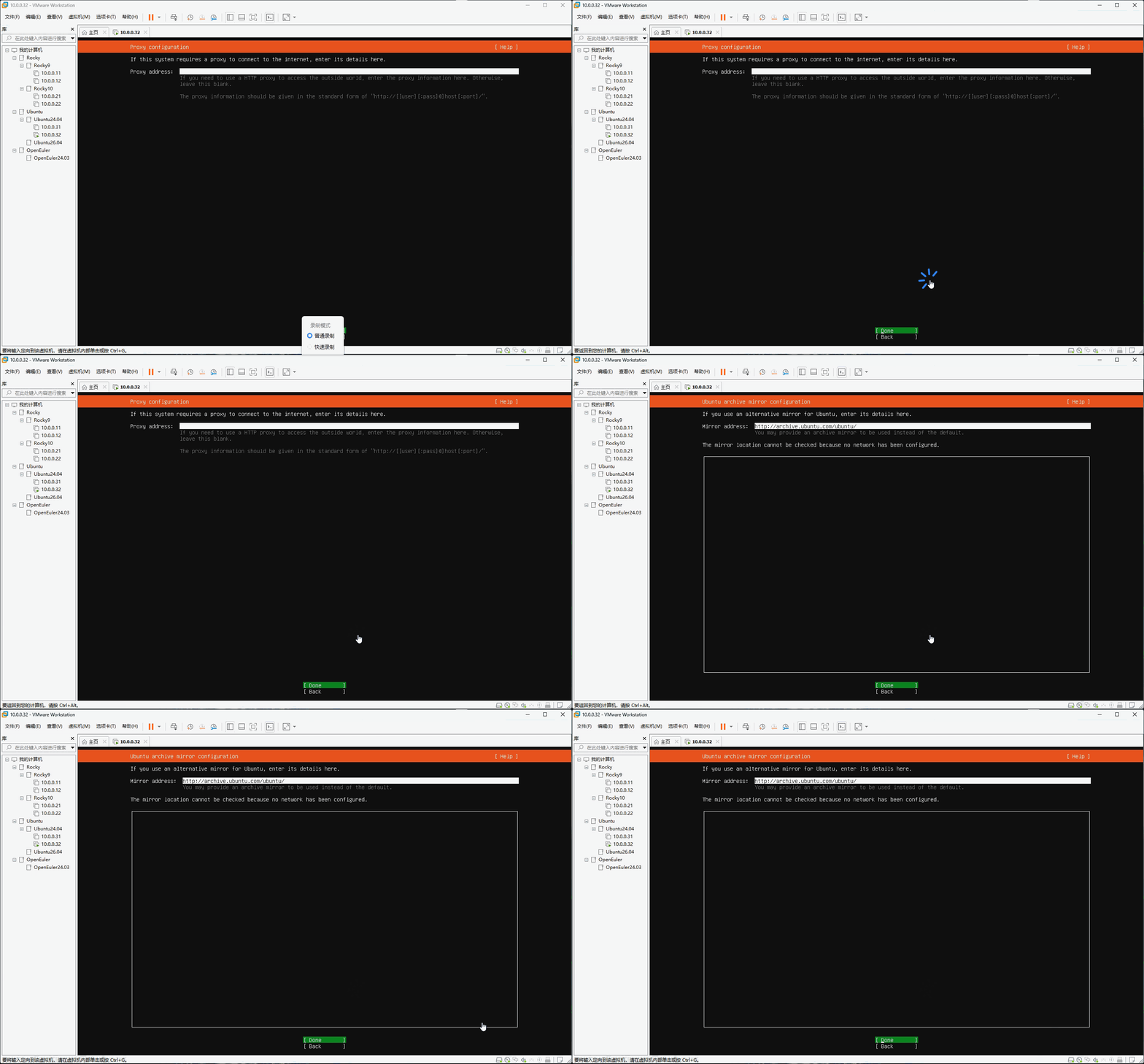
- ⑦ 配置
代理,然后选择Done,点击Enter键,如下所示:
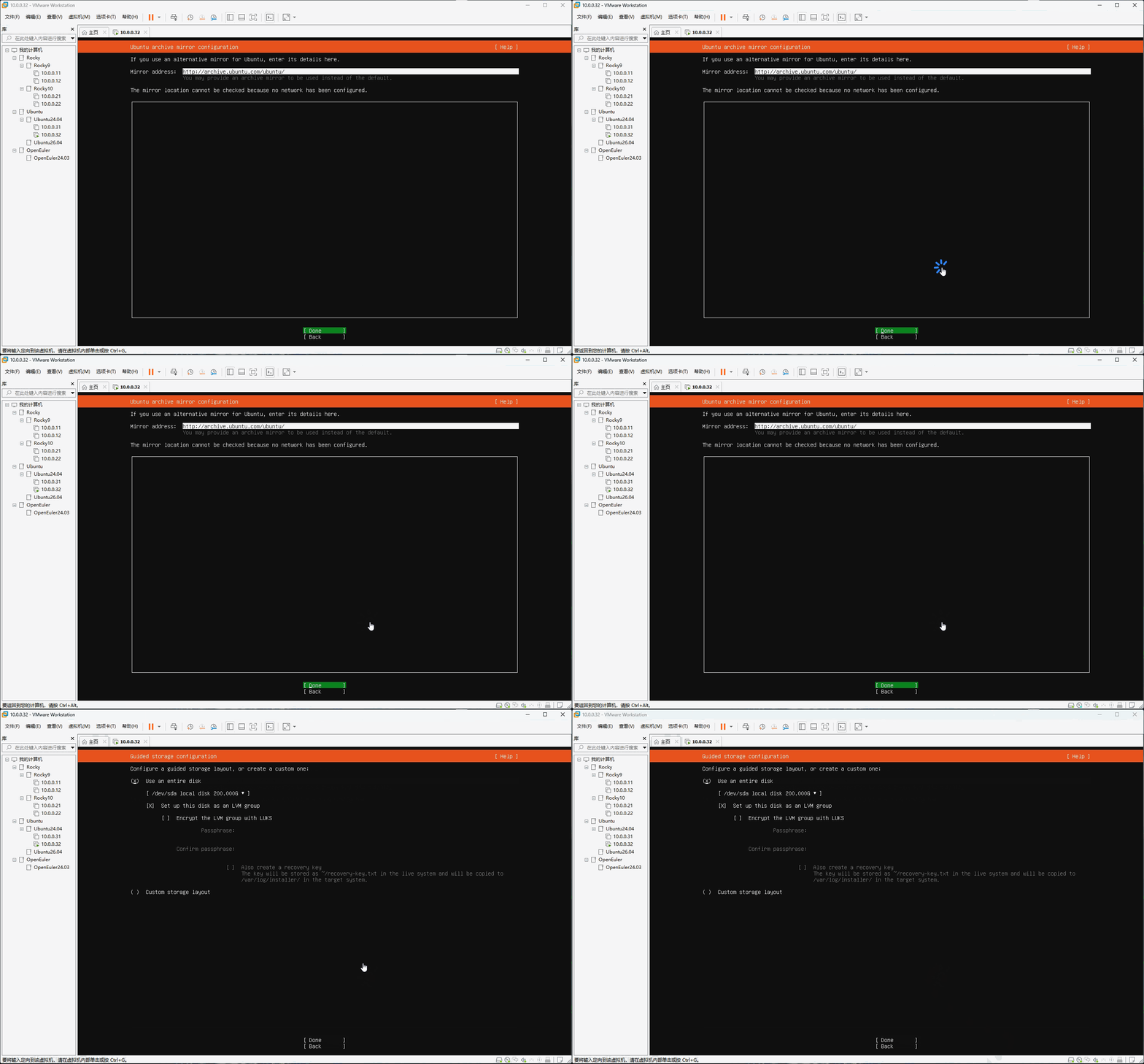
- ⑧ 配置
镜像源,然后选择Done,点击Enter键,如下所示:
- ⑨ 配置
分区方案,然后选择Done,点击Enter键,如下所示:
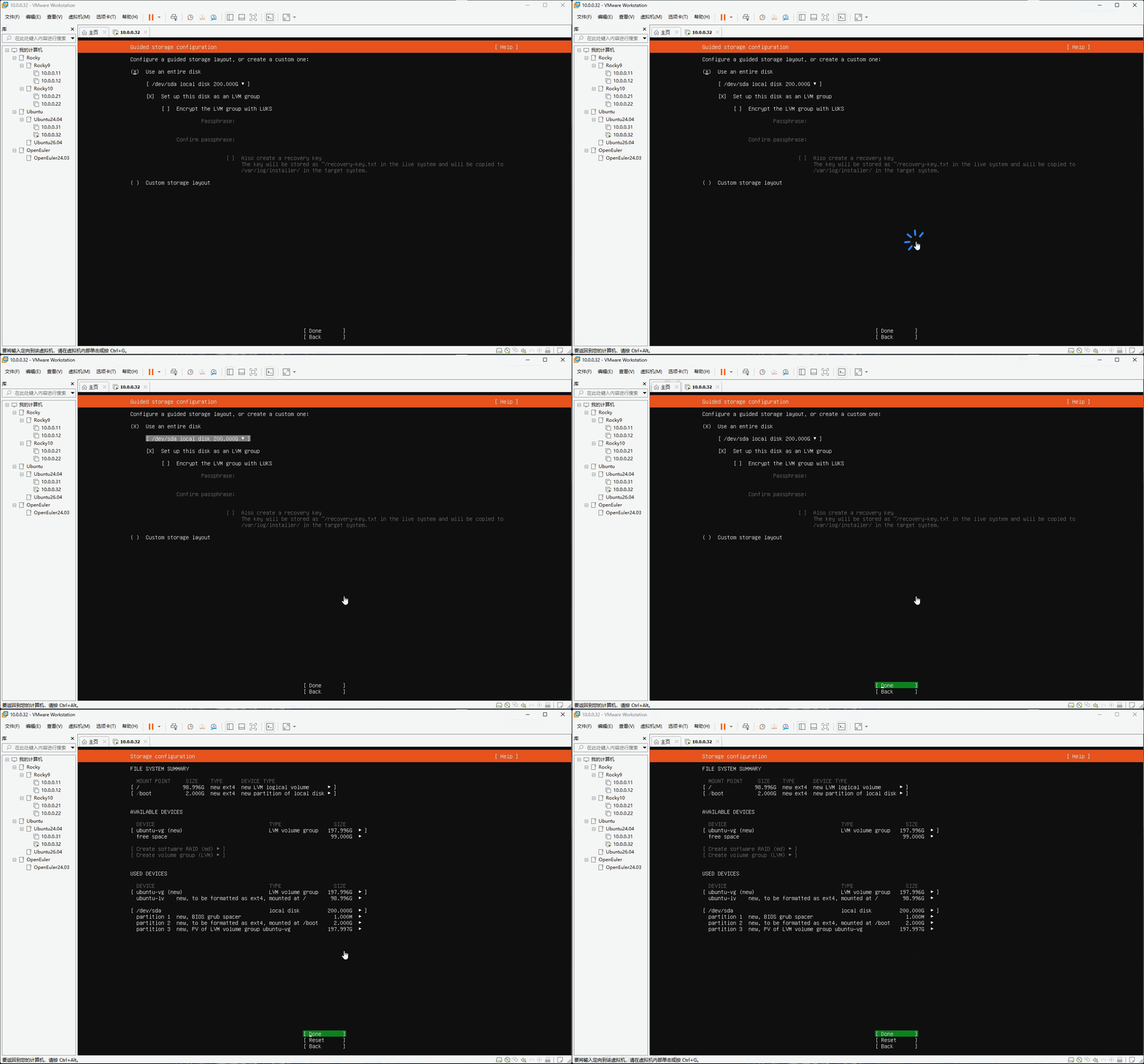
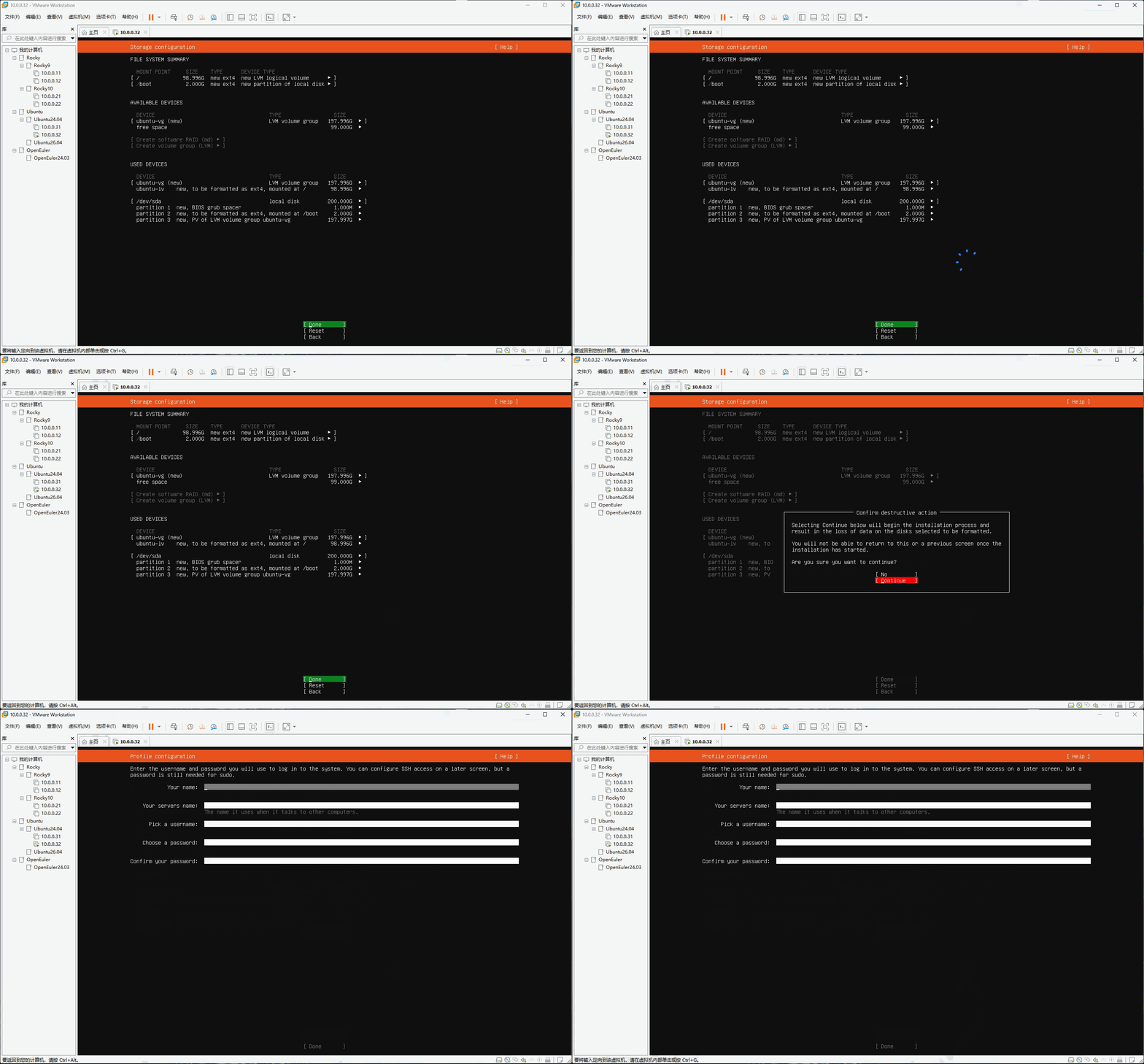
- ⑩ 确认
分区方案,然后选择Done,点击Enter键,如下所示:
- ⑪ 配置
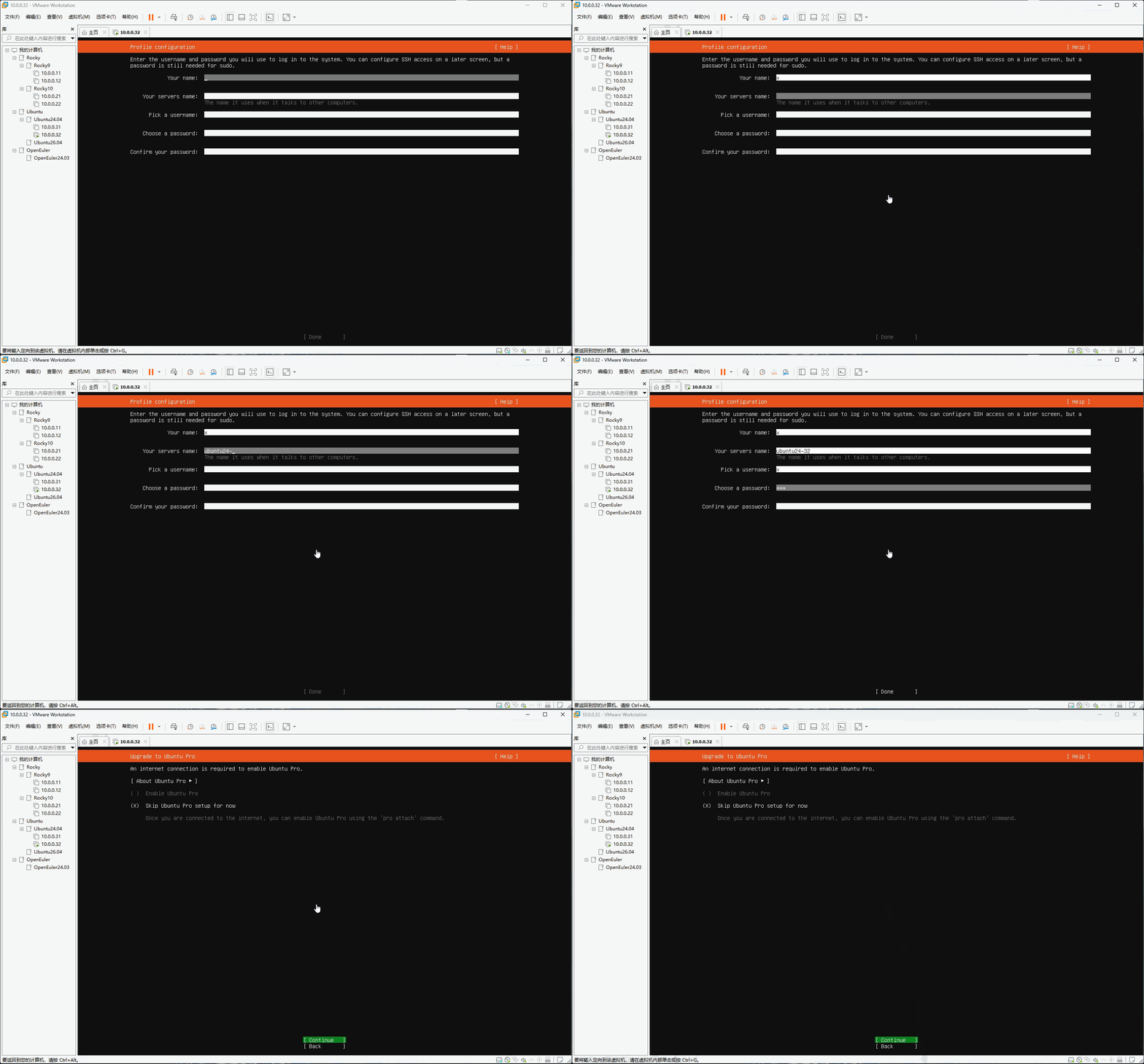
账户信息,并点击下一步,如下所示:
提醒
- 1️⃣ 主机名:
ubuntu24-32。 - 2️⃣ 账户和密码:
| 账户 | 密码 | 角色 |
|---|---|---|
| x | 123456 | 普通用户 |
- 3️⃣ 在生产环境中,密码必须复杂且经常更新!!!
- 4️⃣ Ubuntu 和 Rocky 不一样,默认不可以给 root 设置密码!!!
- ⑫ 根据
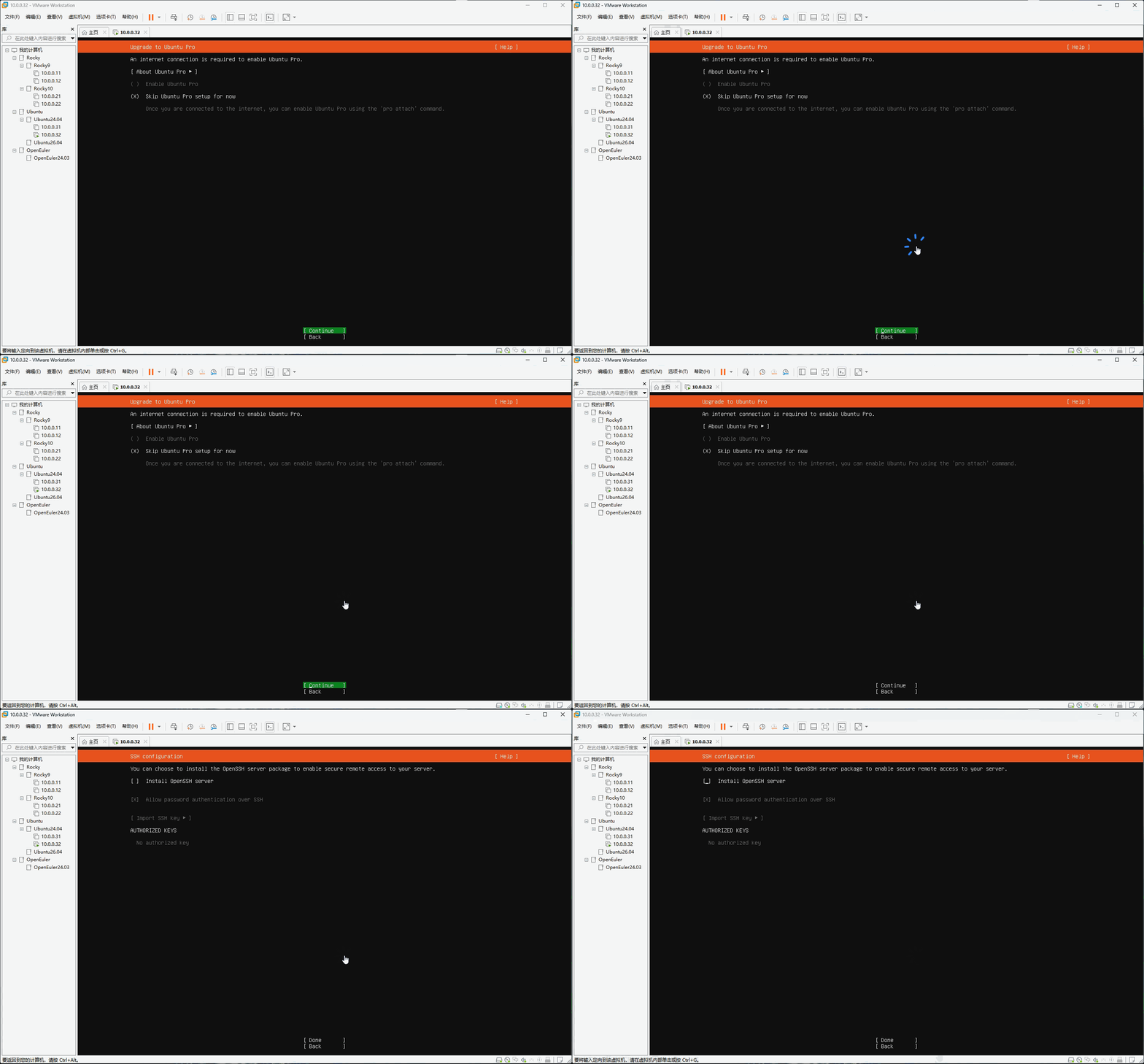
需求选择升级 Ubuntu Pro,然后选择Continue,点击Enter键,如下所示:
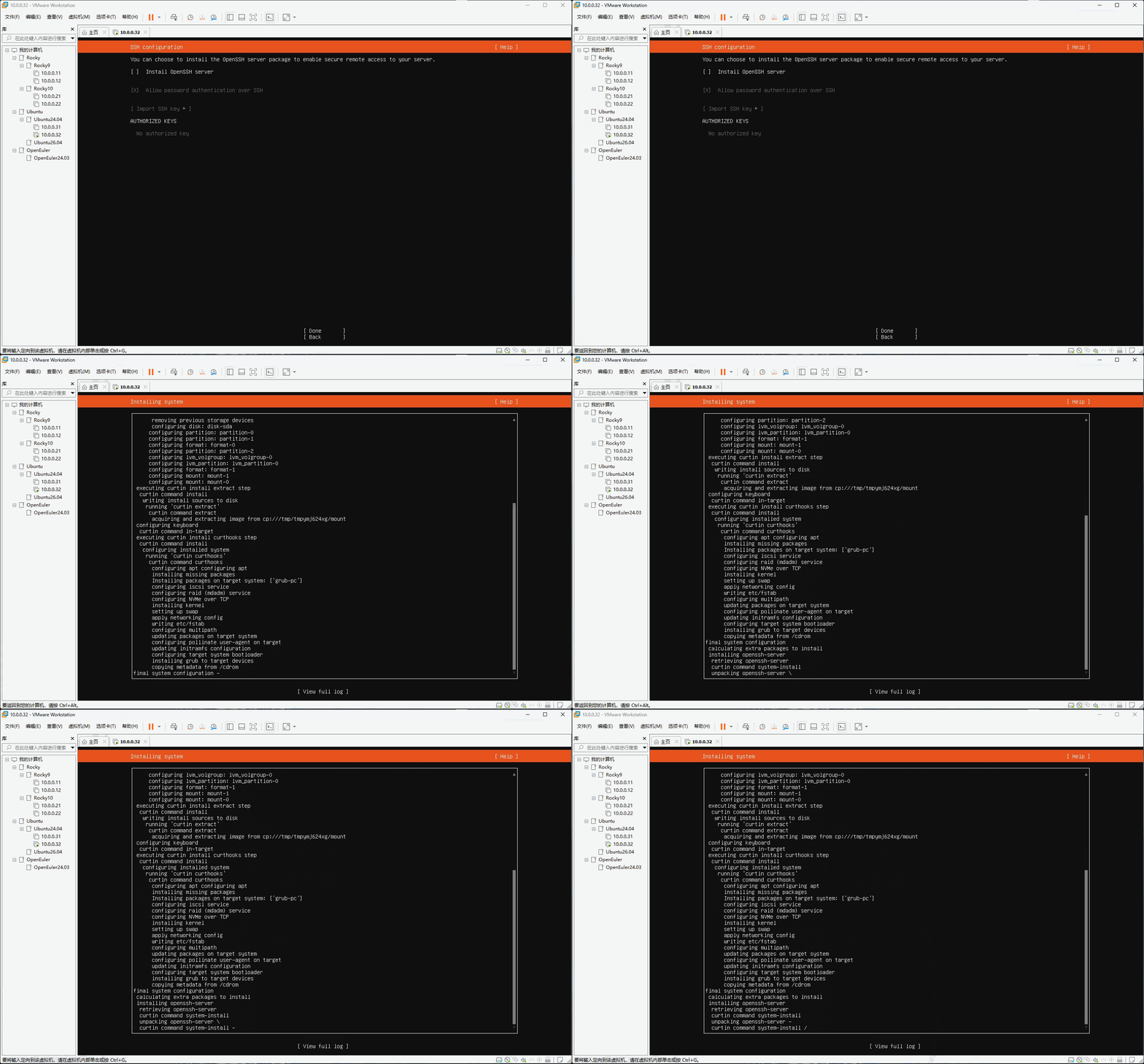
- ⑬ SSH 配置(安装 OpenSSH Server),然后选择
Done,点击Enter键,如下所示:
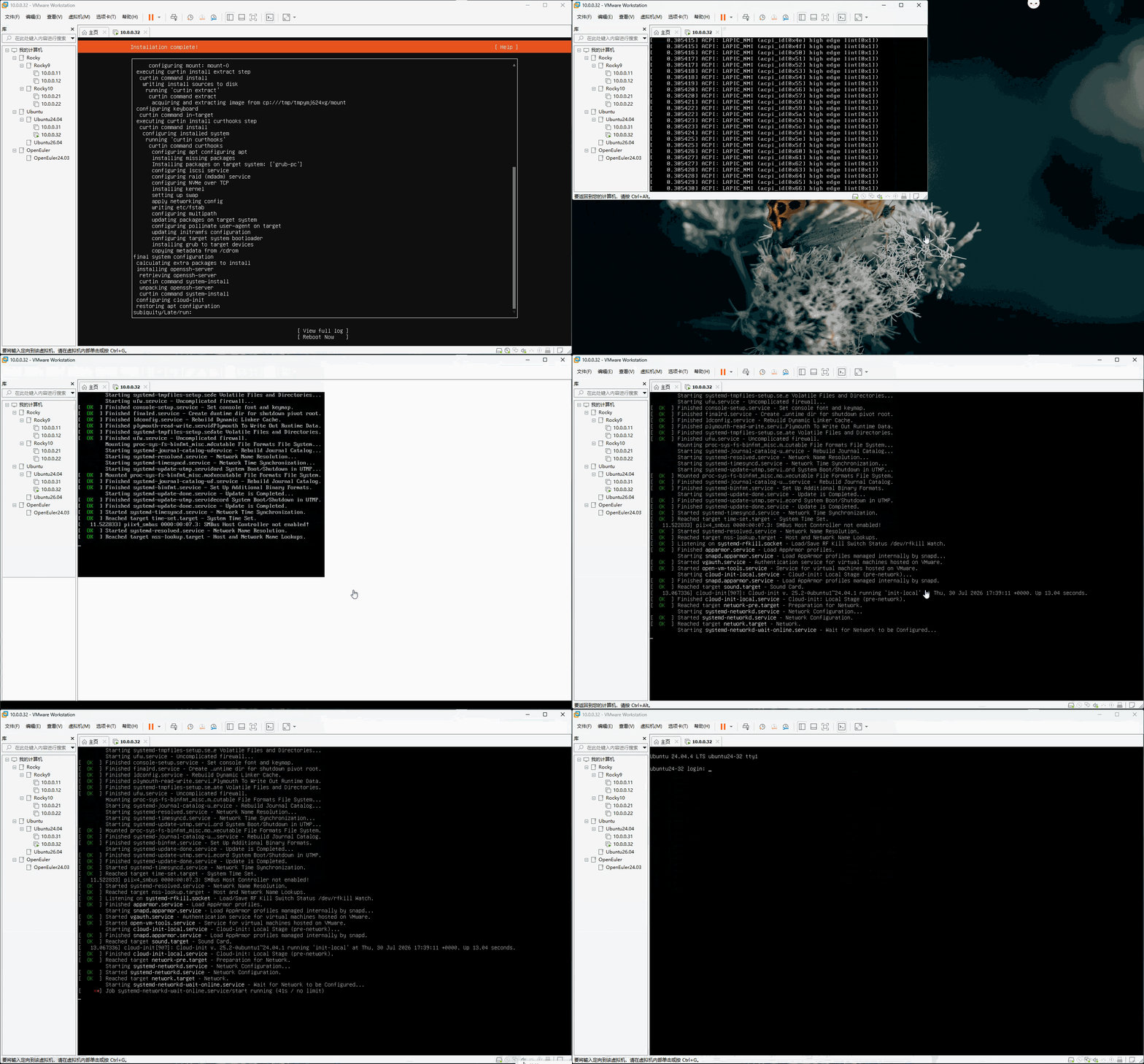
- ⑭ 选择
Reboot Now,点击Enter键,然后连接网络,如下所示:
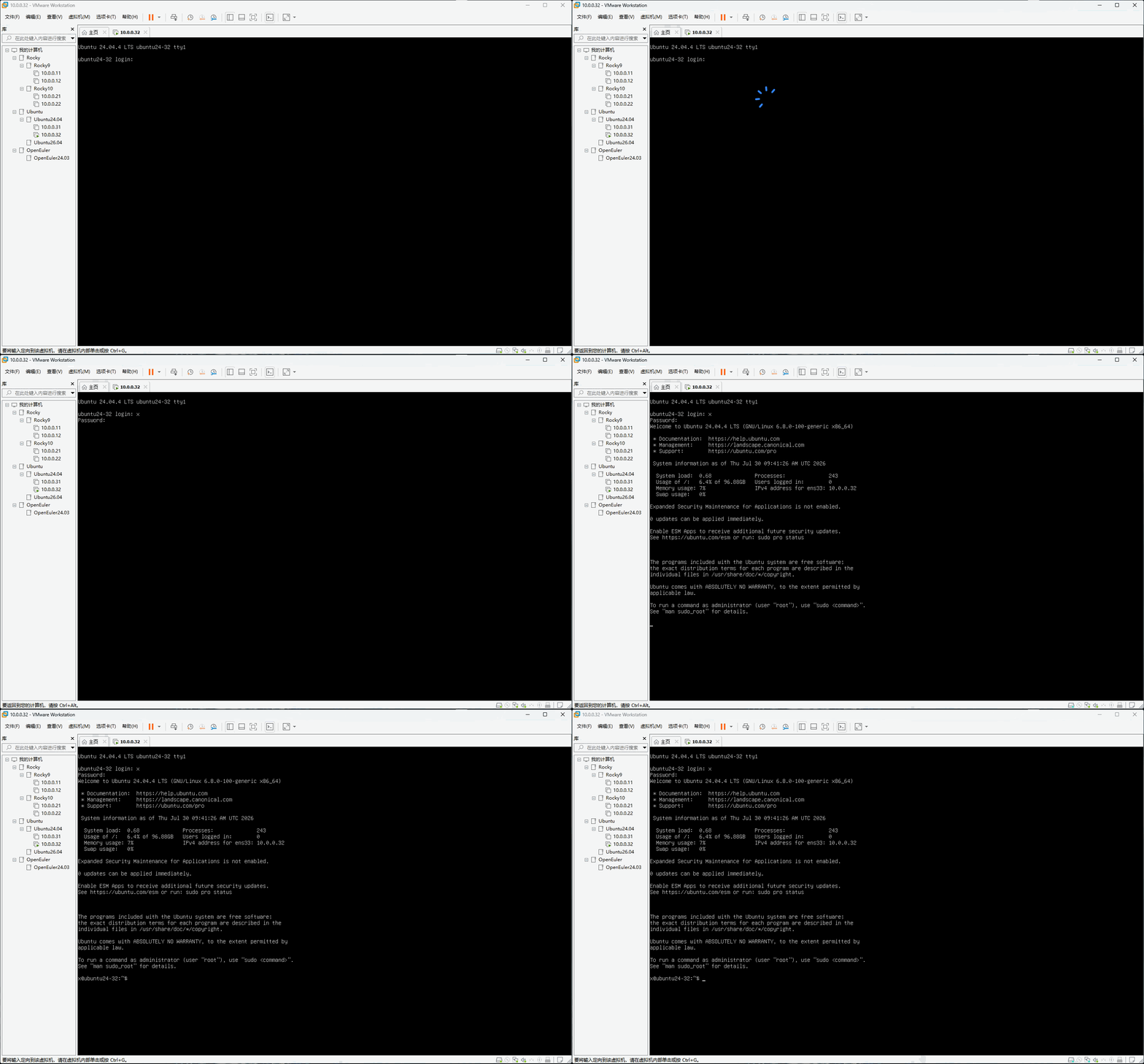
- ⑮ 输入
用户名和密码进行系统登录,如下所示:
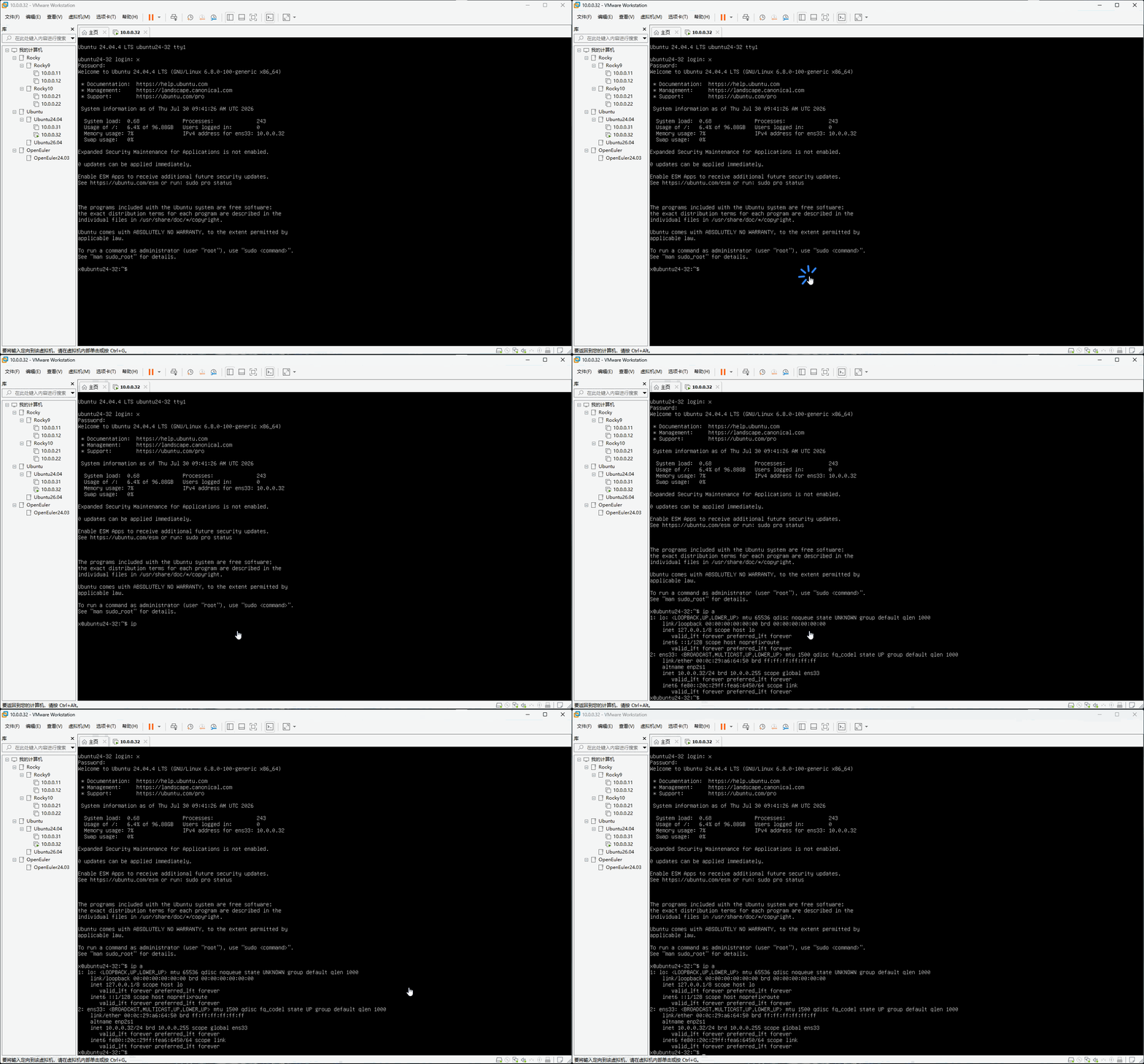
- ⑯ 查看分配的 IP 地址,如下所示:
- ⑰ 安装 Open VM Tools,以便主机和 Ubuntu 可以相互复制和粘贴数据,如下所示:
# 刷新软件列表
sudo apt update -y
# 安装 Open VM Tools
sudo apt install open-vm-tools -y
# 重启系统
sudo reboot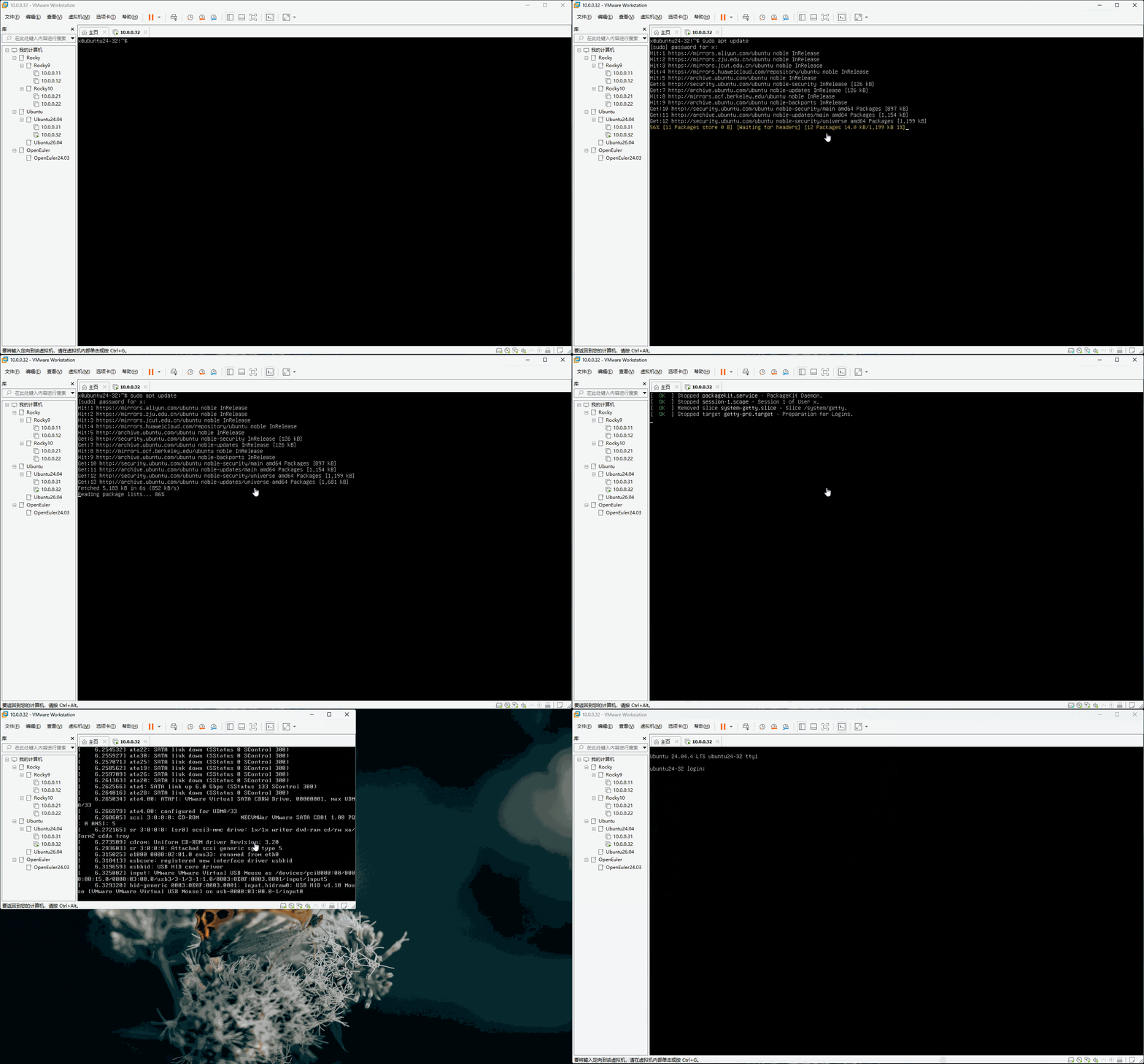
1.3.1.3 安装和配置 SSH
- 安装 OpenSSH 服务端:
# 刷新软件列表
sudo apt update -y
# 默认情况下,RockyLinux 安装了 OpenSSH 客户端和服务端
# 默认情况下,Ubuntu 只安装了 OpenSSH 客户端
sudo apt install openssh-server -y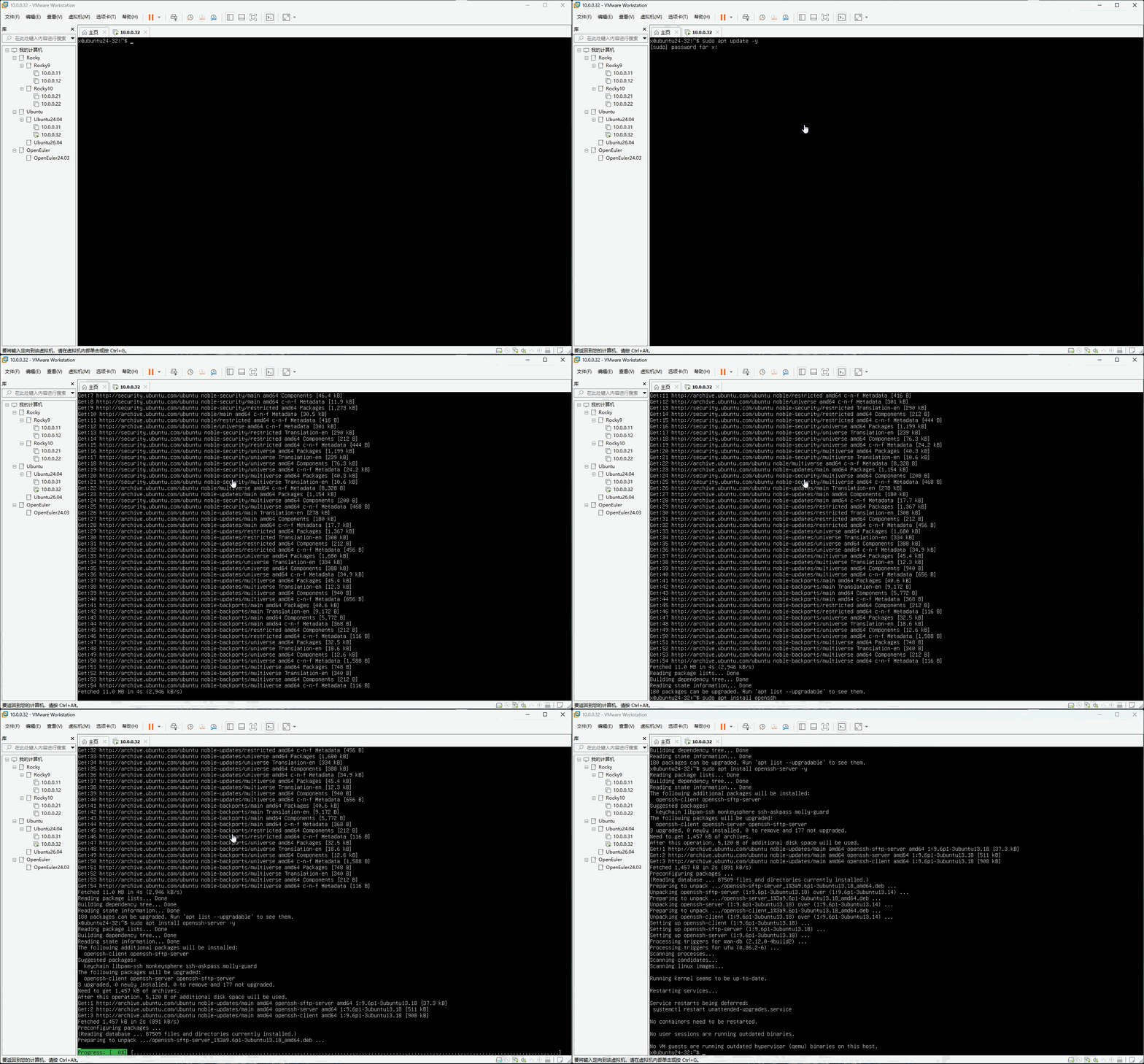
- 设置 root 密码:
sudo passwd root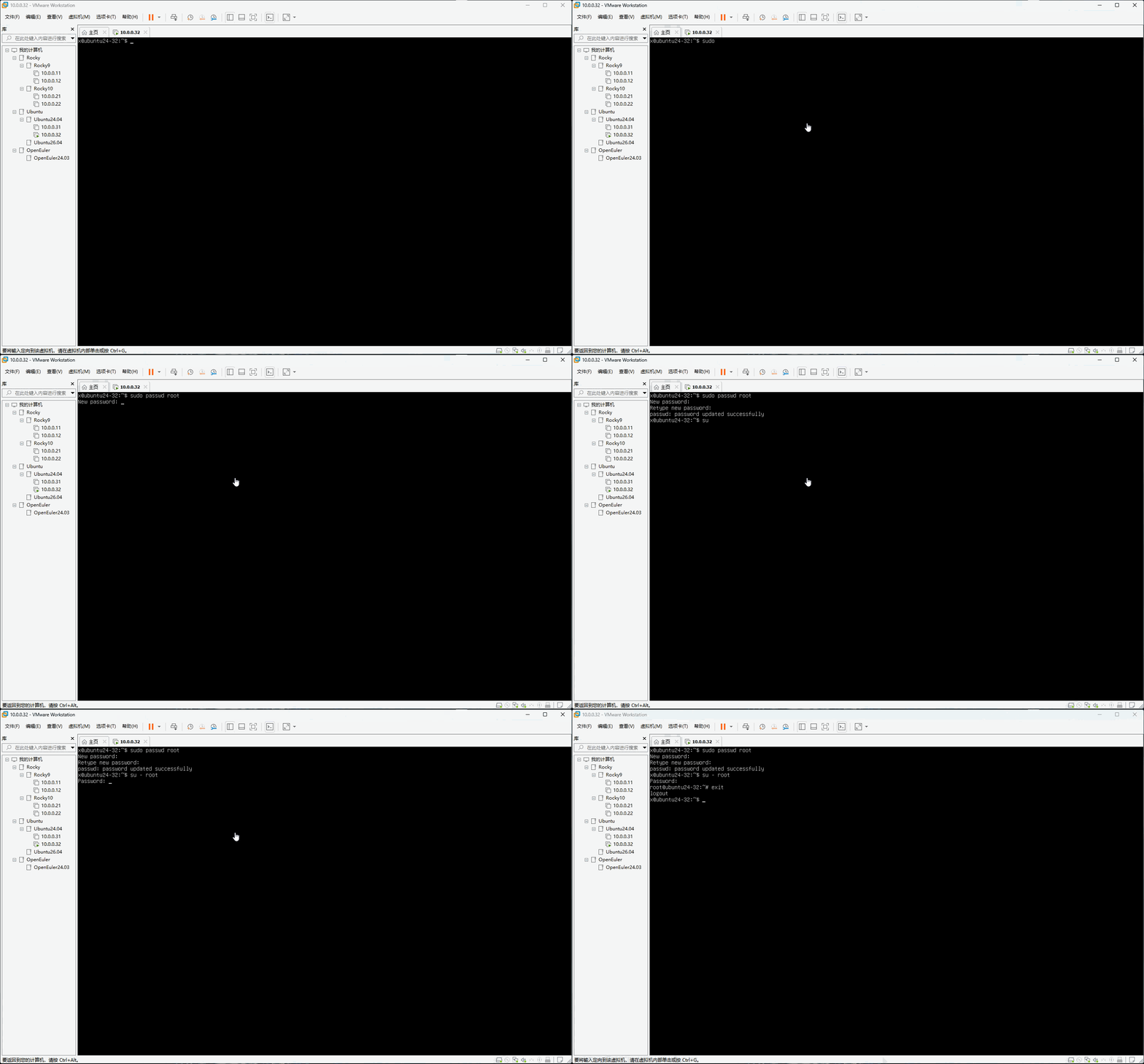
- 开启 root 远程 SSH 登录:
# 修改 SSH 的配置文件
sudo sed -i 's/^#\?PermitRootLogin.*/PermitRootLogin yes/' /etc/ssh/sshd_config
# 重启 SSH 服务
sudo systemctl restart ssh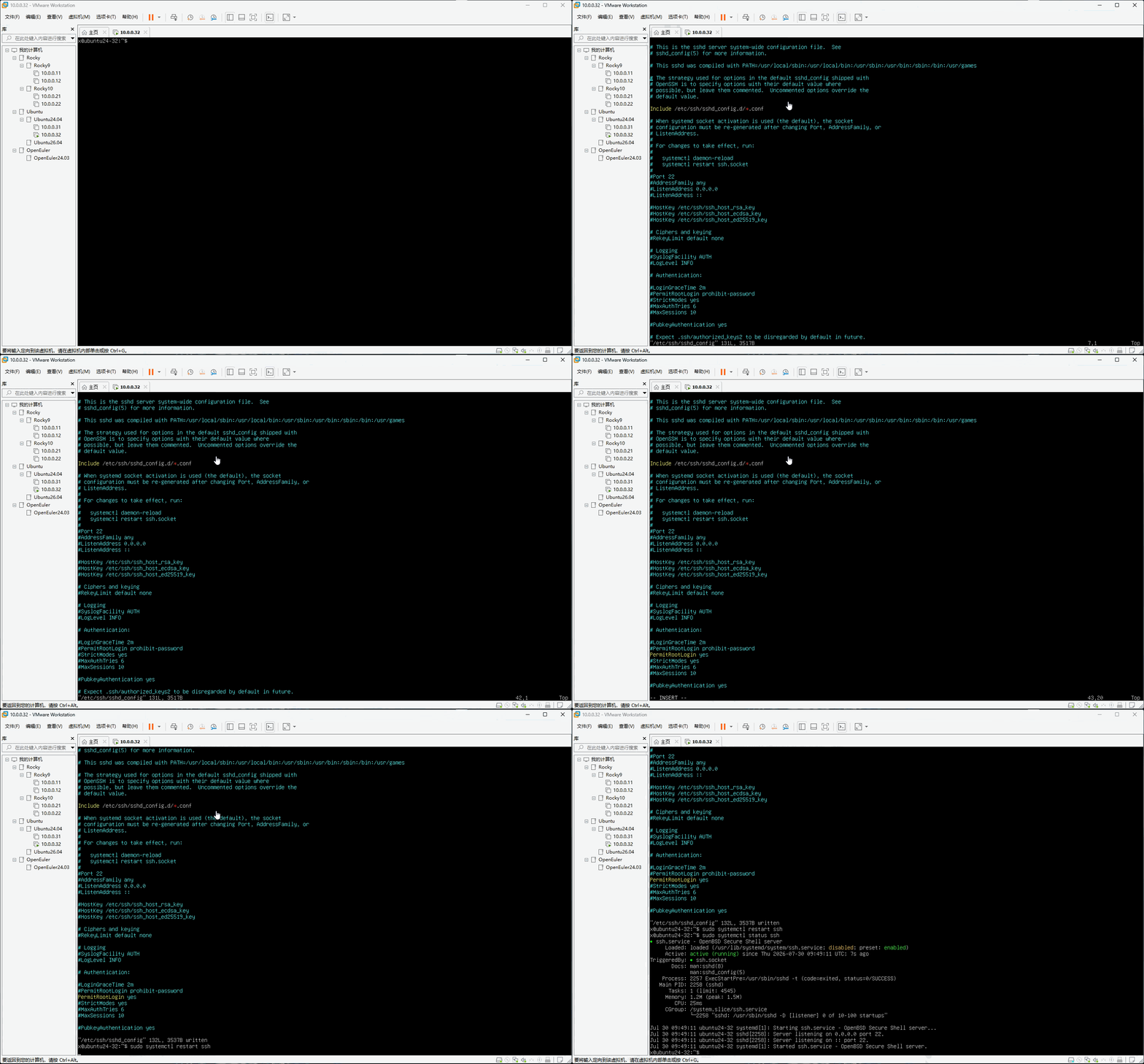
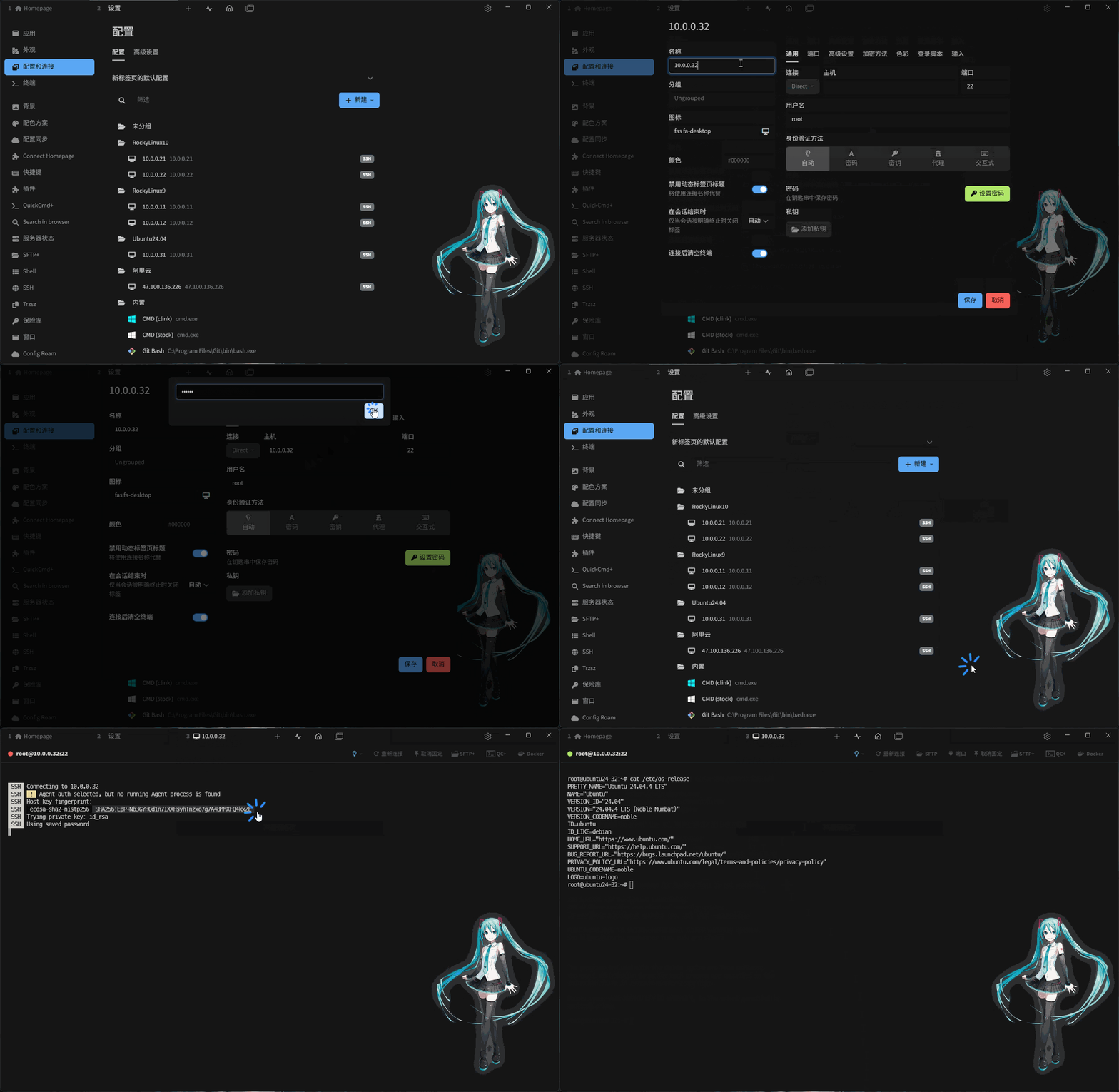
1.3.1.4 配置 Tabby
- ① 点击
设置-->配置和连接-->新建-->New profile group,并查看分组名为Ubuntu24.04,如下所示:
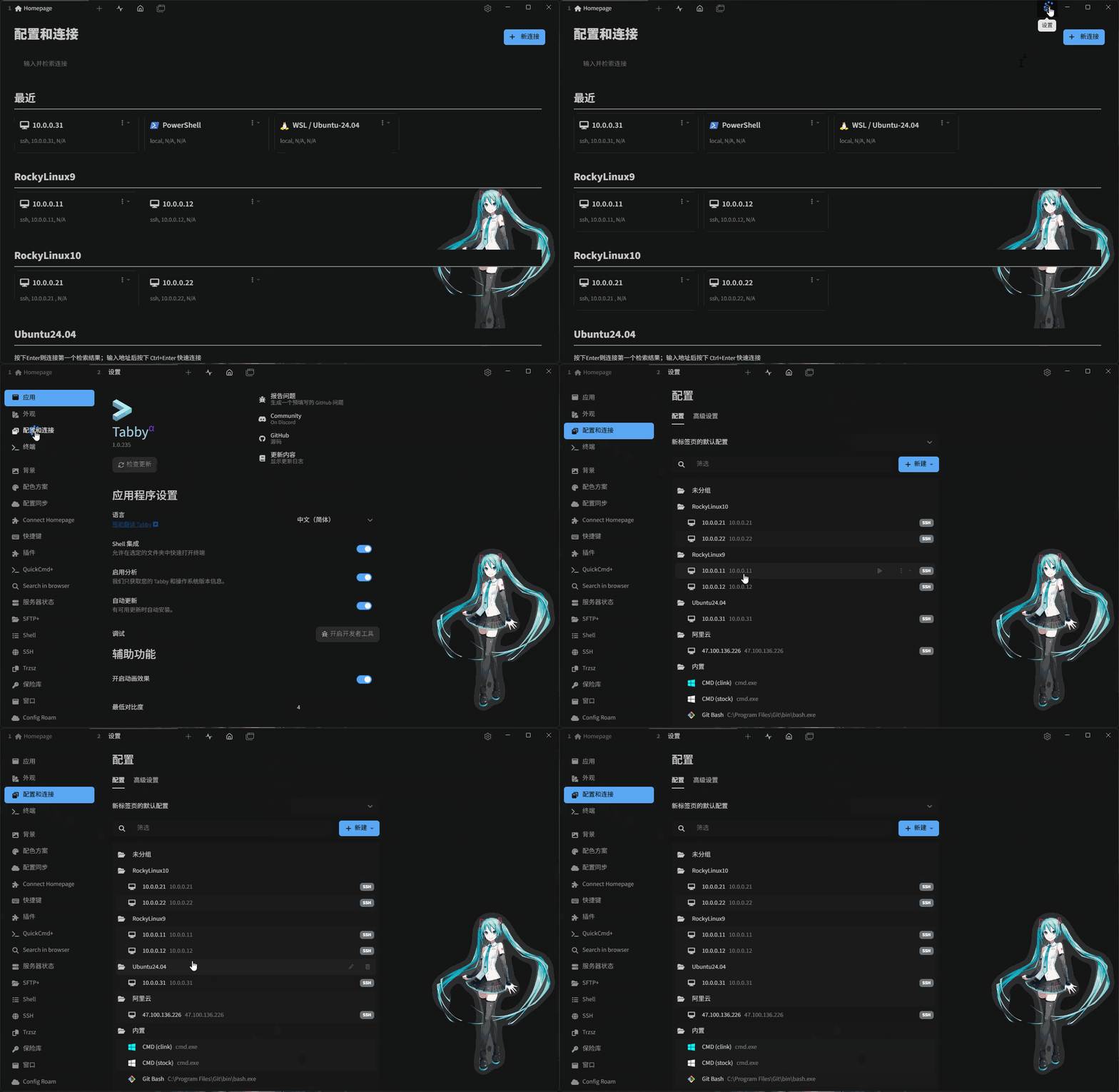
- ② 配置
SSH 远程连接,如下所示:
提醒
- 1️⃣ IP 地址:10.0.0.32。
- 2️⃣ 端口:22。
- 3️⃣ 用户名:root。
- 4️⃣ 密码:123456。
1.3.1.5 设置语言环境
- ① 查看当前的语言环境:
localectl status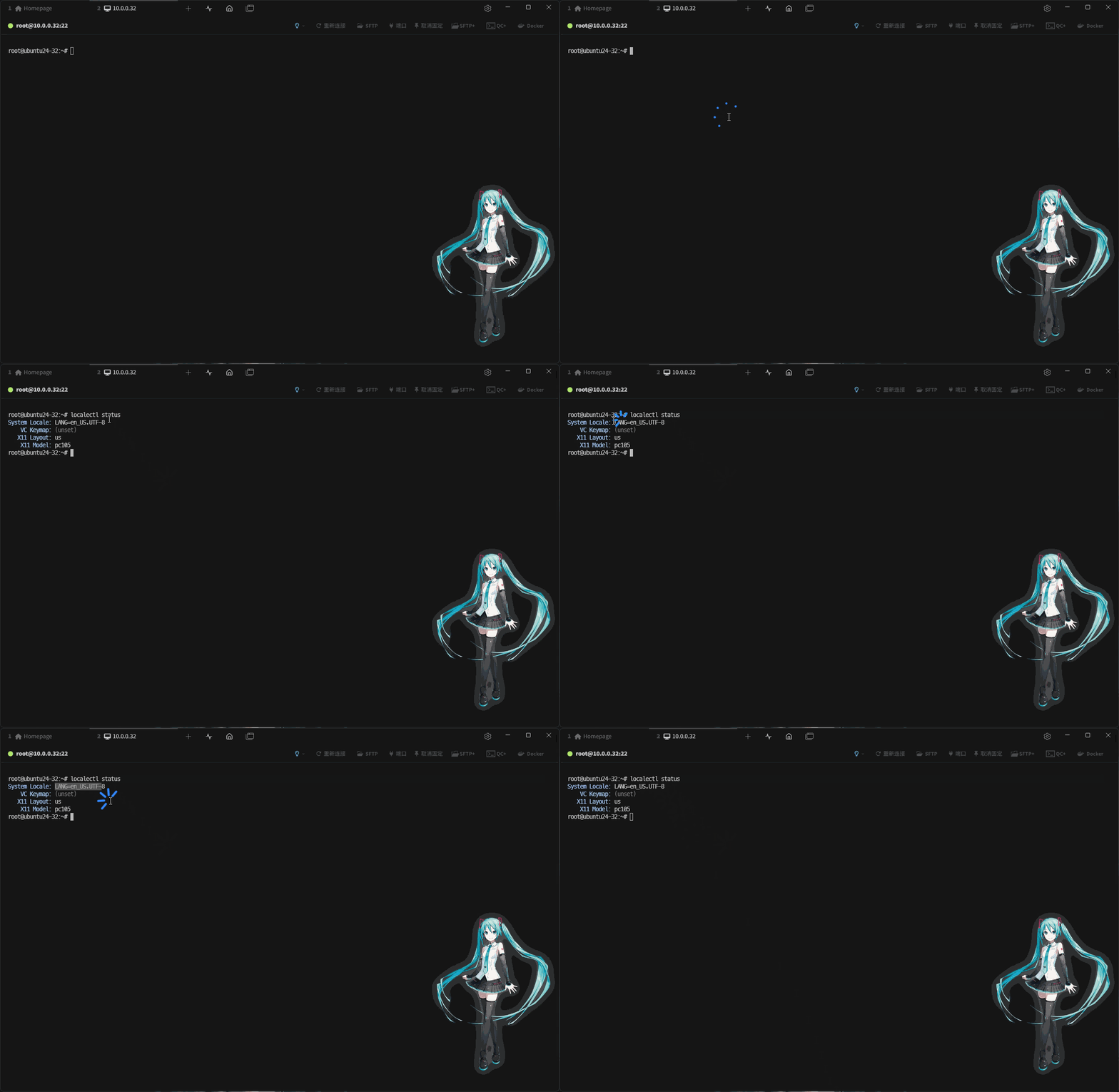
- ② 查看系统中已安装的语言包:
dpkg -l | grep language-pack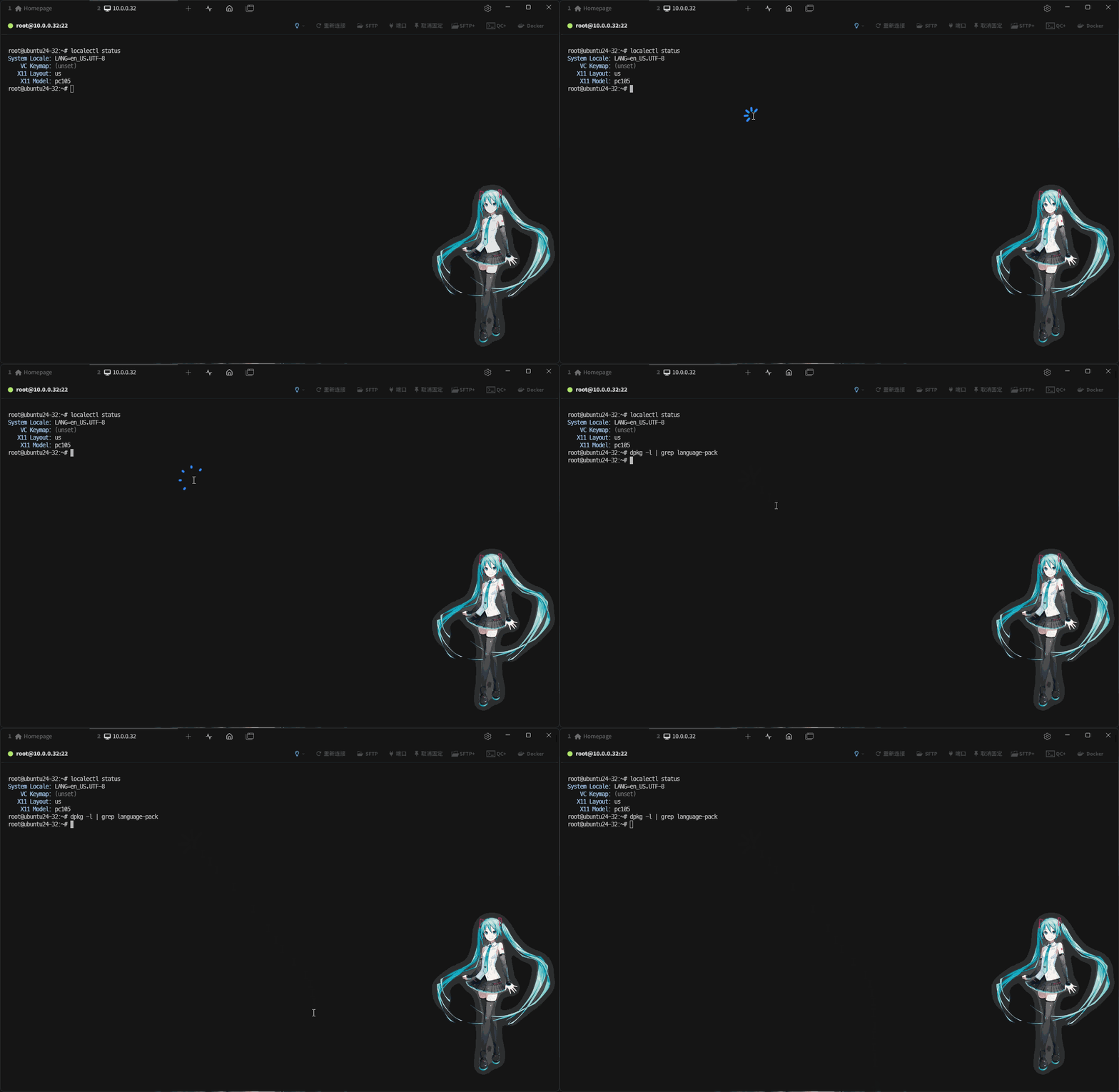
- ③ 安装所需要的语言包:
# 更新源
sudo apt update
# 安装中文语言包
sudo apt install language-pack-zh-hans -y
# 安装英文语言包
sudo apt install language-pack-en -y
# 安装所有语言包(不建议做,因为通常中文+英文组合最好)
sudo apt install language-pack-\* -y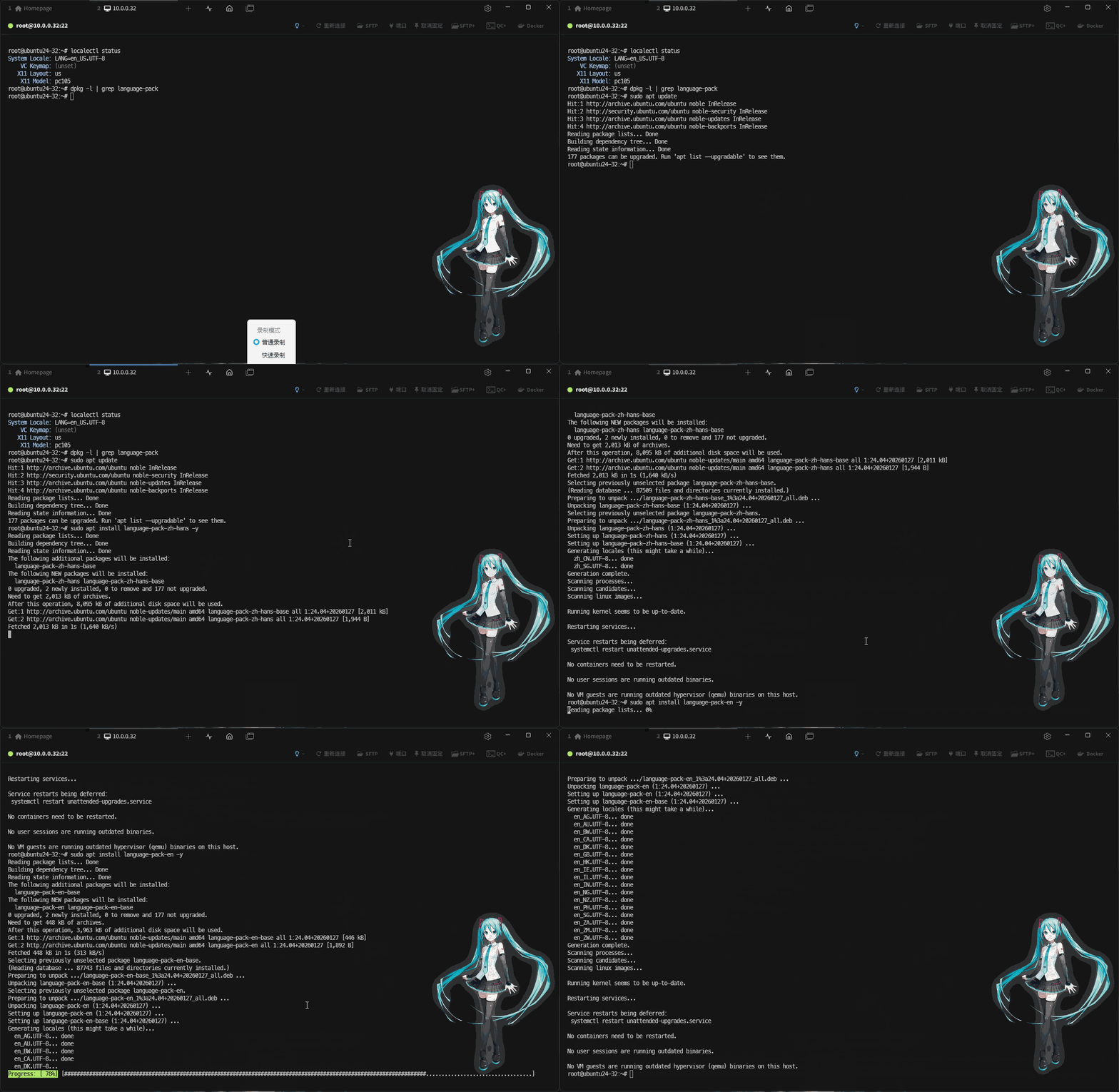
- ④ 列出系统支持的可用语言环境:
localectl list-locales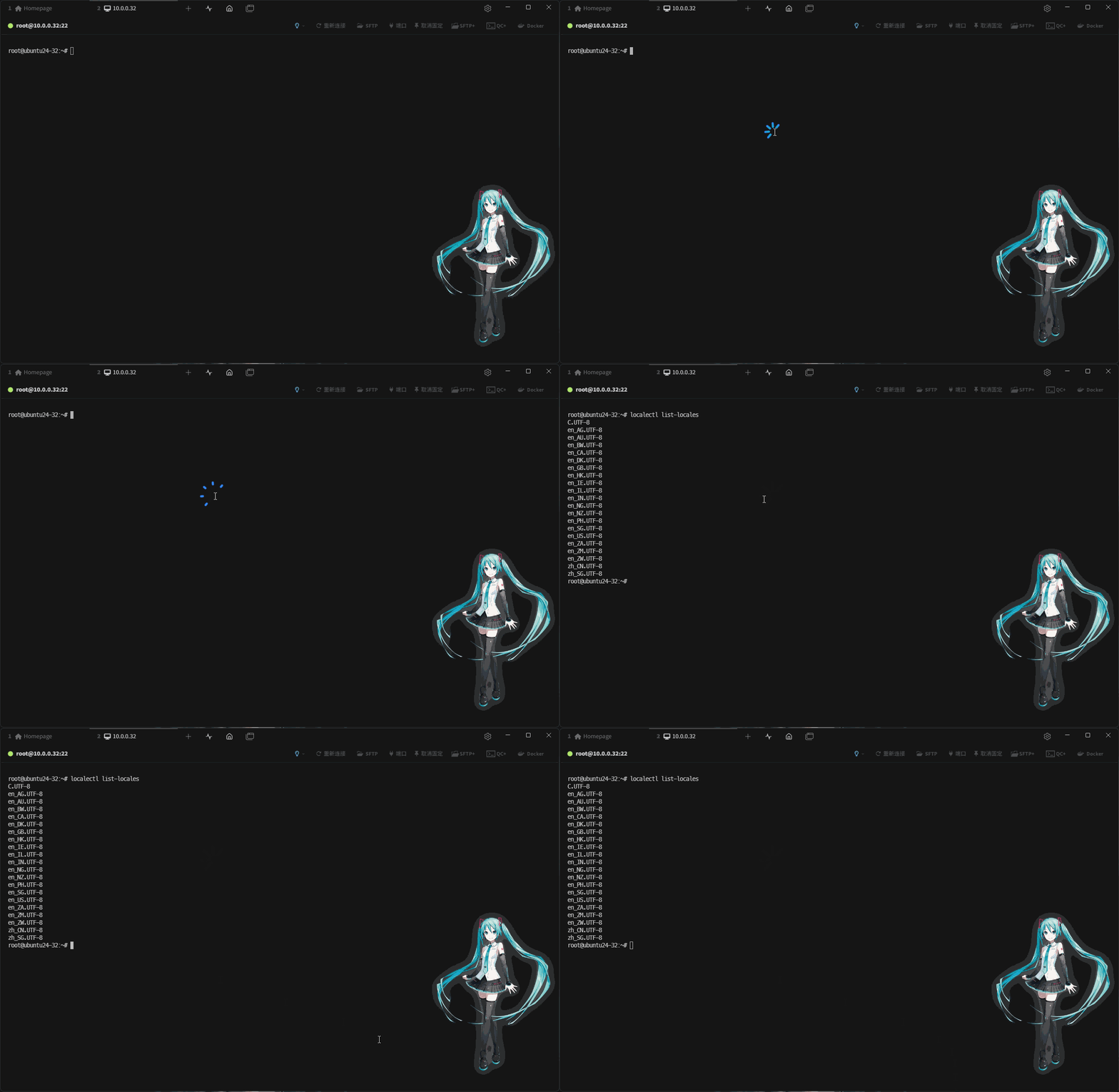
- ⑤ 临时切换语言环境:
# 查看当前语言环境
echo $LANG
# 临时切换语言环境,退出终端失效
LANG=en_US.UTF-8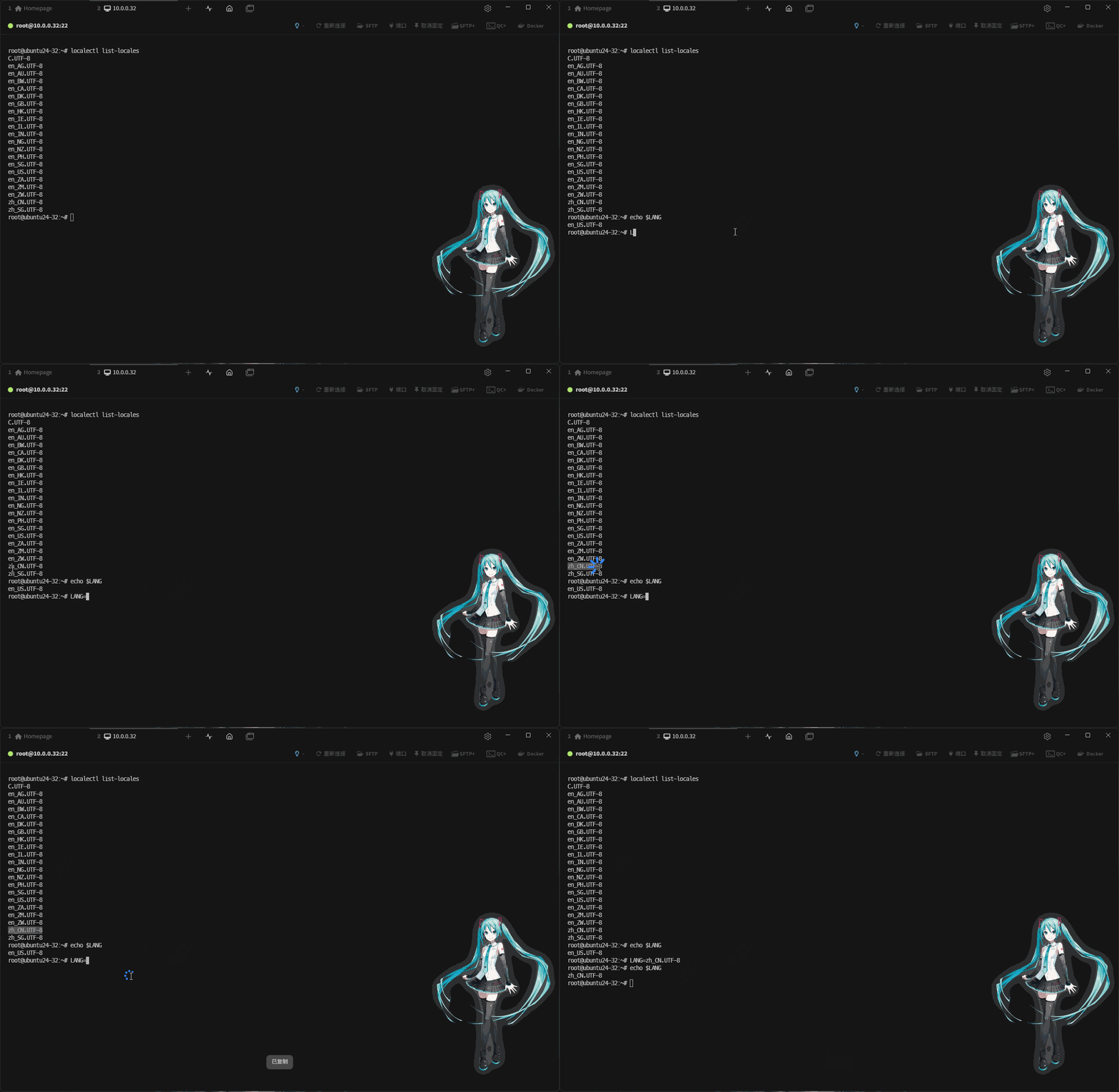
- ⑥ 永久切换语言环境:
# 切换中文语言环境
sudo localectl set-locale LANG=zh_CN.UTF-8
# 设置英文语言环境
sudo localectl set-locale LANG=en_US.UTF-8
# 重新加载环境变量,使得当前终端立即生效
source /etc/locale.conf
# 验证是否切换成功
localectl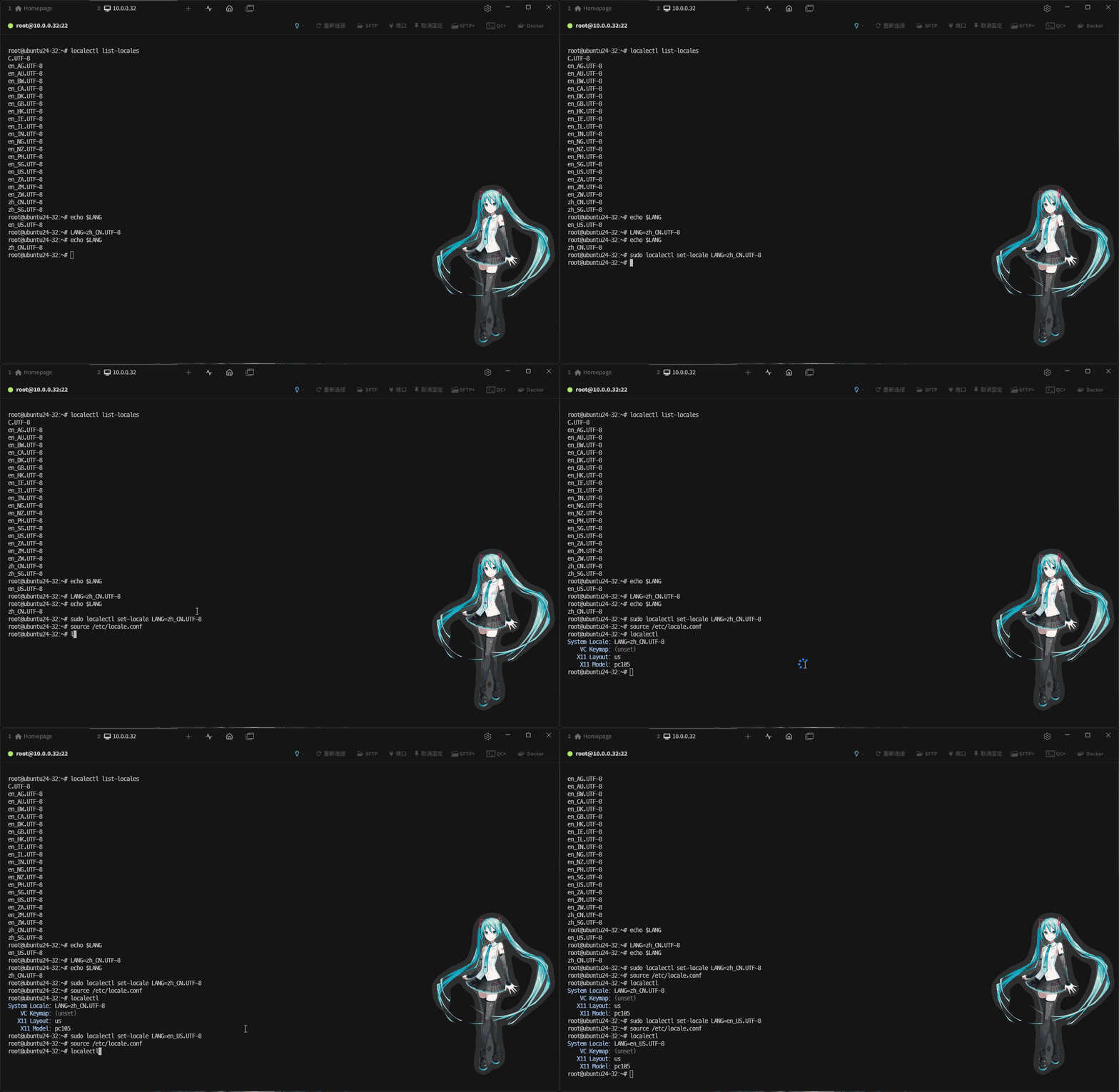
1.3.2 Ubuntu 26.04
1.3.2.1 创建虚拟机
- ① 点击
创建新的虚拟机,如下所示:
提醒
该步骤类似于购买一台 没有安装操作系统 的裸机!!!
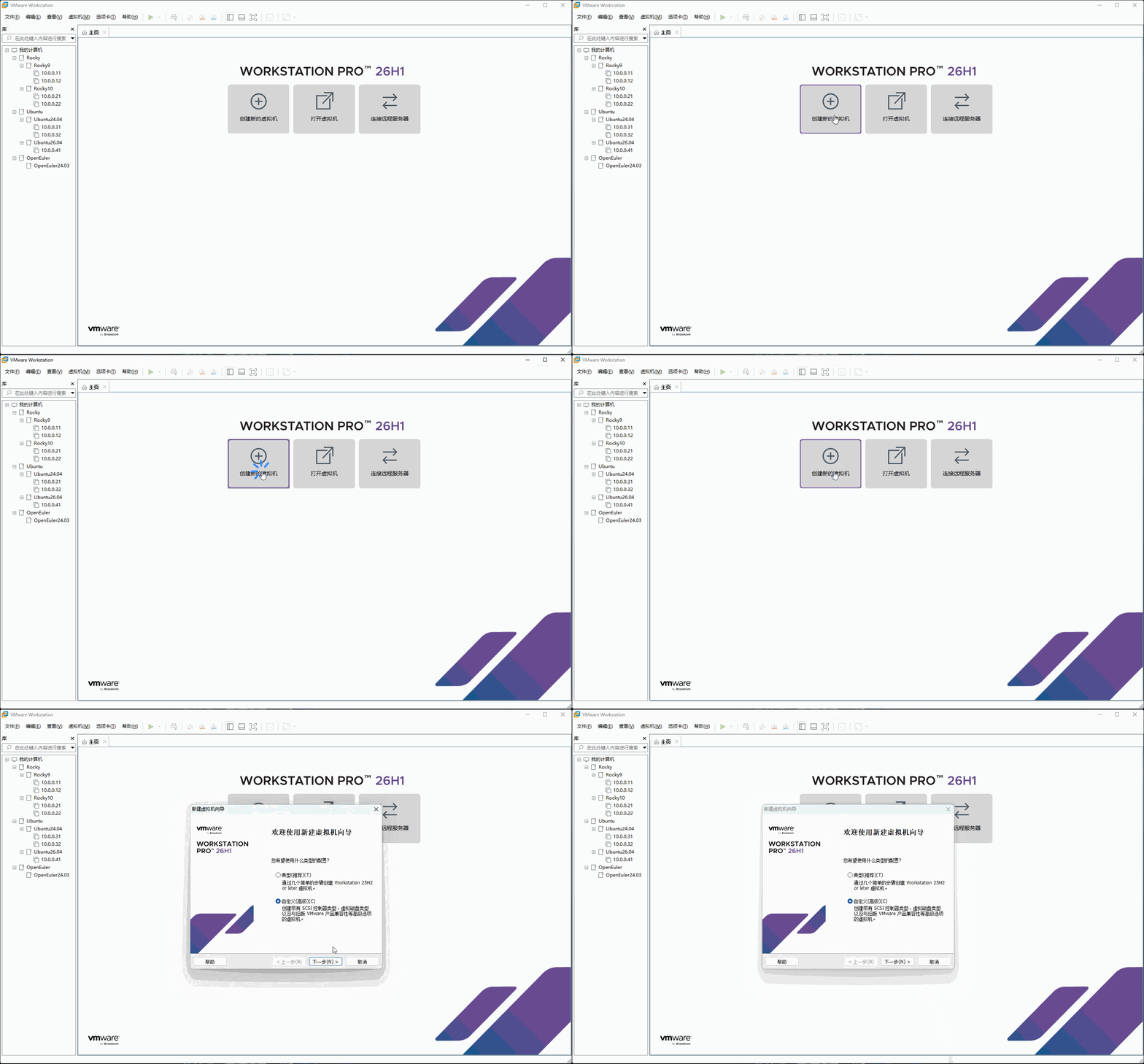
- ② 选择
自定义(高级),点击下一步,如下所示:
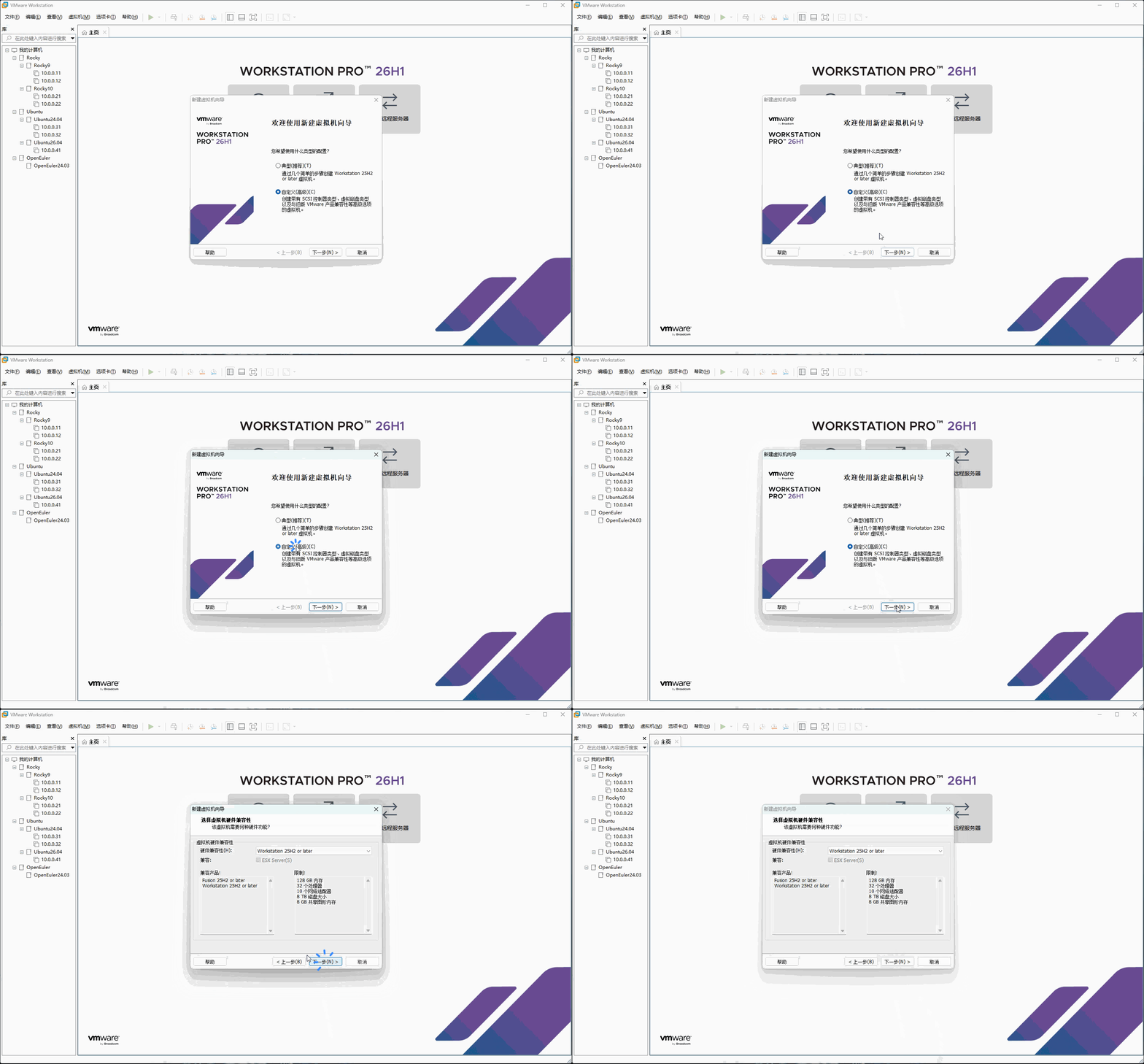
- ③ 点击
下一步,如下所示:
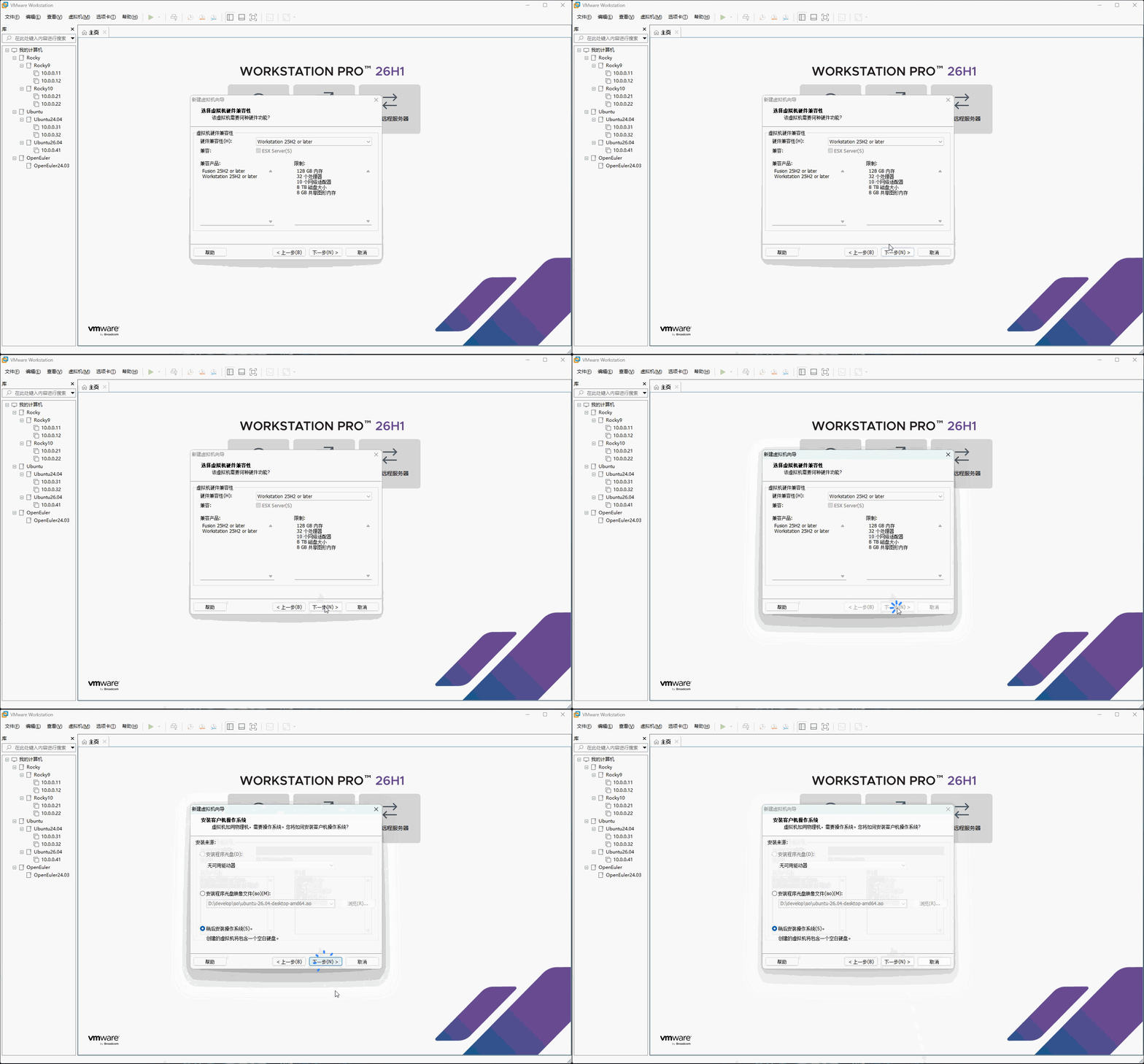
- ④ 选择
稍后安装操作系统,点击下一步,如下所示:
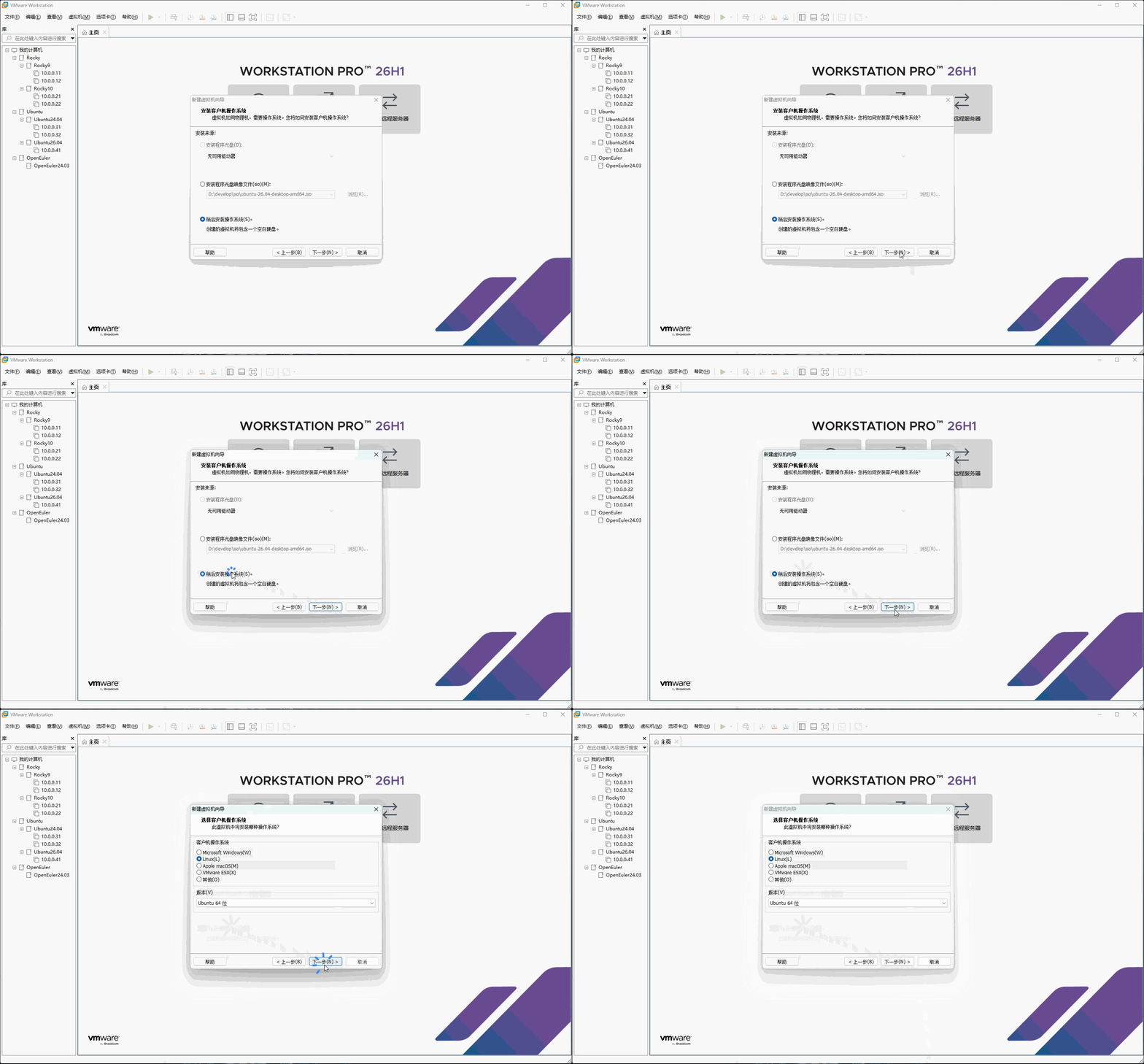
- ⑤ 点击
Linux,选择Ubuntu 64 位,点击下一步,如下所示:
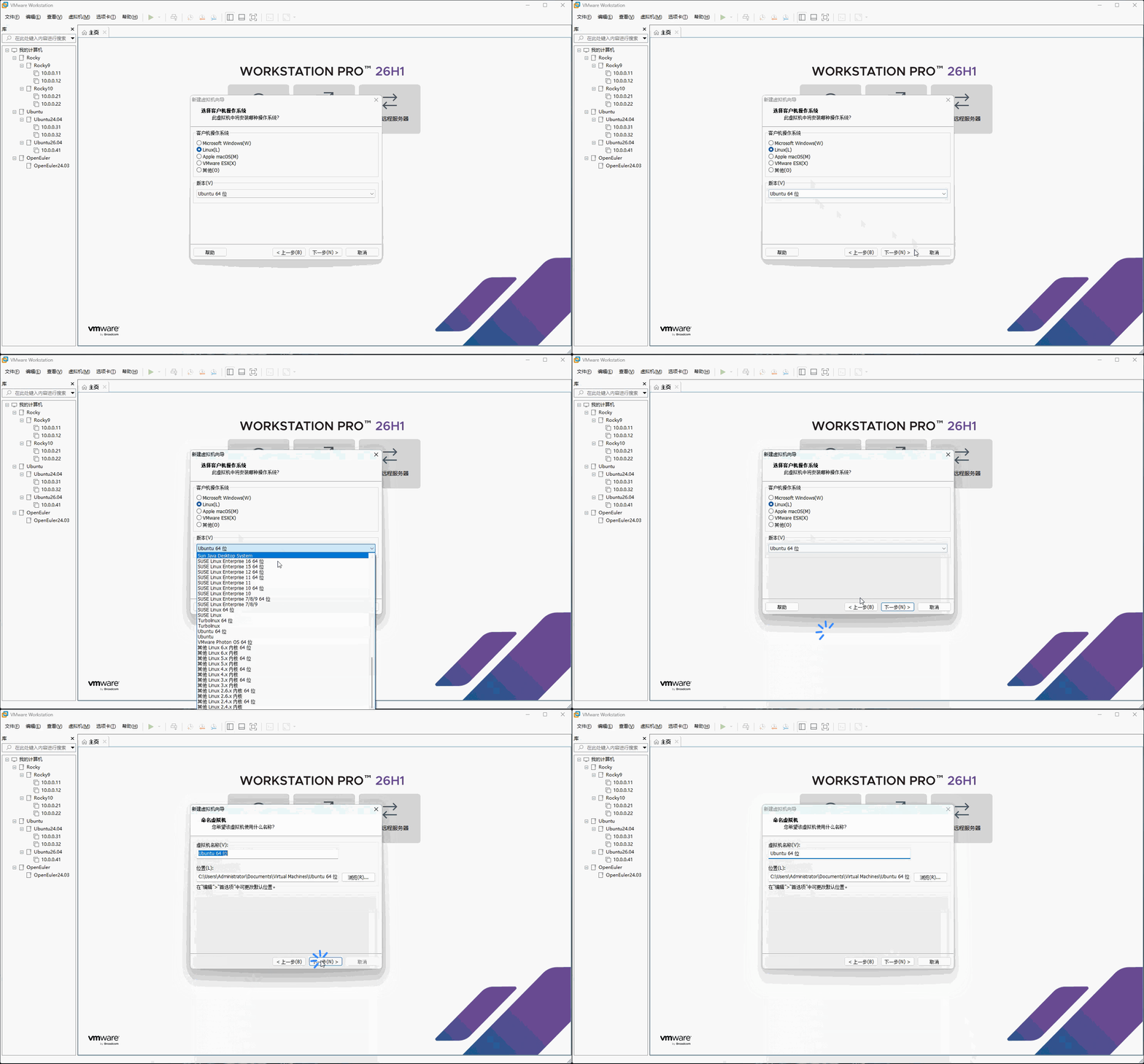
- ⑥ 创建虚拟机的安装位置,如下所示:
mkdir -Force "D:\develop\vms\Ubuntu\Ubuntu26.04\10.0.0.42"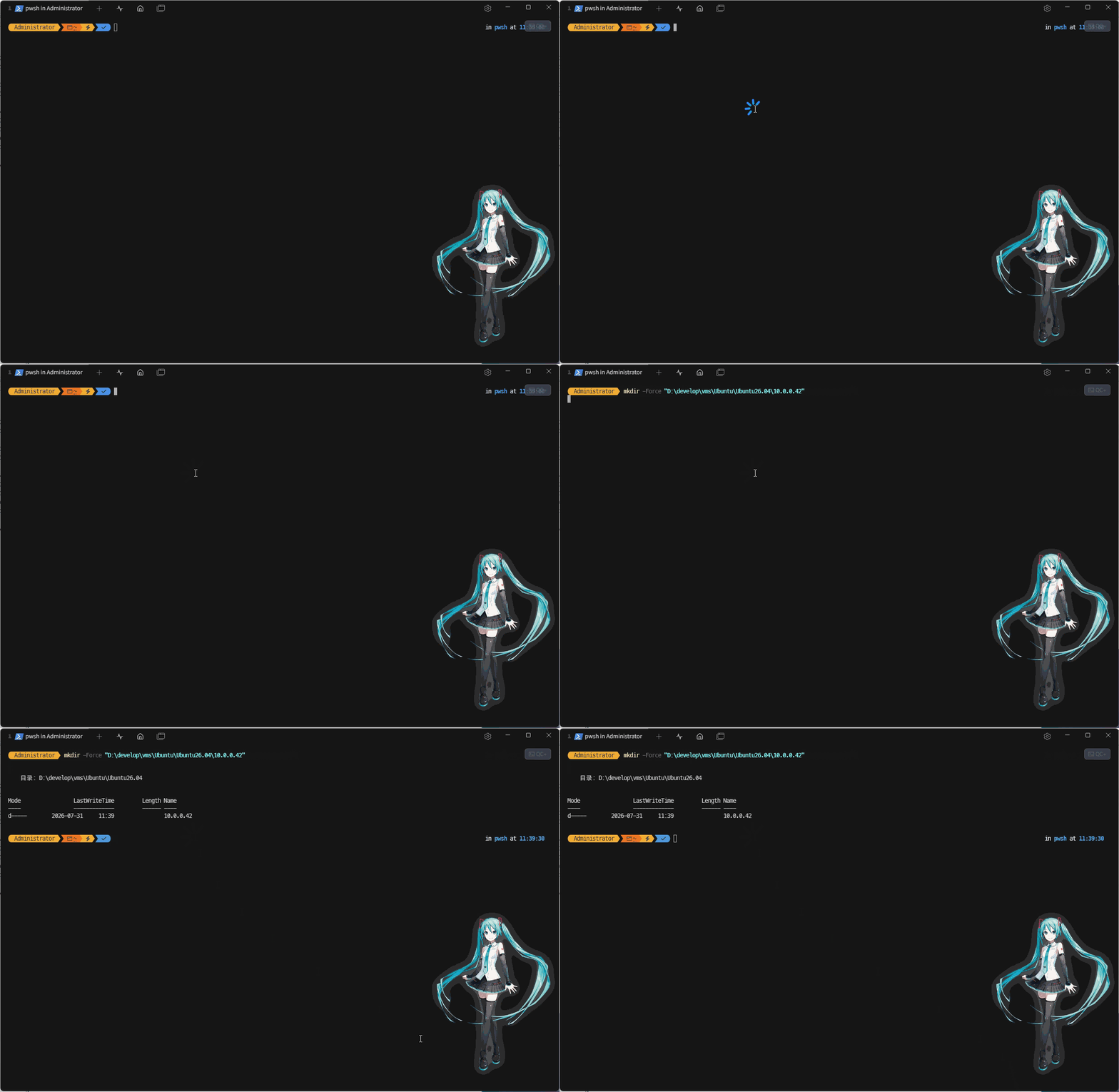
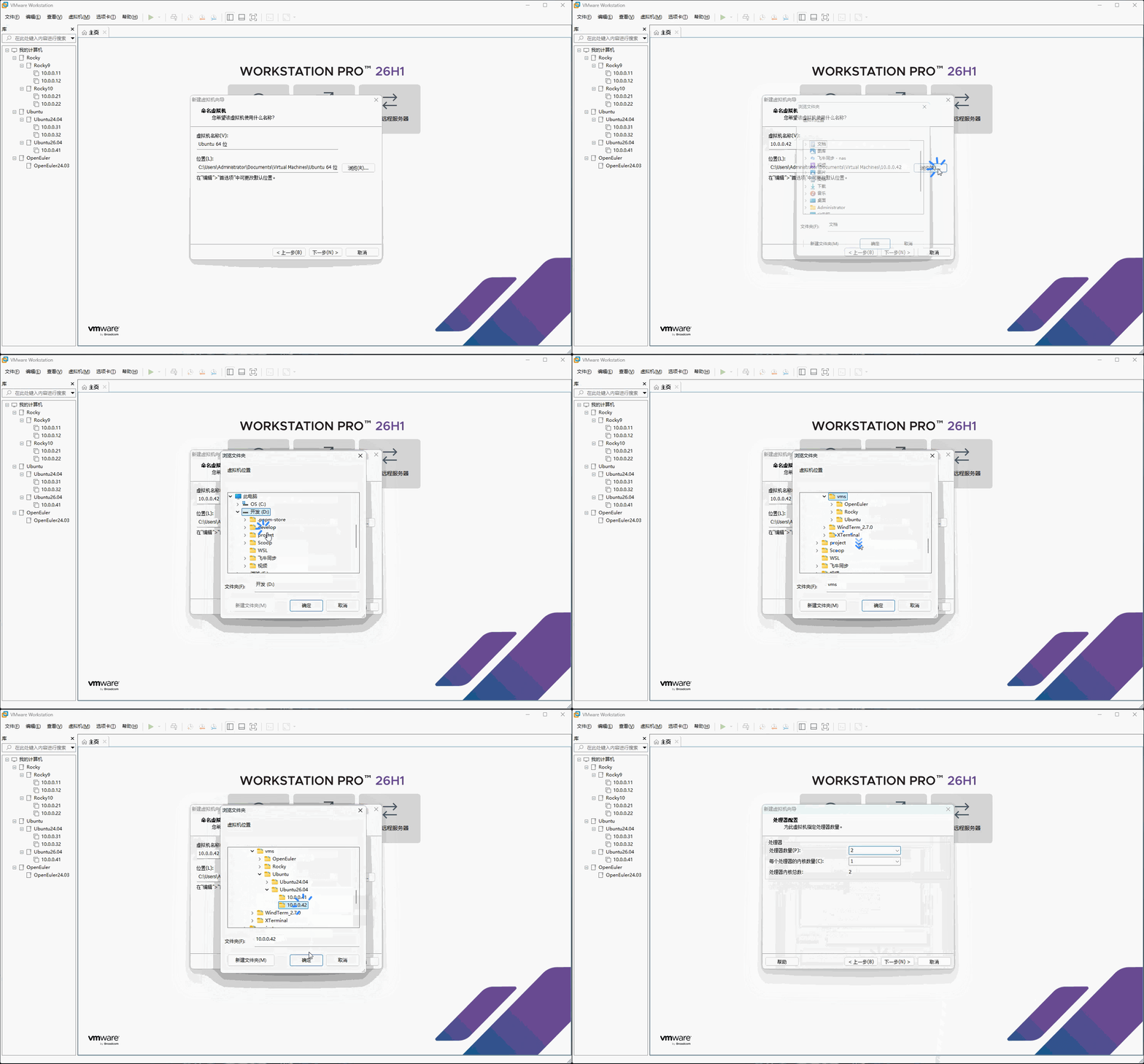
- ⑦ 修改
虚拟机名称以及位置,点击下一步,如下所示:
提醒
- 1️⃣ 虚拟机名称:
10.0.0.42。 - 2️⃣ 位置:
D:\develop\vms\Ubuntu\Ubuntu26.04\10.0.0.42。
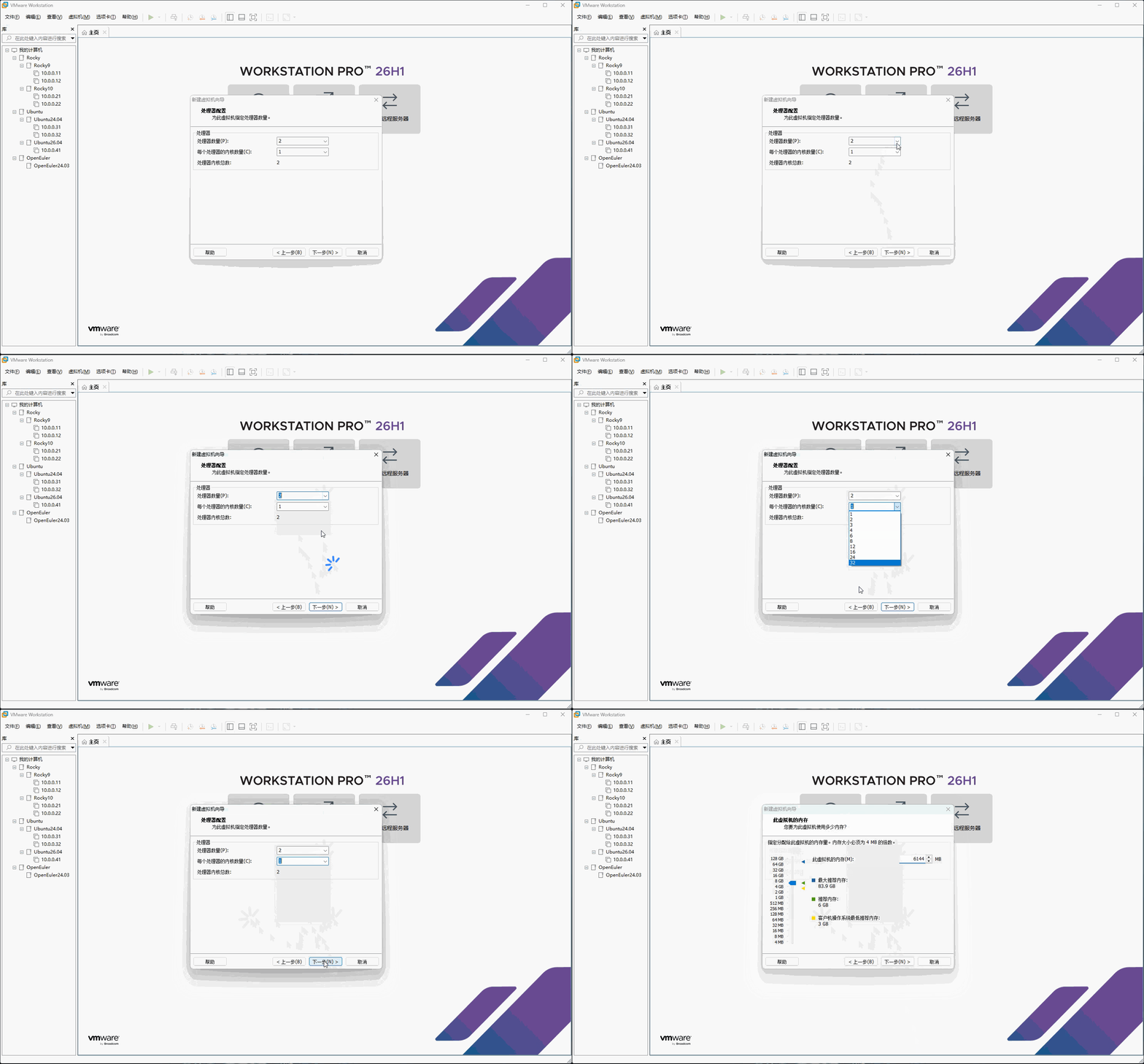
- ⑧ 根据
需求设置处理器的数量,点击下一步,如下所示:
提醒
不要 超过 宿主机 中 处理器 的 数量 ;否则,VMware 将会报错!!!
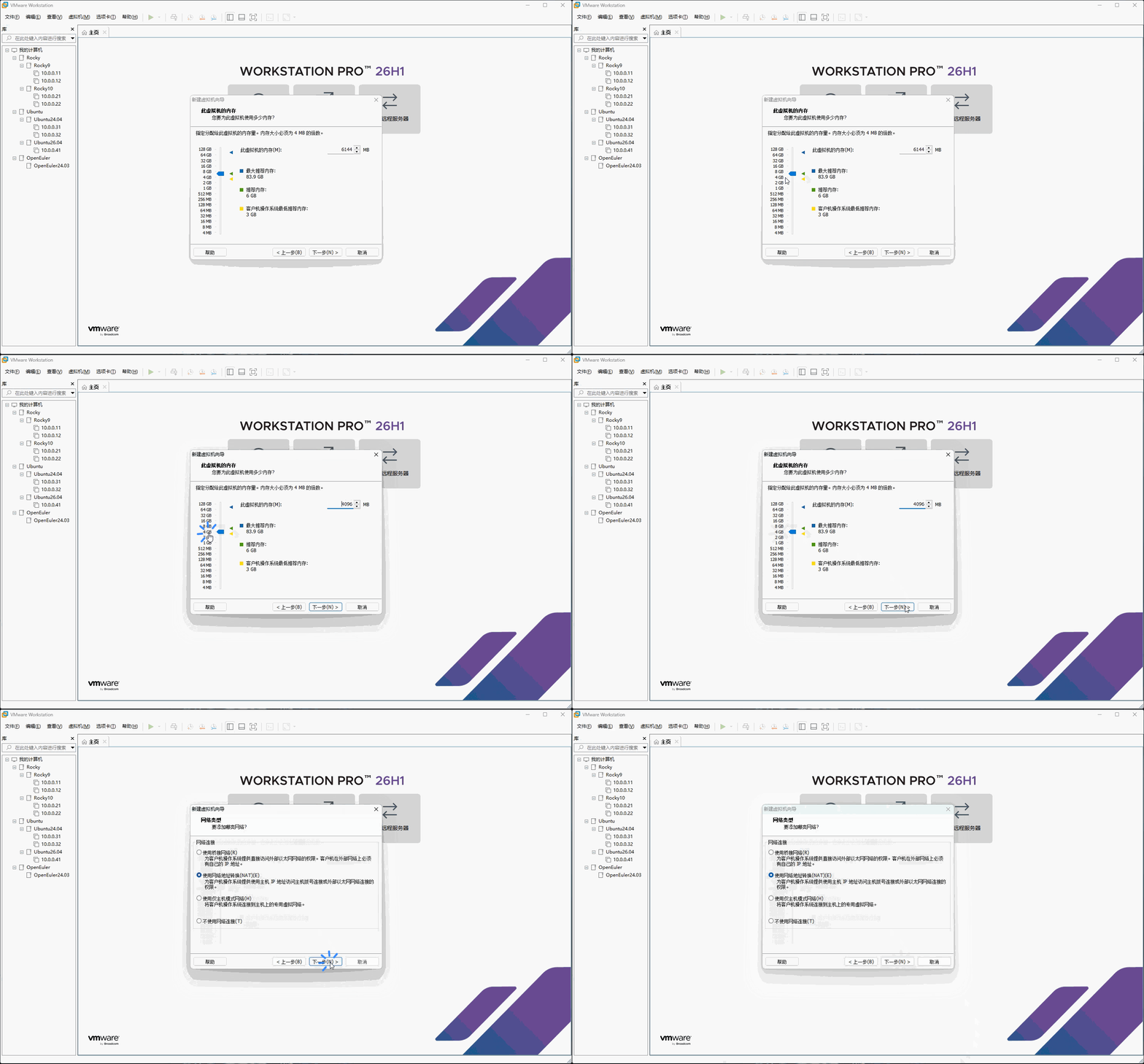
- ⑨ 根据
需求设置内存的大小,点击下一步,如下所示:
提醒
不要 超过 宿主机 中 内存 的 总大小 ;否则,VMware 将会报错!!!
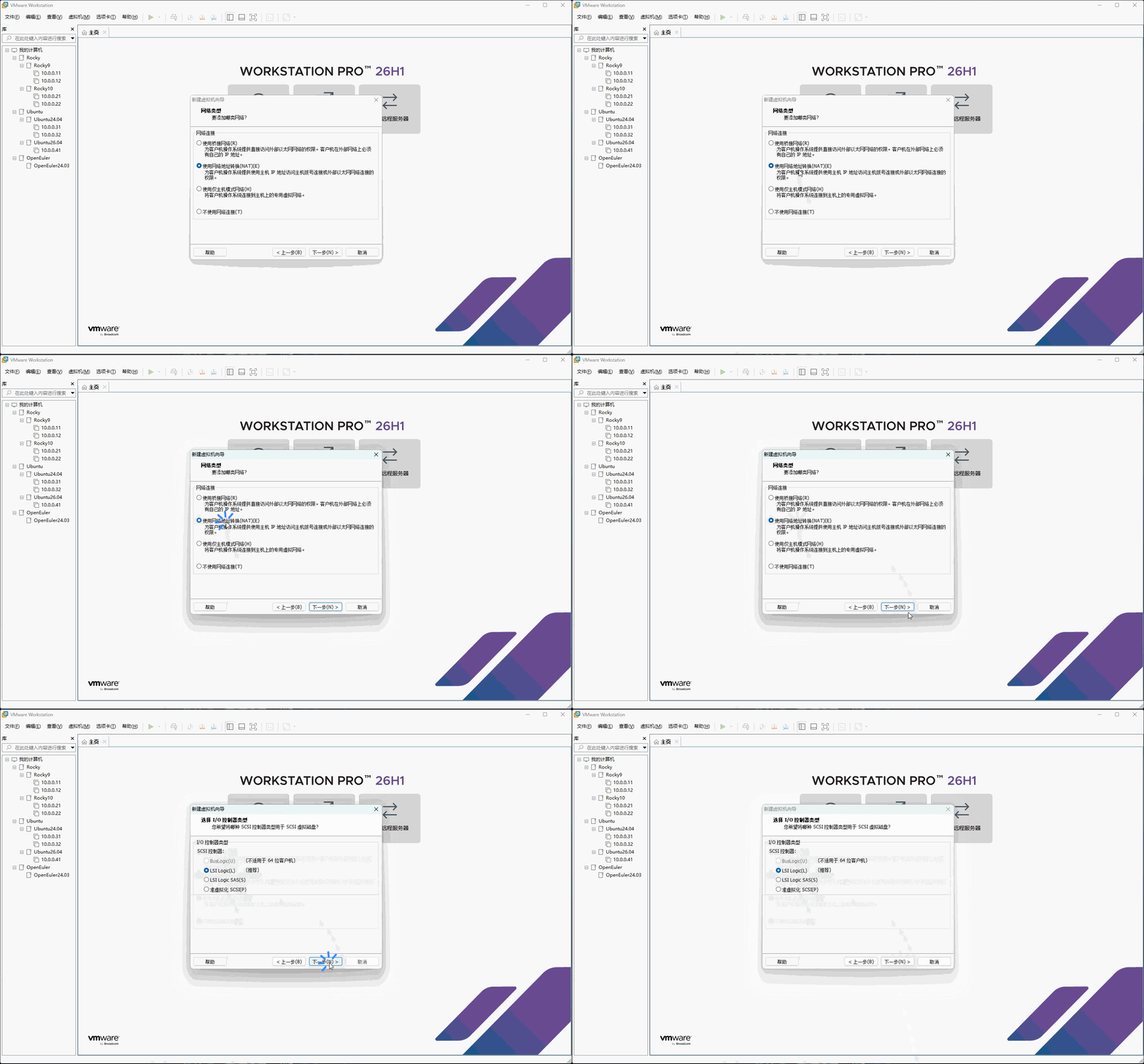
- ⑩ 选择
网络类型为NAT模式,点击下一步,如下所示:
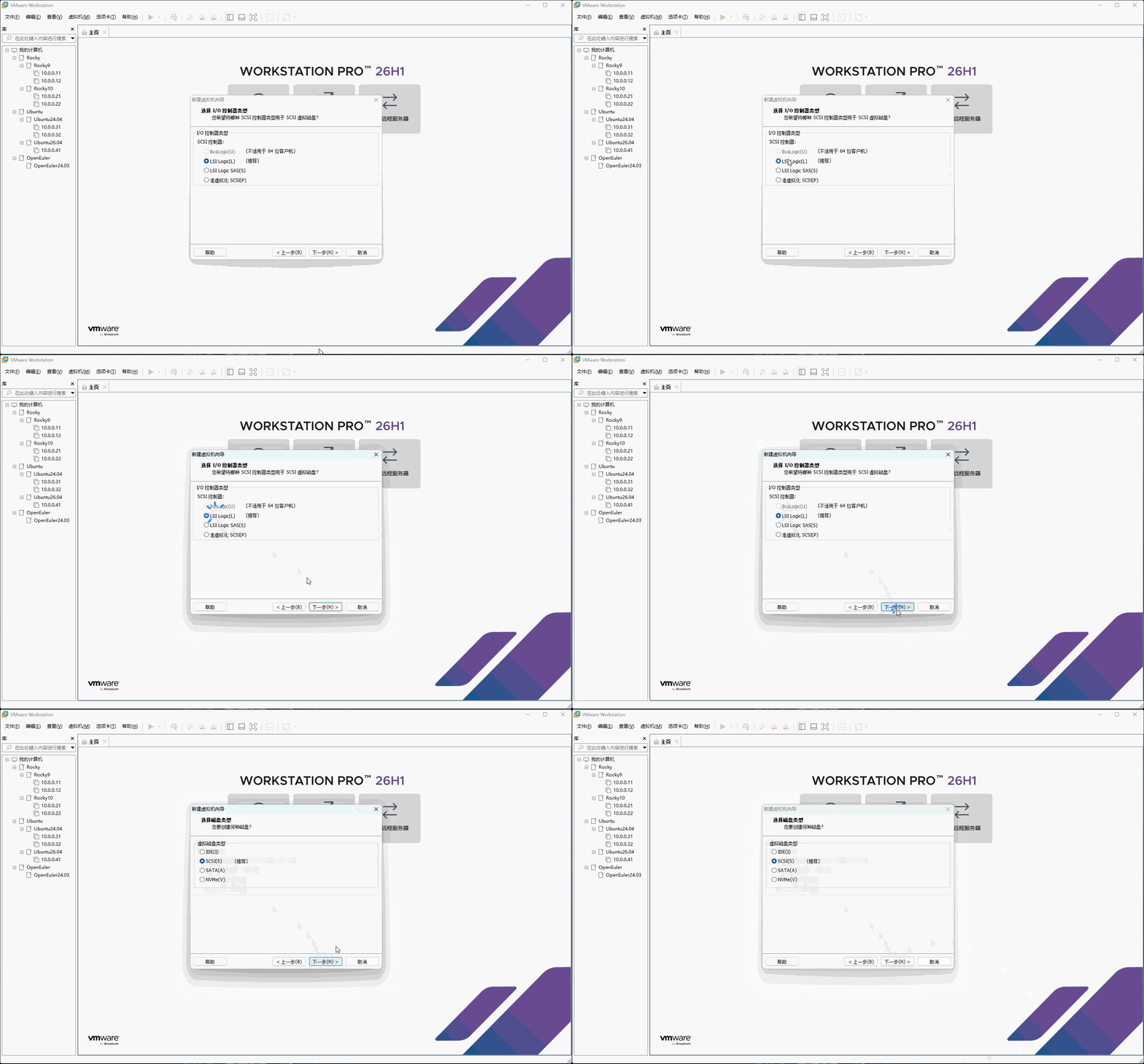
- ⑪ 根据
需求设置I/O 控制器的类型,点击下一步,如下所示:
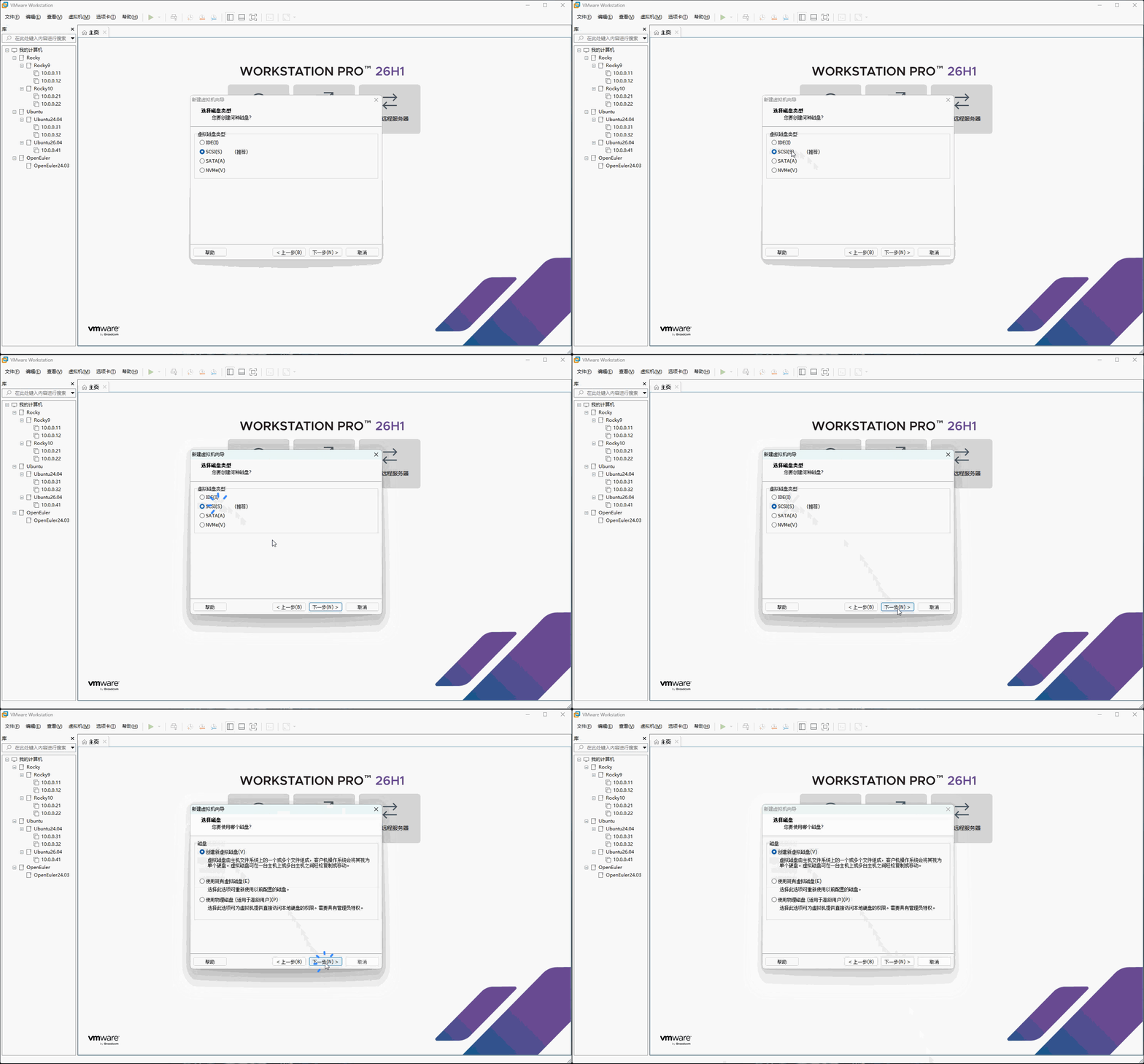
- ⑫ 根据
需求设置磁盘的类型,点击下一步,如下所示:
提醒
尽量选择 SCSI 类型,原因是在添加磁盘的时候,可以不重启虚拟机的情况下,让其动态感知!!!
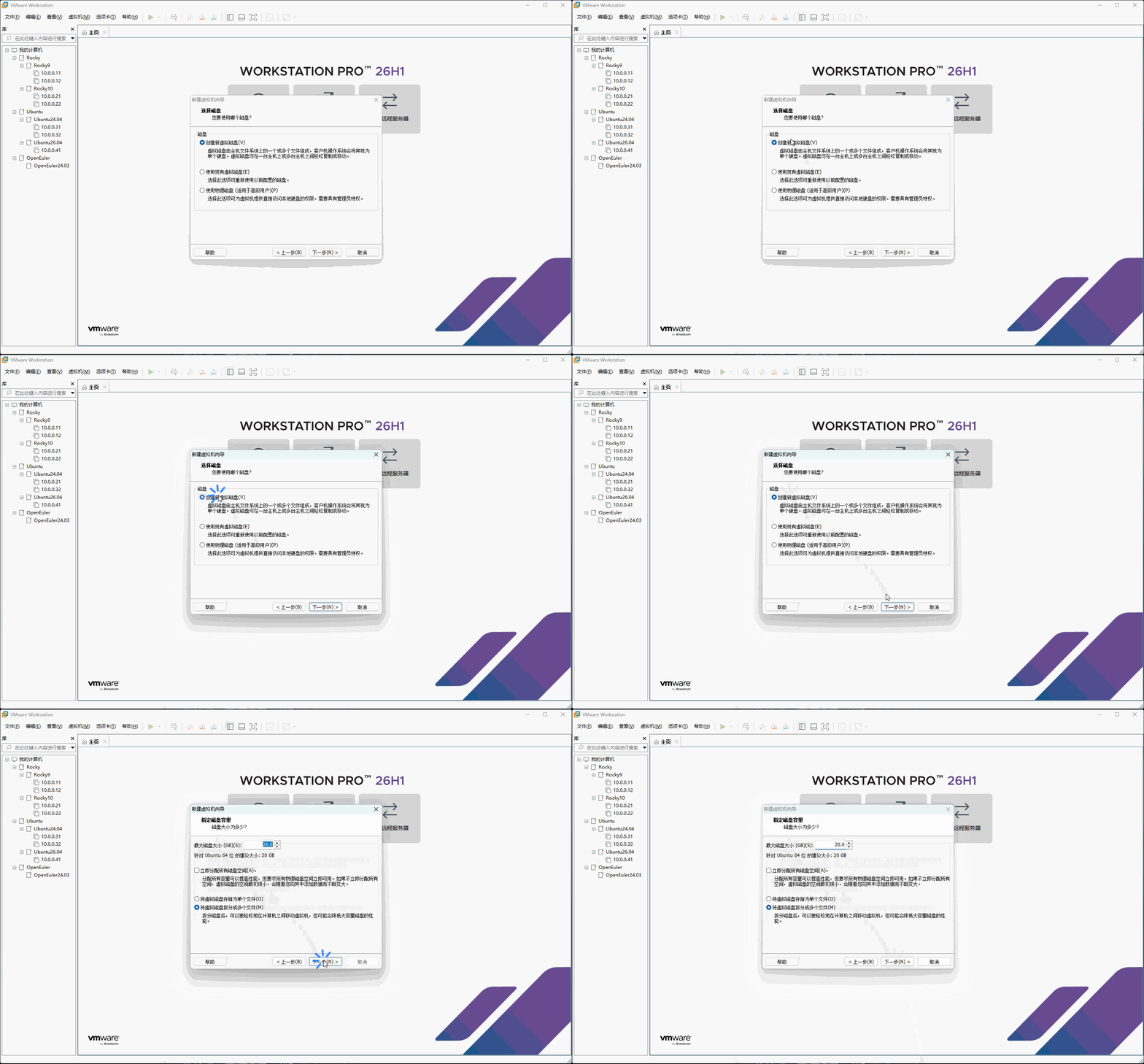
- ⑬ 根据
需求选择磁盘,点击下一步,如下所示:
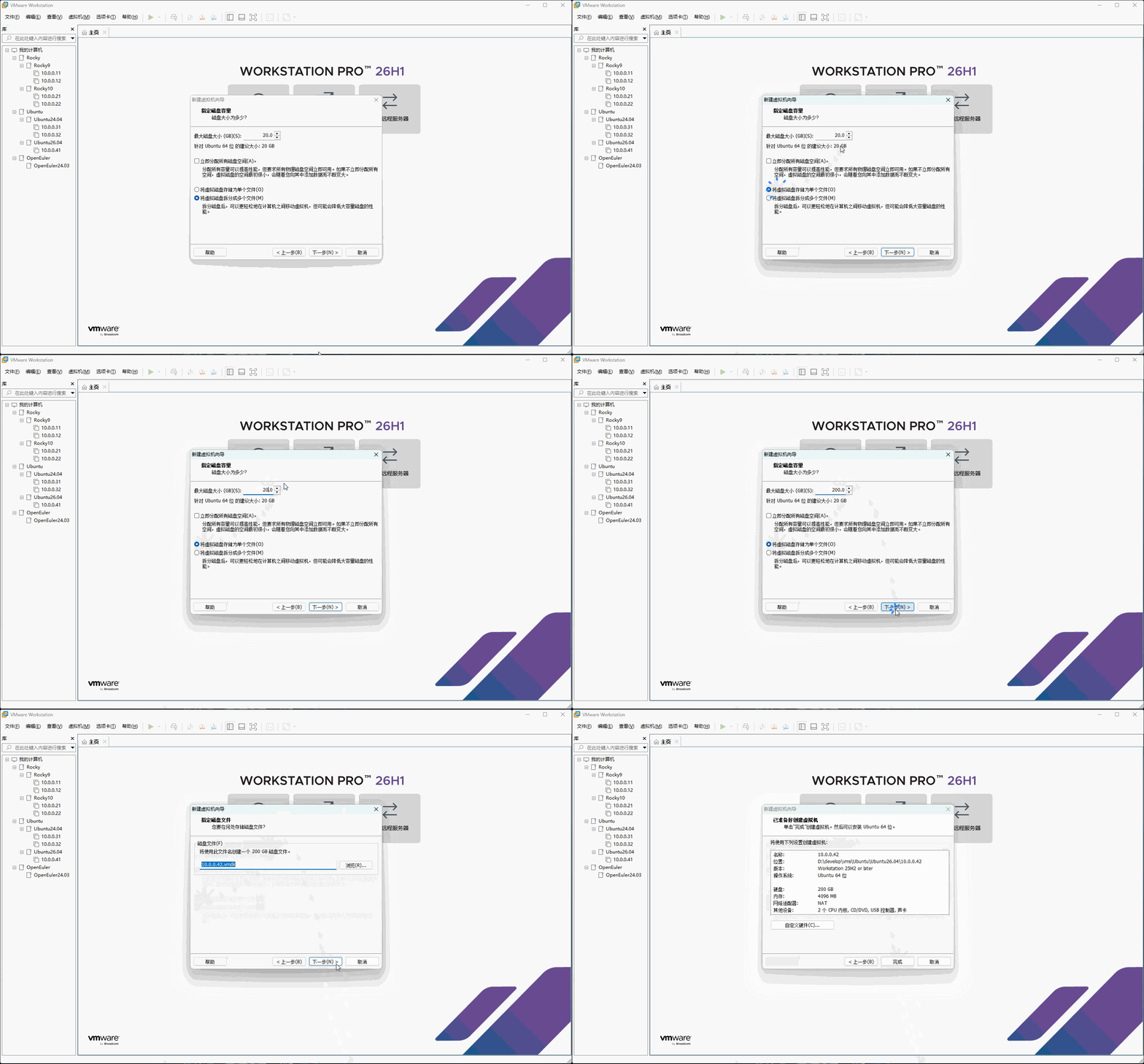
- ⑭ 根据
需求指定磁盘的容量,点击下一步,如下所示:
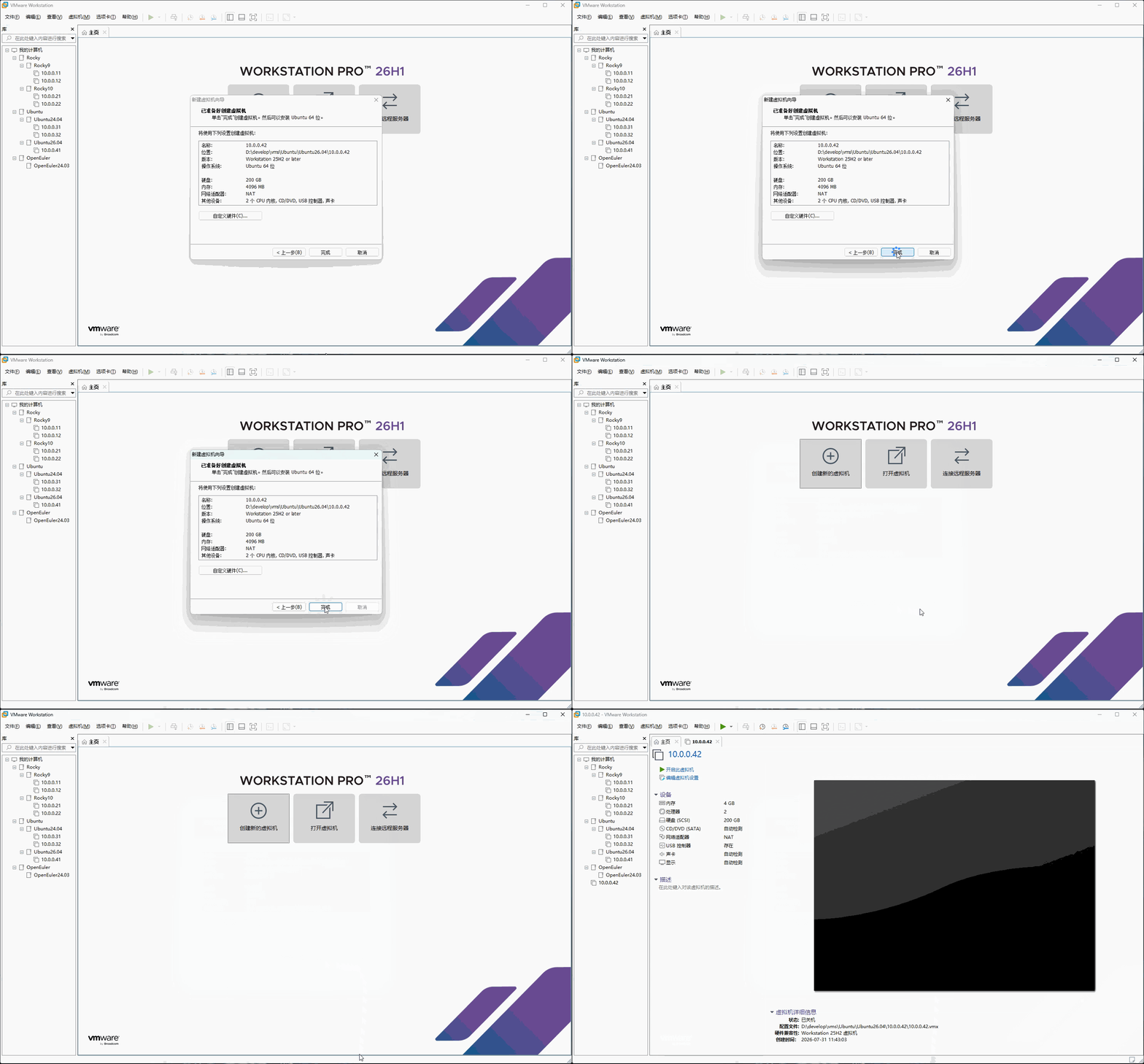
- ⑮ 点击
完成,如下所示:
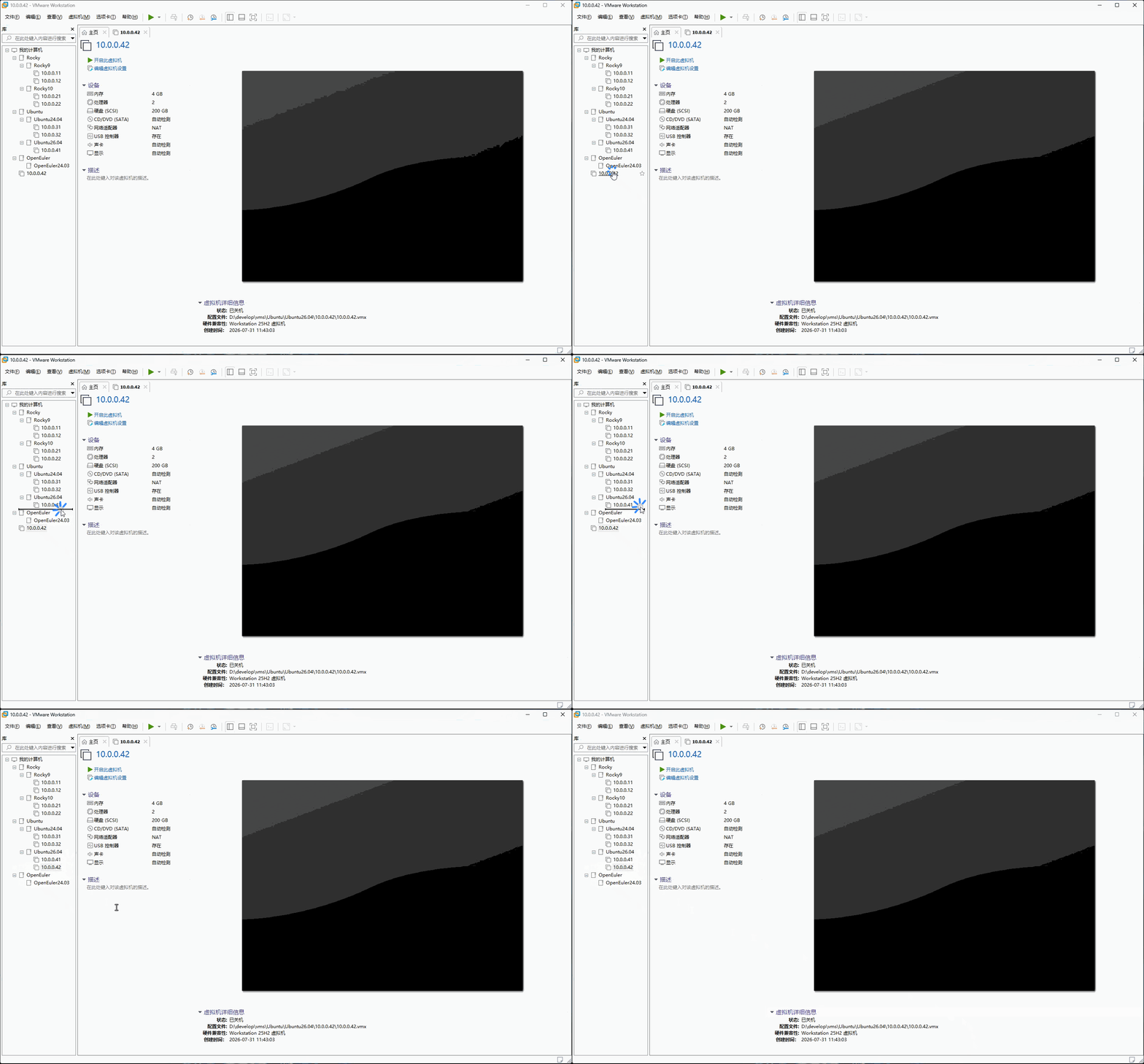
- ⑯ 将配置好的
虚拟机拖到指定的文件夹,如下所示:
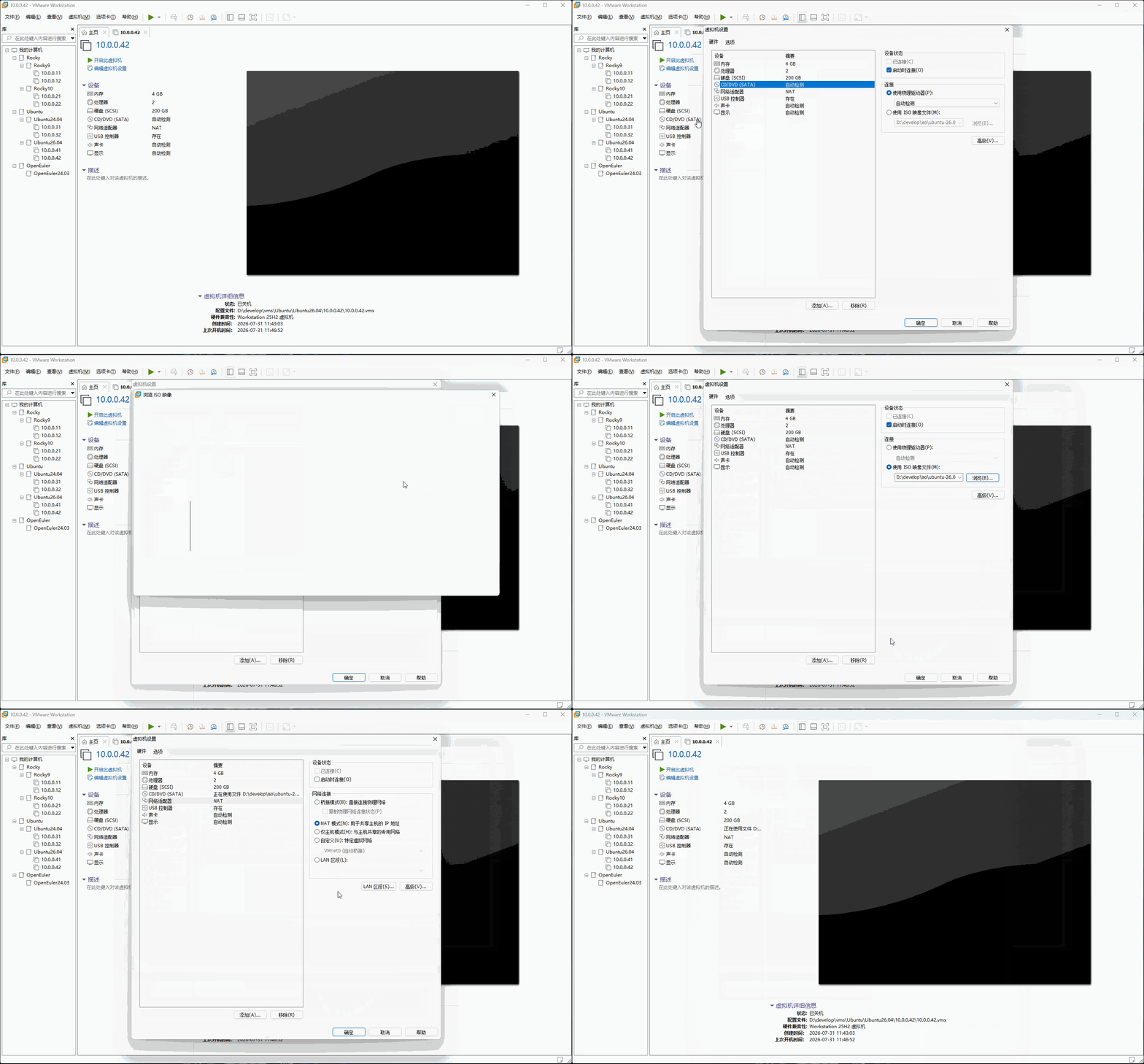
- ⑰ 将配置好的
虚拟机关联对应的镜像文件,并关闭网络适配器,如下所示:
提醒
关闭网络适配器 的目的是为了防止 Ubuntu 去联网更新软件包,影响安装进度!!!
1.3.2.2 安装 Linux
- ① 点击
开启此虚拟机,如下所示:
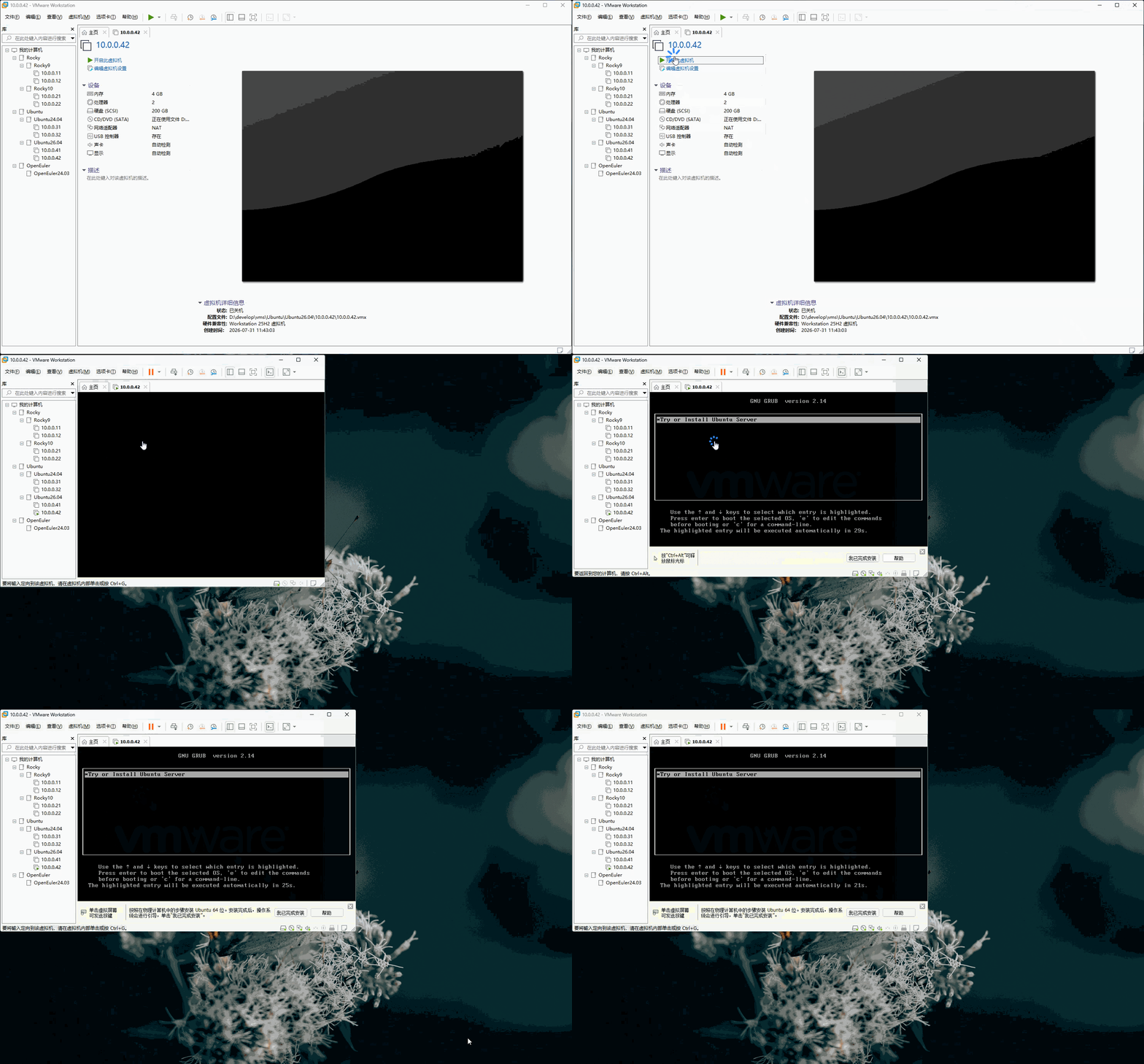
- ② 通过键盘的
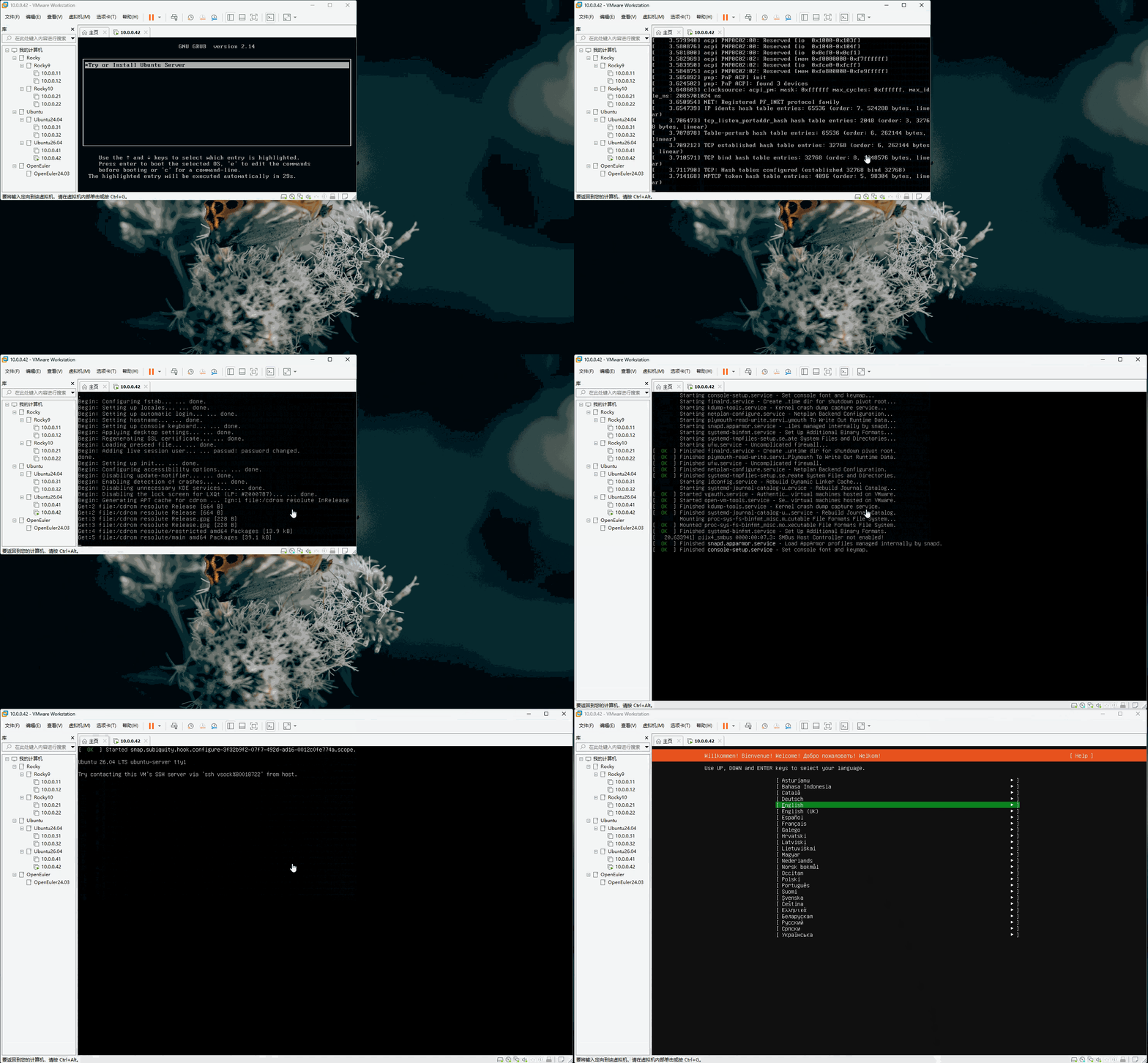
↑或↓,选择Try or Install Ubuntu,并点击Enter键,如下所示:
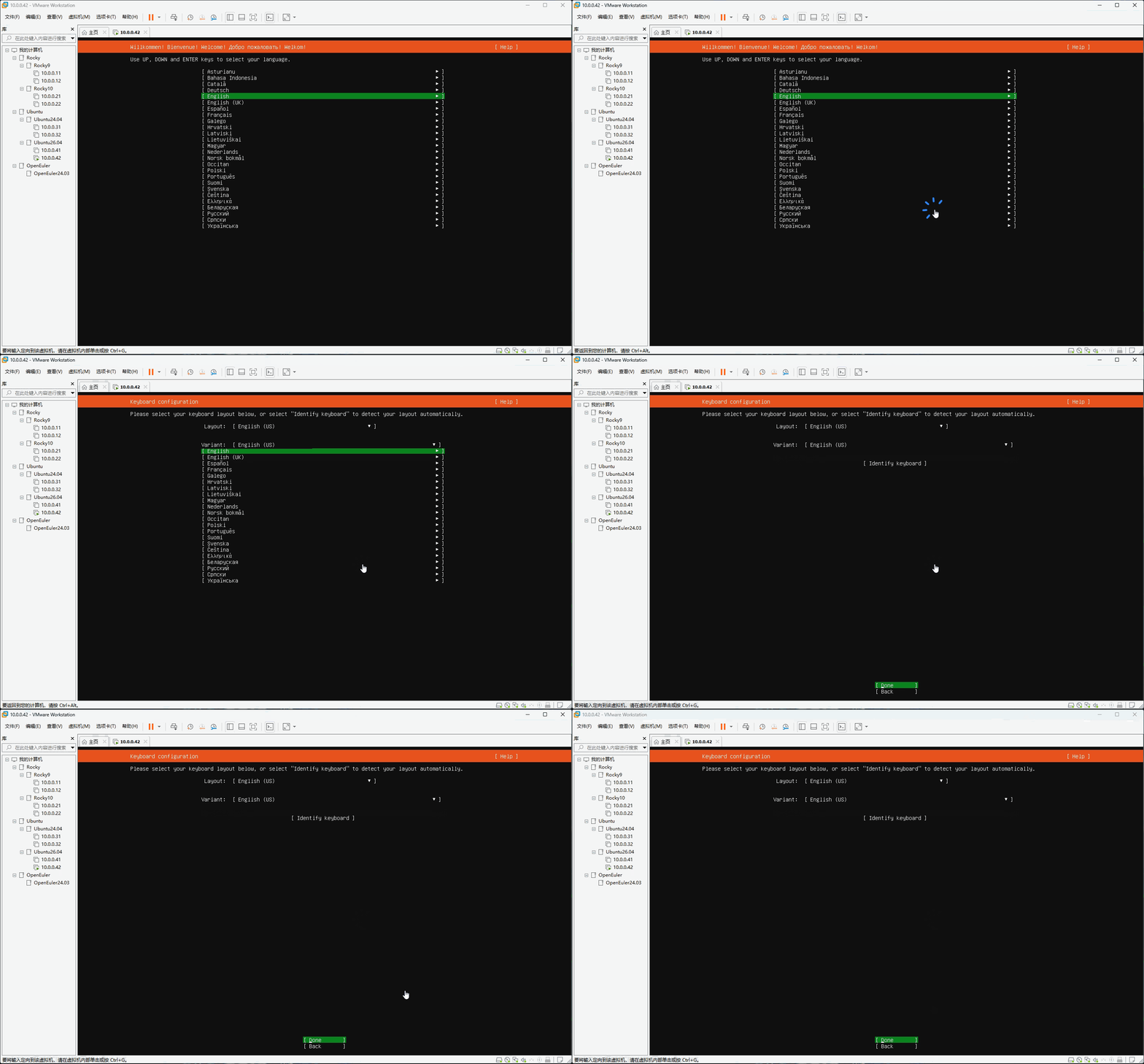
- ③ 选择
安装语言为Engish,并点击Enter键,如下所示:
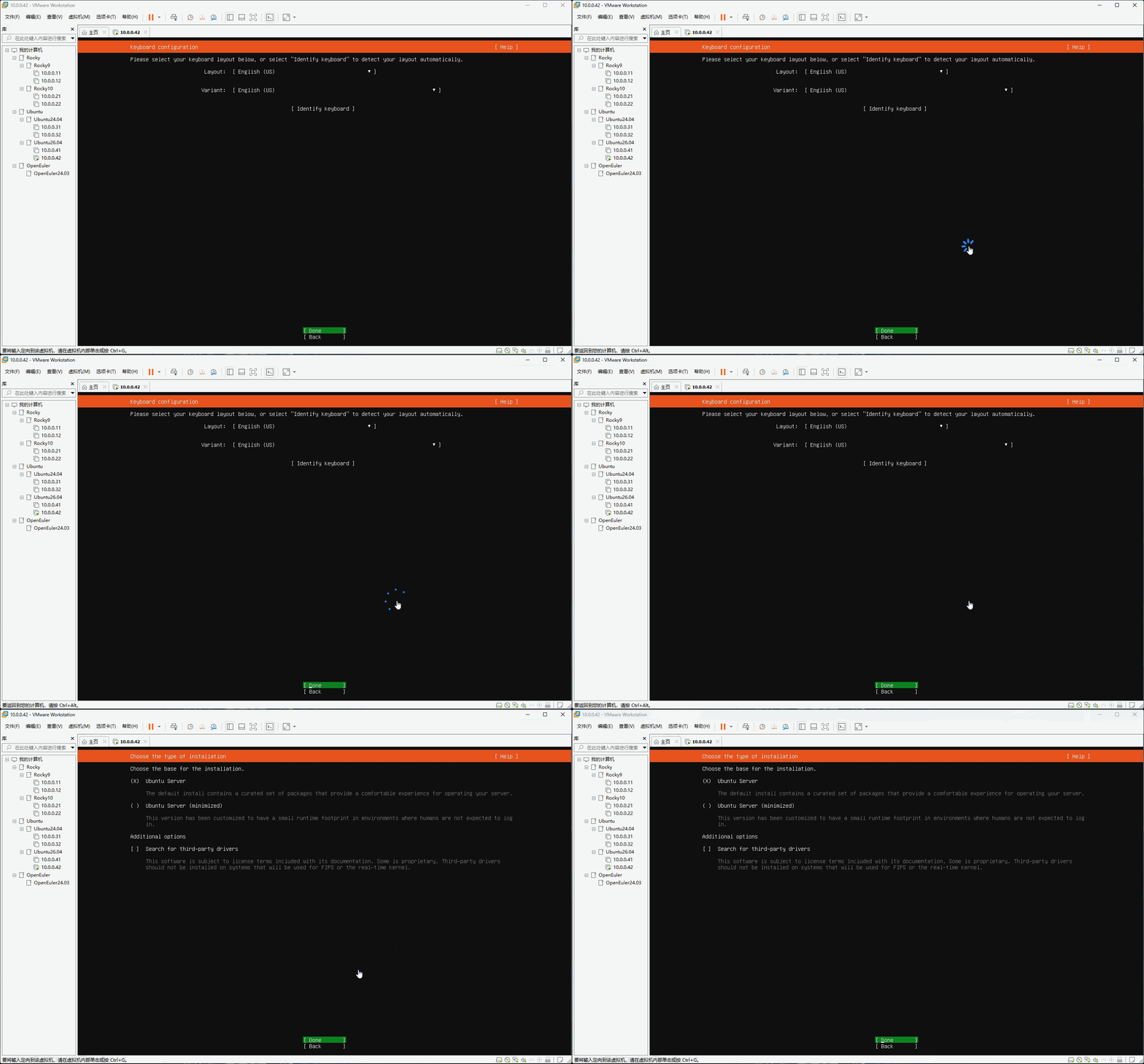
- ④ 选择
键盘布局,然后选择Done,点击Enter键,如下所示:
提醒
可以使用 Tab 键进行选项切换!!!
- ⑤ 选择
安装类型,然后选择Done,点击Enter键,如下所示:
点我查看具体细节
1️⃣ Ubuntu Server(标准版):开箱即用的标准服务器环境。
- 特点:
特点 描述 预装丰富 包含日常运维所需的常用工具,如: curl、wget、git、vim、交互式诊断工具、常用网络工具等。体验友好 官方描述为“提供舒适的服务器操作体验”,适合需要人工通过 SSH 或终端登录进行日常维护、配置和开发的场景。 开销适中 虽然工具多一些,但相比桌面版依然非常轻巧,磁盘占用通常在数 GB 左右。 - 适用场景:虚拟机开发环境、物理服务器部署、需要人工登录交互运维的系统。
2️⃣ Ubuntu Server (minimized)(精简版 / 极简版):剔除绝大多数交互式工具的骨架系统。
- 特点:
特点 描述 极限精简 去掉了大多数交互式运维工具、文档、语言包等,只保留运行 Linux 和基础服务必需的底层核心包。 快速与小巧 镜像启动极快,内存占用和磁盘占用极低(安装后基本只需 1GB 左右或更小的空间)。 无人类交互设计 官方描述明确指出“适合不期望有物理/人工登录的环境”。如果登录进去,会发现很多常用命令( curl、nano等)可能都需要自己用apt重新安装。安全性高 预装软件包越少,潜在漏洞(攻击面)和系统更新维护成本就越低。 - 适用场景:容器/云原生底座、自动化大规模部署以及单一专用服务。
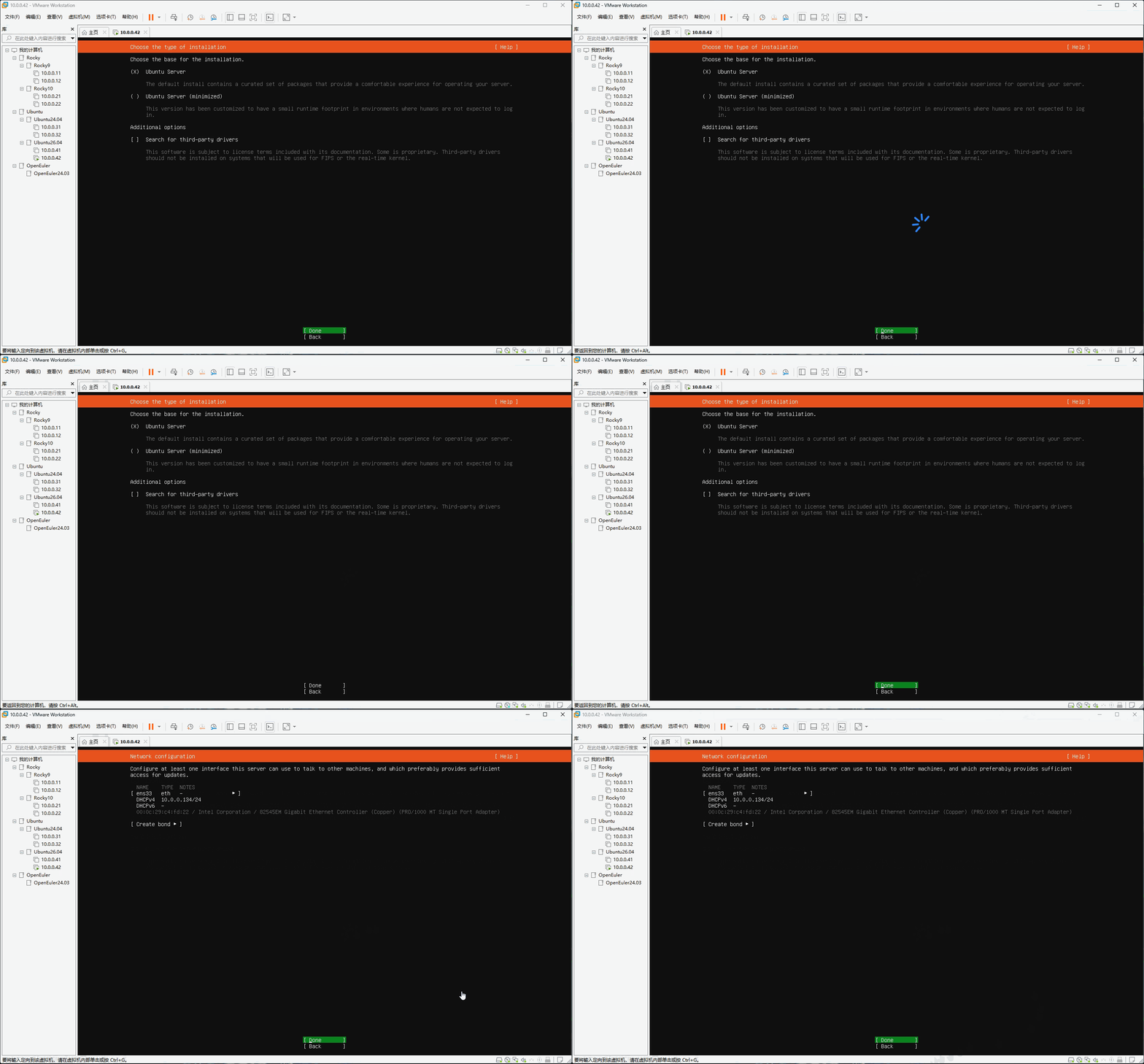
- ⑥ 配置
网络,然后选择Continue without network,并点击Enter,如下所示:
提醒
| 子网 | IP | 网关 | DNS |
|---|---|---|---|
| 10.0.0.0/24 | 10.0.0.42 | 10.0.0.2 | 10.0.0.2 |
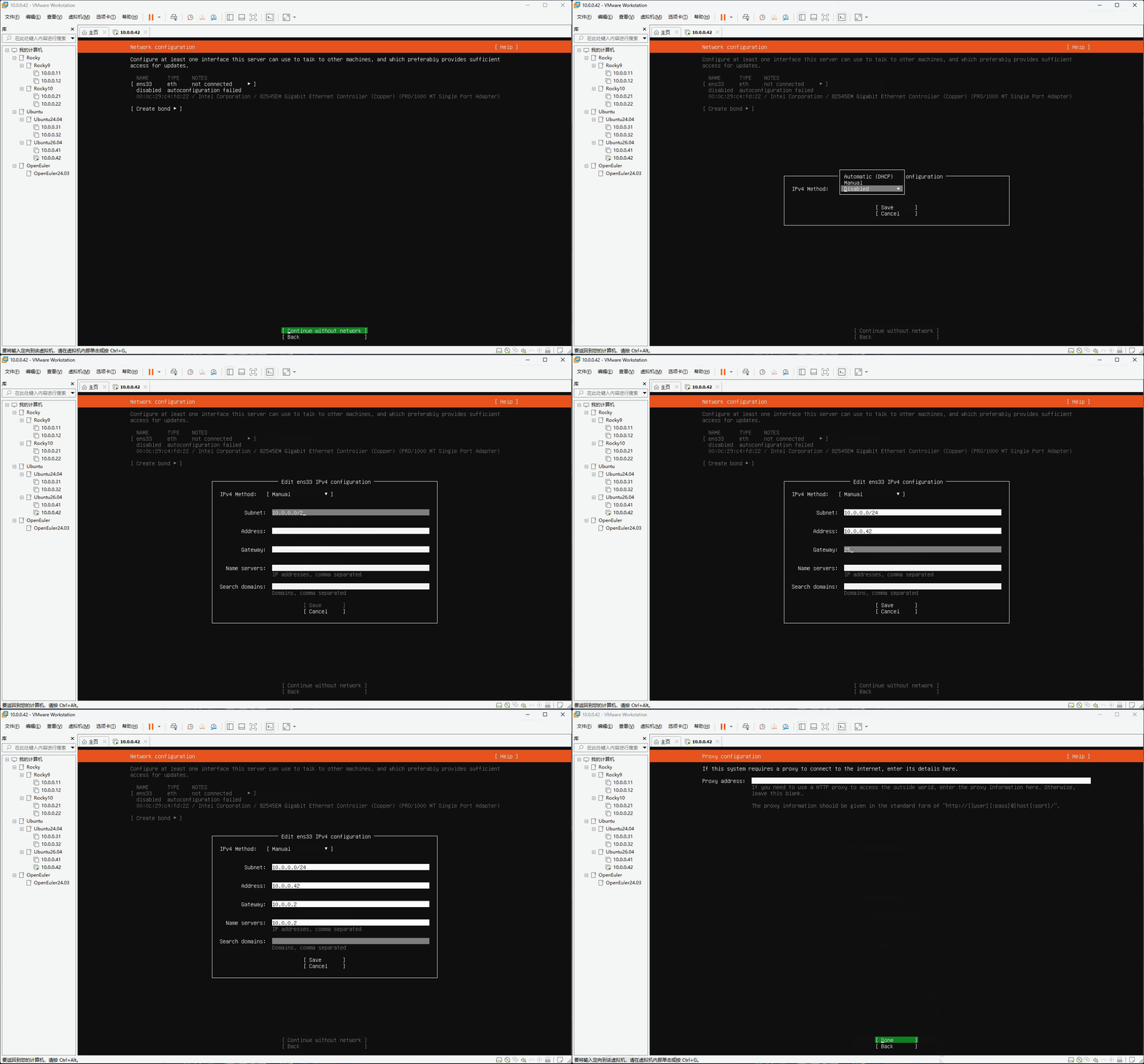
- ⑦ 配置
代理,然后选择Done,点击Enter键,如下所示:
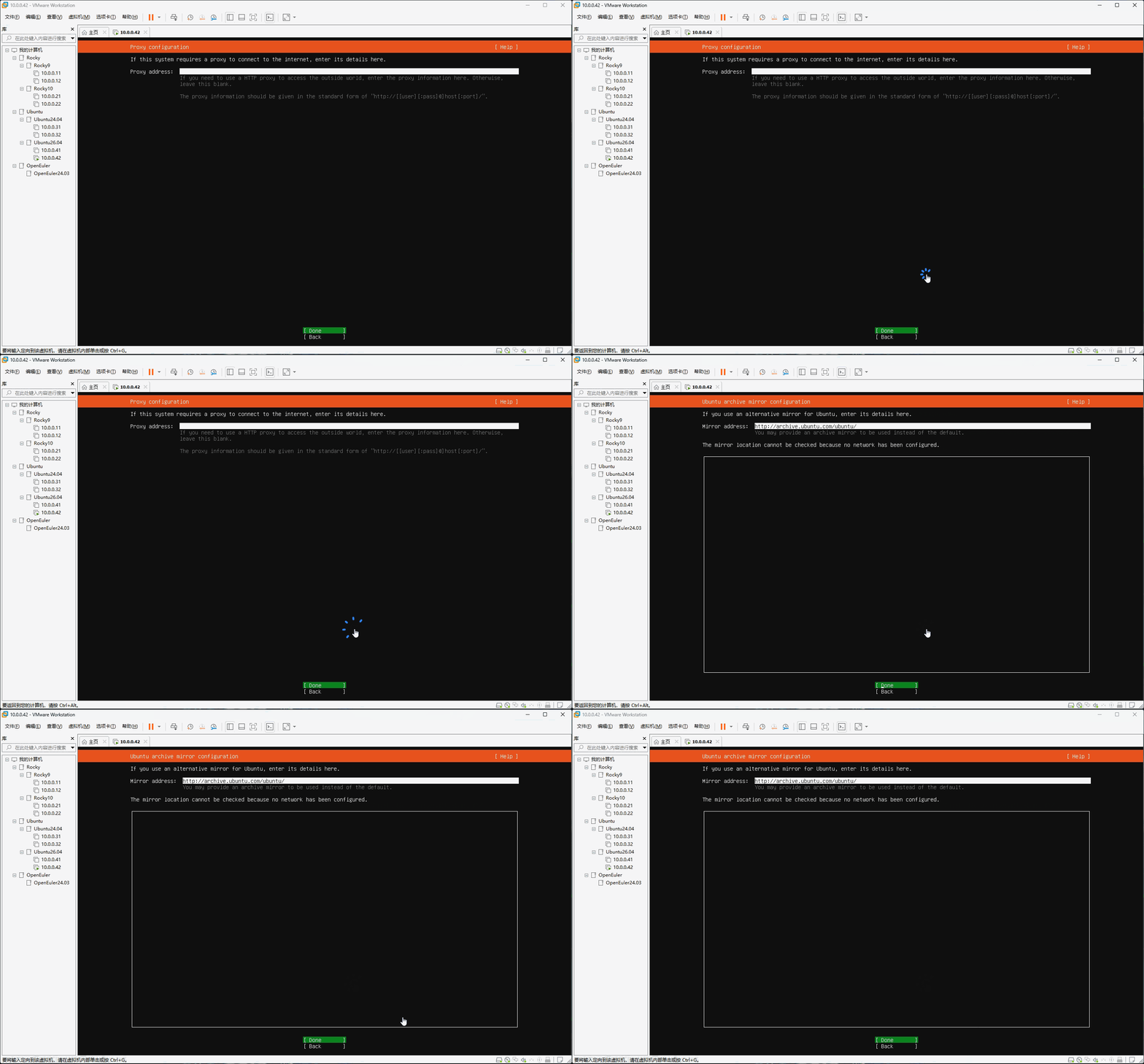
- ⑧ 配置
镜像源,然后选择Done,点击Enter键,如下所示:
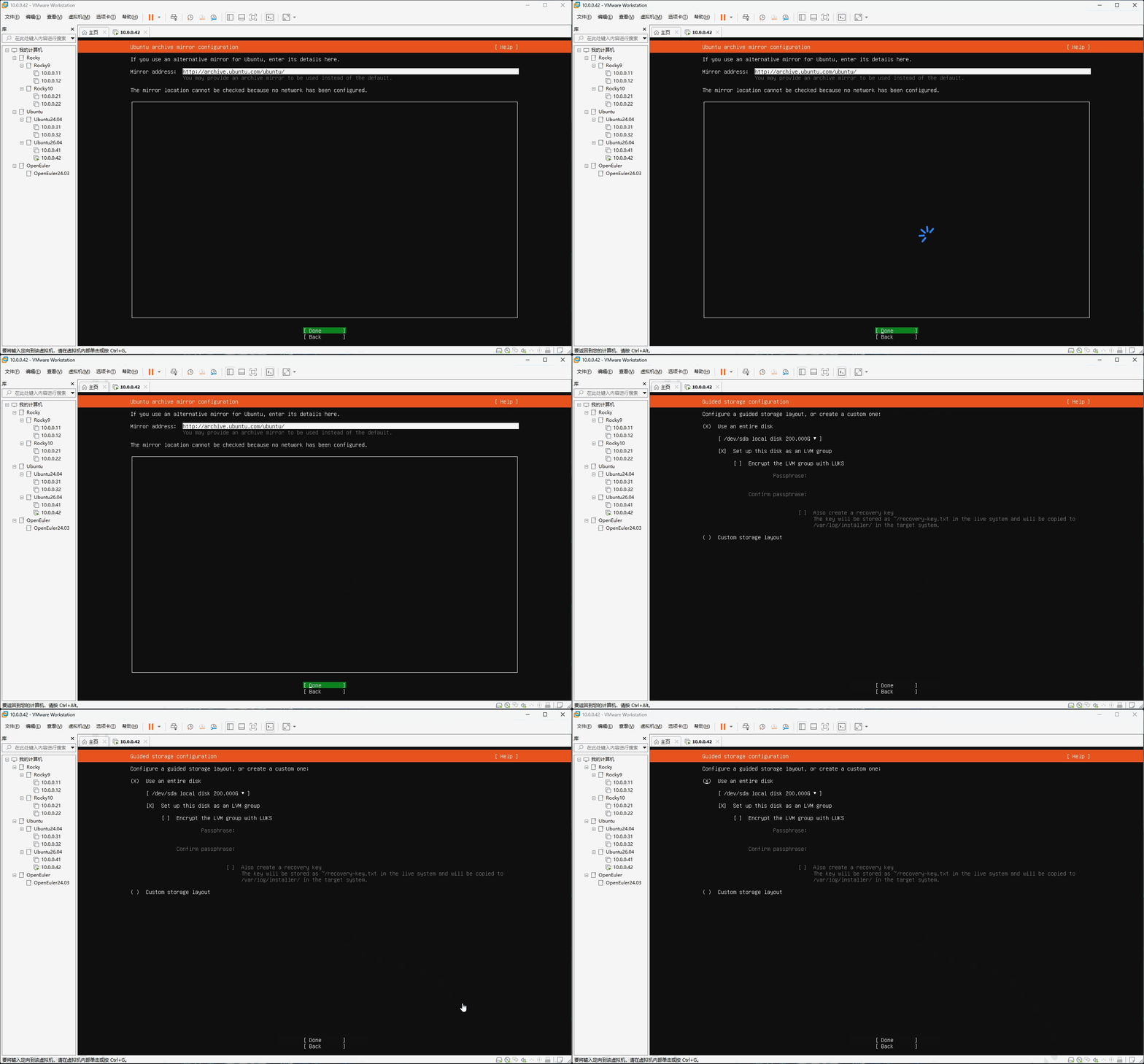
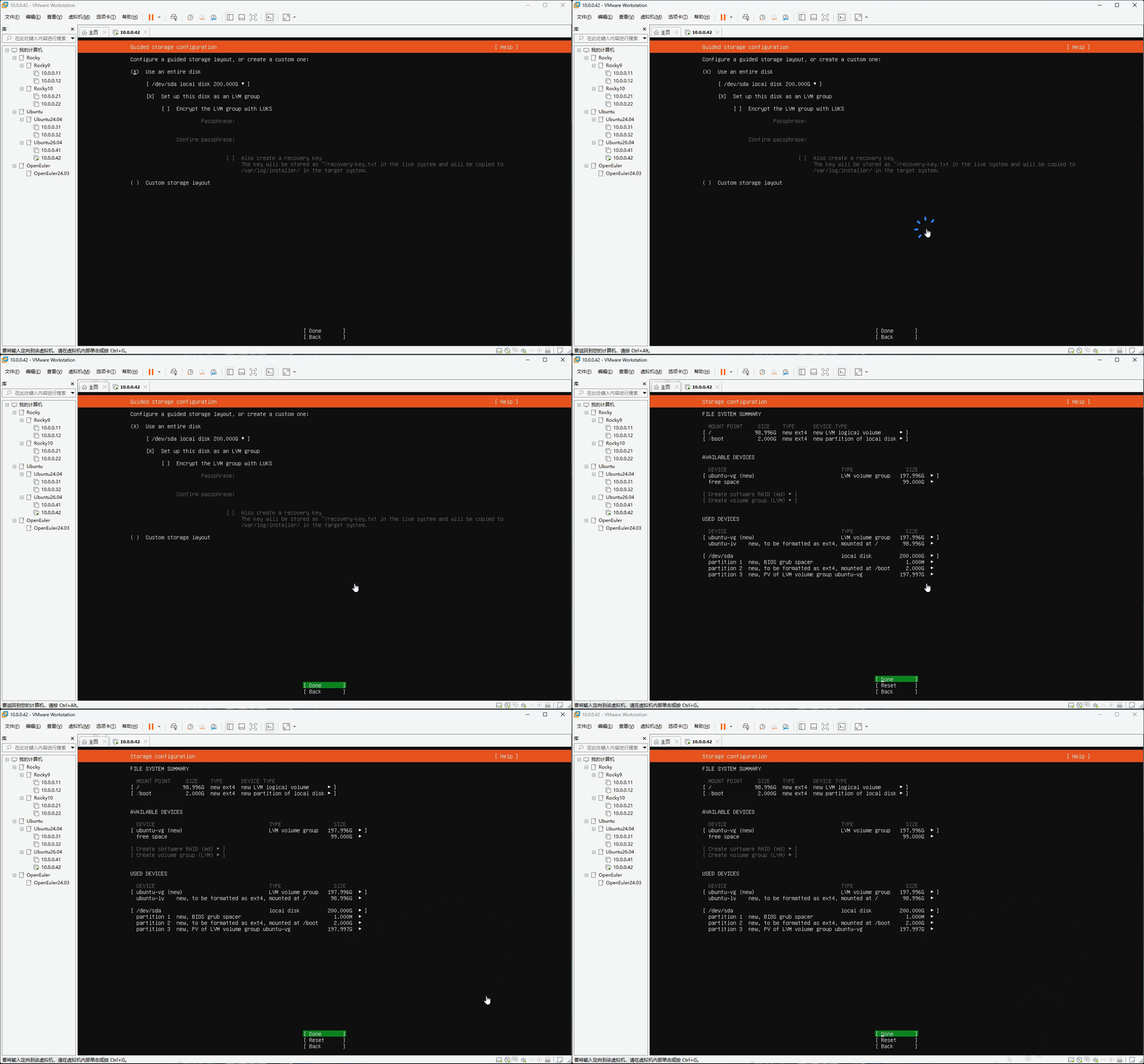
- ⑨ 配置
分区方案,然后选择Done,点击Enter键,如下所示:
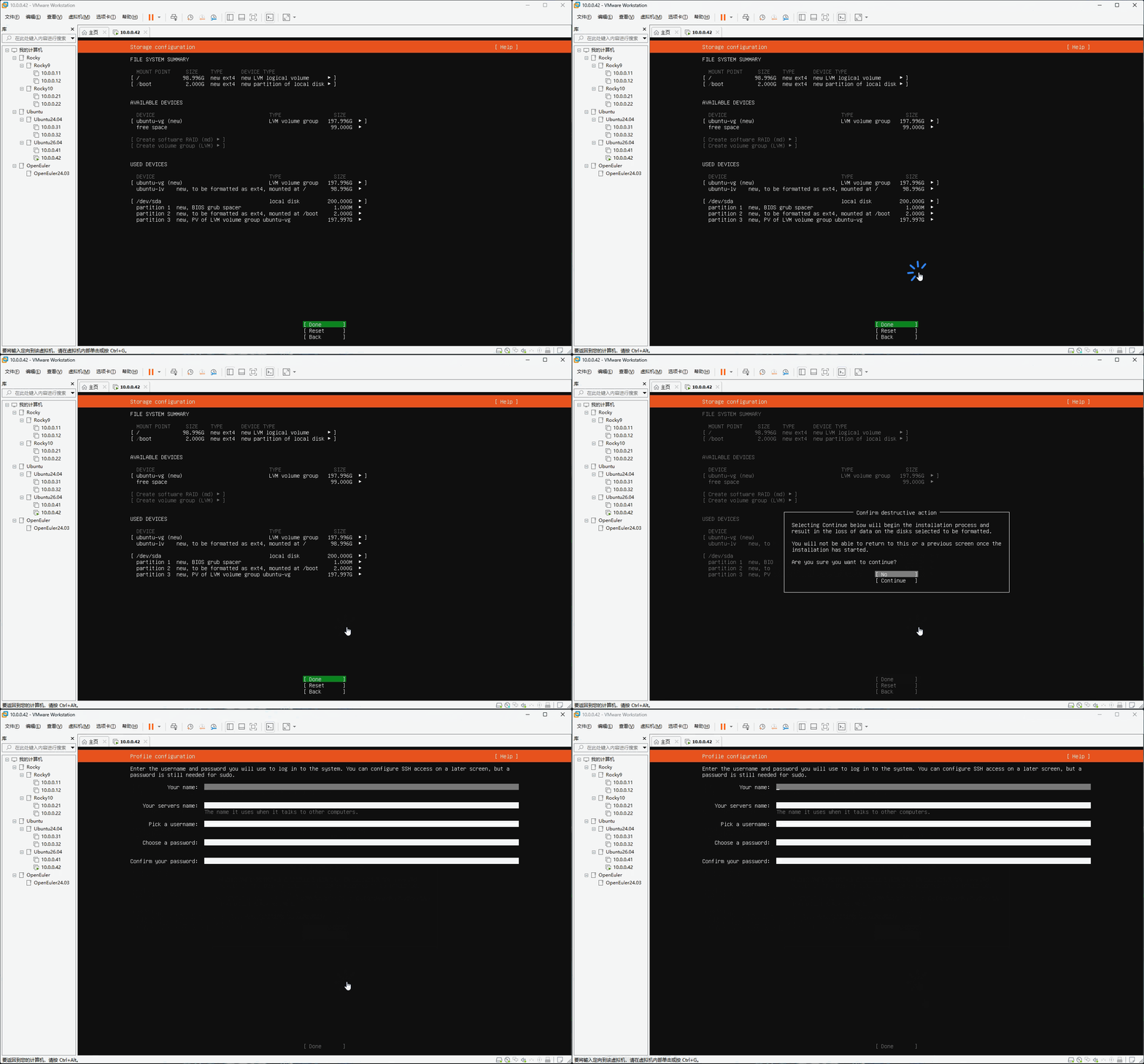
- ⑩ 确认
分区方案,然后选择Done,点击Enter键,如下所示:
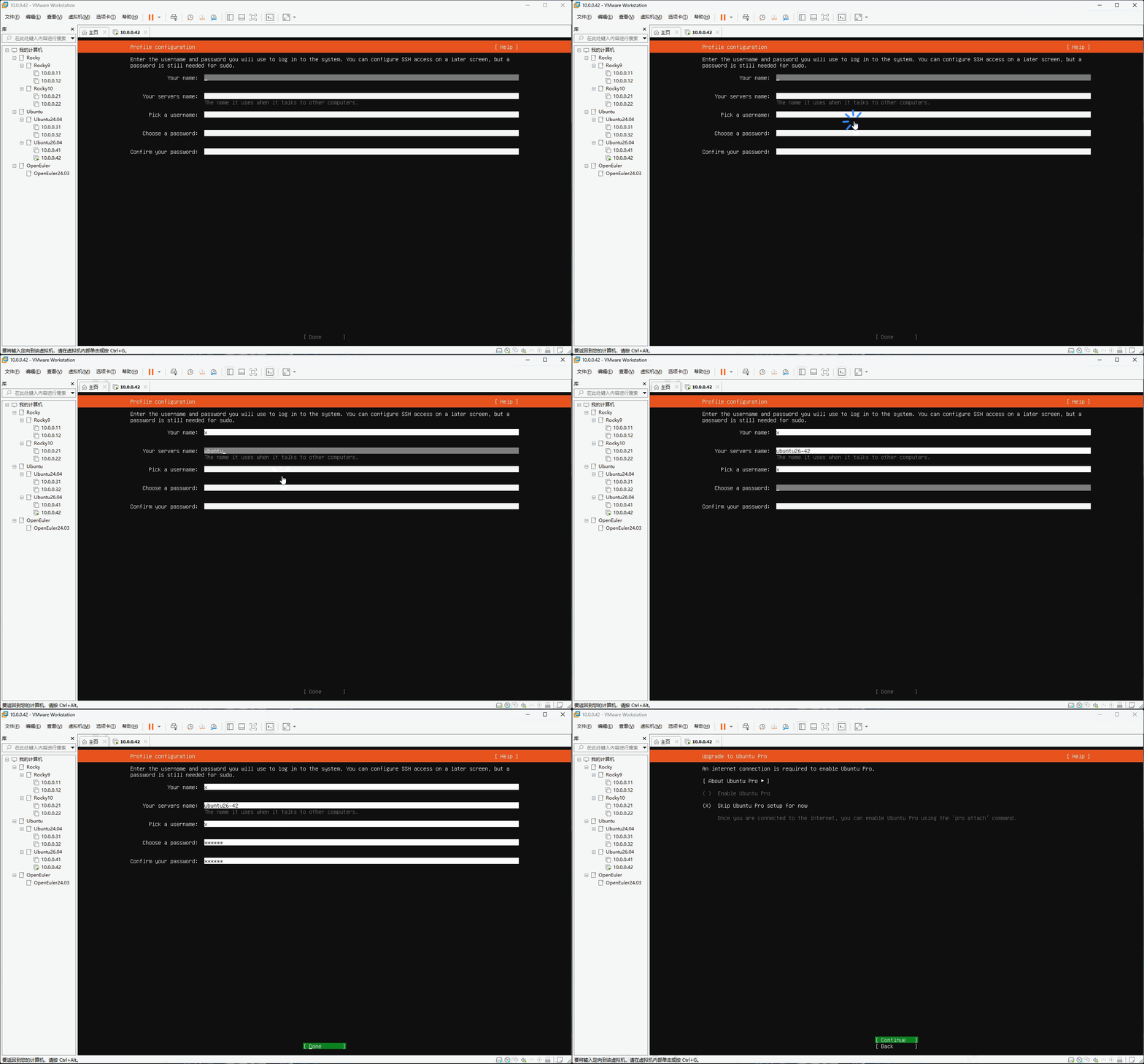
- ⑪ 配置
账户信息,并点击下一步,如下所示:
提醒
- 1️⃣ 主机名:
ubuntu26-42。 - 2️⃣ 账户和密码:
| 账户 | 密码 | 角色 |
|---|---|---|
| x | 123456 | 普通用户 |
- 3️⃣ 在生产环境中,密码必须复杂且经常更新!!!
- 4️⃣ Ubuntu 和 Rocky 不一样,默认不可以给 root 设置密码!!!
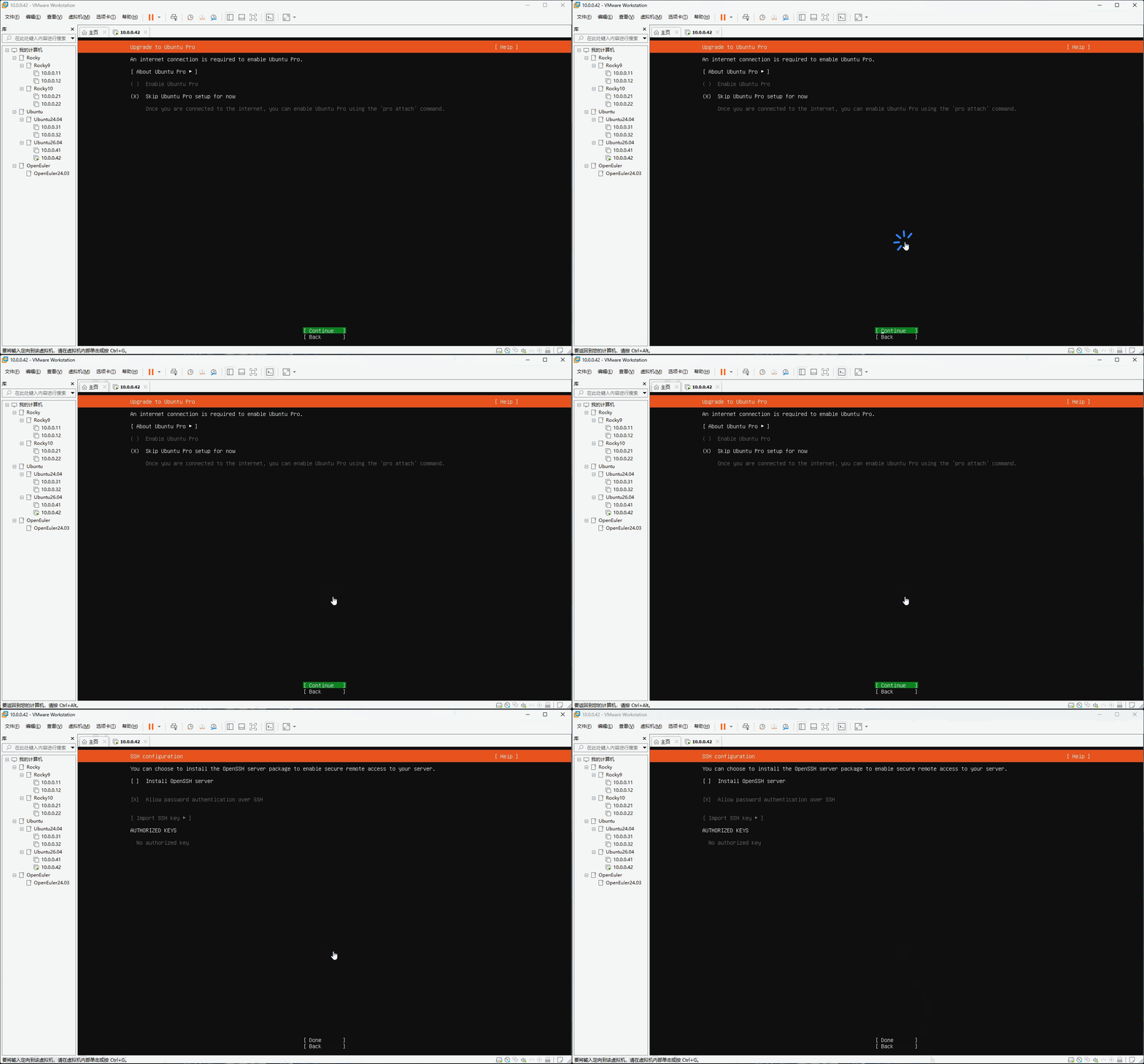
- ⑫ 根据
需求选择升级 Ubuntu Pro,然后选择Continue,点击Enter键,如下所示:
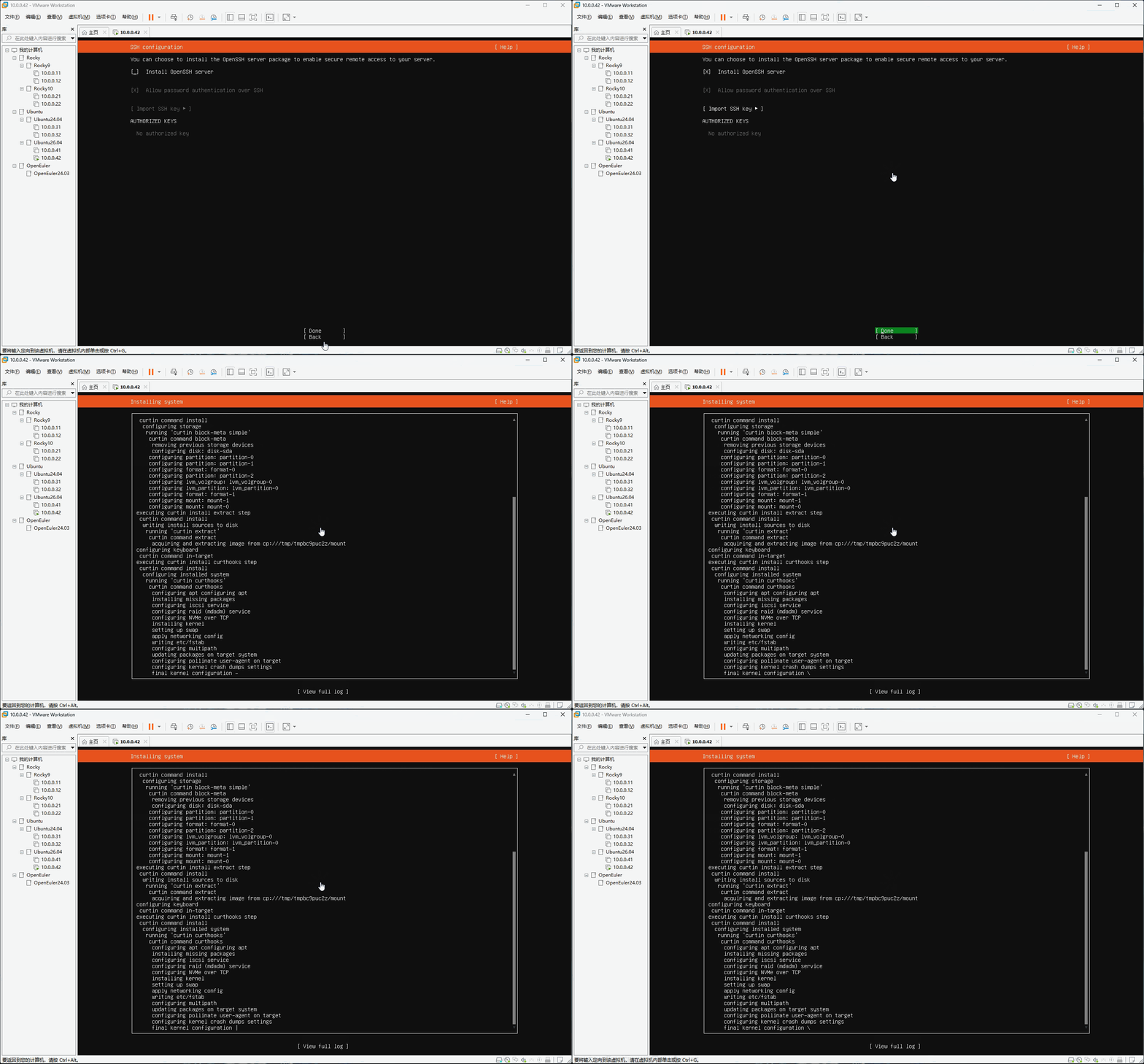
- ⑬ SSH 配置(安装 OpenSSH Server),然后选择
Done,点击Enter键,如下所示:
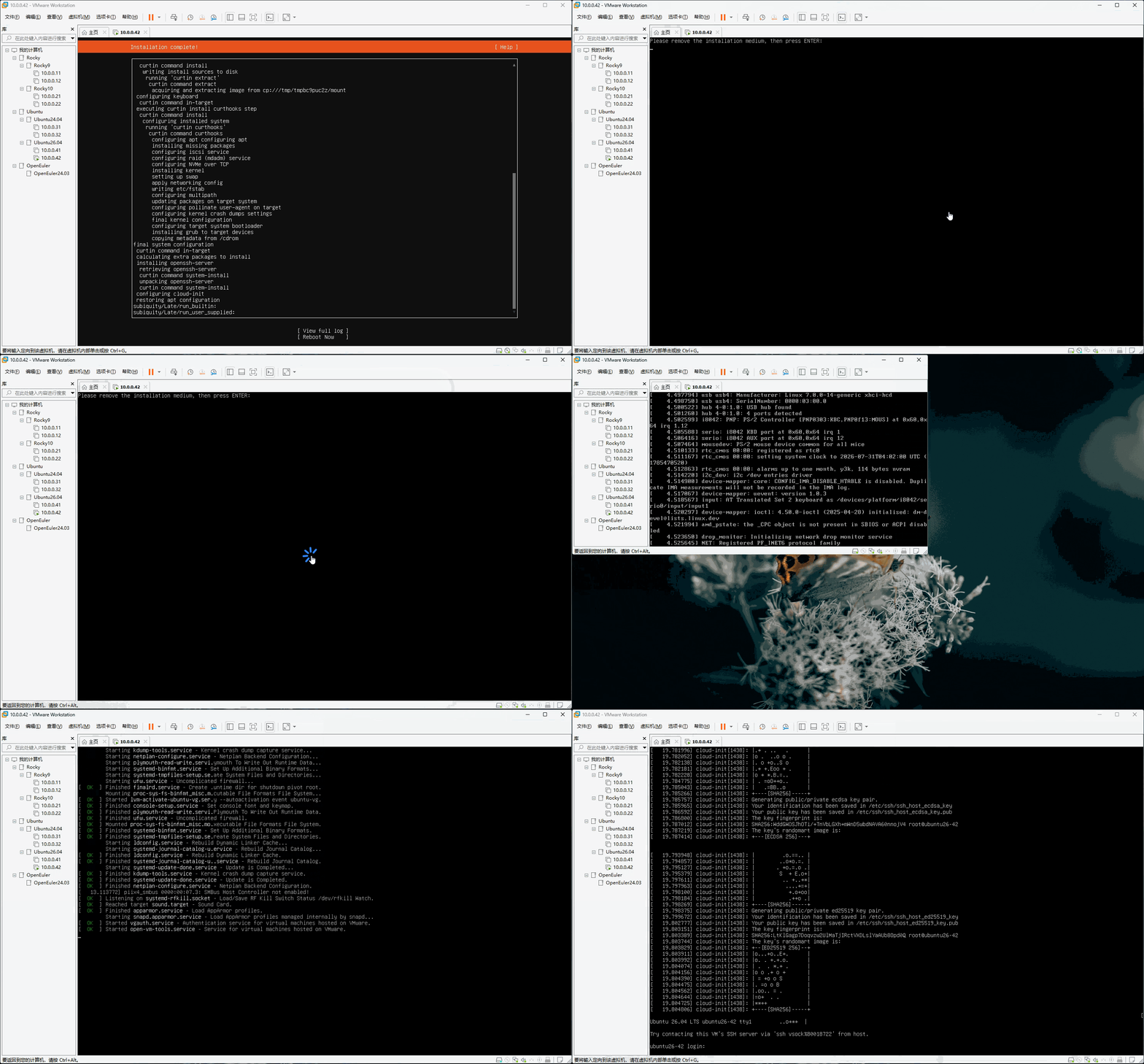
- ⑭ 选择
Reboot Now,点击Enter键,然后连接网络,如下所示:
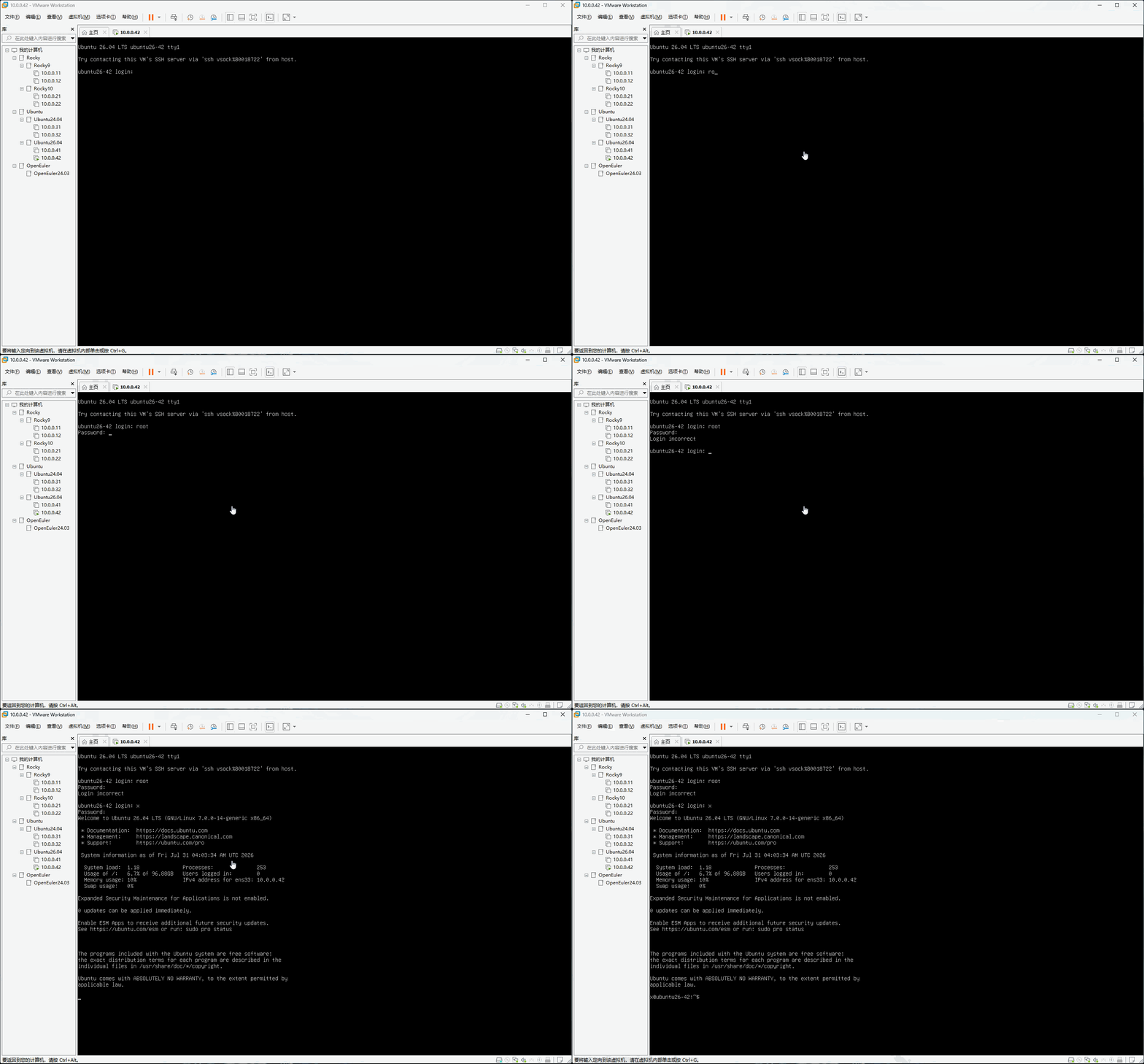
- ⑮ 输入
用户名和密码进行系统登录,如下所示:
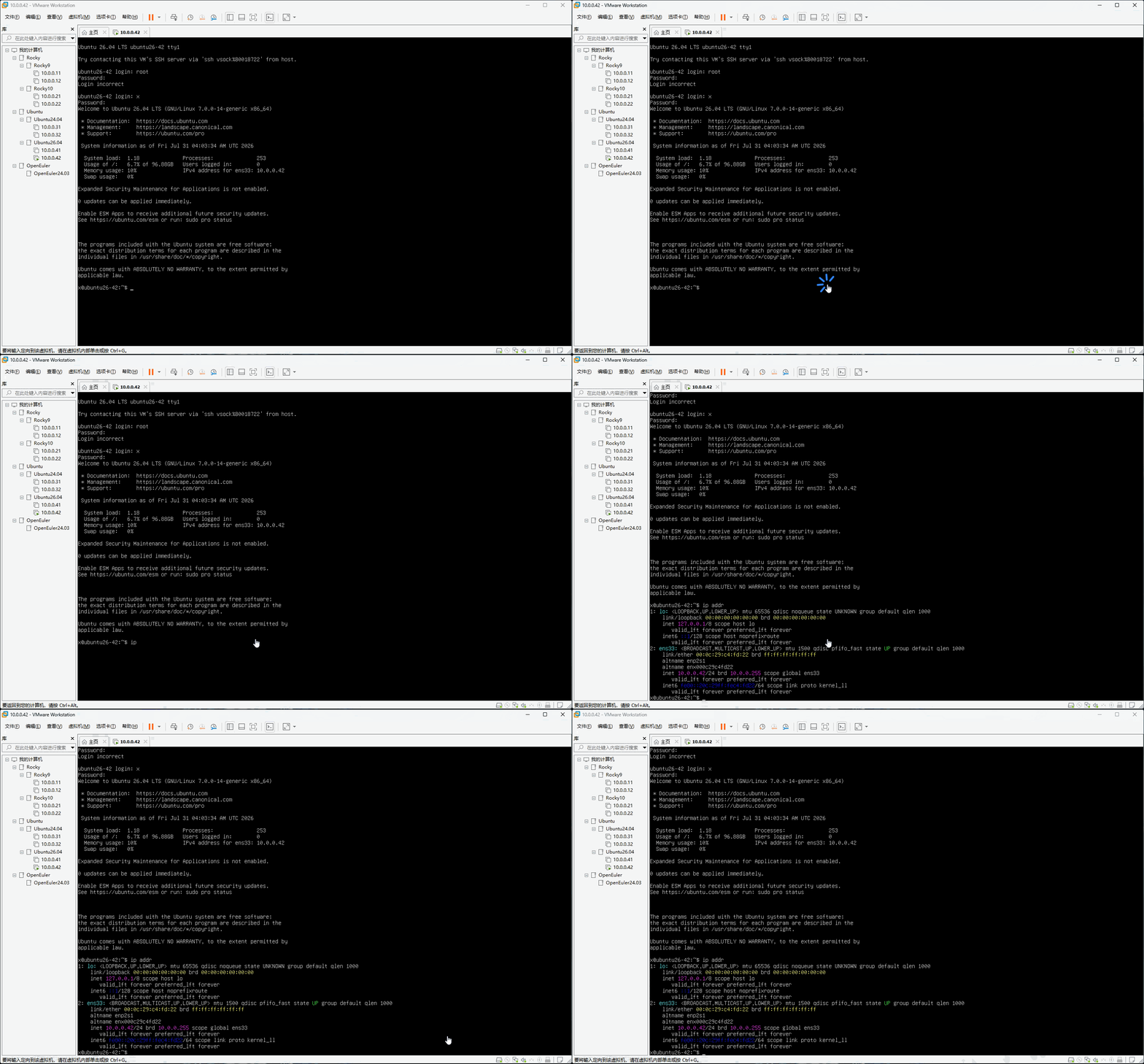
- ⑯ 查看分配的 IP 地址,如下所示:
- ⑰ 安装 Open VM Tools,以便主机和 Ubuntu 可以相互复制和粘贴数据,如下所示:
# 刷新软件列表
sudo apt update -y
# 安装 Open VM Tools
sudo apt install open-vm-tools -y
# 重启系统
sudo reboot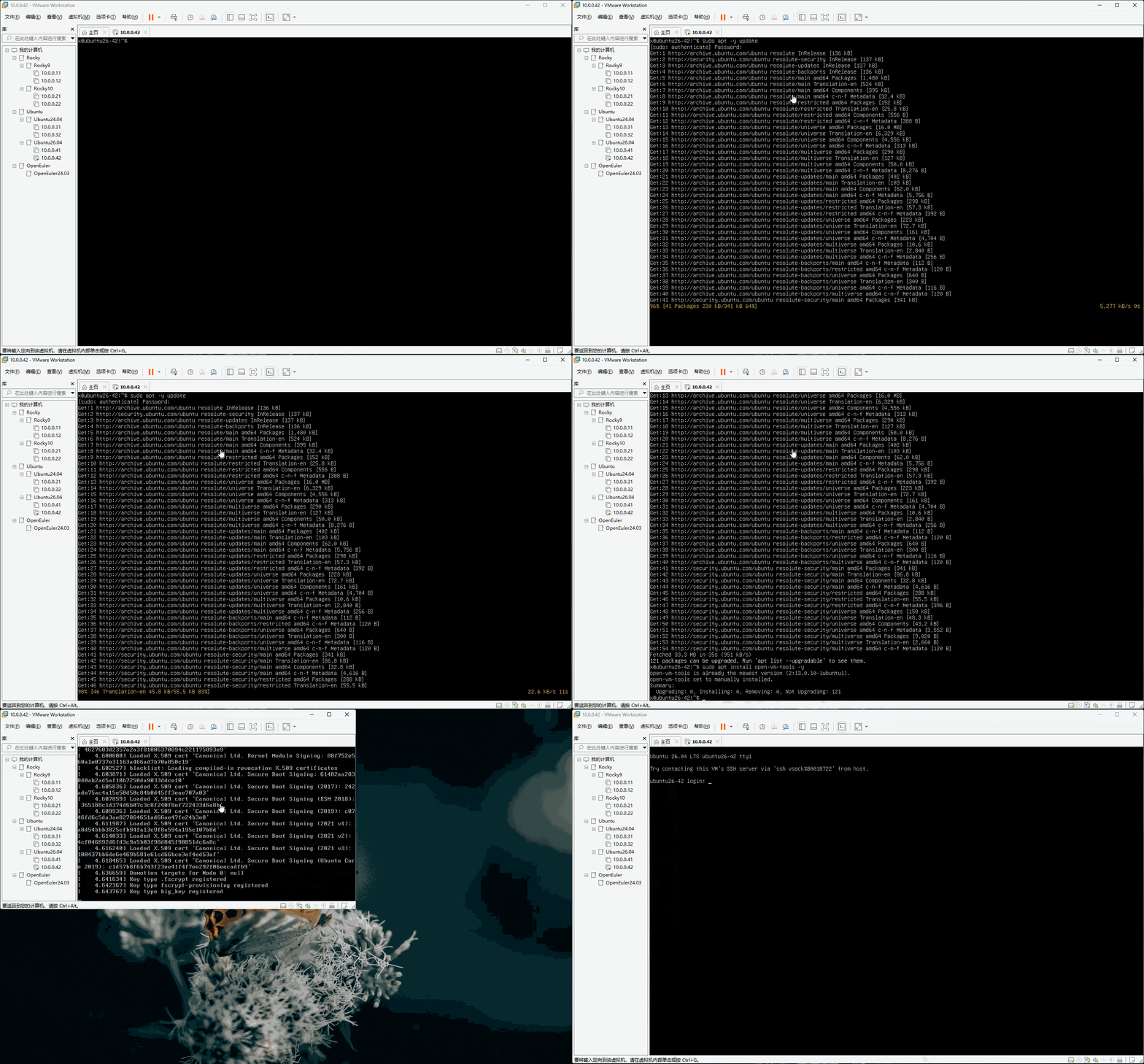
1.3.2.3 安装和配置 SSH
- 安装 OpenSSH 服务端:
# 刷新软件列表
sudo apt update -y
# 默认情况下,RockyLinux 安装了 OpenSSH 客户端和服务端
# 默认情况下,Ubuntu 只安装了 OpenSSH 客户端
sudo apt install openssh-server -y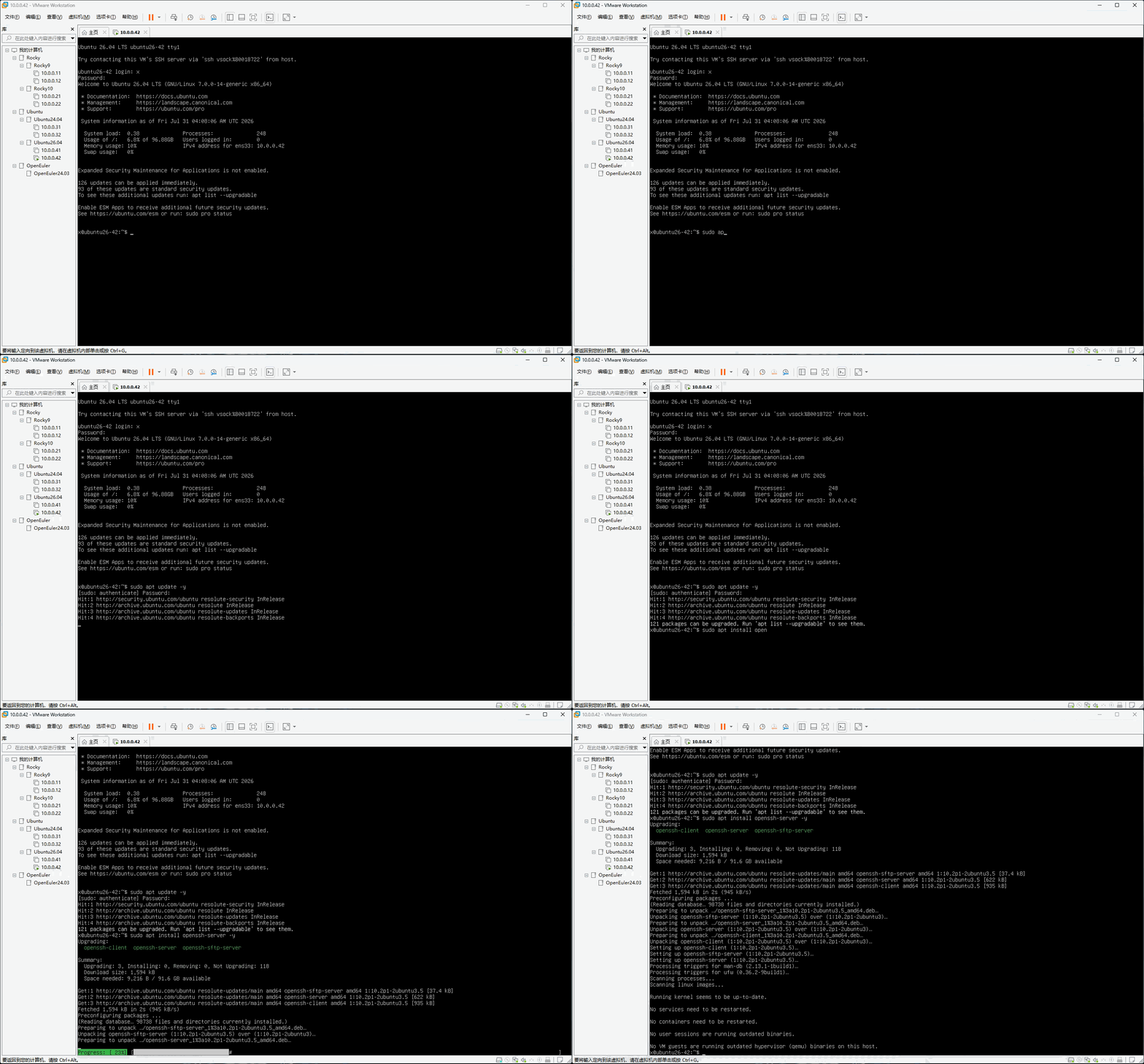
- 设置 root 密码:
sudo passwd root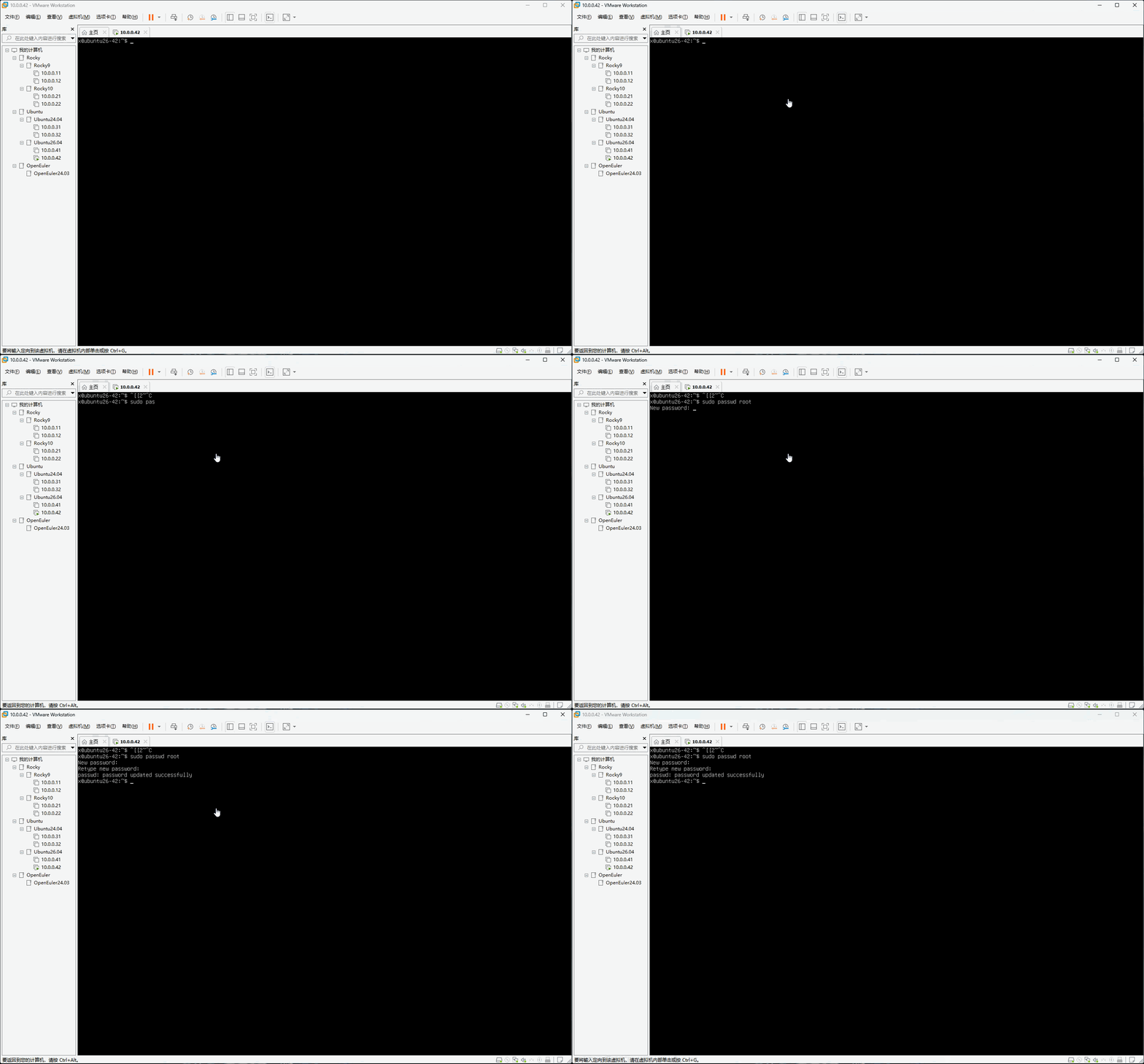
- 开启 root 远程 SSH 登录:
# 修改 SSH 的配置文件
sudo sed -i 's/^#\?PermitRootLogin.*/PermitRootLogin yes/' /etc/ssh/sshd_config
# 重启 SSH 服务
sudo systemctl restart ssh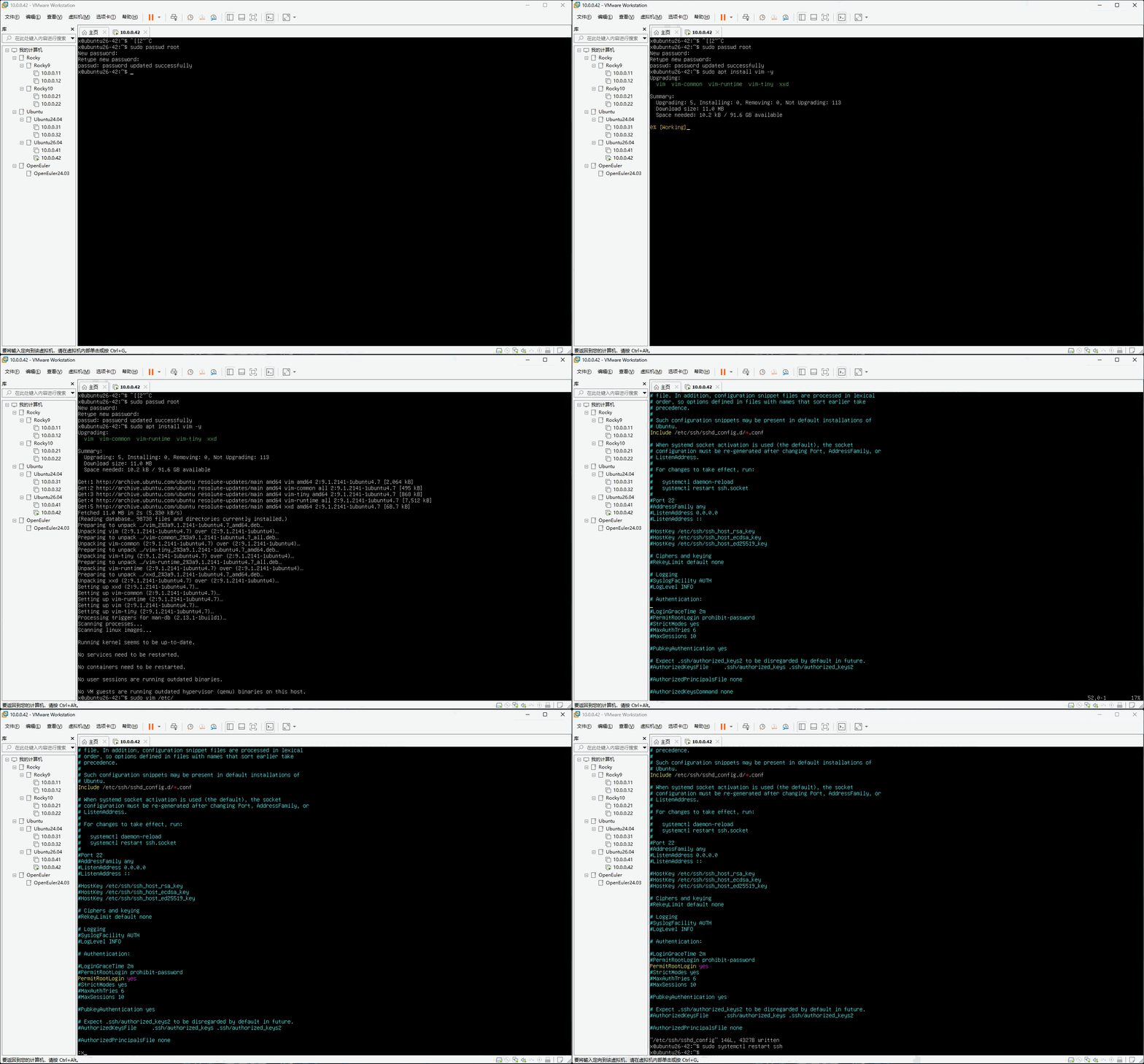
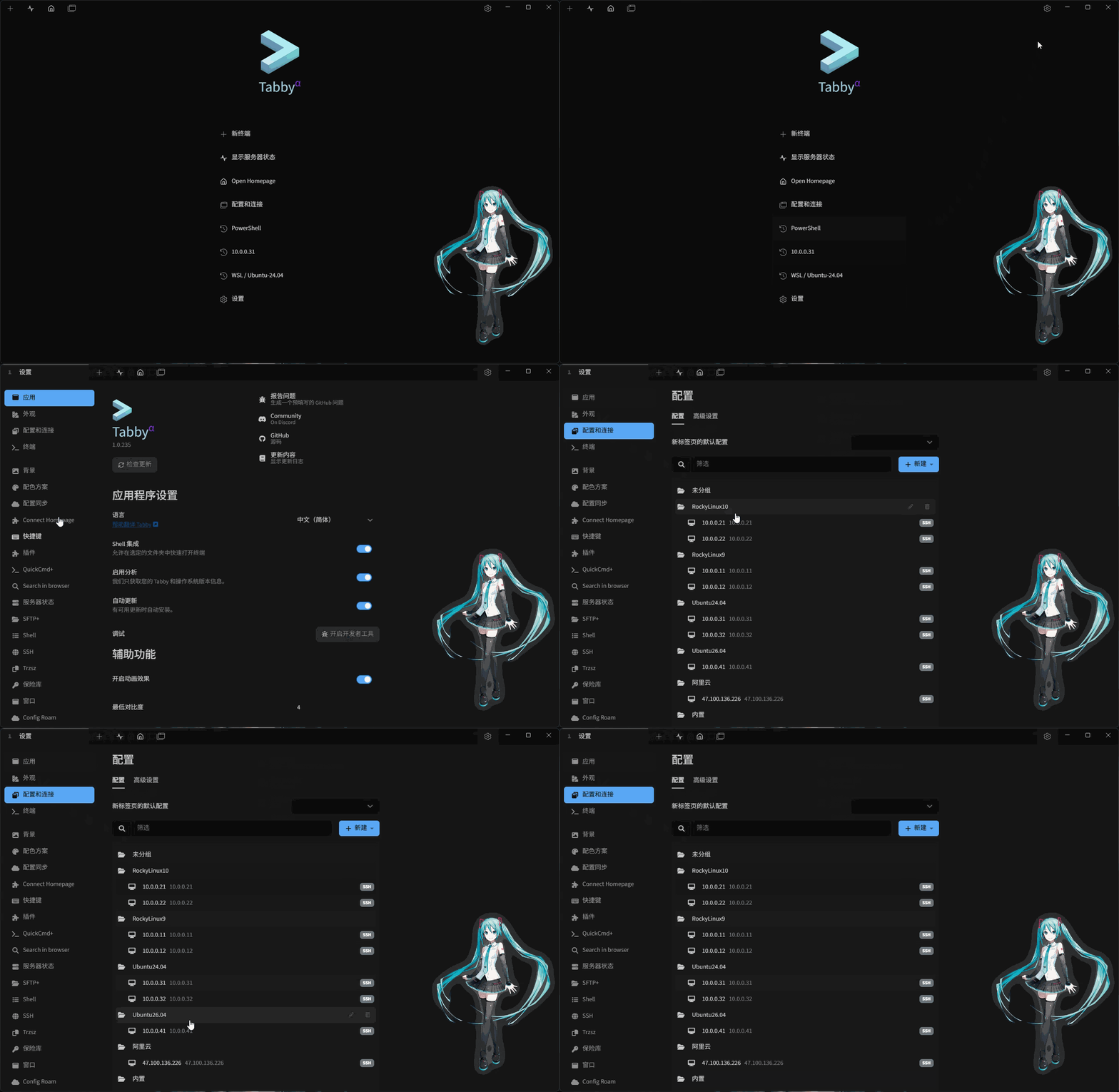
1.3.2.4 配置 Tabby
- ① 点击
设置-->配置和连接-->新建-->New profile group,并查看分组名为Ubuntu26.04,如下所示:
- ② 配置
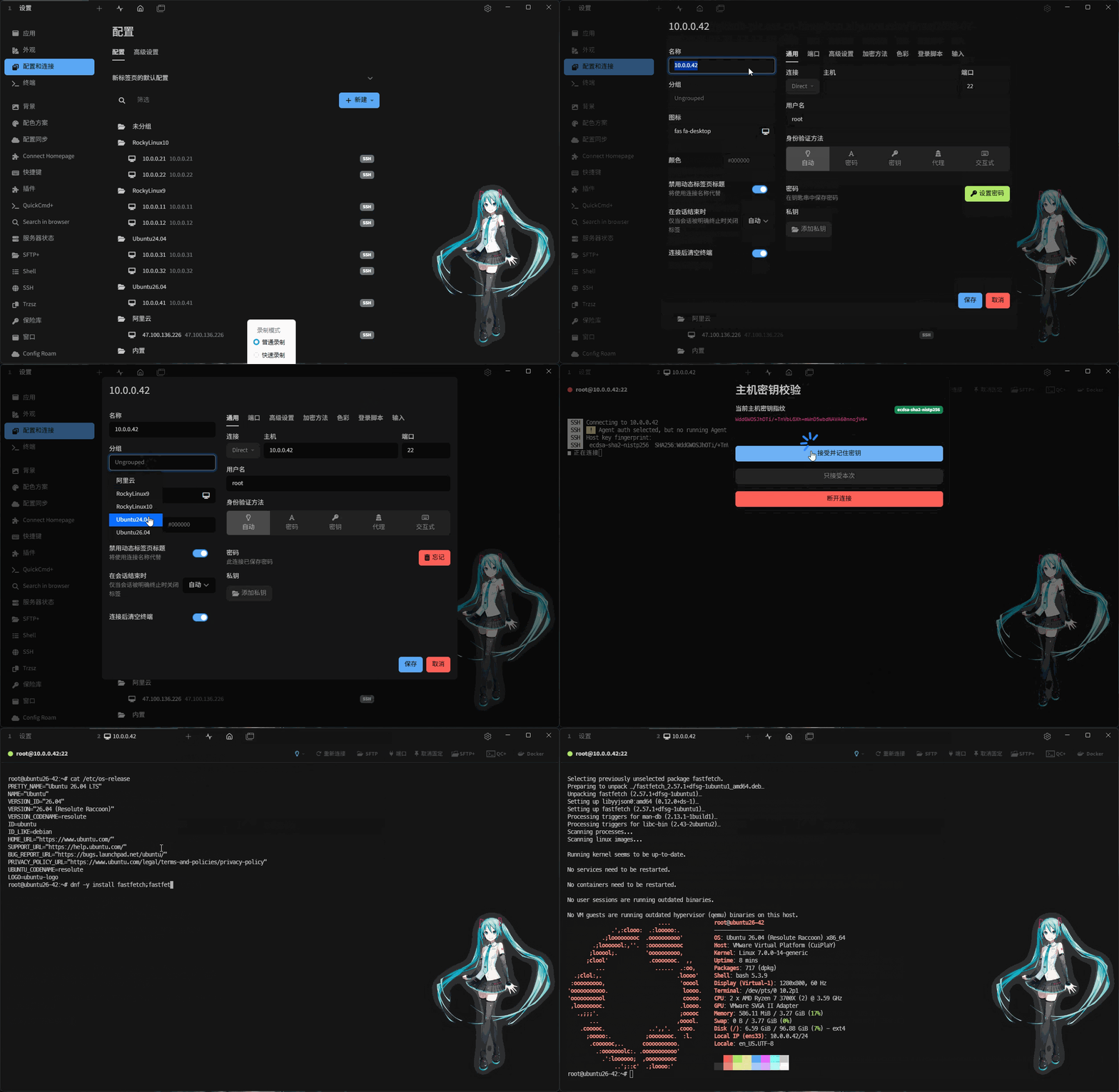
SSH 远程连接,如下所示:
提醒
- 1️⃣ IP 地址:10.0.0.42。
- 2️⃣ 端口:22。
- 3️⃣ 用户名:root。
- 4️⃣ 密码:123456。
1.3.2.5 设置语言环境
- ① 查看当前的语言环境:
localectl status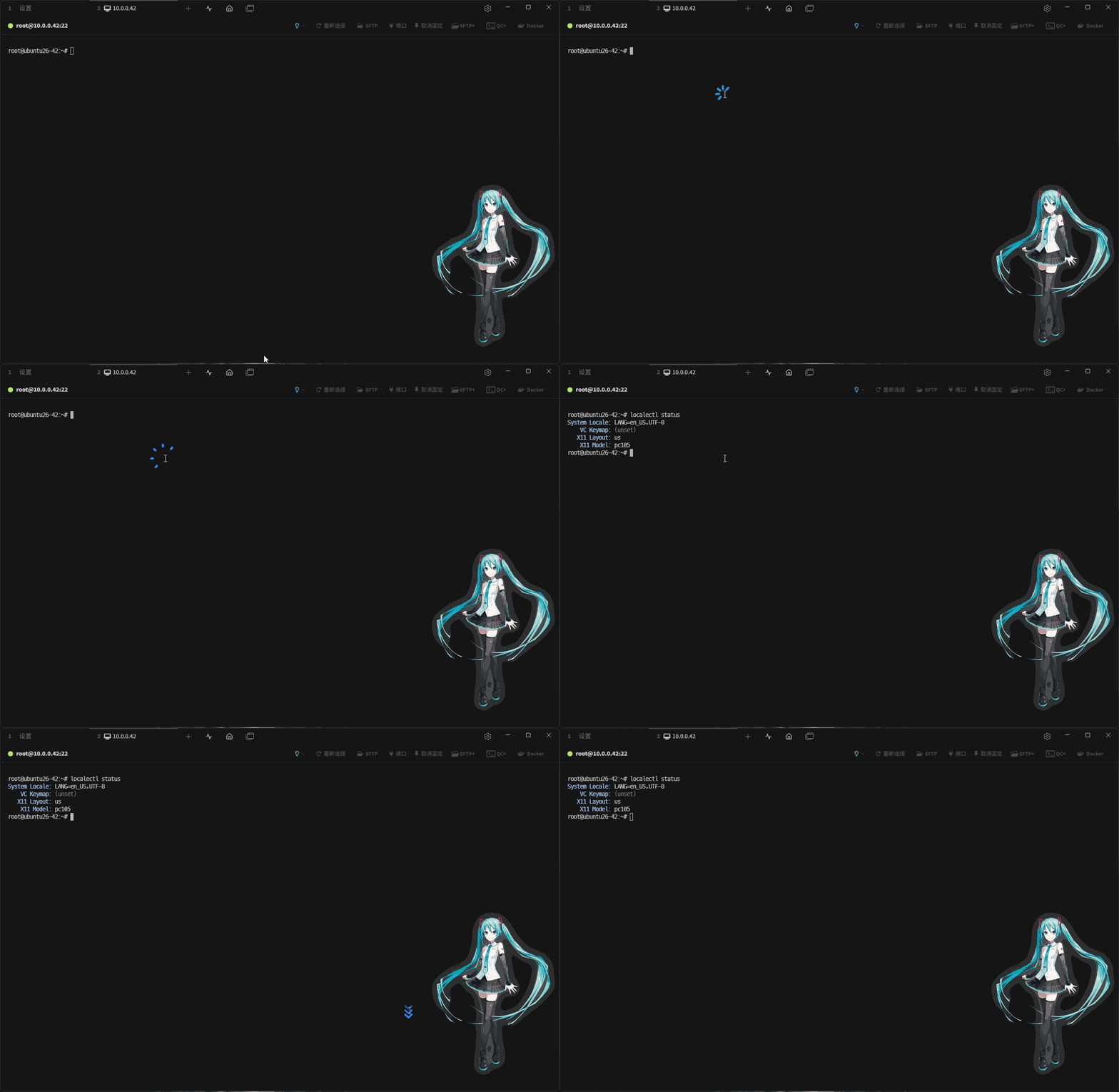
- ② 查看系统中已安装的语言包:
dpkg -l | grep language-pack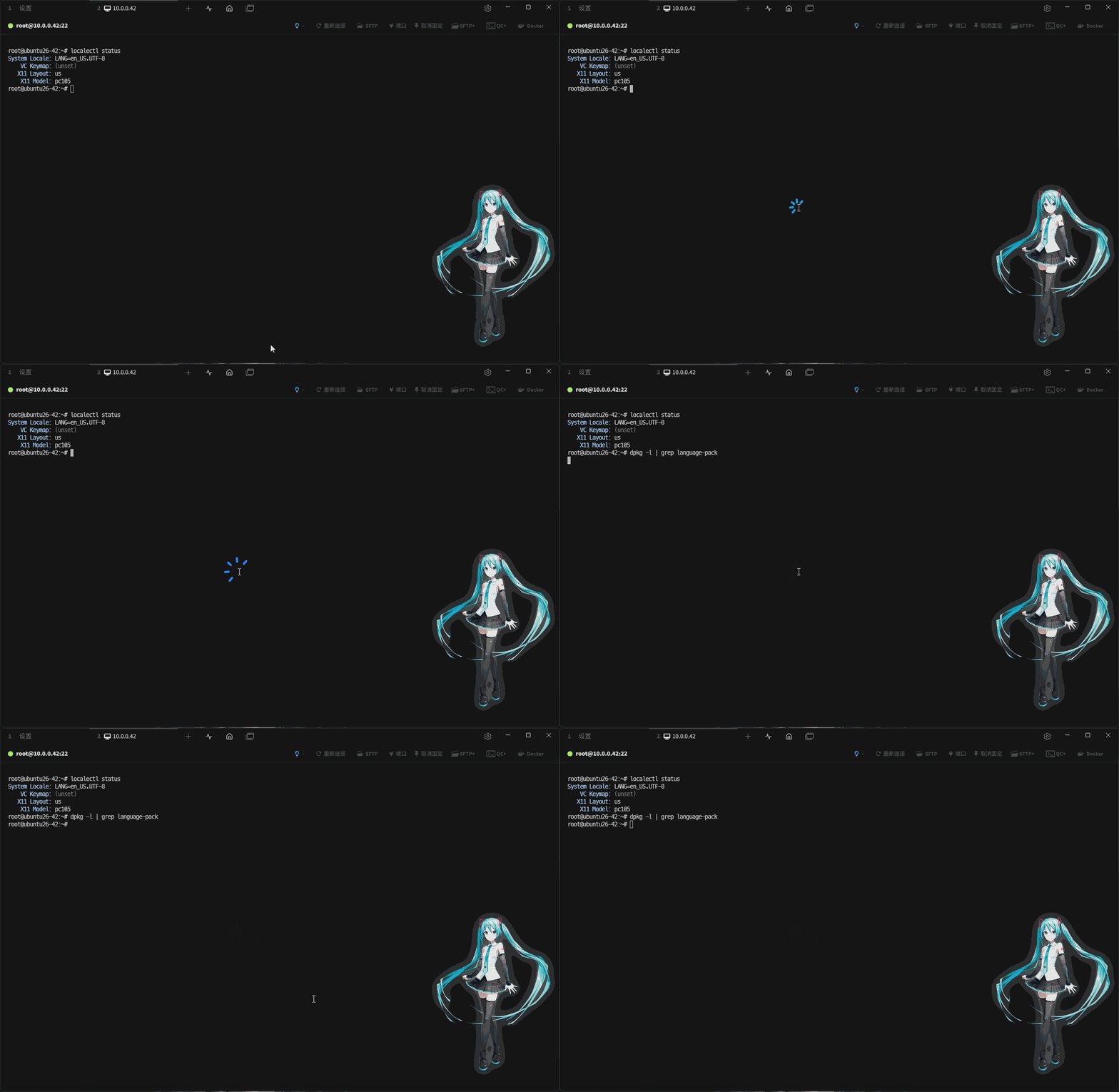
- ③ 安装所需要的语言包:
# 更新源
sudo apt update
# 安装中文语言包
sudo apt install language-pack-zh-hans -y
# 安装英文语言包
sudo apt install language-pack-en -y
# 安装所有语言包(不建议做,因为通常中文+英文组合最好)
sudo apt install language-pack-\* -y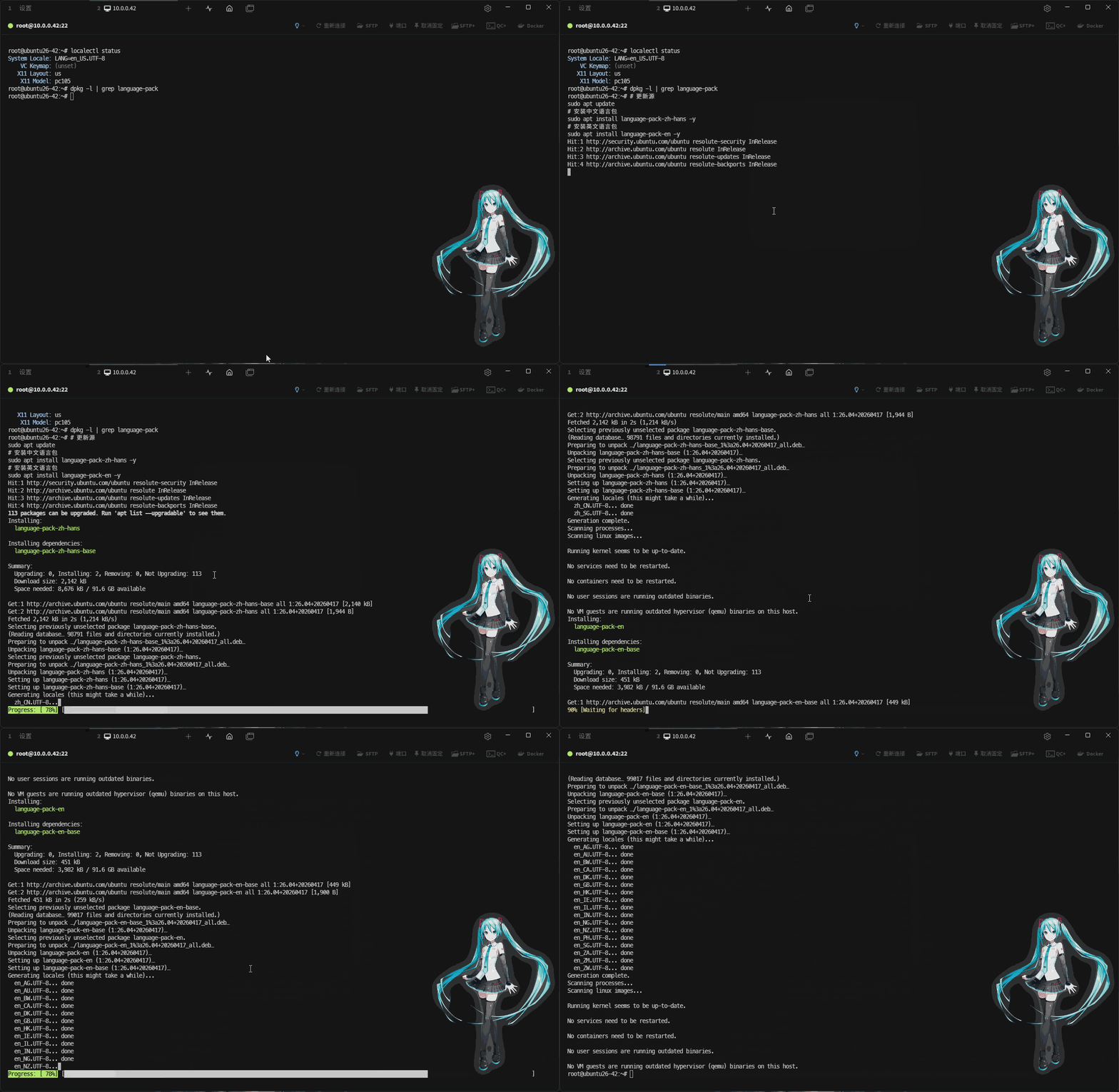
- ④ 列出系统支持的可用语言环境:
localectl list-locales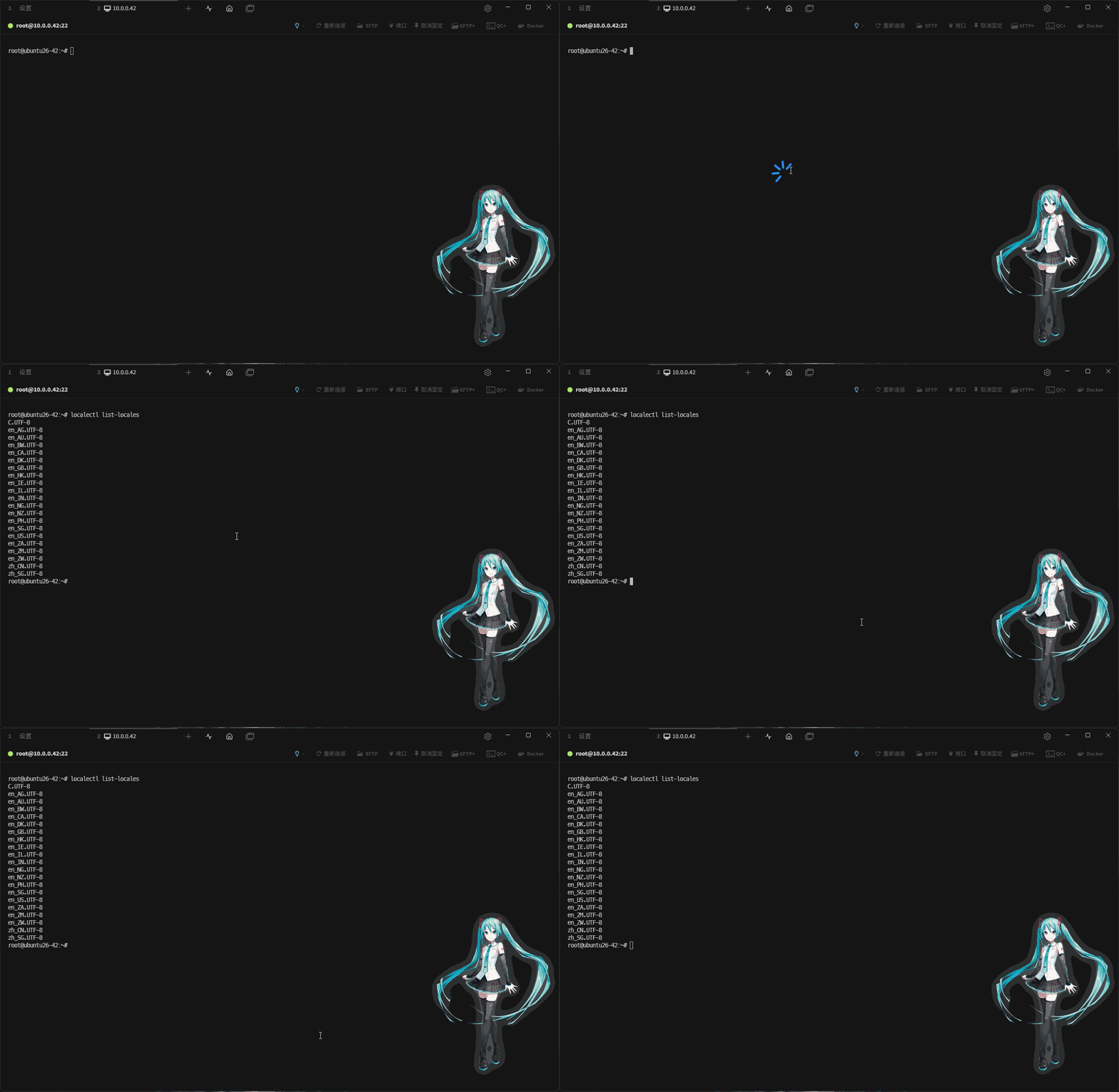
- ⑤ 临时切换语言环境:
# 查看当前语言环境
echo $LANG
# 临时切换语言环境,退出终端失效
LANG=en_US.UTF-8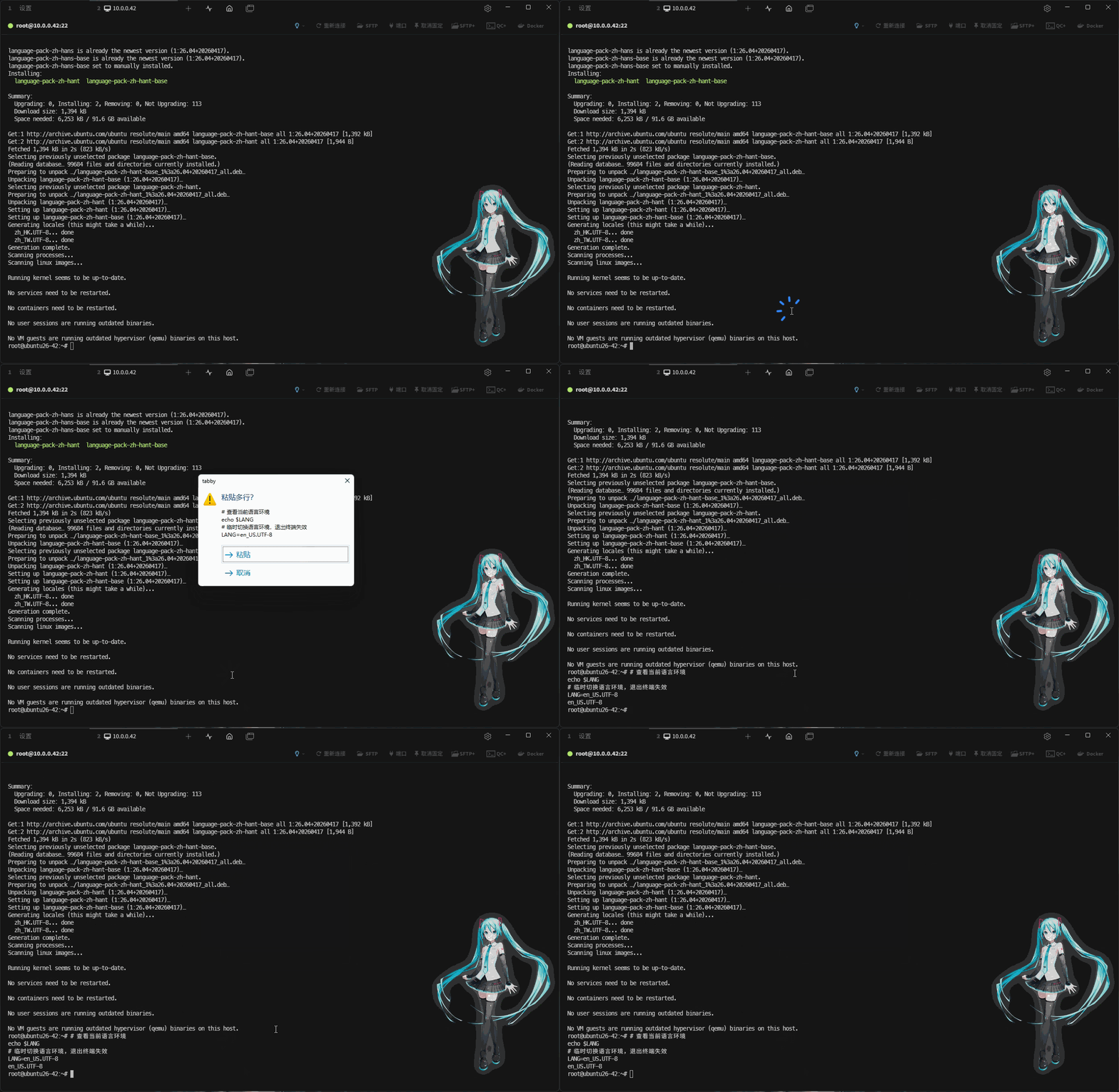
- ⑥ 永久切换语言环境:
# 切换中文语言环境
sudo localectl set-locale LANG=zh_CN.UTF-8
# 设置英文语言环境
sudo localectl set-locale LANG=en_US.UTF-8
# 重新加载环境变量,使得当前终端立即生效
source /etc/locale.conf
# 验证是否切换成功
localectl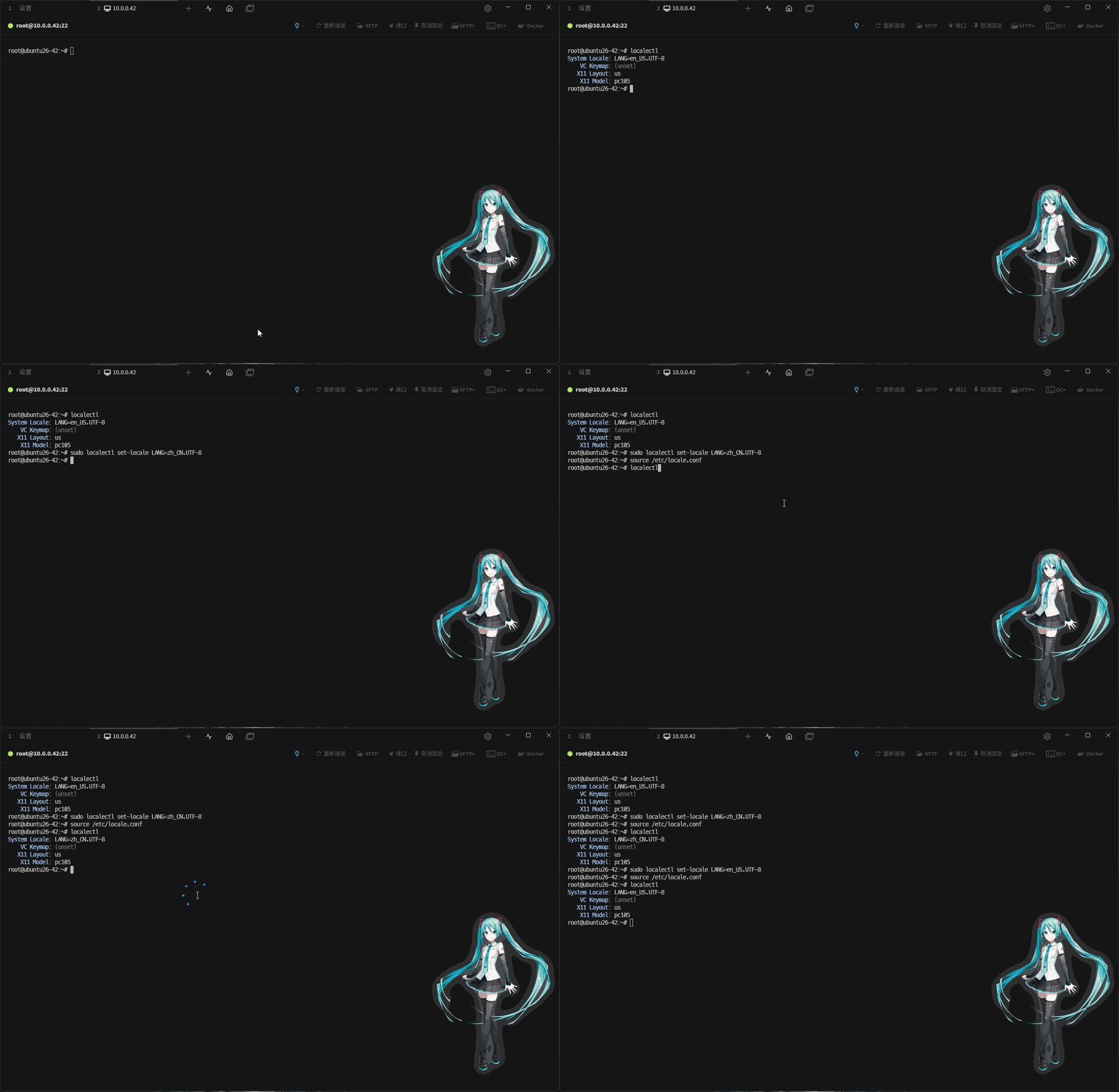
第二章:安装 OpenEuler(🎯)
2.1 概述
- OpenEuler 是由开放原子开源基金会孵化的全场景开源操作系统项目,面向数字基础设施四大核心场景,如:服务器、云计算、边缘计算、嵌入式等,全面支持 ARM、x86、RISC-V、LoongArch、PowerPC、SW-64 等多样性计算架构。
- 其核心特性和技术优势,如下所示:
| 核心特性 & 技术优势 | 描述 |
|---|---|
| 1️⃣ 多样性算力支持 | OpenEuler 支持 x86、ARM(如鲲鹏)、RISC-V 等多种处理器架构,能够充分释放不同计算芯片的潜能,满足异构计算时代的需求。 |
| 2️⃣ 全场景协同 | 通过统一的操作系统架构,OpenEuler 实现了“云、边、端”的协同,开发者只需一次开发即可在服务器、边缘网关或嵌入式设备上部署。 |
| 3️⃣ 前沿技术创新 | 社区内置了许多创新组件,如:iSula 轻量级容器、A-Tune AI 智能调优引擎、secGear 机密计算框架等。 |
| 4️⃣ 内核持续演进 | 当前的社区主力长期支持版本(openEuler 24.03 LTS)已全面升级至 Linux 6.6 内核,带来了更好的性能和硬件兼容性。 |
2.2 安装 OpenEuler
2.2.1 创建虚拟机
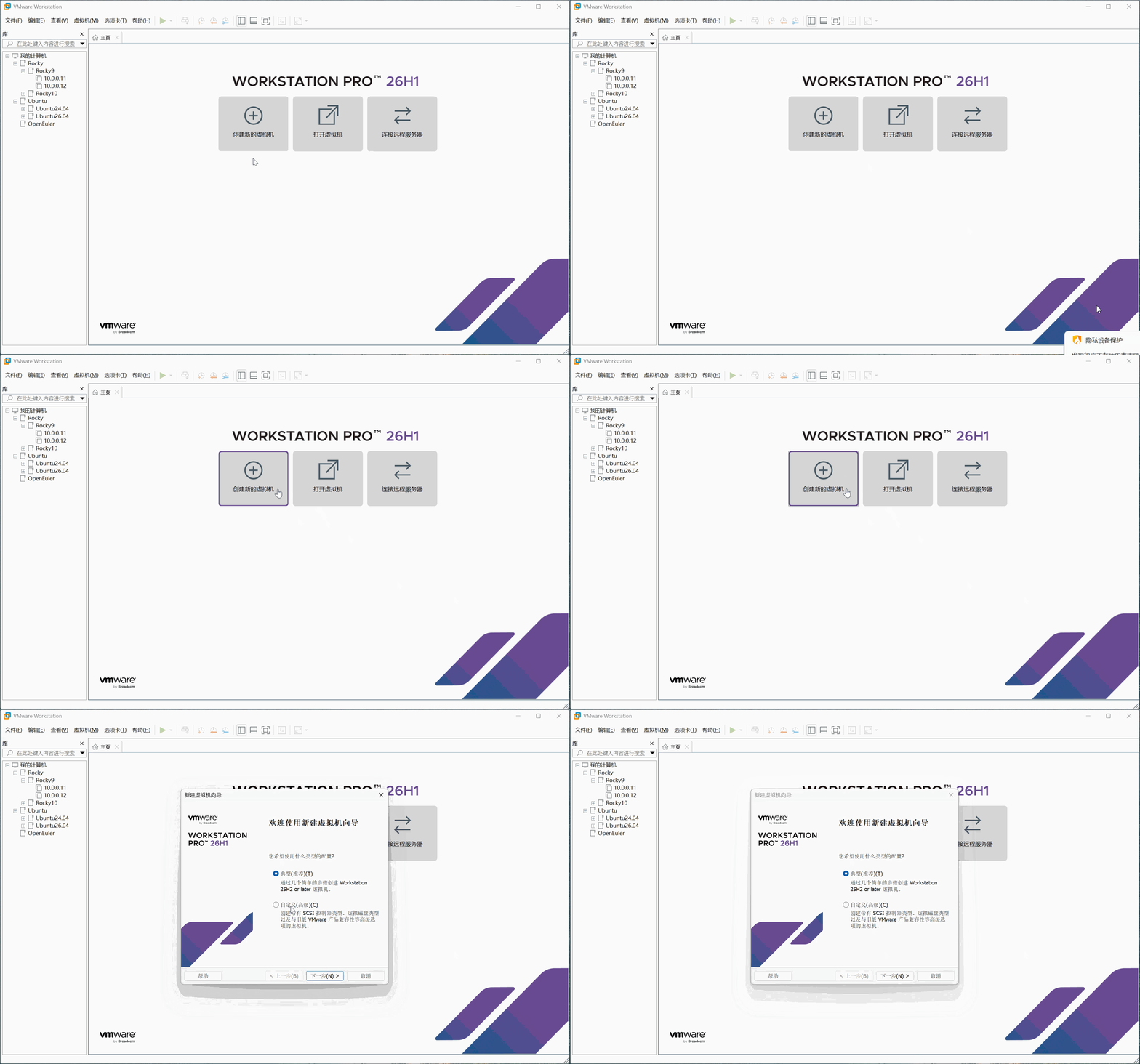
- ① 点击
创建新的虚拟机,如下所示:
提醒
该步骤类似于购买一台 没有安装操作系统 的裸机!!!
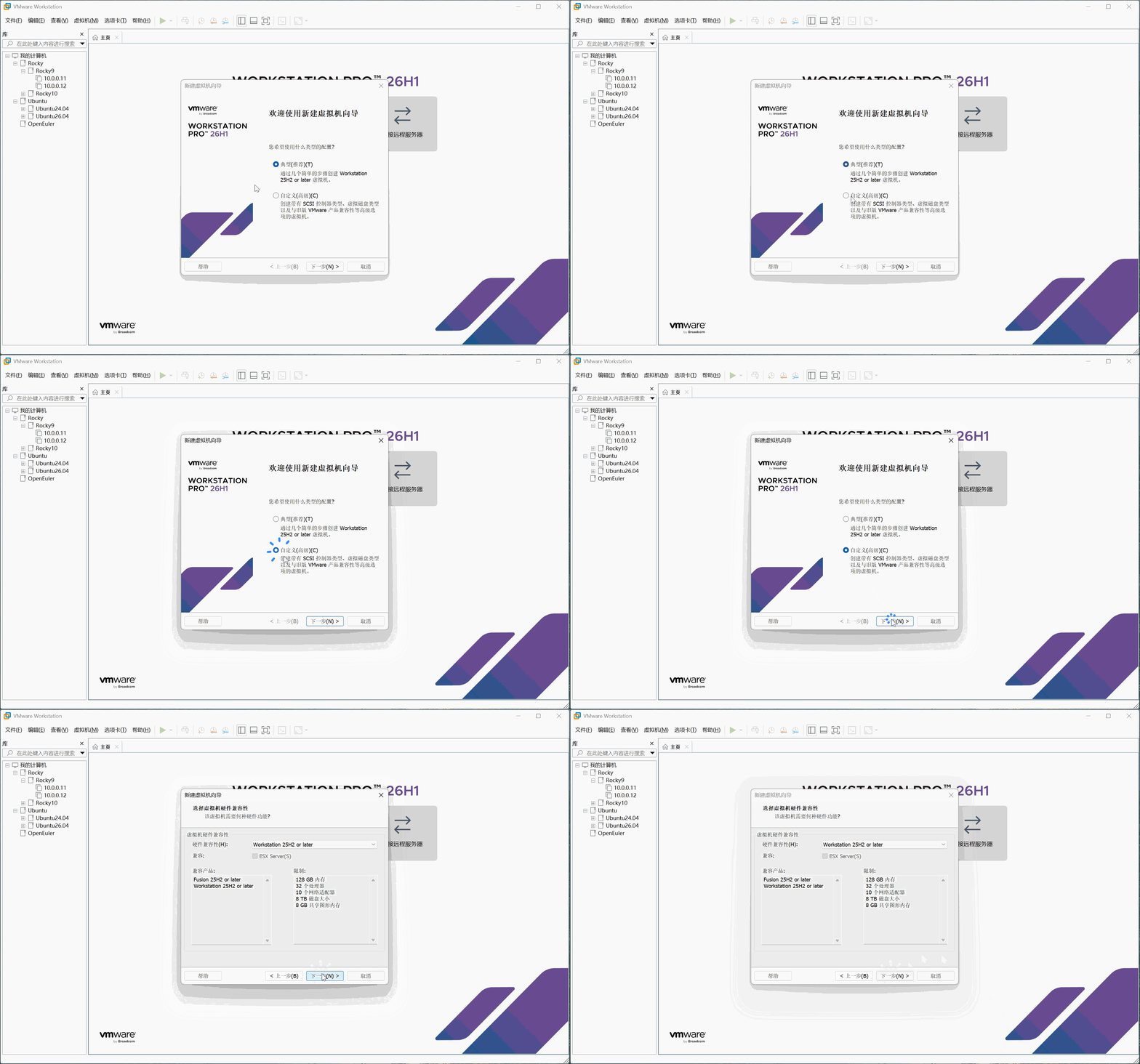
- ② 选择
自定义(高级),点击下一步,如下所示:
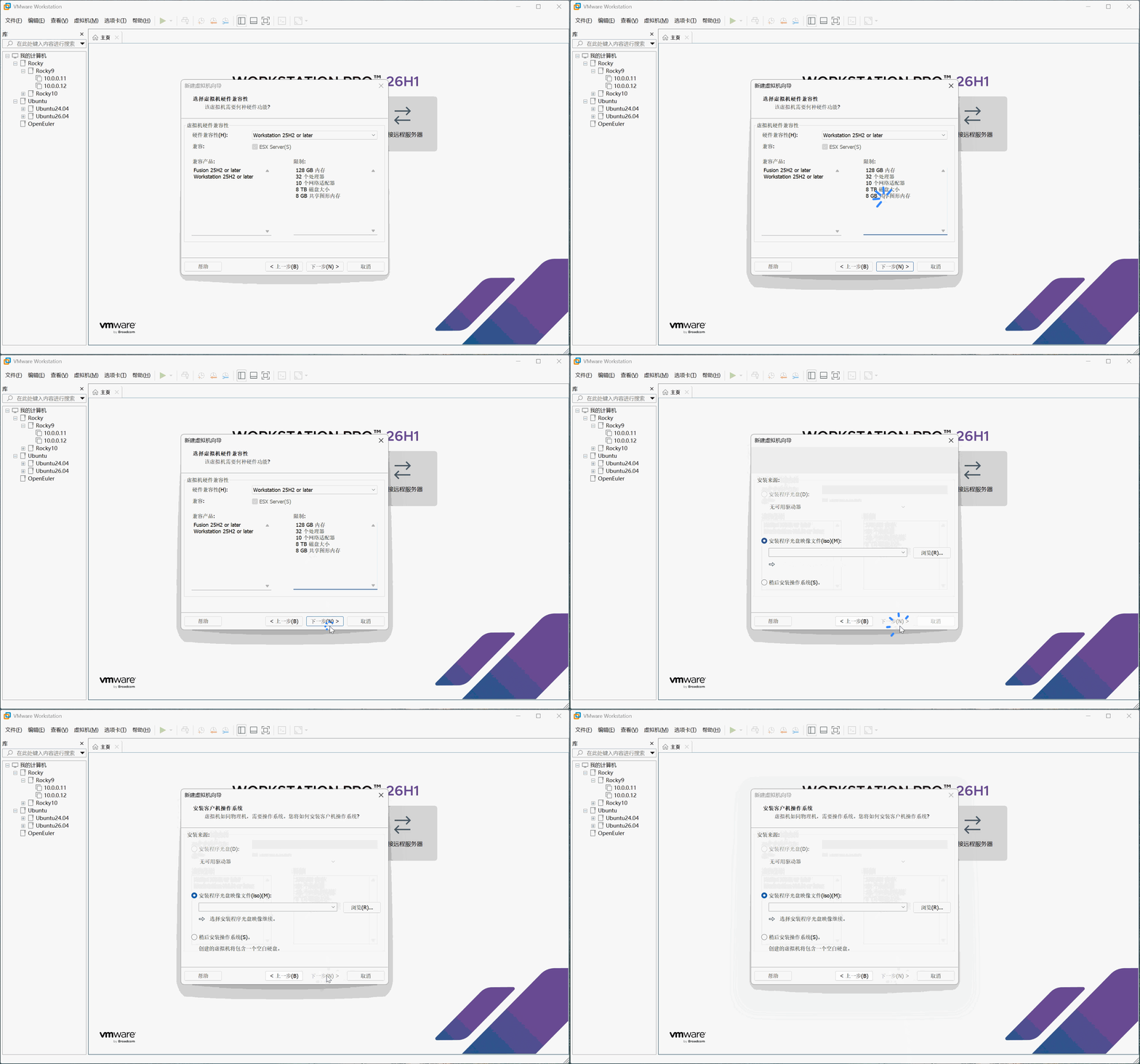
- ③ 点击
下一步,如下所示:
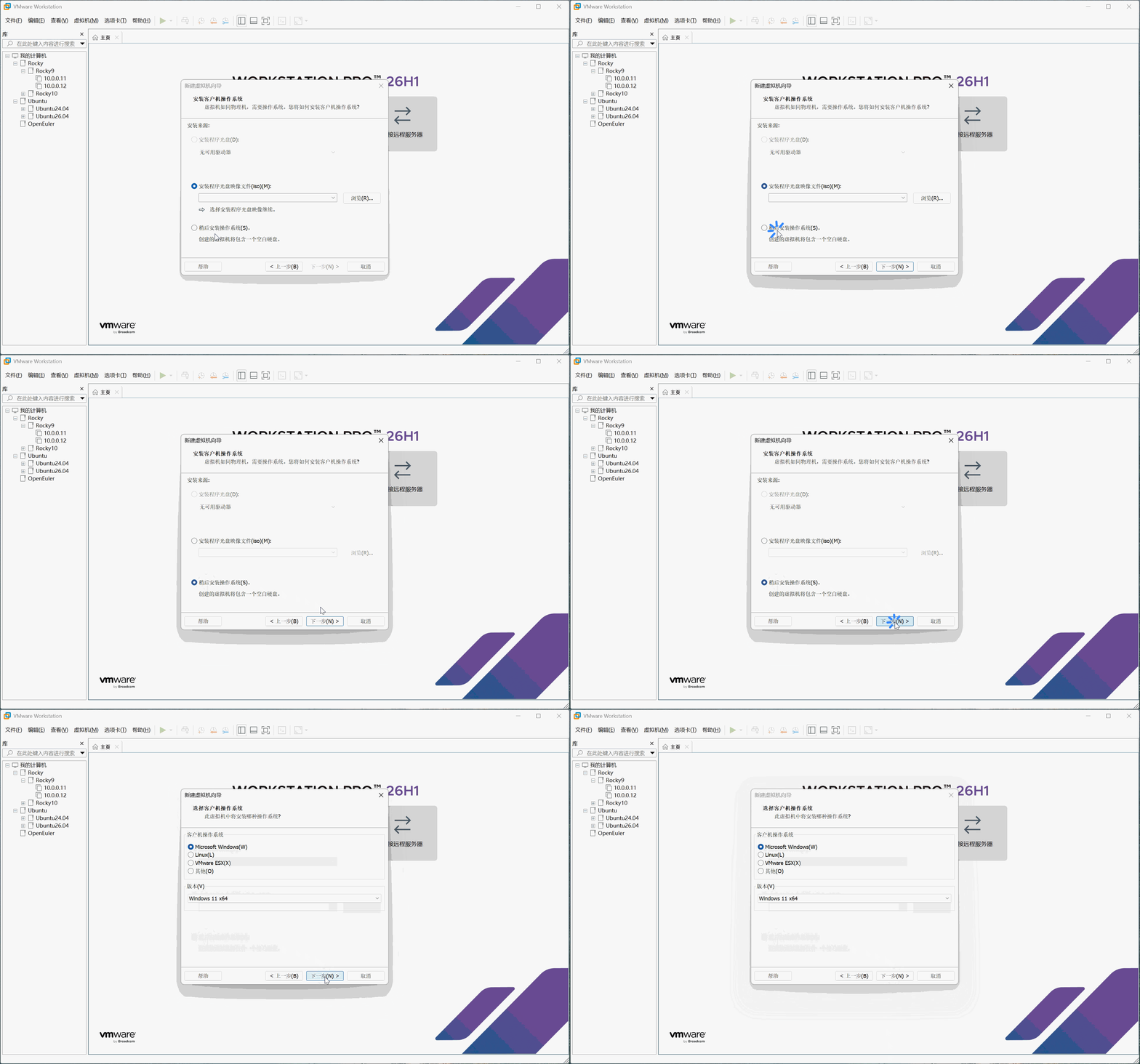
- ④ 选择
稍后安装操作系统,点击下一步,如下所示:
- ⑤ 点击
Linux,选择其他 Linux 6.x 内核 64 位,点击下一步,如下所示:
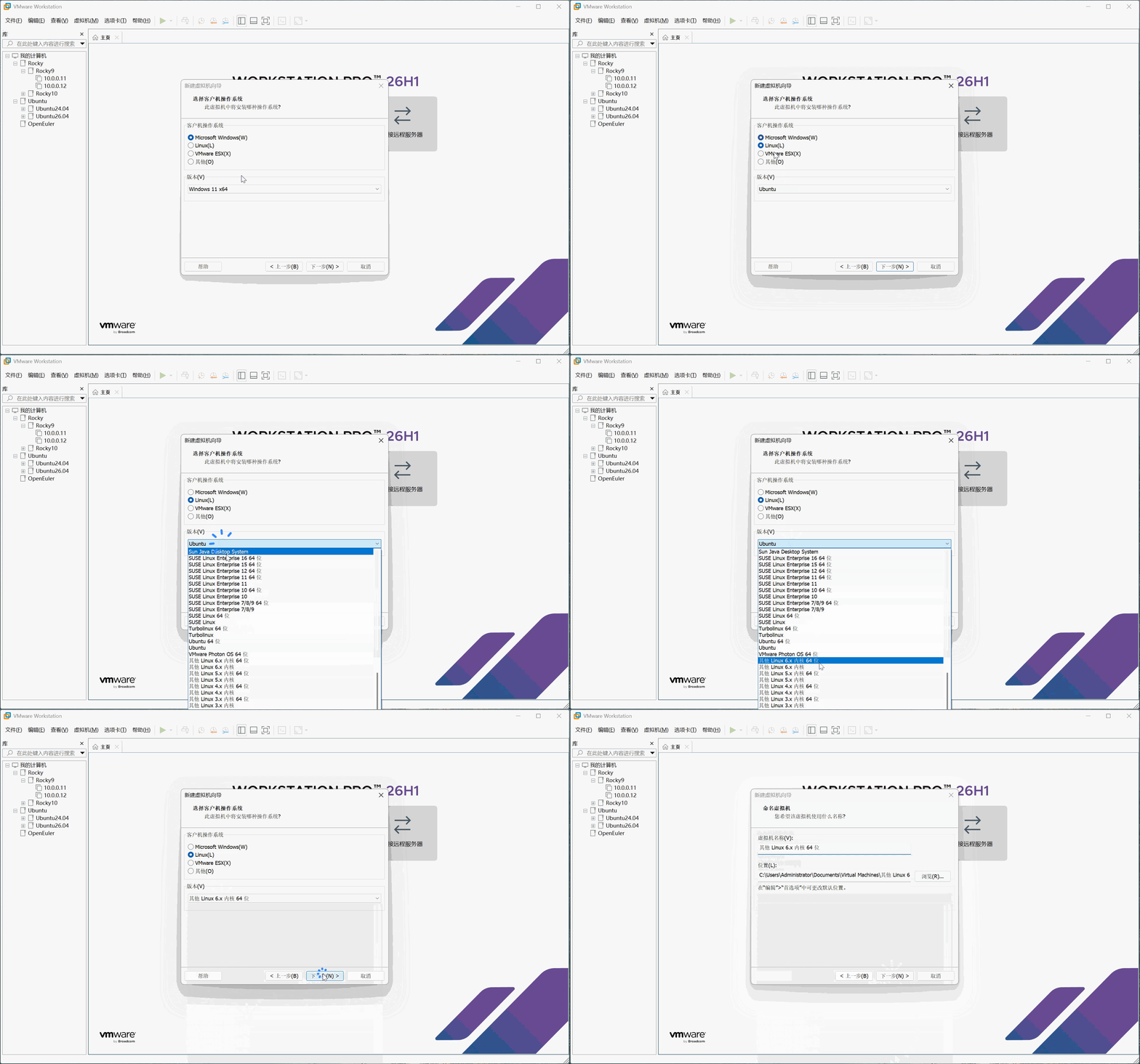
- ⑥ 创建虚拟机的安装位置,如下所示:
mkdir -Force "D:\develop\vms\OpenEuler\OpenEuler24.03\10.0.0.51"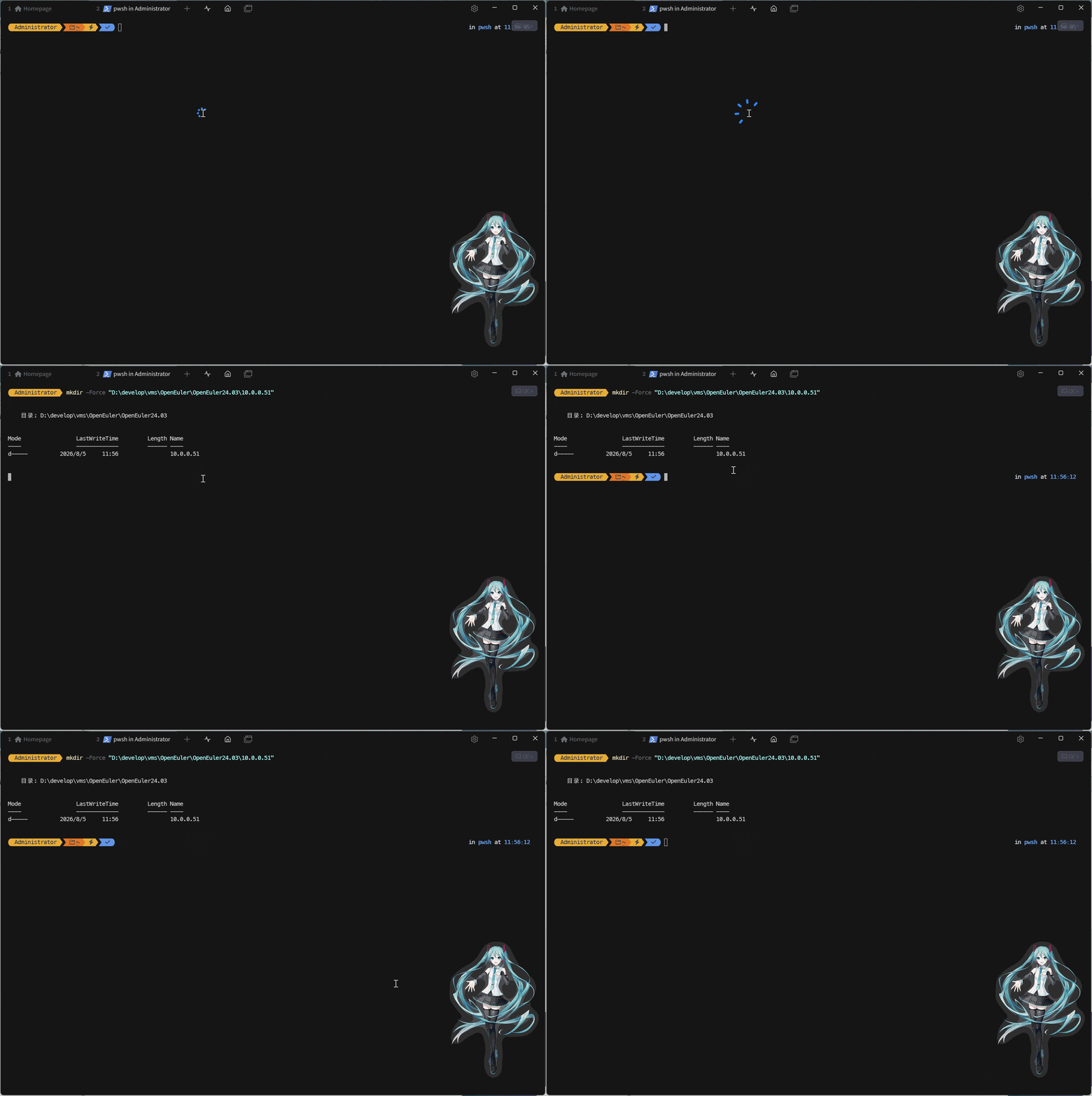
- ⑦ 修改
虚拟机名称以及位置,点击下一步,如下所示:
提醒
- 1️⃣ 虚拟机名称:
10.0.0.51。 - 2️⃣ 位置:
D:\develop\vms\OpenEuler\OpenEuler24.03\10.0.0.51。
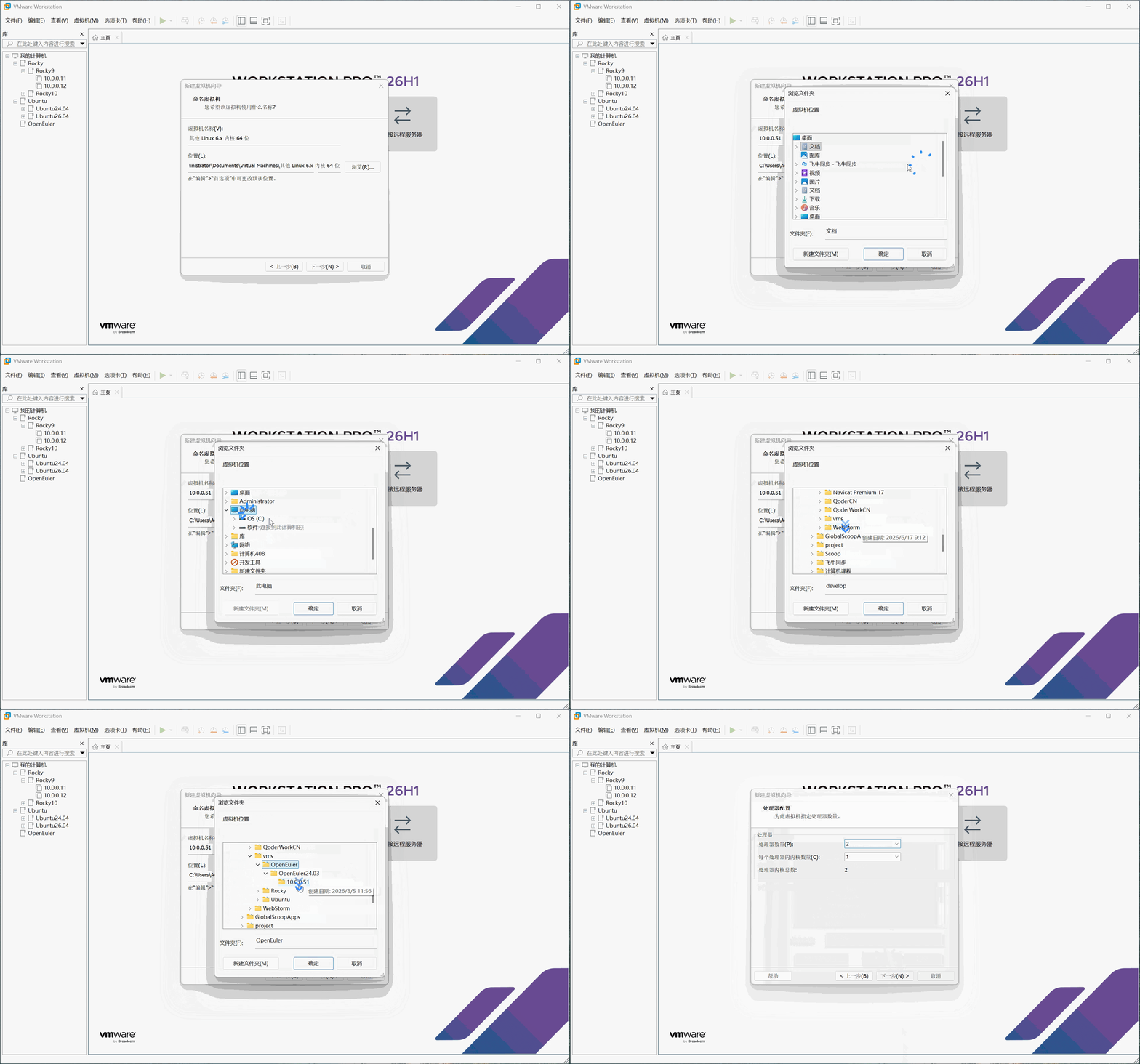
- ⑧ 根据
需求设置处理器的数量,点击下一步,如下所示:
提醒
不要 超过 宿主机 中 处理器 的 数量 ;否则,VMware 将会报错!!!
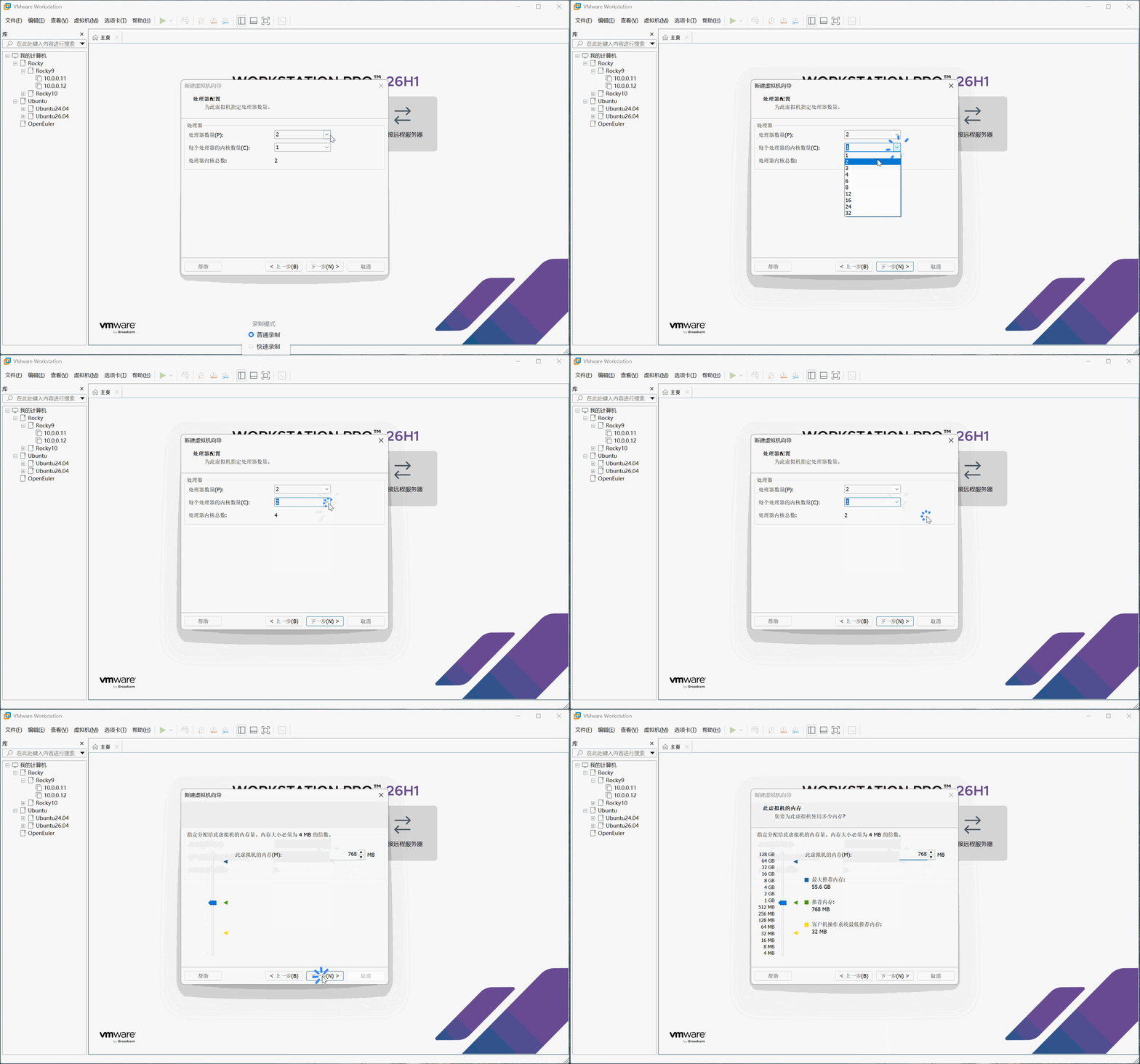
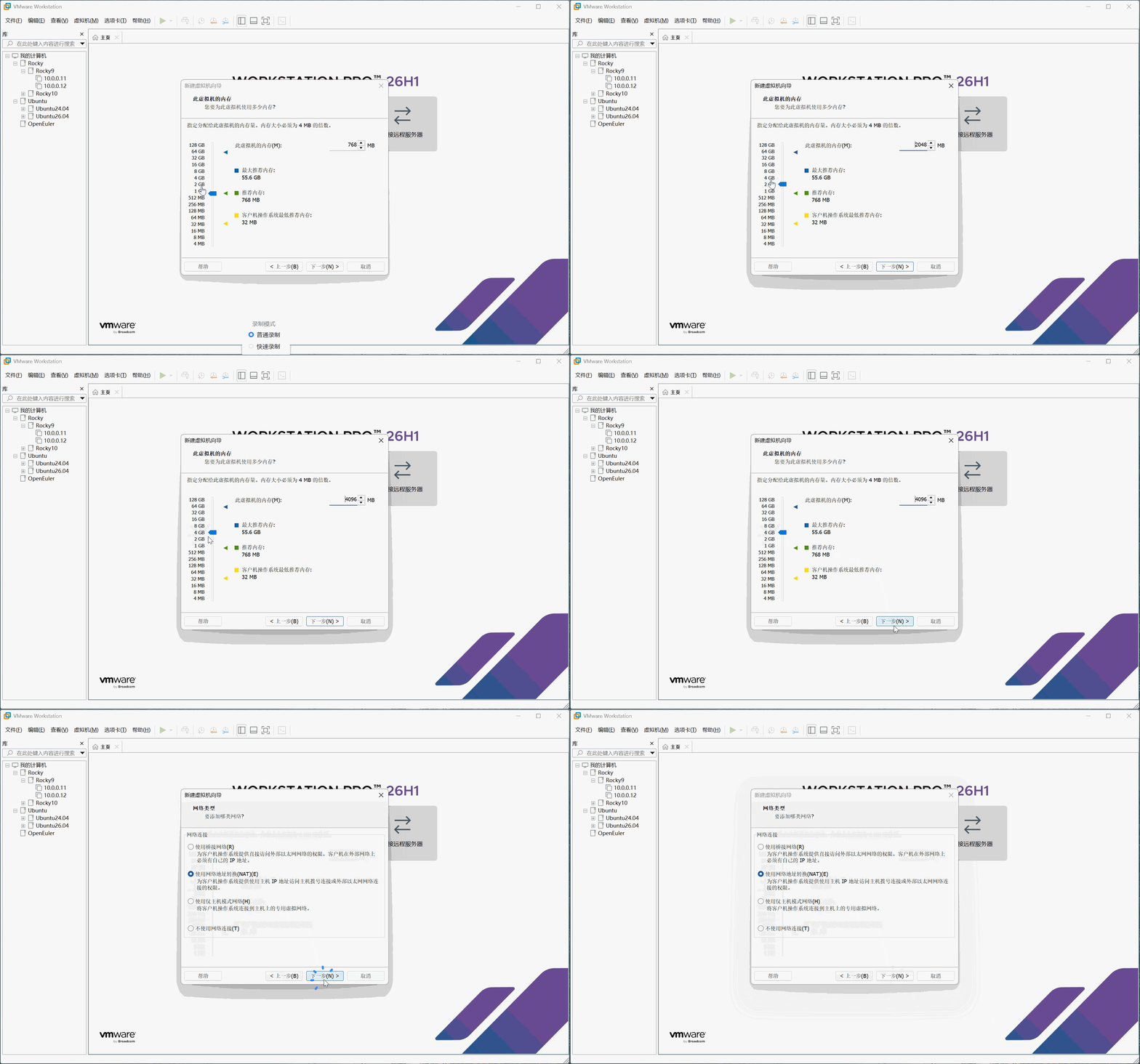
- ⑨ 根据
需求设置内存的大小,点击下一步,如下所示:
提醒
不要 超过 宿主机 中 内存 的 总大小 ;否则,VMware 将会报错!!!
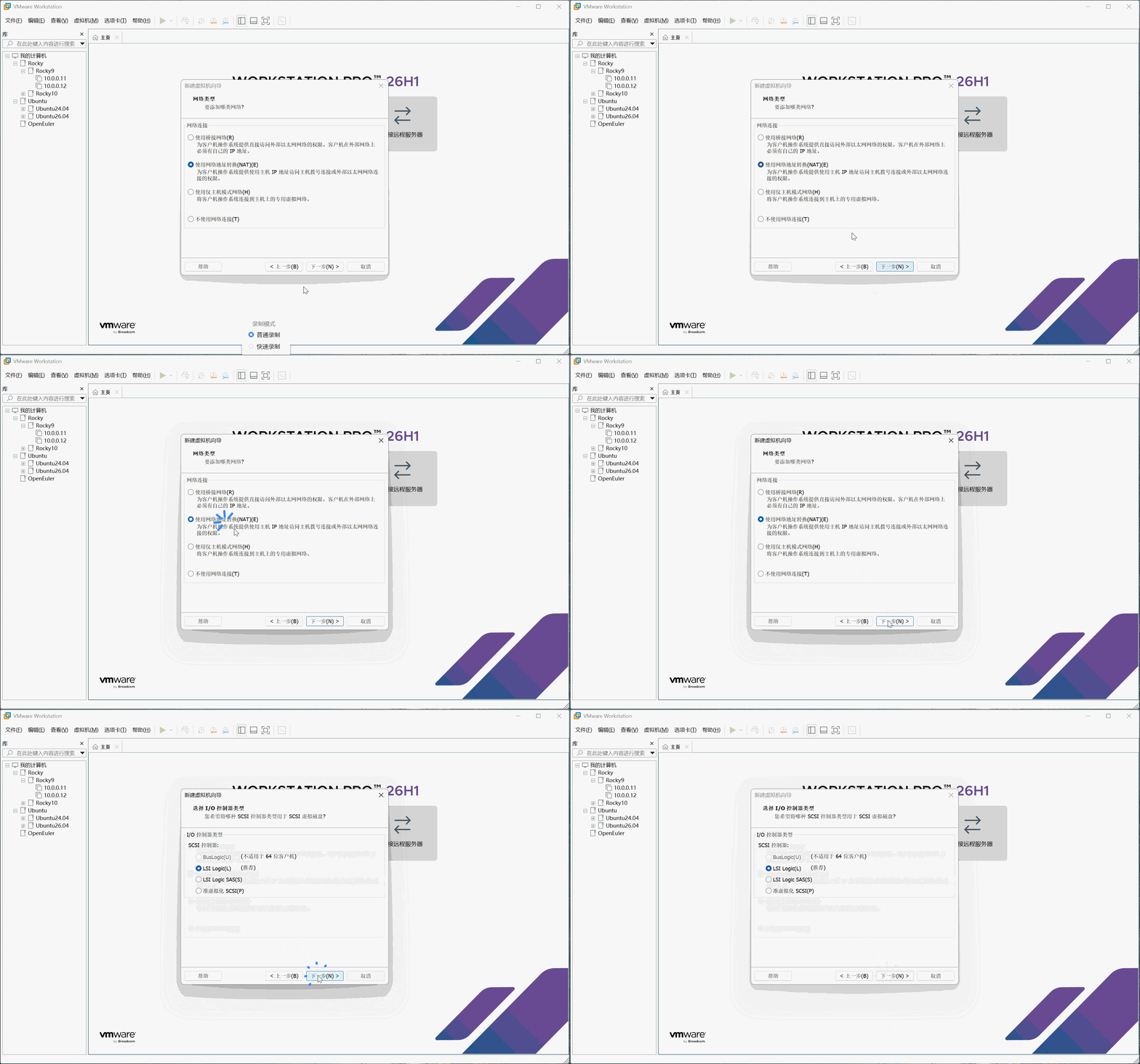
- ⑩ 选择
网络类型为NAT模式,点击下一步,如下所示:
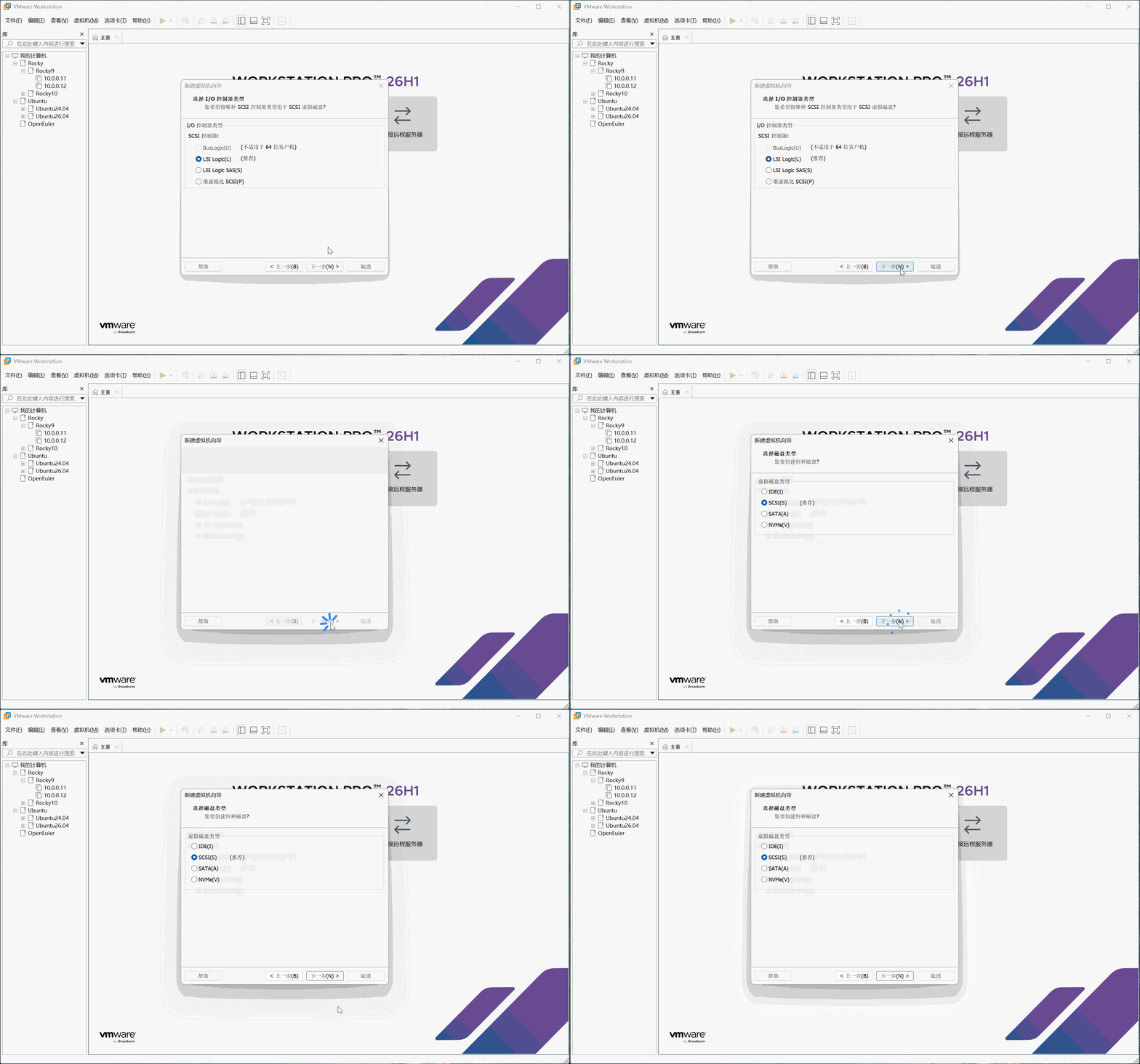
- ⑪ 根据
需求设置I/O 控制器的类型,点击下一步,如下所示:
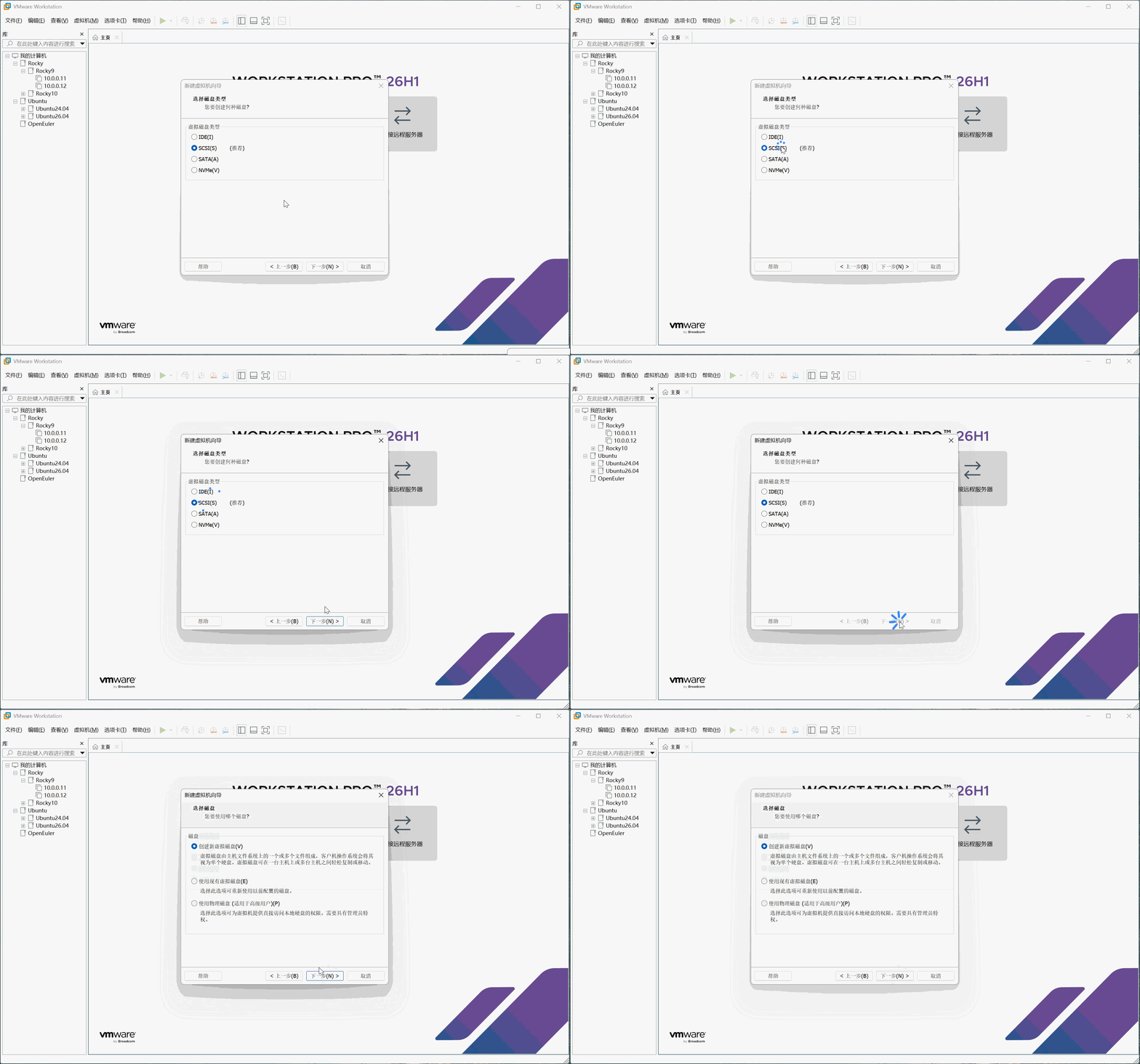
- ⑫ 根据
需求设置磁盘的类型,点击下一步,如下所示:
提醒
尽量选择 SCSI 类型,原因是在添加磁盘的时候,可以不重启虚拟机的情况下,让其动态感知!!!
- ⑬ 根据
需求选择磁盘,点击下一步,如下所示:
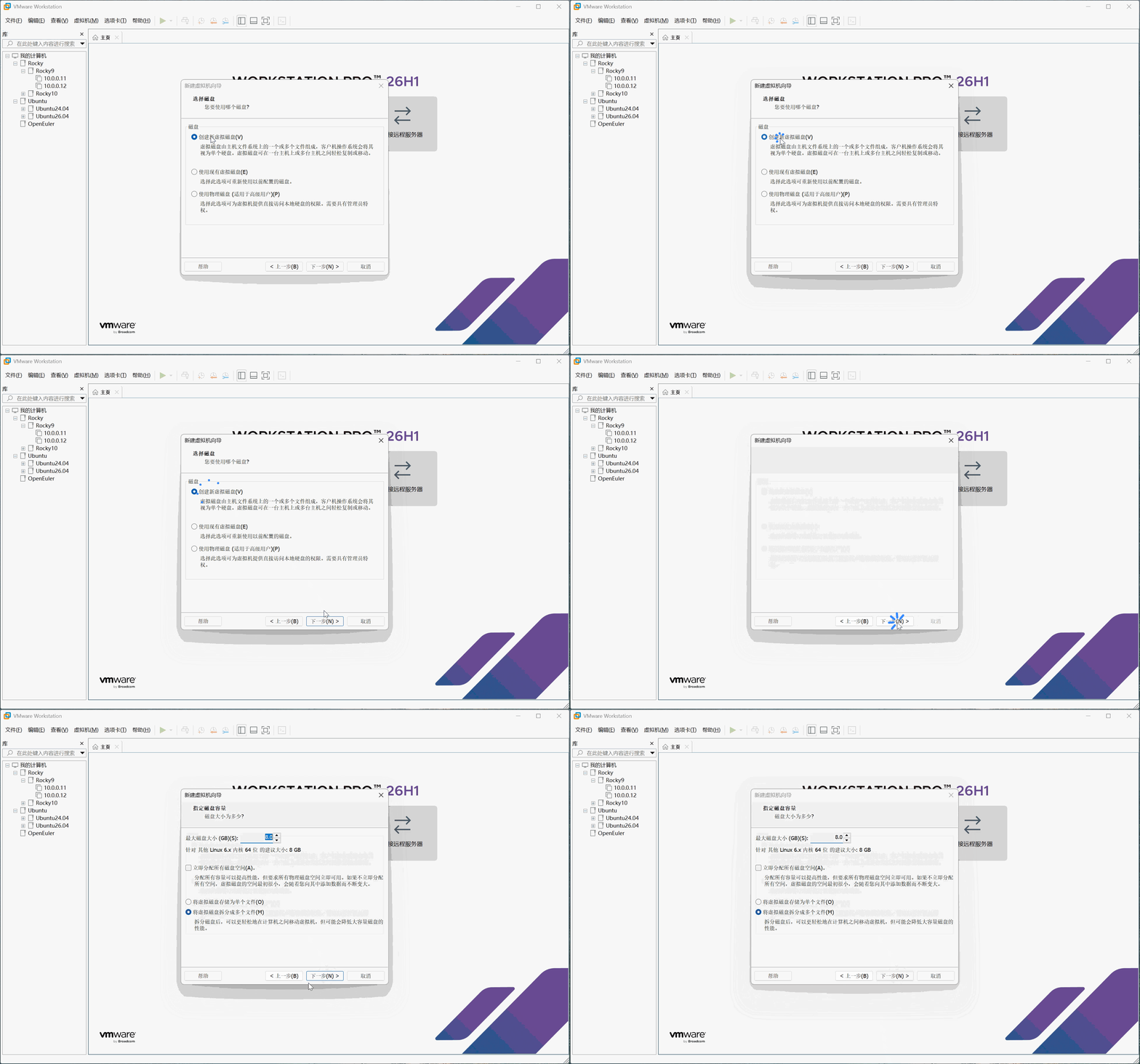
- ⑭ 根据
需求指定磁盘的容量,点击下一步,如下所示:
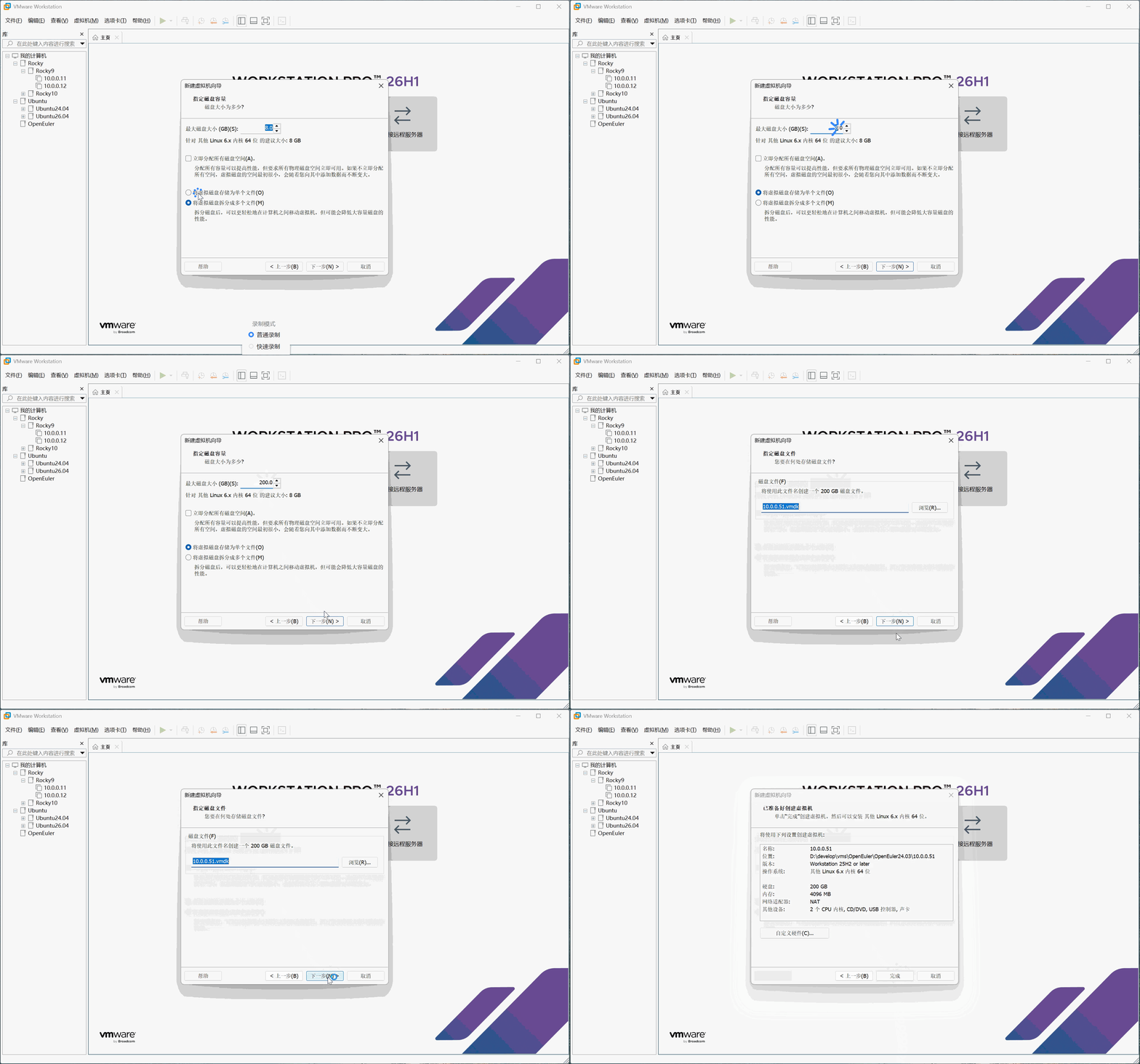
- ⑮ 点击
完成,如下所示:
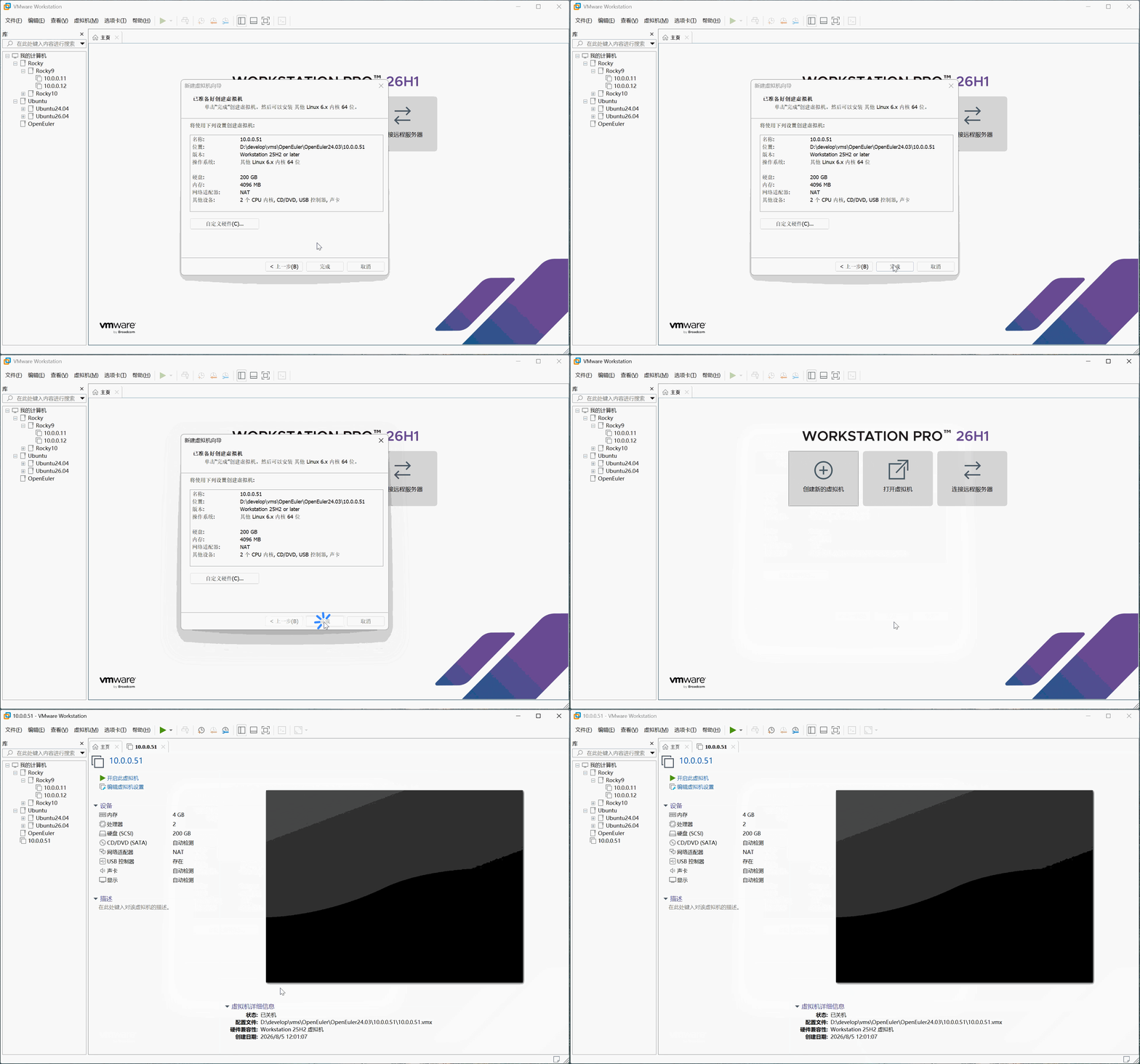
- ⑯ 将配置好的
虚拟机拖到指定的文件夹,如下所示:
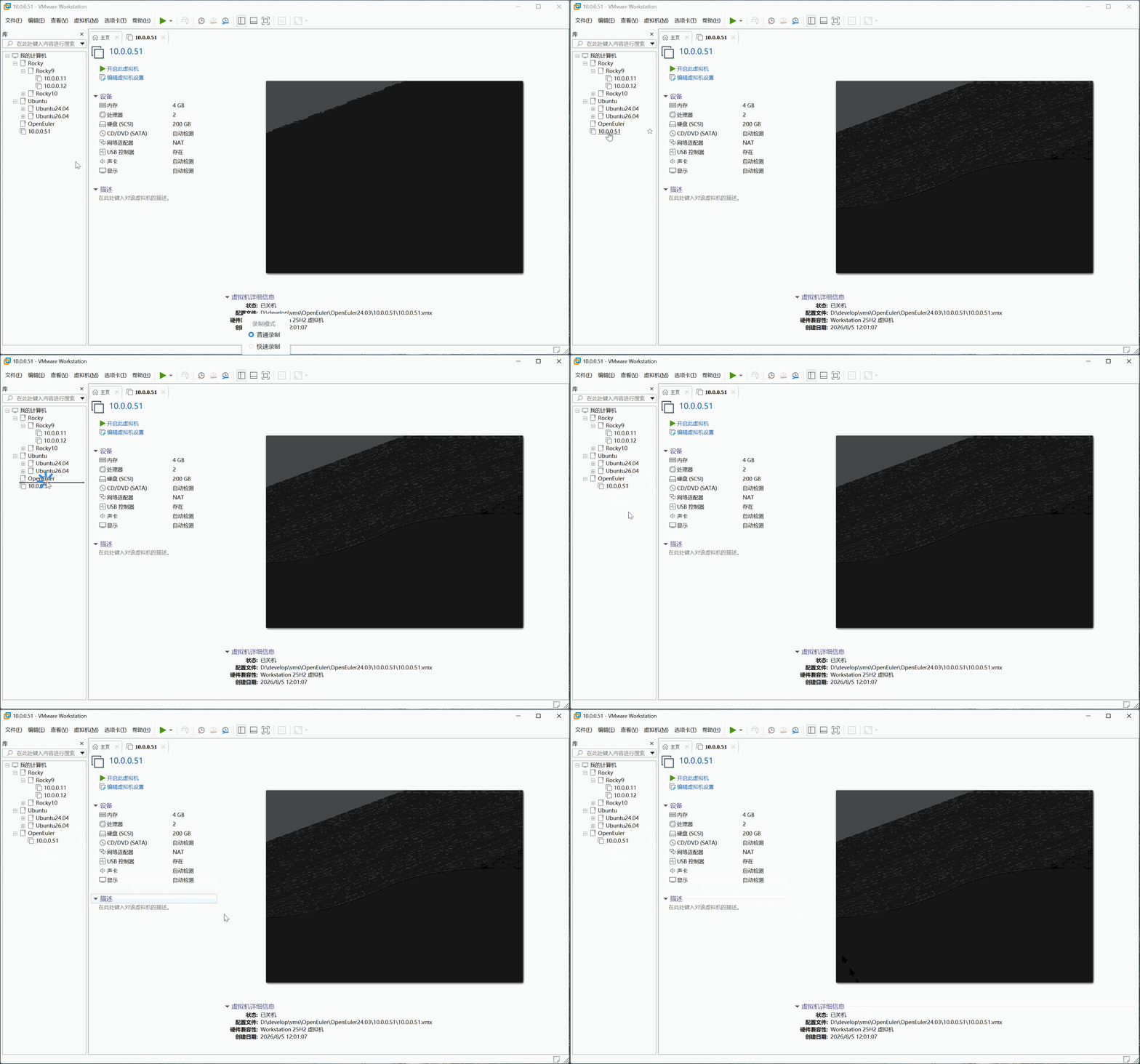
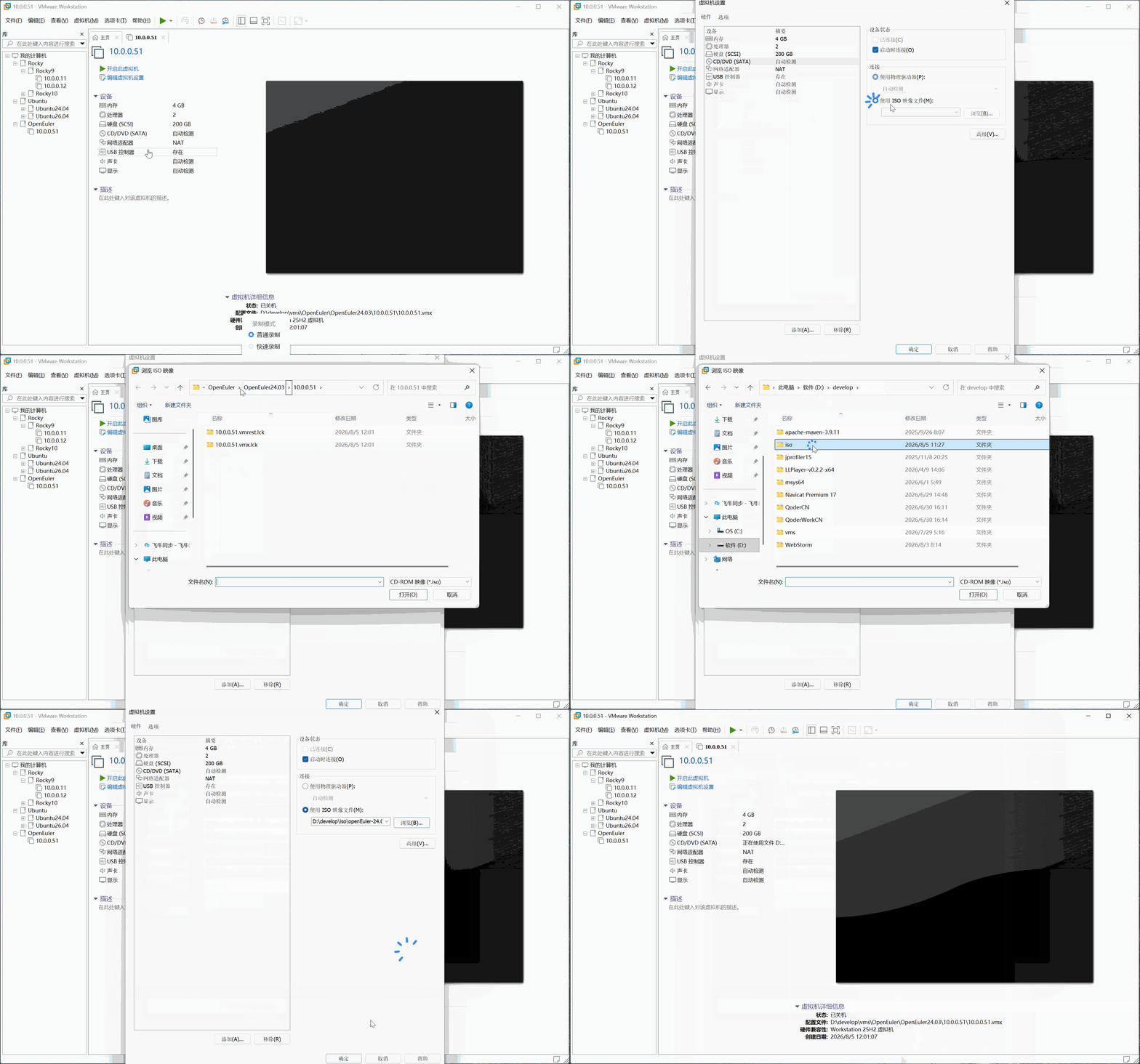
- ⑰ 将配置好的
虚拟机关联对应的镜像文件,如下所示:
2.2.2 安装 Linux
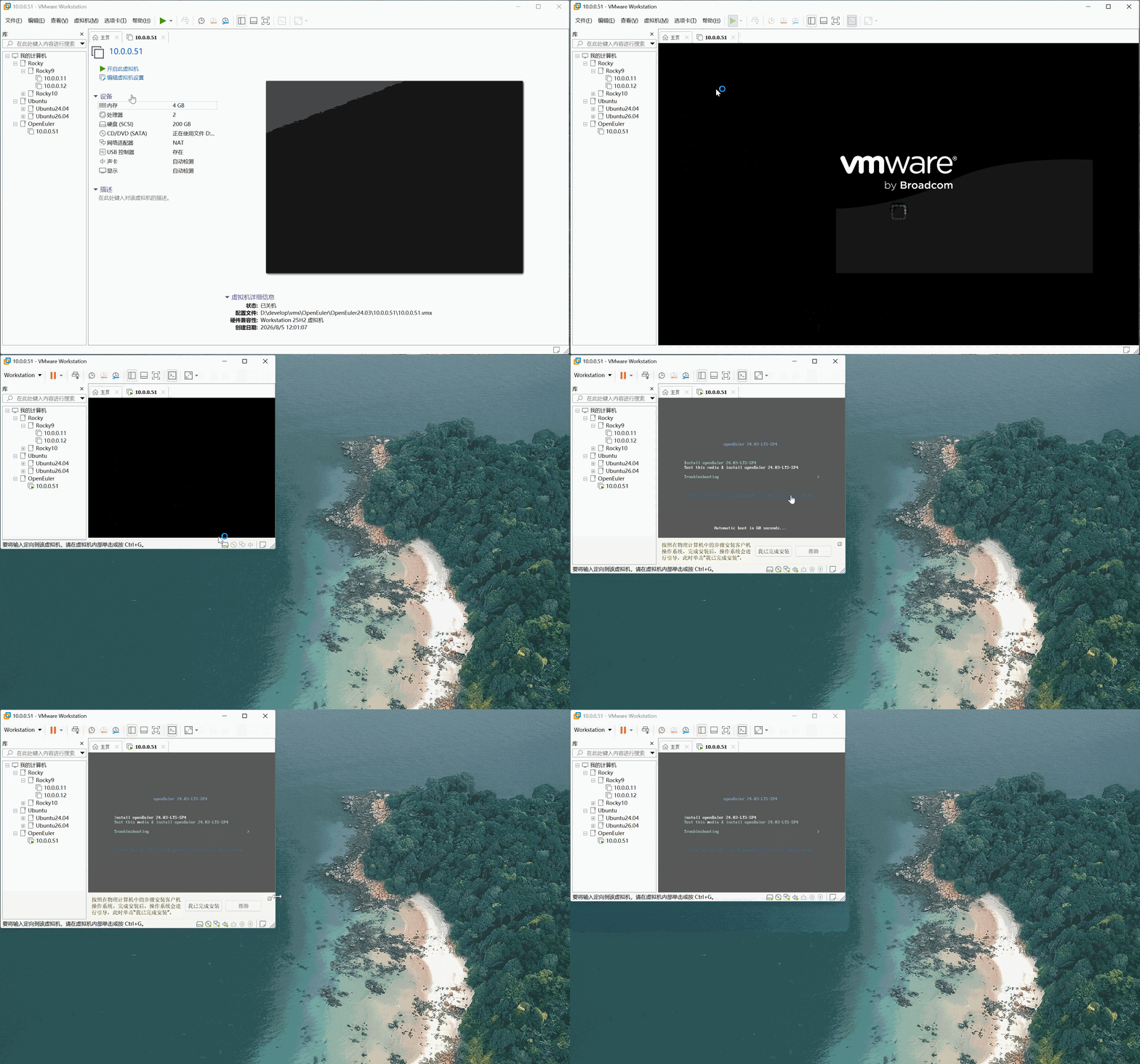
- ① 点击
开启此虚拟机,如下所示:
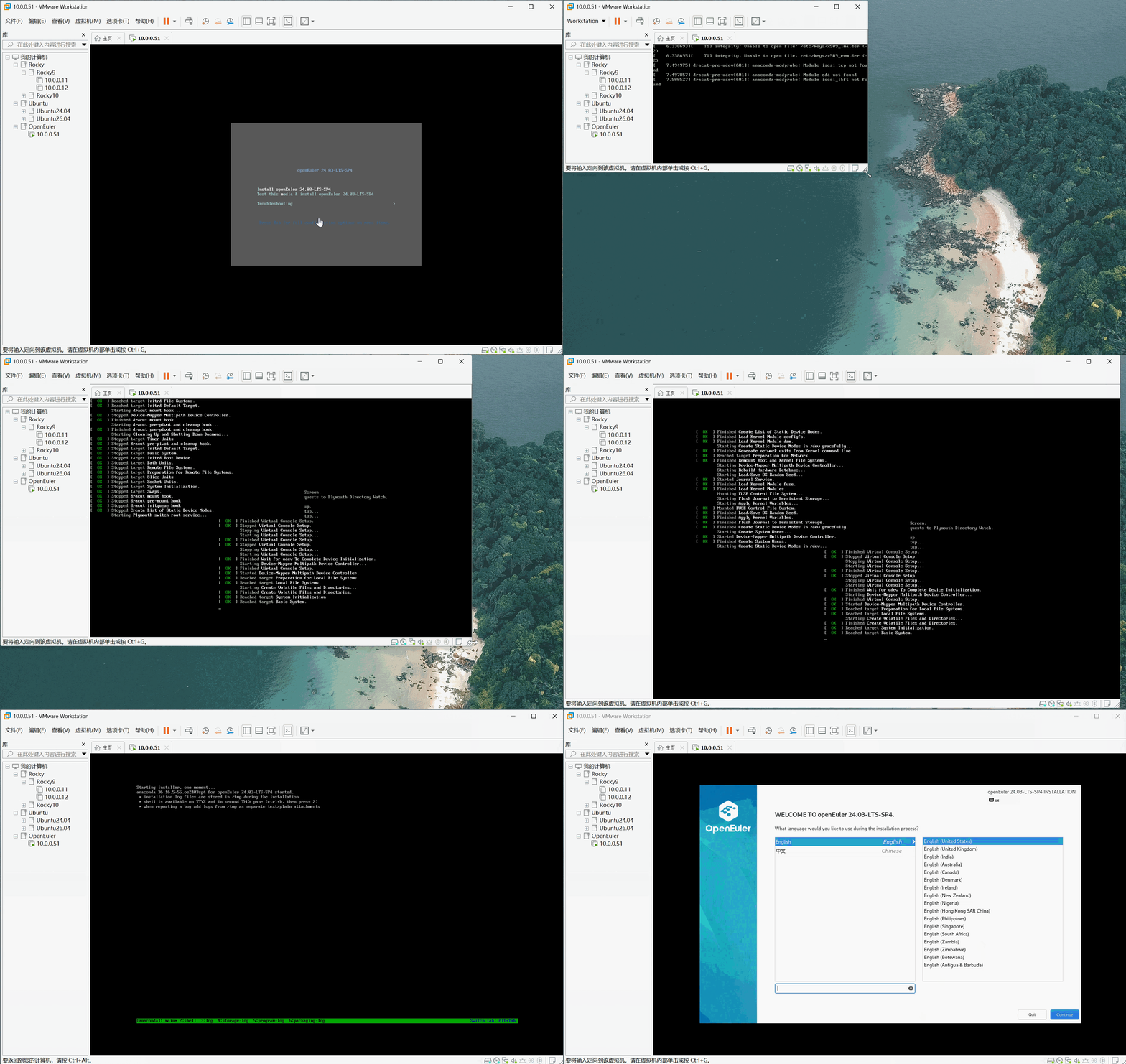
- ② 通过键盘的
↑或↓,选择Install openEuler 24.03-LTS-SP4,并点击Enter键,如下所示:
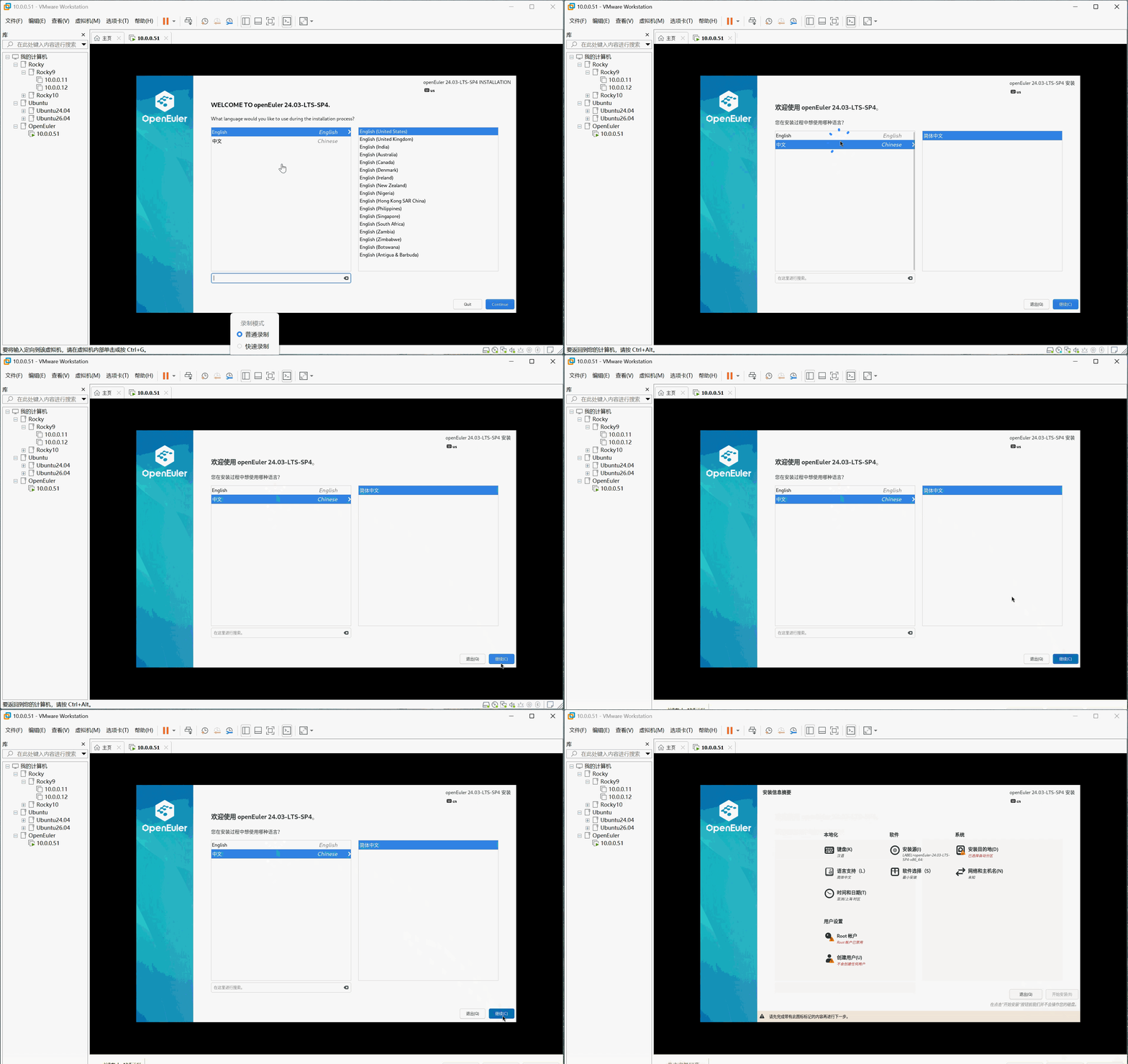
- ③ 选择
安装语言为简体中文,并点击继续,如下所示:
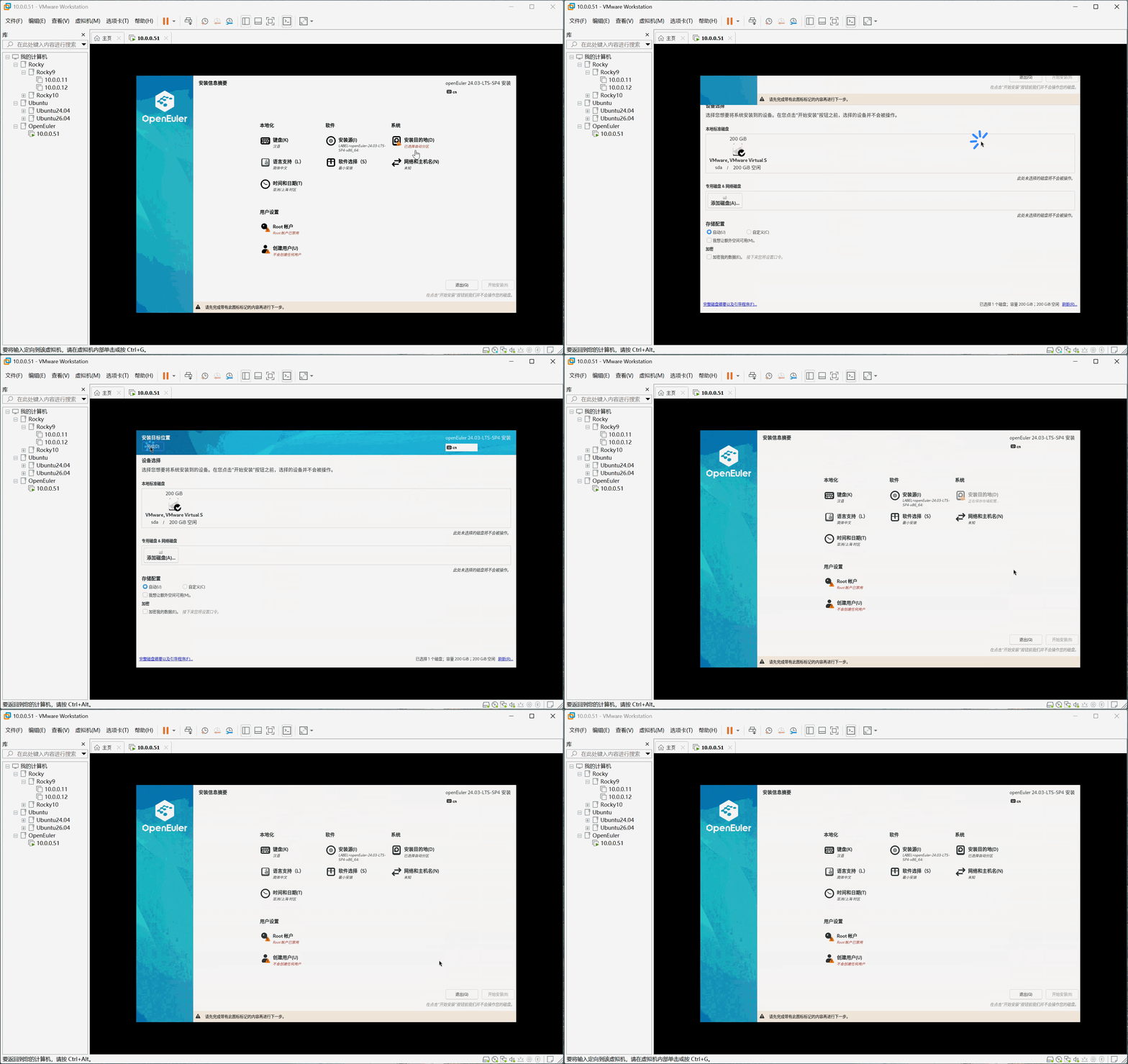
- ④ 配置
安装目标位置,如下所示:
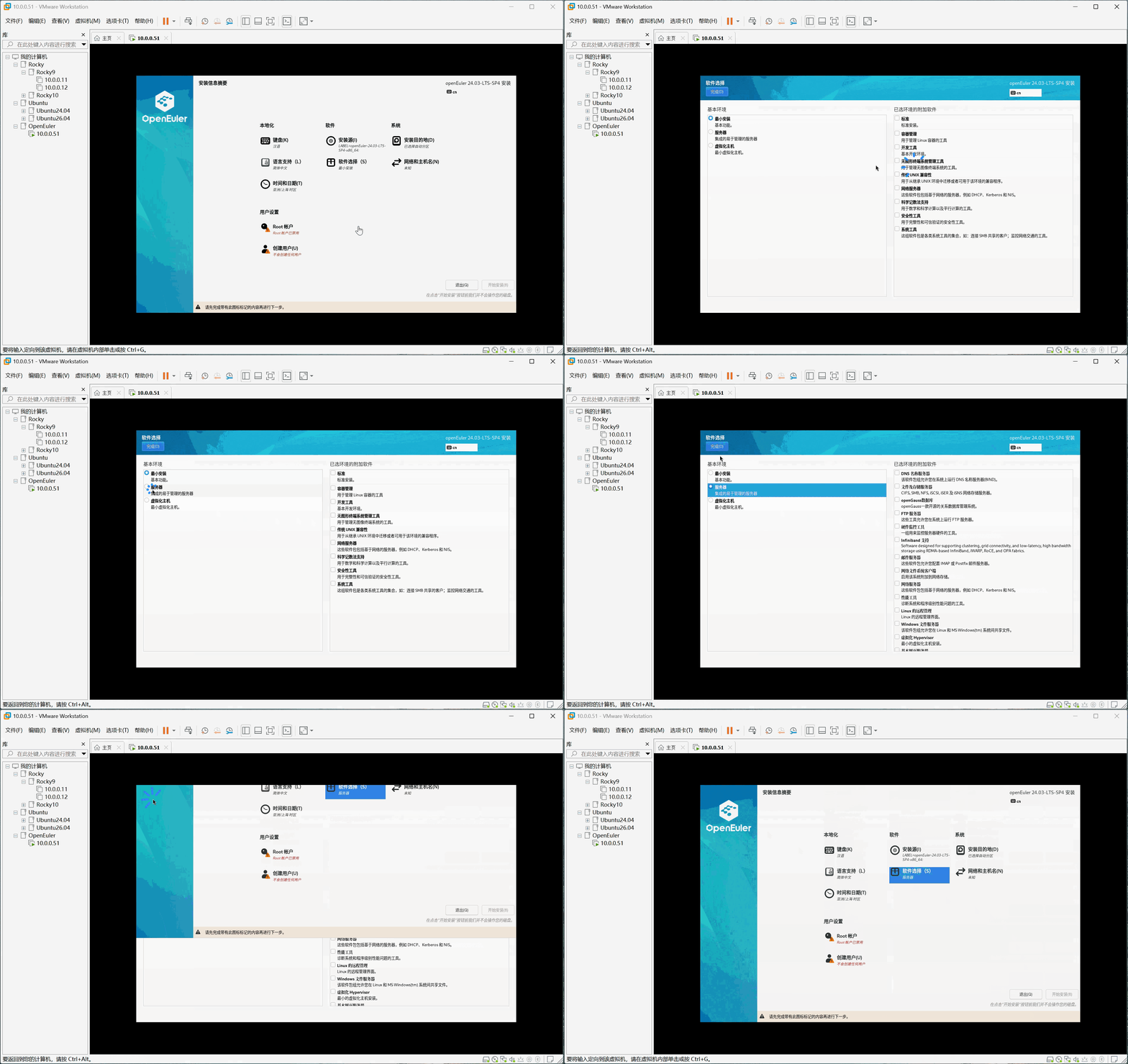
- ⑤ 配置
软件选择为服务器,如下所示:
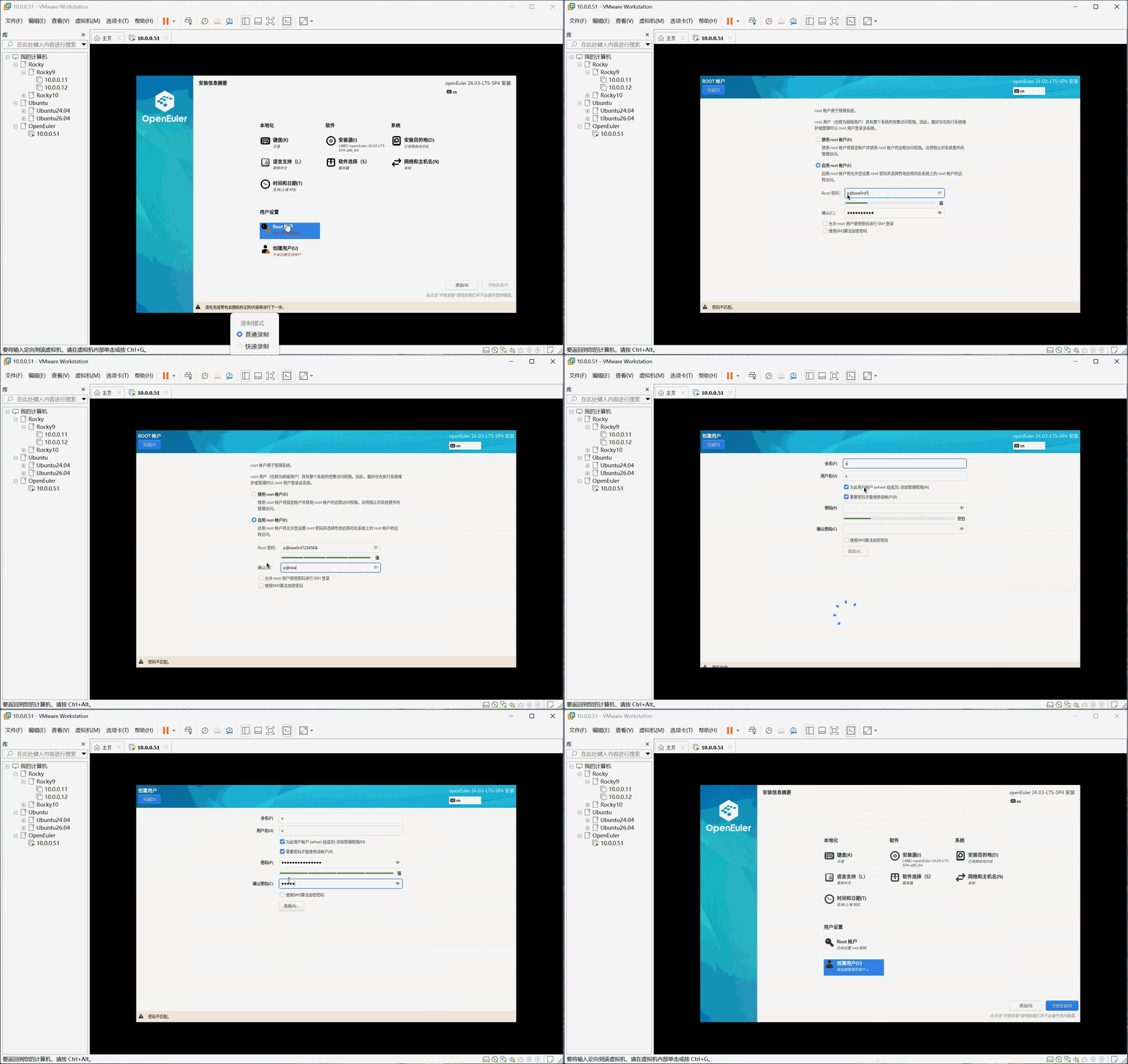
- ⑥ 配置
用户设置,如下所示:
提醒
- 1️⃣ 账户和密码:
| 账户 | 密码 | 角色 |
|---|---|---|
| root | p@ssw0rd123456& | 系统管理员 |
| x | p@ssw0rd123456& | 普通用户 |
- 2️⃣ 在生产环境中,密码必须复杂且经常更新!!!
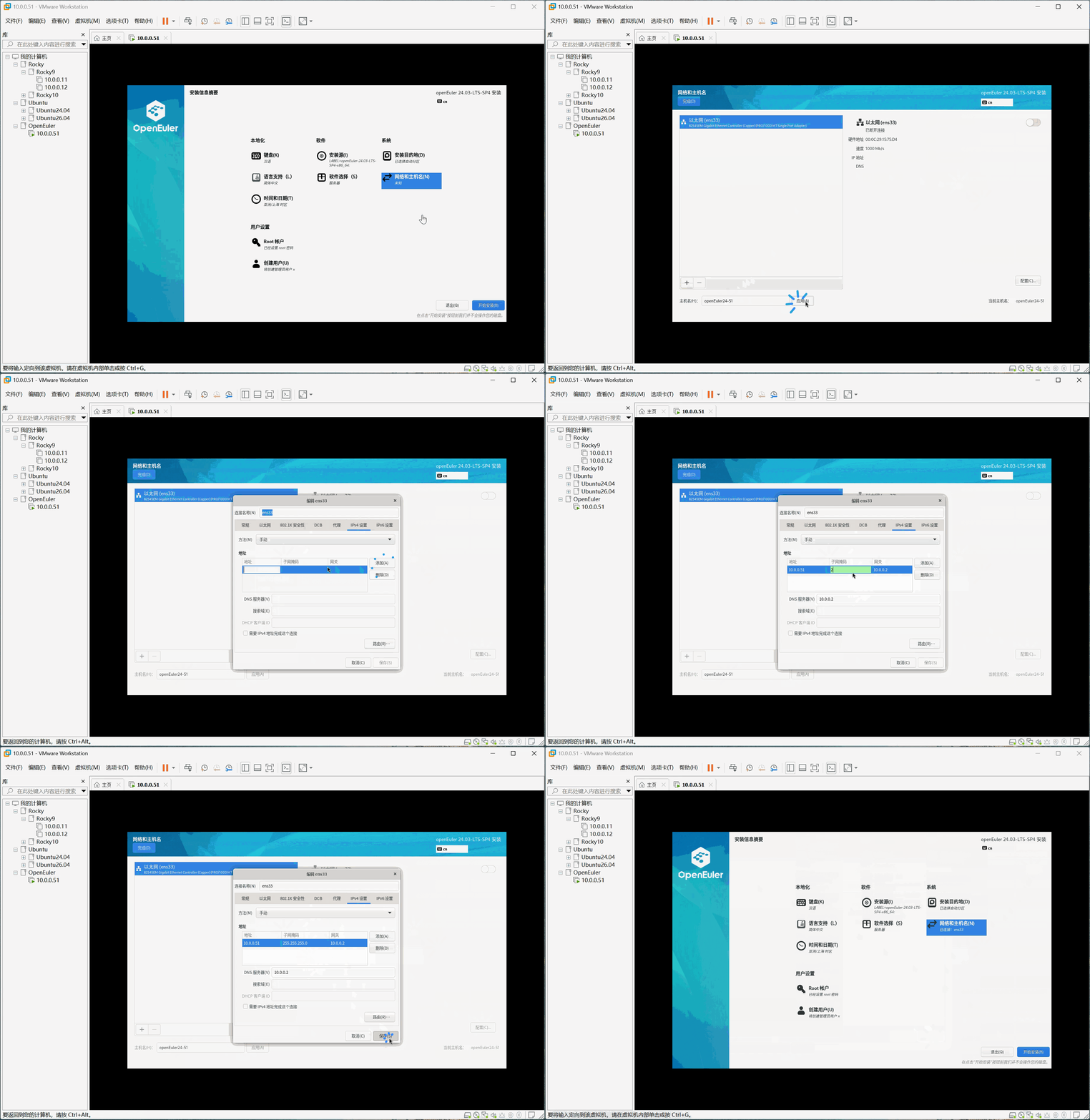
- ⑦ 配置
网络和主机名,如下所示:
提醒
- 1️⃣ 主机名:
openEuler24-51。 - 2️⃣ 网络配置:
| IP | 子网掩码 | 网关 | DNS |
|---|---|---|---|
| 10.0.0.51 | 255.255.255.0 | 10.0.0.2 | 10.0.0.2 |
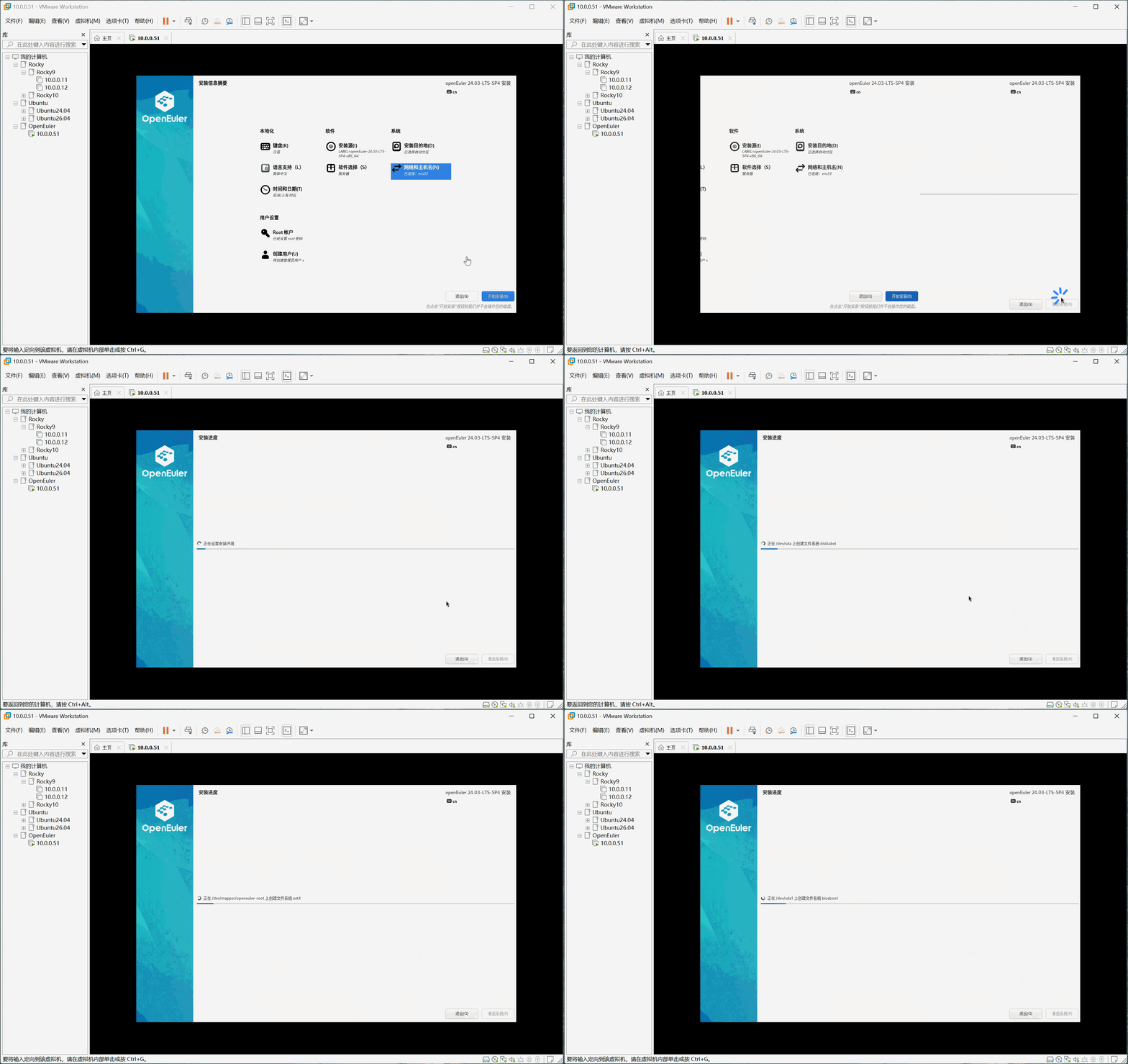
- ⑧ 点击
开始安装,如下所示:
- ⑨ 漫长的等待,如下所示:
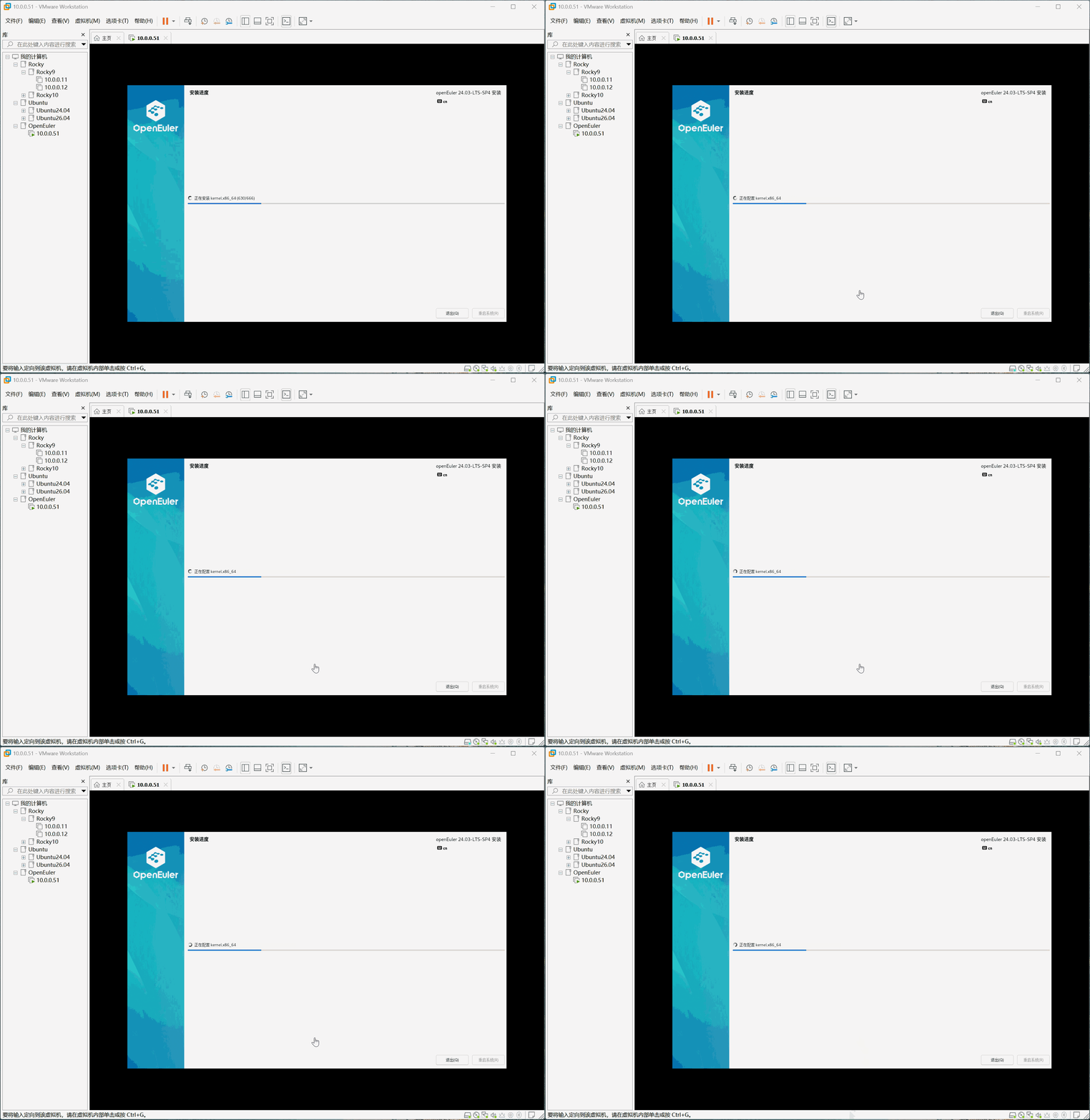
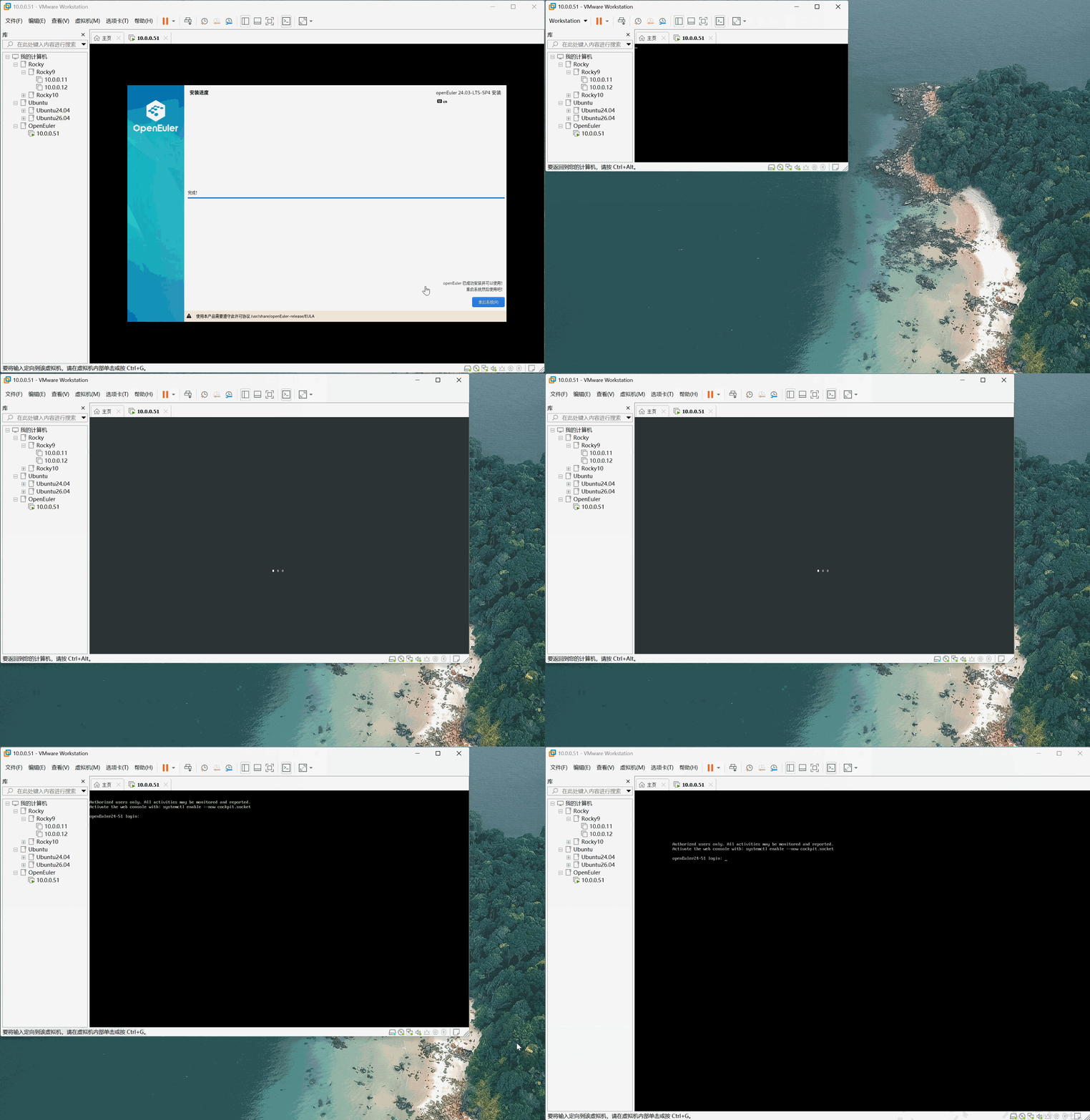
- ⑩ 点击
重启系统,如下所示:
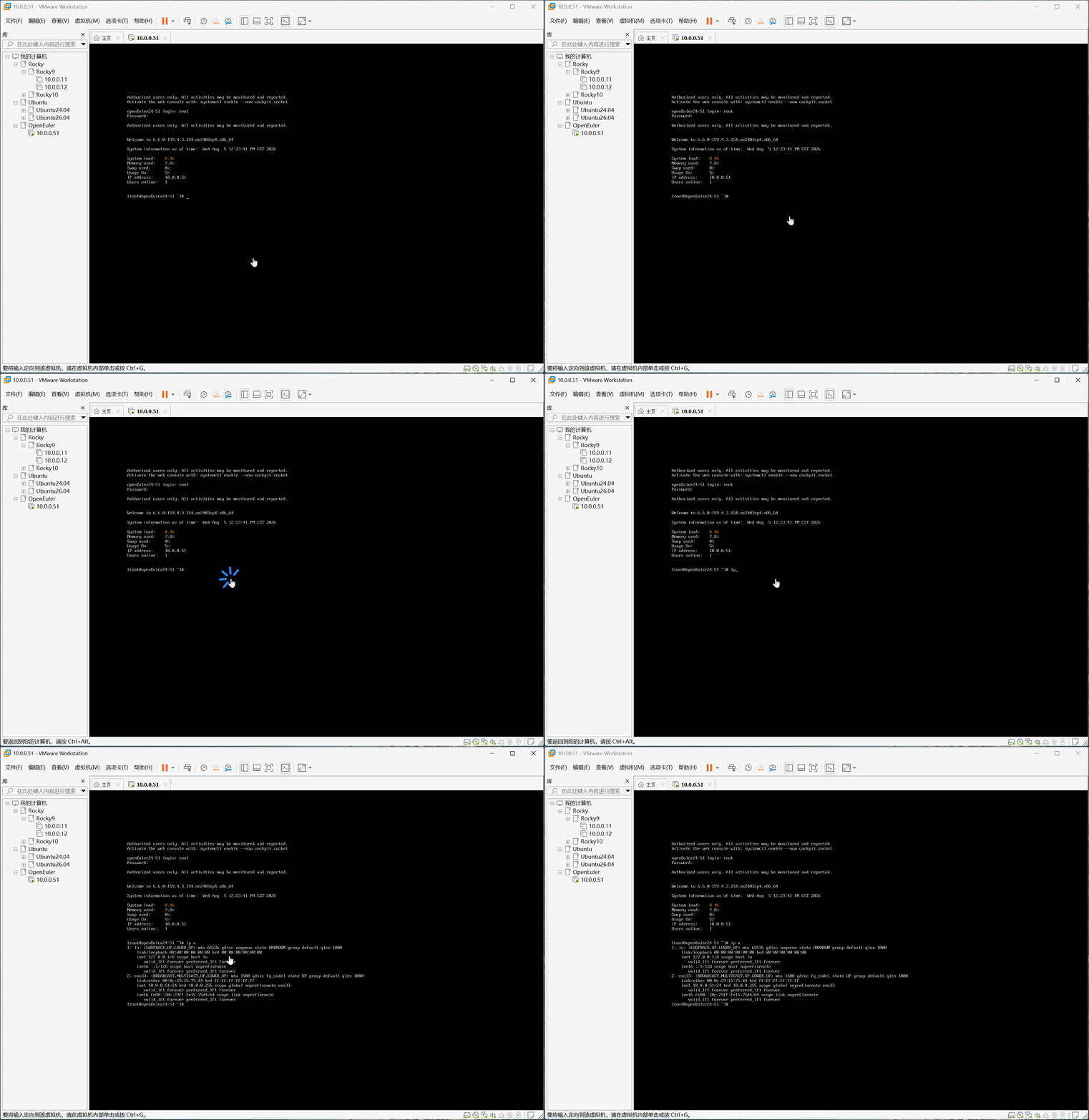
- ⑪ 输入
用户名和密码进行系统登录,如下所示:
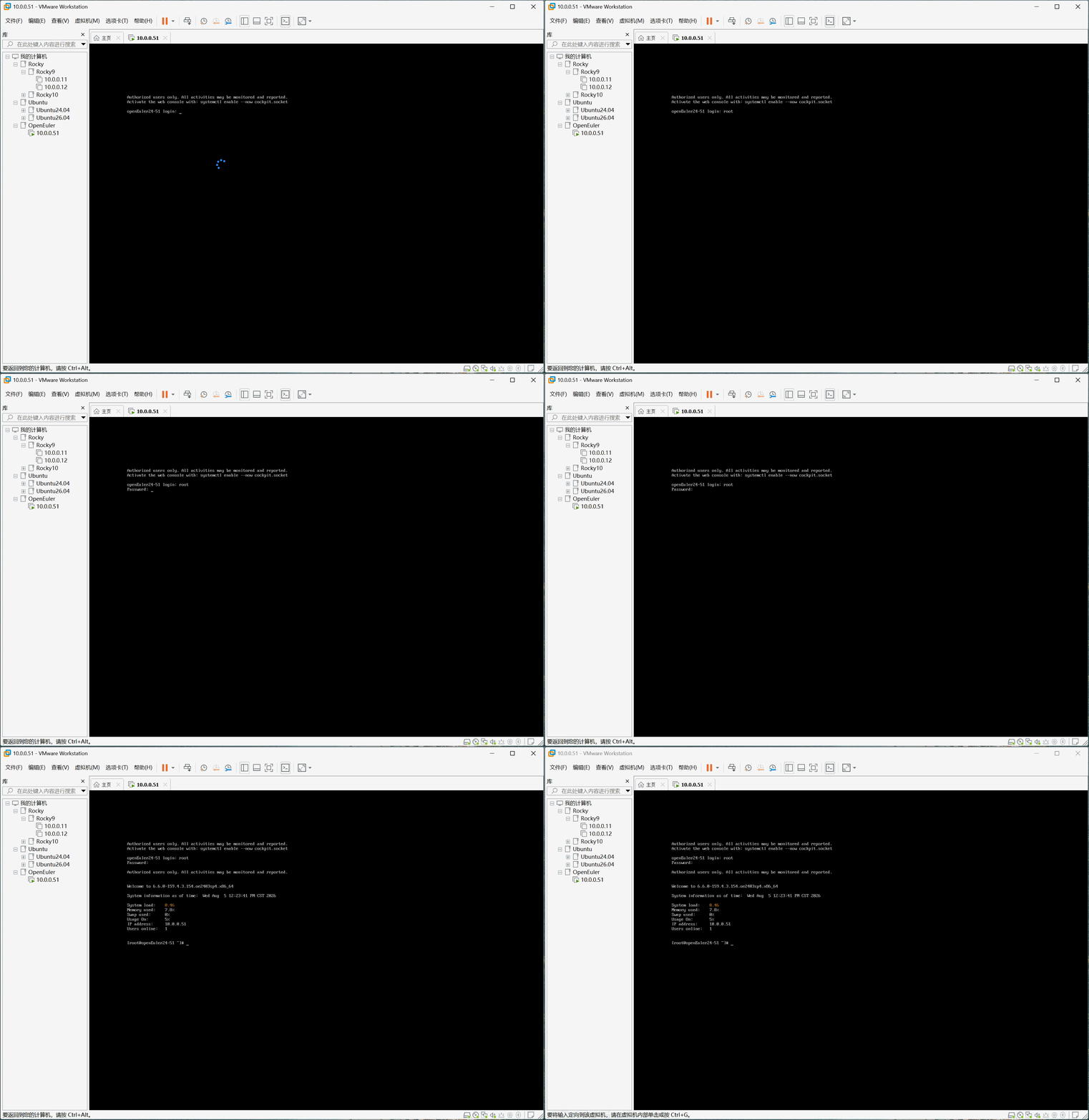
- ⑫ 查看分配的 IP 地址,如下所示:
2.2.3 配置 Tabby
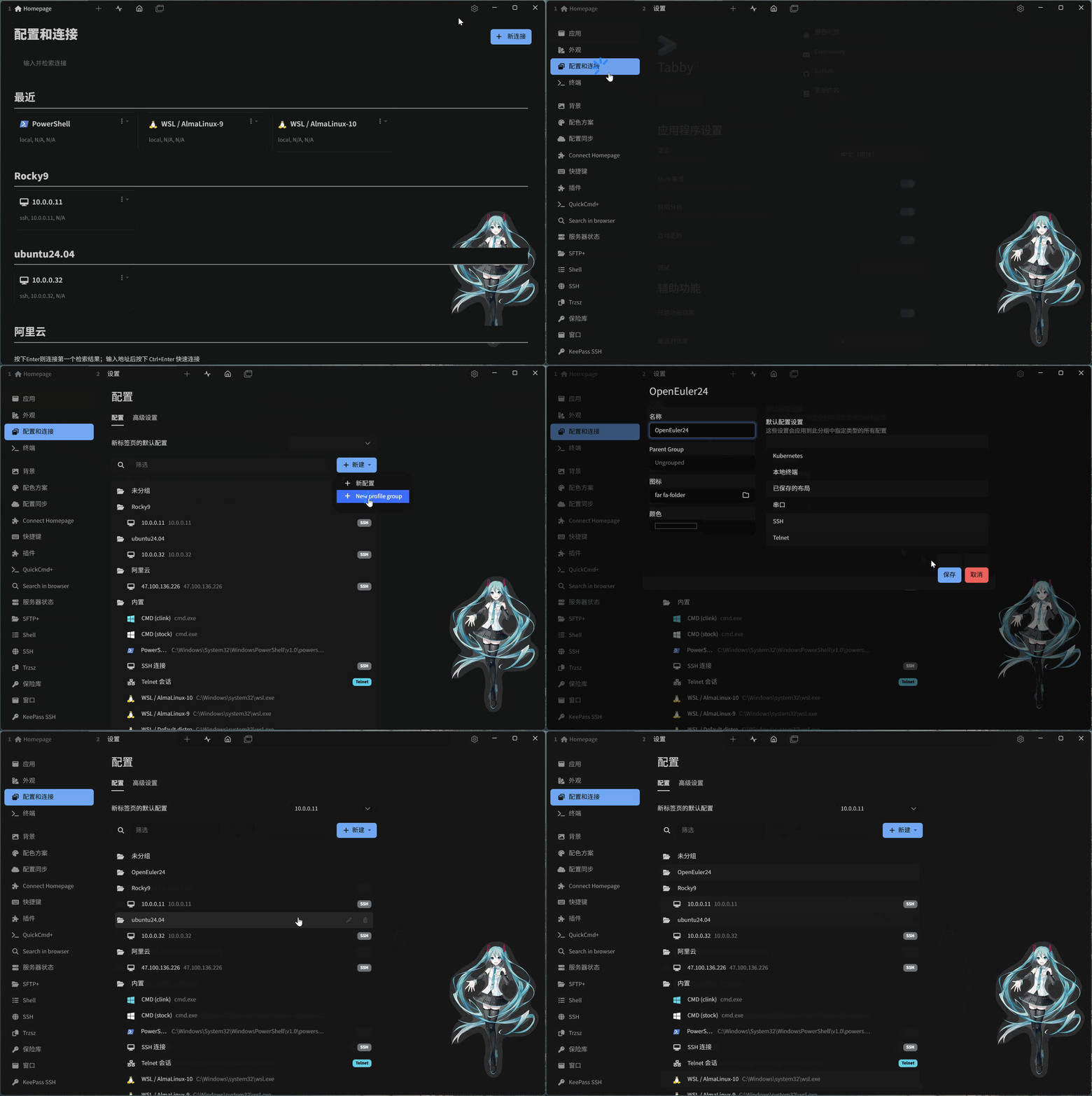
- ① 点击
设置-->配置和连接-->新建-->New profile group,并配置分组名为OpenEuler24,如下所示:
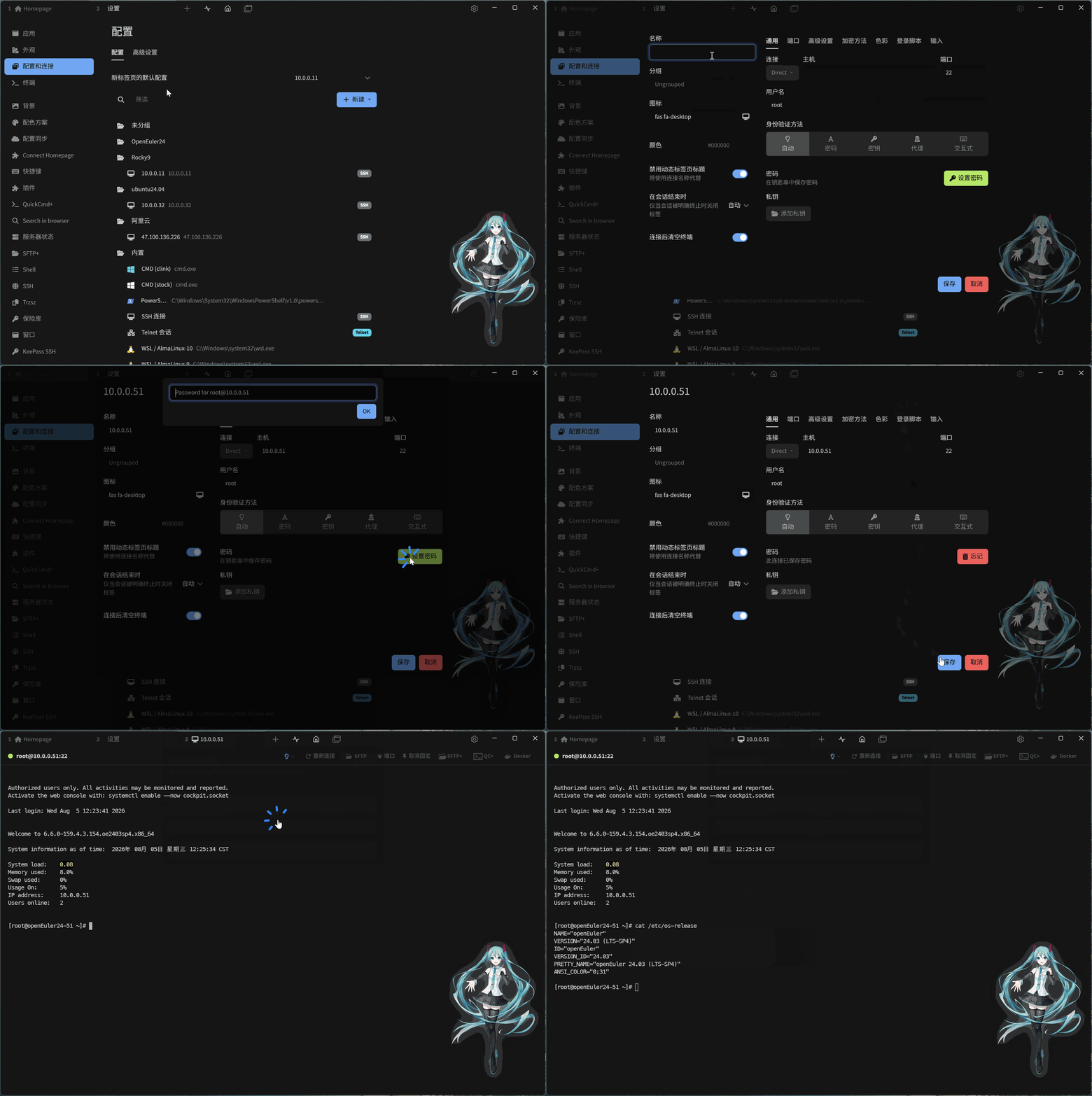
- ② 配置
SSH 远程连接,如下所示:
2.2.4 设置语言环境
- ① 查看当前的语言环境:
localectl status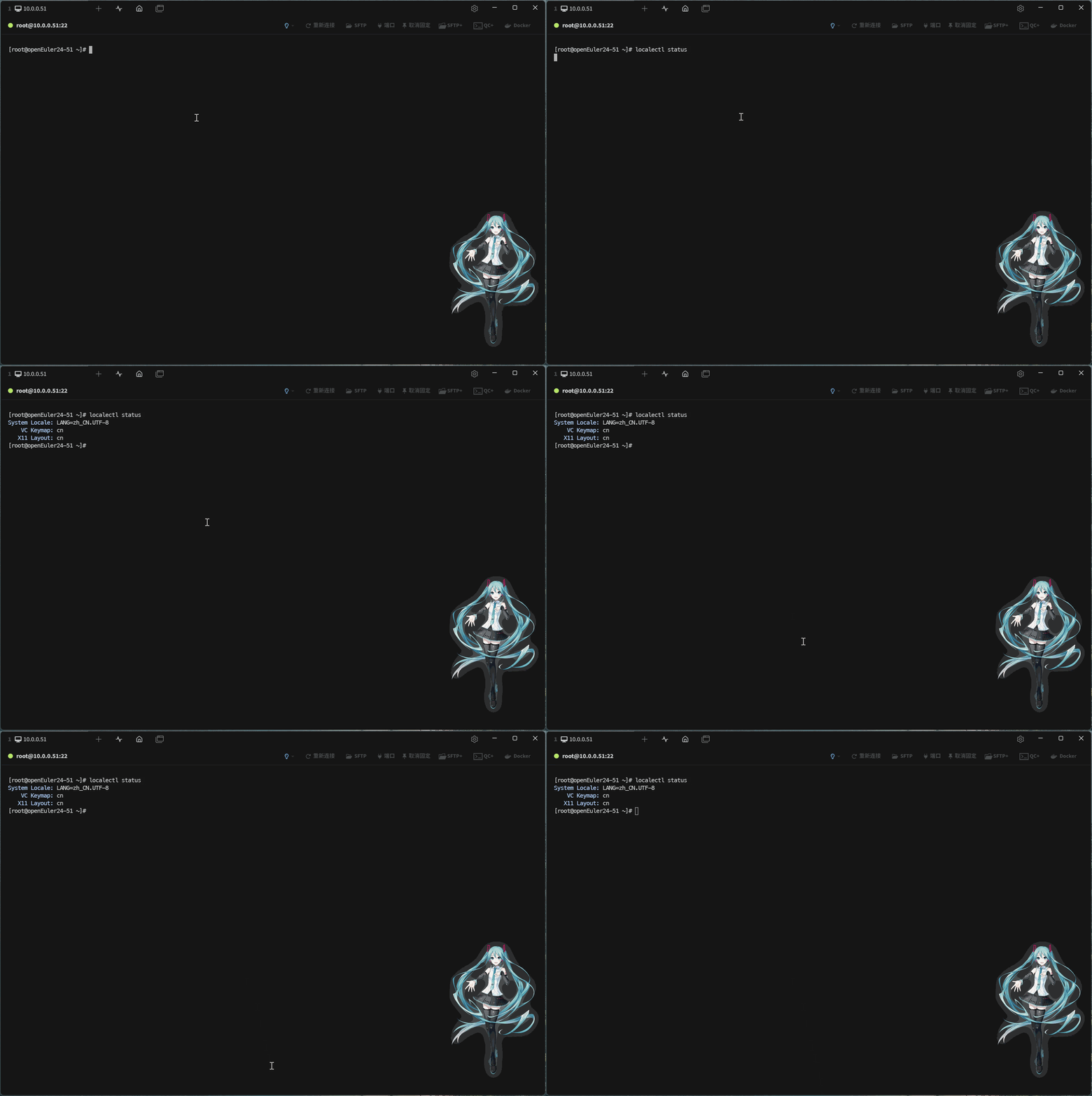
- ② 查看系统中已安装的语言包:
rpm -qa | grep glibc-langpack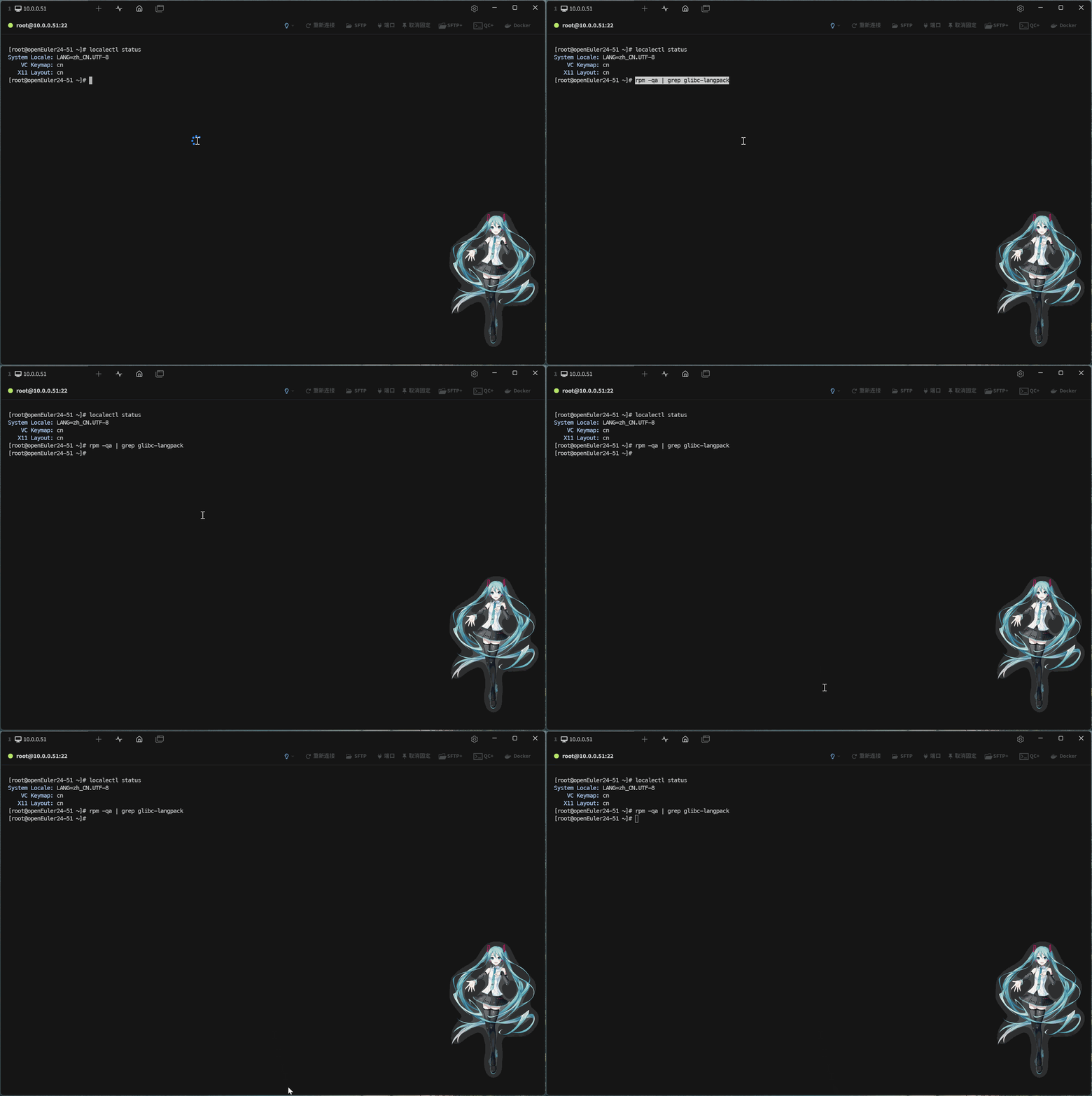
- ③ 安装所需要的语言包:
# 安装中文语言包
sudo dnf install glibc-langpack-zh -y
# 安装英文语言包
sudo dnf install glibc-langpack-en -y
# 安装所有语言包(不建议做,因为通常中文+英文组合最好)
sudo dnf install glibc-langpack-* -y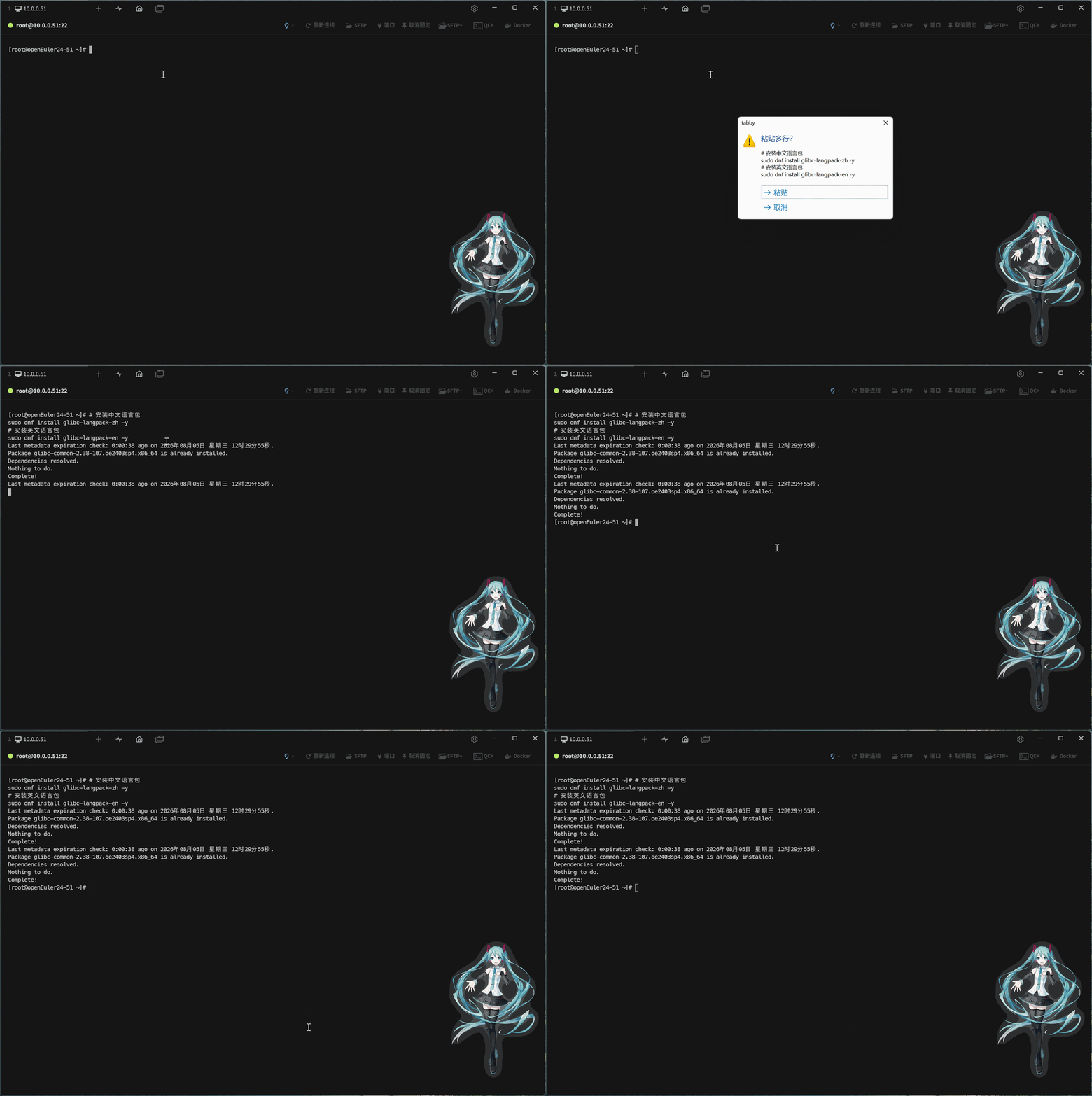
- ④ 列出系统支持的可用语言环境:
localectl list-locales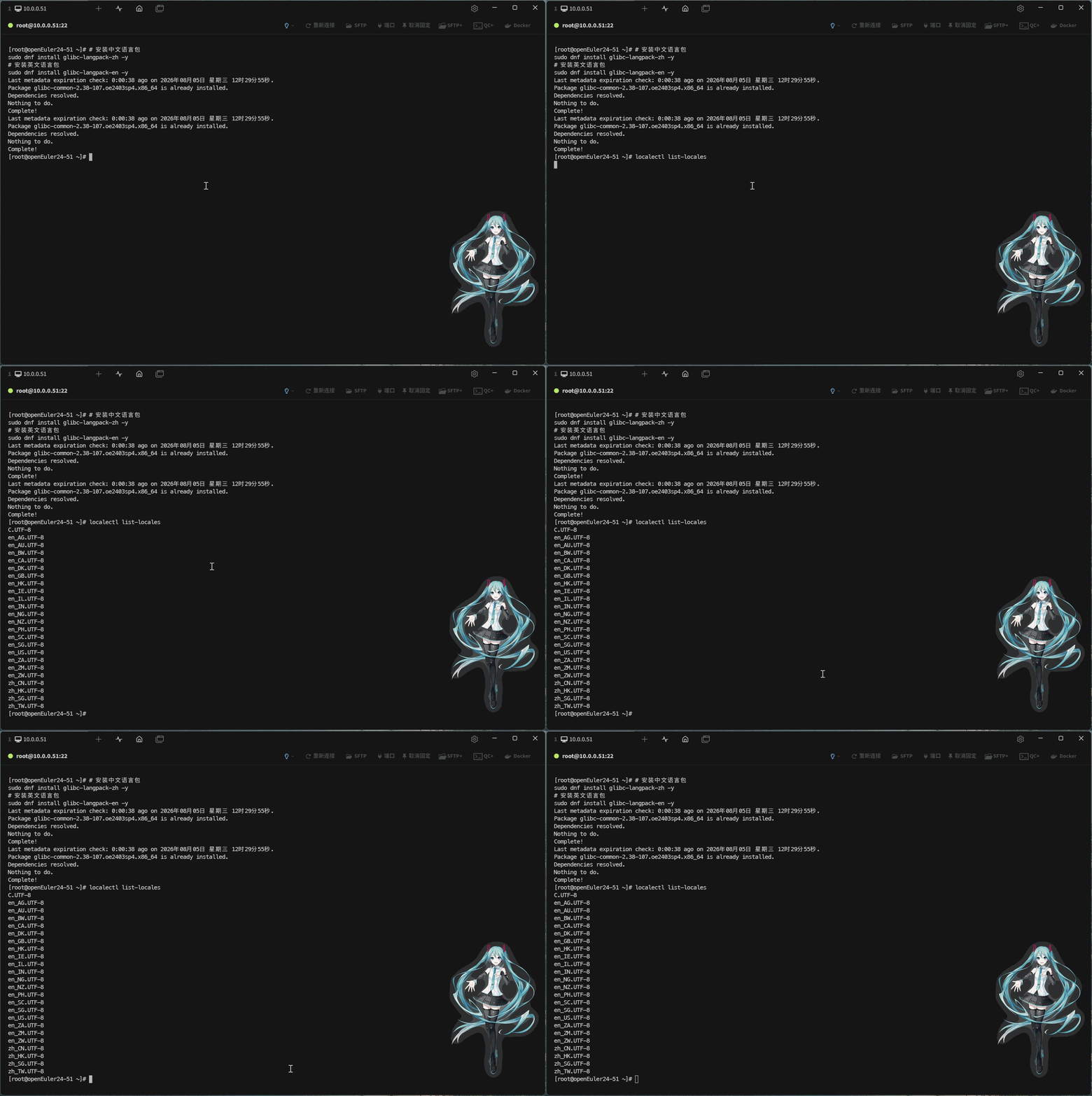
- ⑤ 临时切换语言环境:
# 查看当前语言环境
echo $LANG
# 临时切换语言环境,退出终端失效
LANG=en_US.UTF-8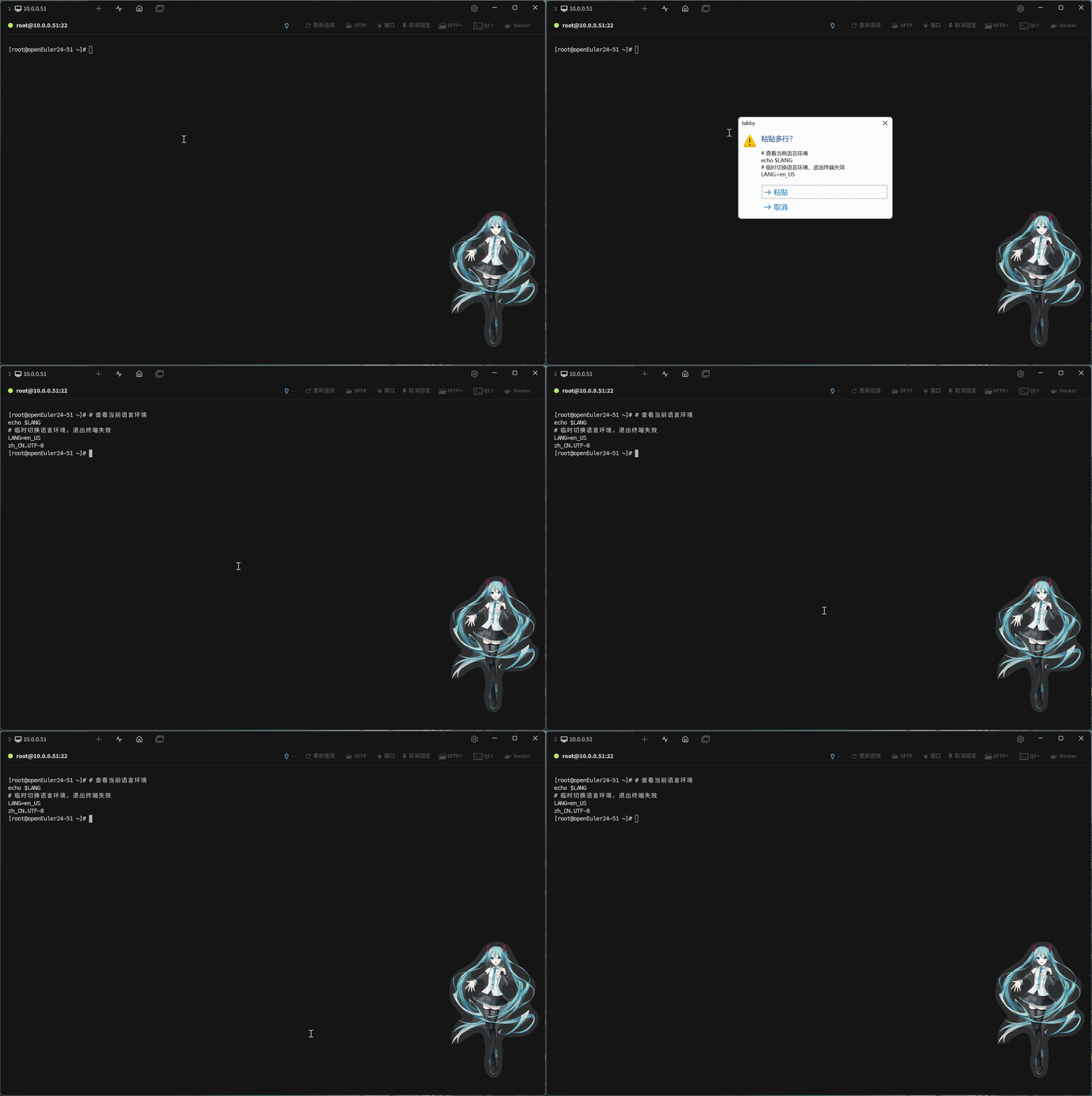
- ⑥ 永久切换语言环境:
# 切换中文语言环境
sudo localectl set-locale LANG=zh_CN.UTF-8
# 设置英文语言环境
sudo localectl set-locale LANG=en_US.UTF-8
# 重新加载环境变量,使得当前终端立即生效
source /etc/locale.conf
# 验证是否切换成功
localectl